
A możliwości jest naprawdę dużo. Najbardziej podatna na tresurę jest panda mała, błędnie nazywana ognistym lisem. Mowa o Firefoksie, który daje się prawie dowolnie modyfikować za pomocą odpowiednich rozszerzeń. Równie łatwo zmienić funkcjonalność Opery, która pozwala do dołączanie tak zwanych widżetów. Trudne dziecko Microsoftu, Internet Explorer, to niestety monolit, który nie odebrał należytej kindersztuby. Ale znaleźliśmy sposób, aby i on tańczył, jak mu zagramy.
Firefox: zmienność w genach zapisana
Firefox to darmowa przeglądarka wprost stworzona do udoskonalania: z fabryki Mozilli pochodzi tylko silnik wyświetlający strony, Gecko, reszta to interfejs dający się swobodnie modyfikować, w całości napisany w języku XUL. Jednak nie musimy go znać, aby oswoić to zwierzę – wystarczy skorzystać z tworzonych przez programistów wolontariuszy rozlicznych dodatków i motywów.
Zmiana wyglądu
Na stronie addons.mozilla.org/pl znajdziemy setki najróżniejszych kompozycji zmieniających wygląd Firefoksa. Doprawdy jest w czym wybierać, tym bardziej że zmiany aparycji są całkowicie odwracalne, a proces instalacji dziecinnie prosty: wybieramy motyw i na jego stronie klikamy przycisk »Dodaj do programu Firefox«. W nowym oknie klikamy przycisk »Zainstaluj«. Aby motyw zaczął działać, musimy ponownie uruchomić przeglądarkę. Aby go usunąć, wystarczy wejść w menu »Narzędzia | Dodatki | Motywy« i kliknąć przycisk »Odinstaluj«.
Dodatkowe wyszukiwarki
Dobrze wytresowana “Panda” będzie węszyć w Sieci niczym pies gończy. Aby ją do tego skłonić, należy dołożyć do Firefoksa kilka nowych wyszukiwarek. Ich baza mieści się pod adresem mozillapl.org/baza_wyszukiwarek. Polecamy wyszukiwarki Naszej-Klasy, DICT (słownik angielsko-polski) oraz Google Maps. Jeśli zadecydujemy, że dana wyszukiwarka ma być aktywna – np. ta od DICT – to po zaznaczeniu przez nas na stronie tekstu, w menu kontekstowym pojawi się pozycja »Szukaj w DICT:«. Jeśli ją wybierzemy, natychmiast otworzy się strona – w tym wypadku z tłumaczeniem wyrazu.
Najlepsze rozszerzenia
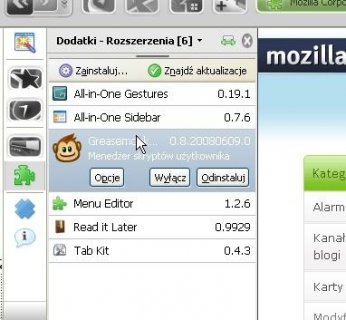
Firefox ma specjalny mechanizm, który pozwala na łatwą i szybką zmianę jego funkcjonalności. Mowa o rozszerzeniach, które znajdziemy w tym samym miejscu co motywy. Na dołączonej do numeru płycie zamieszczamy najbardziej użyteczne wtyczki. Poniżej znajdziecie ich opis.
All-in-One Gestures:
Gesty myszy pozwalają na korzystanie z funkcji przeglądarki bez używania menu. Dla przykładu wystarczy, że naciśniemy lewy przycisk myszy i przesuniemy kursor w lewo, aby cofnąć się do poprzedniej strony. Inne polecenia wydaje się na podobnej zasadzie.
Greasemonkey:
Możliwość modyfikowania przeglądanych stron za pomocą specjalnych skryptów – do ściągnięcia z userscripts.org. Istnieją skrypty pozwalające usunąć reklamy z konta Gmail, ulepszające wygląd czytników RSS i wiele innych.
All-in-One Sidebar:
Dodaje pasek boczny, w którym mamy oko na wszystkie opcje Firefoksa. Po zainstalowaniu rozszerzenia możemy m.in. dodawać i usuwać dodatki bez korzystania z menu.
Text Link: Małe, niepozorne, lecz bardzo przydatne narzędzie. Dwukrotnie klikając w adres strony zapisany jako zwykły tekst, otworzymy tę stronę w nowej karcie.
AutoCopy:
Każdy zaznaczony na stronie tekst zostaje automatycznie skopiowany do Schowka. Co więcej, aby ten tekst wkleić np. w polu wyszukiwarki albo pasku adresu, wystarczy kliknąć środkowym przyciskiem myszy.
Menu Editor:
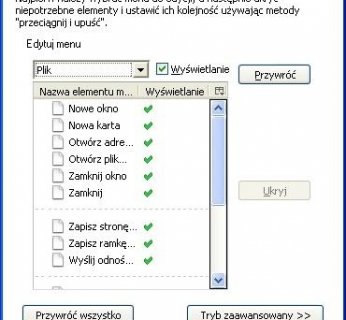
Pozwala na dostosowanie wbudowanego menu przeglądarki do indywidualnych potrzeb – poszczególne opcje można usuwać oraz zmieniać ich kolejność. To samo dotyczy menu kontekstowego.
TabKit:
Każda nowa karta zostaje specjalnie podświetlona, a karty w obrębie tej samej witryny są grupowane i oznaczane identycznym kolorem.
Internet Explorer: niereformowalny monolit
Internet Explorera trudno zmieniać. Dlatego twórcy darmowego oprogramowania często tworzą kompleksowe nakładki, które wykorzystują tylko jego silnik. Cała reszta ulega modyfikacji. Inne rozwiązanie to wtyczki – instalowane jako niezależne programy w niewielkim zakresie zmieniają interfejs i możliwości IE. Najbardziej ułatwiono w IE dodawanie nowych wyszukiwarek.
Przeszukuj nowe strony
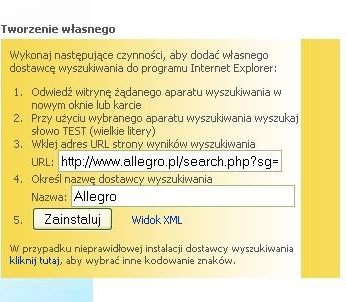
W IE7 wyszukiwarka to nie wtyczka, ale usługa sieciowa. Aby np. dodać moduł przeszukujący Allegro, wchodzimy na strony tego serwisu i w okno wyszukiwarki wpisujemy słowo »TEST«. Wygenerowany adres zapamiętujemy w Schowku. Następnie odwiedzamy www.tinyurl.com/5ksdtg, który to adres po rozwinięciu zaprowadzi nas do serwisu Microsoftu. W formularzu na stronie wklejamy adres ze Schowka; w polu poniżej wpisujemy nazwę nowej wyszukiwarki – w tym przypadku “Allegro” – i klikamy przycisk »Install«. Od tej pory możemy z poziomu IE przeszukiwać serwis Allegro. Wyszukiwarki innych witryn dodajemy w podobny sposób.
“Zamiast” czyni różnicę
Nakładka na Internet Explorera to napisana od zera przeglądarka, która wykorzystuje skomplikowaną kontrolkę ActiveX odpowiedzialną za wyświetlanie stron. Tę ostatnią stworzył Microsoft, by zastosować ją w oryginalnym IE. Ale nic nie stoi na przeszkodzie, aby napisać do niej własny interfejs. Poniżej przedstawiamy dwa najpopularniejsze rozwiązania tego typu.
Avant Browser:
Program ma polską wersję językową. Jeden z ciekawszych patentów to Auto Wypełniacz, który potrafi inteligentnie zgadywać treść internetowych formularzy. Przeglądarka zawiera kilkanaście dodatkowych skór, które można szybko zmieniać. Na uwagę zasługuje także automatyczny tłumacz stron bazujący na ogólnodostępnej usłudze Google Translate.
Maxthon:
Zdecydowanie nowocześniejszy niż Avant Browser, dostępny również w polskiej wersji językowej. Skórki bardzo różnorodne, do tego możliwość przeglądania dodatkowych bezpośrednio z poziomu przeglądarki oraz duża ich różnorodność w Sieci. Przeglądarka oferuje także wiele drobnych, ale przydatnych ulepszeń, jak wyszukiwanie w stylu Firefoksa czy przywracanie ostatnio zamkniętych kart. Jeżeli nie lubisz Firefoksa ani Opery, jako alternatywę dla IE polecamy właśnie Maxthona.
Wtyczki
Plug-iny do IE to aplikacje instalowane jak normalne programy. Możemy je jednak włączać i wyłączać
z poziomu programu, wykorzystując w tym celu menu »Narzędzia | Zarządzaj dodatkami«. Niestety, wtyczki do IE7 nie działają z wcześniejszą wersją przeglądarki, a wiele z nich nie ma polskiej wersji językowej. Jest ich także zdecydowanie mniej niż w przypadku Opery czy Firefoksa.
IE7 Pro:
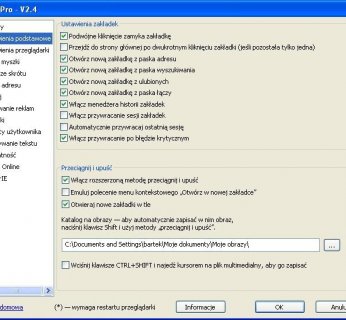
Najbardziej zaawansowany plug-in. Dodaje do IE7 obsługę gestów myszy, zaawansowany menedżer pobierania plików, skrypty użytkowników na wzór Grease-monkey w Firefoksie, zapewnia lepszą kontrolę kart i kilka innych funkcji.
IE7 Menu-on-top Tweak:
Wielu użytkowników irytowało w Internet Explorerze 7 niefortunne umiejscowienie paska narzędzi. Menu-on-top Tweak sprawia, że znów wraca on tam, gdzie być powinien, czyli na górę okna przeglądarki.
Inline Serach:
Irytujące jest również w IE 7 archaiczne okno do przeszukiwania treści strony. Inline Search usuwa je, oferując w zamian funkcjonalność znaną z Firefoksa – niewielkie okienko na Pasku statusu, wywoływane skrótem [Ctrl] + [F].
Opera: solidne podstawy
Opera to produkt typowo nordycki: solidne fundamenty, a jeśli dodatki, to tylko autoryzowane. W efekcie w norweskiej przeglądarce zintegrowano prawie wszystko, co można do aplikacji tego typu dodać. Resztę funkcjonalności załatwiają tak zwane widżety. Są to rozszerzenia, które nie integrują się z tą przeglądarką, lecz działają jako osobne programy.
Konfiguracja
Niewiele osób zdaje sobie sprawę, jak duże możliwości ma Opera sama w sobie. Bez żadnych dodatków zmienimy jej wygląd, odbierzemy pocztę, a nawet ściągniemy film z sieci P2P. Trzeba tylko wiedzieć, jak ją skonfigurować.
Zmiana wyglądu:
Aby zmienić wygląd Opery, korzystamy z menu »Narzędzia | Wygląd | Skórka«. Ukaże się lista zainstalowanych skórek. Gdy wskażemy jedną z nich, natychmiast zmieni się wygląd przeglądarki. Jeśli chcemy pobrać więcej skórek, nie musimy zamykać Opery – wystarczy kliknąć przełącznik »Znajdź więcej skórek« i poczekać, aż program ściągnie z serwera dodatkowe pakiety.
Konfiguracja paneli:
Panele to elementy wyświetlane w bocznym pasku przeglądarki, które ułatwiają szybki dostęp do poczty, zakładek czy transferu plików. Skonfigurujmy je za pośrednictwem menu »Narzędzia | Wygląd | Panele«.
Obsługa gestów myszy:
Aby włączyć opcję, która tak bardzo ułatwia surfowanie, należy skorzystać z menu »Preferencje | Zaawansowane | Włącz obsługę gestów myszy«. Na początek polecamy zapoznać się z domyślną konfiguracją. Jeśli nam się nie spodoba, możemy tworzyć własne gesty i przypisywać je do określonych poleceń.
Poczta, czytnik RSS i reszta:
Obsługa poczty w Operze jest przyjazna w konfiguracji i obsłudze. Program zawiera też klienta grup dyskusyjnych oraz interfejs do korzystania z kanałów RSS. Na uwagę zasługuje też wbudowany panel do obsługi najstarszego internetowego komunikatora, IRC.
Klient P2P:
Opera to także wygodny klient P2P. Gdy odwiedzamy serwis z torrentami, wystarczy kliknąć plik, aby przeglądarka automatycznie go przetworzyła i rozpoczęła pobieranie docelowego zasobu.
Najciekawsze widżety
Możliwości widżetów przeznaczonych do Opery nie są zbyt wielkie, ponieważ nie integrują się one z przeglądarką. Bardzo prosta jest za to instalacja: wystarczy wejść na stronę widgetu, kliknąć przycisk »Launch« i potwierdzić ten wybór w przeglądarce.
WorldWebCams:
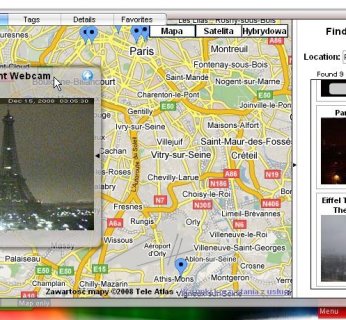
Korzystając w tle z serwisu webcams.travel, widżet ten pozwala oglądać w czasie rzeczywistym obrazy z kamer rozrzuconych po całym świecie. Doskonały wynalazek, gdy chcemy na własne oczy przekonać się, co dzieje się na Madison Avenue w Nowym Jorku albo sprawdzić, jak mocno pada w Londynie.
Dotoo:
To-do lists: Zwrot “TODO” (czytaj tudu) pochodzi z języka C++, gdzie występował w postaci “//TODO”, a po nim następowała lista rzeczy do zrobienia. Kompilator traktował znak “//” i wszystko po nim jako komentarz, więc był to świetny sposób na notatki wprost w kodzie. Widget dziedziczy po tamtym tylko nazwę i funkcjonalność – po dodaniu możemy używać go jako listy zadań do wykonania.
VideoDownloader:
Świetny dla wszystkich, którzy lubią pobierać i utrwalać na dysku filmiki z YouTube. Wystarczy w pole formularza wkleić odsyłacz do strony wideo-klipu, aby został on pobrany na peceta.
TouchtheSky:
Chciałbyś przed podróżą na antypody wiedzieć, jaka jest pogoda w tym regionie świata? Widżet wyświetla aktualne dane dla setek miast na całym świecie, łącznie z prędkością wiatru, obrazami satelitarnymi, promieniowaniem UV oraz prognozą na pięć dni naprzód.
Artist’s Sketchbook:
Prosty program do szybkiego malowania uruchamiany z poziomu Opery. Jeśli masz artystyczną duszę i podczas surfowania po Internecie przyjdzie ci do głowy nowy pomysł, możesz go szybko utrwalić.
Torrent PowerSearch:
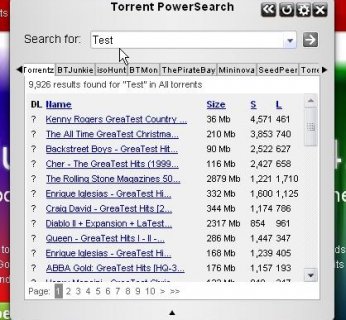
Dodatek do szukania torrentów. Świetnie integruje się z wbudowanym w Operę klientem P2P. Wystarczy, że wpiszesz słowo lub frazę, wskażesz interesujący cię plik, a przeglądarka zacznie go pobierać.
 Firefox w dosłownym tłumaczeniu oznacza ognistego lisa. Jednak znakiem rozpoznawczym przeglądarki jest nie lis, a panda mała, do lisa podobna tylko trochę.
Panda mała, ale do zadań specjalnych
Przedstawiamy trzy wyspecjalizowane wersje Firefoksa. Wszystkie wyposażyliśmy w odpowiednie rozszerzenia i wykonaliśmy jako aplikacje przenośne. Oznacza to, że ich używanie nie modyfikuje ustawień Firefoksa zainstalowanego na dysku, jeśli naturalnie używamy tej przeglądarki. Po drugie możemy nagrać je na pendrive i używać na komputerach innych niż nasz, np. w kawiarence internetowej (przeglądarki dostępne są na płycie dołączonej do numeru CHIP 2/2009).
Firefox dla aktywnych: Przeglądarka przeznaczona dla internautów bardzo aktywnie korzystających z Sieci. Zawiera 7 rozszerzeń, m.in. edytor blogów, rozbudowany czytnik RSS oraz Cooliris – dodatek bardzo ułatwiający korzystanie z internetowych galerii zdjęć. Aktywna przeglądarka umie także zapisywać strony WWW jako dokumenty PDF oraz pobierać je w tle, do przeczytania później.
Firefox bezpieczny: Szczególny nacisk położyliśmy na ochronę surfowania przed inwigilacją. Przeglądarka nie ma historii, nie pamięta haseł formularzy i ostrzega nas za każdym razem, gdy opuszczamy szyfrowane połączenie. Dodatkowo blokuje wykonywanie skryptów, a każdą odwiedzaną witrynę sprawdza pod kątem próby wyłudzenia haseł i loginów. Tak zmodyfikowany Firefox doskonale nadaje się do np. sprawdzania stanu naszego konta w e-banku.
Firefox anonimowy: Ukrywa naszą obecność w Internecie. Tego, gdzie surfujemy, nie zobaczy nawet nasz provider ani administrator sieci lokalnej. Doskonała sprawa, gdy np. w czasie godzin pracy, szukamy nowej pracy i nie chcemy, żeby szef się o tym dowiedział. Ale uwaga: aby korzystać z anonimowości, musimy wcześniej zainstalować pakiet Vidalia (również na naszej płycie) i uruchamiać go przed odpaleniem przeglądarki. Nasz nowy, tajny adres IP możemy sprawdzić na stronie www.mojeip.org.

