
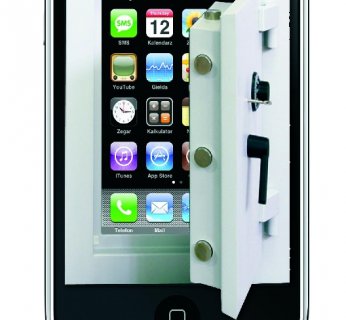
![Gdy wciśniemy klawisz [Shift], iTunes pozwoli wybrać plik z systemem. To idealny moment na podmianę wersji systemu telefonu na 2.2.](https://konto.chip.pl/uploads/2009/04/a2ead3e51a81d42ca2eeef97430f73a1-346x320.jpg)
Cyfrowy wytrych nazywa się yellowsn0w, ingeruje bezpośrednio w moduł komunikacyjny (tzw. baseband) i pozwala na zdjęcie simlocka. Po tej operacji iPhone będzie pracował w większości sieci komórkowych na świecie. Ale nie tylko! Dzięki wymianie oprogramowania będzie można również instalować na nim aplikacje z powodzeniem zastępujące te, na które skazał użytkowników Apple, takie jak np. odtwarzacz iTunes czy Google Maps.
Cały proces wydaje się prosty: wystarczy zaktualizować oprogramowanie iPhone’a, używając do tego celu iTunes, później wykonać tzw. jailbreak, czyli procedurę pozwalającą na odczyt i zapis danych w plikach systemowych, a następnie za pomocą telefonu pobrać i uruchomić niewielki program – wspomniany już yellowsn0w – który pozwala na zdjęcie simlocka.
Pamiętajmy jednak, żeby wszystkie opisane czynności wykonywać precyzyjnie, zwracając szczególną uwagę na nazwy plików, które będziemy zapisywać w telefonie – błąd może spowodować, że nasz iPhone w ogóle przestanie reagować na polecenia. Ale nawet wtedy nie będziemy bezradni: na taką właśnie okoliczność mamy bowiem procedurę, dzięki której telefon przywrócimy do stanu, w jakim opuścił on fabrykę.
Uwaga:
Korzystając z naszych rad, możesz zdjąć także simlock z iPhone’a 2G. Istotne różnice umieściliśmy w ramce, którą – jeśli masz właśnie to urządzenie – powinieneś przeczytać w pierwszej kolejności.
Hardcore: Po linii największego oporu
W procedurze łamania systemu iPhone’a uwzględniliśmy najgorszy z możliwych scenariuszy: nasz telefon pochodzi z niewiadomego źródła, a my nie mamy oryginalnej karty SIM. Nie wiemy także, do jakiego kraju i do jakiej sieci komórkowej został pierwotnie przypisany oraz na której wersji oprogramowania pracuje obecnie.
Szczególnie pomocna byłaby ta ostatnia informacja – sztuczki, które stosujemy, aby zdjąć simlock z iPhone’a, będą przydatne tylko w wypadku urządzeń z oprogramowaniem w wersji 2.2 lub niższej. Jeśli twój iPhone daje się uruchomić, wejdź w »Ustawienia | Ogólne | To urządzenie…« i z pola »Wersja« odczytaj jej numer – »2.2« lub niższa oznacza, że wszystko powinno pójść zgodnie z planem. Jeśli jest wyższa, musisz działać ostrożnie. Rzecz w tym, że w momencie oddawania artykułu do druku software do iPhone’a 3G w wersji 2.2 był ostatnim wypuszczonym przez Apple’a. To się może zmienić. Ba, to zmieni się na pewno. Niestety, nie umiemy jeszcze zaglądać w przyszłość. Mimo to przygotowaliśmy procedurę nawet na taką okoliczność – patrz ramka. Jeśli ten przypadek dotyczy także ciebie, musisz ją przeczytać w pierwszej kolejności.
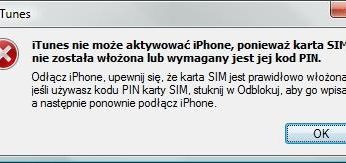
No dobrze, a co jeśli masz nieaktywnego iPhone’a z nieznanego źródła i bez karty SIM? Przecież nie sprawdzisz numeru wersji basebandu, bo nie możesz go uruchomić – na telefonie widzisz jedynie animację nakazującą podłączenie do iTunes. Gdy to zrobisz, na ekranie komputera zobaczysz monit o włożenie karty SIM. Po włożeniu innej niż ta, do której skonfigurował go dystrybutor, nic się nie zmieni. Błędne koło? Wręcz przeciwnie. Jest duża szansa, że się uda. Jeśli nie, bezpiecznie wrócisz do punktu wyjścia.
Przed zabiegiem: Przygotowanie przedpola
Operacja zdjęcia simlocka z iPhone’a 3G jest bardzo precyzyjna. Przygotujmy się zatem do niej jak profesjonalny chirurg, który nie wykona pierwszego cięcia, dopóki nie ma w zasięgu ręki wszystkich narzędzi. Nie potrzebujemy ich wielu. Muszą być to jednak dokładnie te wersje, o jakich piszemy. To, co mogliśmy, umieściliśmy na naszej płycie. Gdy było to niemożliwe ze względów licencyjnych, podaliśmy odsyłacze.
Niezbędne narzędzia:
Na początek należy przegrać na komputer program QuickPWN 2.2. Spróbujmy go uruchomić. Jeśli się nie uda, niezbędna będzie platforma.NET w wersji 3.5. Ściągnijmy ją ze stron Microsoftu – tinyurl.com/b7pduu – i zainstalujmy. To samo dotyczy iTunes, które pobierzemy z witryny firmy Apple. Wersja do Windows 32-bitowych znajduje się pod adresem tinyurl.com/ab47vl, a ta przeznaczona dla 64 bitów – t inyurl.com/8cvhaz.
Konieczny będzie też oryginalny software do iPhone’a 3G w wersji 2.2. Pobierzemy go z witryny myiphone.com.pl, wybierając »Download | Firmware 2.2 – iPhone 3G«. Ponieważ jest bardzo istotne, by była to poprawna wersja, podajemy jedyną właściwą nazwę tego pliku: »iPhone1,2_2.2_5G77_Restore.ipsw«, oraz bezpośredni link do niego: tinyurl.com/6an8za. Wgraj go na komputer.
Dostęp do Sieci:
Na pewnym etapie procedury musisz mieć połączenie z Internetem przez iPhone’a. Jeśli twój telefon daje się uruchomić i poprawnie loguje do sieci komórkowej, masz problem z głowy. Jeśli nie, musisz mieć dostęp do sieci WLAN. Może to być nawet publiczny, niezbyt szybki hotspot – wszystko, czego potrzebujesz z Sieci, to zaledwie kilkanaście kilobajtów.
Kopia bezpieczeństwa:
Jeśli używasz iPhone’a już od jakiegoś czasu, a teraz chcesz tylko zdjąć simlock, powinieneś wcześniej wykonać kopię zapasową zdjęć, kontaktów i zakupionych utworów. Zrobisz to, podłączając telefon do komputera i uruchamiając iTunes, z którego menu wybierasz »Plik | Przenieś zakupione rzeczy z iPoda«.
Tabula rasa: Do stanu fabrycznego
Narzędzia usuwające blokady systemowe i simlock działają tylko z jedną wersją oprogramowania do iPhone’a. Jej numer to 2.2. Najpierw musimy wgrać ją do telefonu. Nie jest to jednak proste, bo możemy to zrobić jedynie za pomocą iTunes. A te – jeśli nie mamy karty SIM oryginalnej sieci iPhone’a – w ogóle nie zobaczą telefonu. Na szczęście Apple przewidział specjalny tryb pracy iPhone’a, który wykorzystują m.in. punkty serwisowe. Jeśli w takim stanie telefon dojrzy iTunes, będzie starał się mu pomóc, proponując wgranie oryginalnego softu. Wtedy zażądamy, aby zamiast najświeższej wersji systemu, wgrać tę, którą wskażemy – czyli 2.2.
W trybie awaryjnym:
Poniższa procedura jest też kołem ratunkowym – gdyby cokolwiek na którymkolwiek z etapów poszło nie tak, dzięki niej przywrócimy iPhone’a do stanu fabrycznego.
Włącz iPhone’a i podłącz go do komputera. Na tym ostatnim uruchom iTunes i poczekaj, aż aplikacja zobaczy telefon. Nie zwracaj uwagi na komunikaty ani na monitorze komputera, ani na telefonie. Wciśnij klawisz [Home] – ten pod wyświetlaczem – i trzymaj go przez 5 sekund. Po tym czasie, nie puszczając [Home], wciśnij [Power] – na górnej krawędzi telefonu – i tak trzymaj przez kolejne 10 sekund. Teraz puść [Power], ale [Home] trzymaj przez następne 30 sekund.
Wgrywamy wesję 2.2:
Jeśli wszystko poszło dobrze, iTunes przełączy się na zakładkę »iPhone | Ogólne« i powiadomi cię, że telefon wymaga odtworzenia oprogramowania. Jednak nie klikaj przycisku »Odtwórz« – jeśli to zrobisz, zainstalujesz system, który aktualnie oferuje witryna Apple i na którego wersję nie masz wpływu. Zamiast tego wciśnij klawisz [Shift] i dopiero teraz kliknij »Odtwórz«. Pojawi się okno, w którym wskażesz lokalizację systemu w wersji 2.2 – plik »iPhone1,2_2.2_5G77_Restore.ipsw«, który powinieneś mieć na komputerze. Wybierz go i poczekaj, aż iTunes zainstaluje system w wersji 2.2. Potem zamknij ten program.
Jailbreak: Właściwy crack systemu
Pomyślnie przeprowadzony jailbreak pozwoli wyłączyć spod nadzoru Apple’a nasz telefon: będziemy mogli instalować na nim programy nieoznaczone jabłuszkiem oraz używać innych narzędzi do współpracy z komputerem – ostatecznie nie wszyscy kochają merkantylnie nastawione iTunes. W przypadku iPhone’a 2G w ten sposób usuniemy również simlock.
Jailbreak:
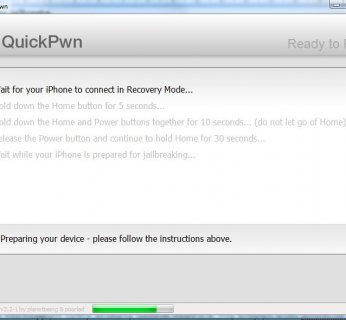
Podłącz iPhone’a do komputera, uruchom program QuickPWN i kliknij niebieską strzałkę. Aplikacja sprawdzi, czy podłączony sprzęt to model 2G, czy 3G, a potem pozwoli nam wybrać plik z system 2.2 – wskażmy ten sam co w poprzednim kroku. QuickPWN wczyta go i jeśli wszystko jest OK, puści nas dalej. Na kolejnym ekranie wybieramy oprogramowanie służące do instalacji innych programów. Do wyboru mamy »Cydia« oraz »Installer«. Zaznaczmy obydwa. W tym miejscu możemy też podmienić startowe logo Apple’a – nadgryzione jabłko – na nadgryzionego ananasa. Użytkownicy iPhone’a 2G mogą też zaznaczyć przełącznik, który usunie simlock.
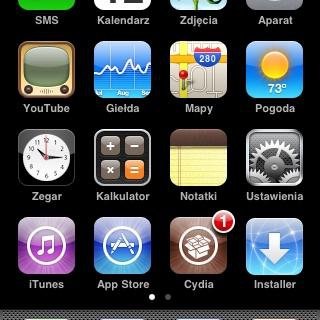
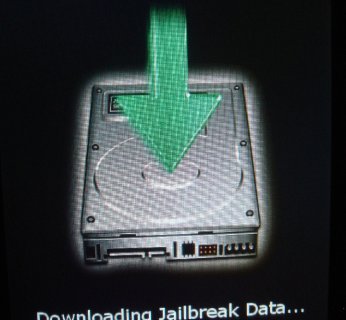
Na kolejnym ekranie zobaczymy, że rozpoczyna się procedura wejścia w stan diagnostyczny, którą przedstawiliśmy w akapicie “Tabula rasa”. Jednak tym razem będziemy mieli pomoc – QuickPWN w miarę upływu czasu będzie nam podpowiadał, które przyciski mamy naciskać, a które puszczać. Gdy operacja się powiedzie, na telefonie zobaczymy najpierw ikonę dysku twardego, a potem uciekającego ananasa. Po zakończeniu crackowania telefon się zrestartuje. Zamykamy program i odłączamy telefon od komputera. Na ekranie powitalnym zobaczymy dwie dodatkowe aplikacje: Installer i Cydia. Pierwsza lepiej współpracuje z iPhone’em 3G, druga z 2G.
Wolność: Zdejmujemy simlock
W tym kroku musisz połączyć się z Internetem. Jeśli masz kartę SIM pracującą w sieci operatora, który założył simlock, włóż ją, aby uzyskać połączenie z Internetem. Tak będzie szybciej. Jeśli w ogóle nie masz karty SIM albo masz taką, która jest blokowana przez simlock, musisz połączyć się przez Wi–Fi – wybierz w telefonie »Ustawienia | WiFi« i aktywuj połączenie, podając hasło.
Po uzyskaniu połączenia z Siecią uruchamiamy program Cydia, która od razu wyświetli okno z pytaniem »Who Are You?«. Wybieramy opcję »Haker (+Command Line)«. Narzędzie zacznie pobierać bazę dostępnych zasobów i zaproponuje aktualizację. Nie gódźmy się na nią, bo zawiesi to iPhone’a – wybierzmy »Ignore«.
Z dolnej belki wybierzmy »Manager | Sources | Edit | Add«. Pojawi się okno, w którym można wpisać adres zasobu do pobrania. Wprowadźmy tam adres http://apt9.yellowsn0w.com – przedostatni znak przed ostatnią kropką to zero, a nie litera o – i wciśnijmy »Add Sources«. iPhone połączy się z serwerem i pobierze listę dostępnych plików. Mogą pojawić się komunikaty o błędach, ale nie przejmujmy się nimi. Wciskamy »Return to Cydia«. Z dolnej belki wybieramy »Changes«. Na liście wyszukujemy yellowsn0w (w momencie redagowania tekstu obowiązującą wersją jest 0.9.8) i zaznaczamy go. Później wciskamy »Install | »Confirm«, żeby zainstalować plik ze specjalną łatką. Gdy proces dobiegnie końca, wybieramy »Return to Cydia« i restartujemy telefon z dowolną kartą SIM.
Polerka: Ostatnie ustawienia
Często zdarza się, że po wgraniu nowego systemu iPhone zmienia język i ustawienia regionalne na angielskie. Aby to zmienić, wybierz z głównego ekranu »Settings | General | International« i ustaw »Language« na »Polski«. Później, już w nowej wersji językowej, zmień formaty daty, walut i liczb, wybierając »Ustawienia | Ogólne | Narodowe | Format regionu | Polska«.
Problemy i utrudnienia
Usunięcie simlocka z iPhone’a 2G
Proces przebiega prawie identycznie, choć istnieją dwie niewielkie różnice. Pierwsza pojawia się w momencie podmiany systemu – należy użyć pliku z oprogramowaniem w wersji 2.2, ale przeznaczonym do iPhone’a 2G. Jego prawidłowa nazwa brzmi: iPhone1,1_2.2_5G77_Restore.ipsw, a zasób pobierzemy z witryny myiphone.com.pl, wybierając »Download | Firmware 2.2 – iPhone 2G«. Dla ułatwienia podajemy bezpośredni link: tinyurl.com/5nx28l. Druga rozbieżność to właściwie udogodnienie, ponieważ zdjęcie simlocka następuje automatycznie podczas procedury jailbreak. Jedyne, co musimy zrobić, to zaznaczyć na odpowiednim ekranie przełącznik nakazujący aplikacji wykonanie tego. Reszta odbywa się automatycznie.
iPhone 3G i soft 2.2.1 lub wyższy
Jeśli w czasie pomiędzy oddaniem tego numeru do druku a jego ukazaniem się na rynku pojawi się wyższa niż 2.2 wersja systemu do iPhone’a, musisz uważać z iTunes – gdy przy odtwarzaniu oryginalnego software’u klikniesz przycisk »Odtwórz«, zapominając wcisnąć klawisz [Shift], program ściągnie ją z Internetu i zainstaluje. Wtedy opisane narzędzia na nic się nie zdadzą, ponieważ w żaden sposób nie uda ci się już wrócić do wersji 2.2. Co wtedy robić albo po prostu co robić, gdy masz np. nowego iPhone’a z systemem wyższym niż 2.2? Odpowiedź jest następująca: rozejrzeć się, czy hakerzy nie przygotowali już odpowiednich łatek. Jeśli nie, należy poczekać. Będziesz potrzebował odpowiedniej wersji narzędzia QuickPWN – wszystkie aktualne udostępnia witryna myiphone.com.pl. Drugiej łatki, czyli yellows0w, też to dotyczy. Informację, jakie systemy iPhone’a obsługuje aktualna wersja, znajdziesz na stronie domowej yellows0w.com, klikając link »info here«.
Problem z pierwszym startem
W wypadku niektórych egzemplarzy iPhone’a 3G podczas pierwszego startu bez simlocka telefon musi mieć kartę z odblokowanym PIN-em. Można go wyłączyć w dowolnym innym telefonie. Jeśli to się nie uda – tak jest np. w ofercie abonamentowej Orange – kup dowolny starter tego operatora, odblokuj mu PIN i spróbuj ponownie. Jeśli wszystko zrobiłeś prawidłowo, telefon znajdzie sieć i zaloguje się do niej, co definitywnie usunie simlock. Możesz teraz wyjąć kartę pre-paid i wsunąć tę docelową. Procedurę przeprowadza się tylko raz, później iPhone toleruje już wszystkie SIM-y.
