

Jeśli chcesz mieć dobrze skonfigurowany WLAN, który będzie nie tylko bezpieczny, ale i superszybki, to jesteś we właściwym miejscu o właściwej porze. CHIP pokaże, czego potrzebujesz, aby twoja sieć Wi-Fi działa szybko i bezpiecznie. Krok po kroku odsłaniamy wszystkie tajniki sztuki konfigurowania WLAN. Wystarczy zainwestować około 450 zł w ruter i kartę, żeby twoja sieć była nie tylko superbezpieczna, ale też najszybsza w okolicy. A jeśli twój ruter zacznie stwarzać problemy, będziesz w stanie nie tylko wskazać usterkę na podstawie przygotowanego przez nas diagramu, ale także natychmiast ją usunąć.
Krok 1: Wybór sprzętu i jego rozstawienie
Na forach internetowych spotkamy wiele mitów dotyczących ruterów WLAN. Przykład: szybkie urządzenia są rakotwórcze z powodu wysokiego promieniowania. Bzdura – najnowocześniejsze w tej chwili rutery standardu 802.11n emitują maksymalnie 100 mW i są nieszkodliwe dla ludzi. Wybierając sprzęt WLAN, musisz zwrócić uwagę na zupełnie inne parametry.
Optymalny ruter
Standard Wi-Fi jest tu kwestią najważniejszą. Szybki Internet oraz telewizja w jakości HD tylko wtedy będą działały płynnie, jeśli będziesz korzystać ze sprzętu zgodnego ze standardem 802.11n. Możesz zidentyfikować odpowiednie urządzenia na podstawie symbolu “n” widniejącego na opakowaniu. Większość tańszych ruterów obsługuje standard 802.11g, który pozwala na transmisję z szybkością dochodzącą teoretycznie do 54 Mb/s. Niestety, przeszkody, takie jak grube ściany lub działające w pobliżu telefony DECT, powodują, że faktyczna szybkość transmisji spada do 15 Mb/s.
Dobry ruter standardu n to taki, który umożliwi przesyłanie danych z szybkością bolidu F1, czyli 300 km/h, to znaczy… 300 Mb/s. Jeśli masz w miarę nowego note-booka z platformą Centrino (Santa Rosa lub Montevina), w skład której wchodzi karta Wi-Fi standardu n, nie będziesz potrzebował dodatkowego adaptera, aby cieszyć się superszybkim WLAN-em. Jeżeli masz starszego laptopa, zapoznaj się z zawartością ramki, w której znajdziesz informacje, jak unowocześnić swój sprzęt.
Perfekcyjna pozycja
Zwykle sieci WLAN działają w zakresie częstotliwości 2,4 GHz, dzięki czemu transmisja może być naprawdę szybka. To pasmo ma jednak minusy – największym jest wysoka podatność na interferencje. Ponadto dla częstotliwości 2,4 GHz każda przeszkoda, szczególnie pion wodny, stanowi barierę niemal nie do pokonania – sygnał jest zakłócany i zniekształcany. Dlatego właśnie pozycja rutera jest tak ważna. Najlepiej, jeśli umieścimy urządzenie na ścianie – im wyżej, tym lepiej. Poza tym ruter nie powinien znajdować się bezpośrednio za komputerem lub innymi urządzeniami, które generują silne pole elektromagnetyczne.
Urządzenia, takie jak telefony DECT lub kuchenki mikrofalowe, również pracują w zakresie częstotliwości 2,4 GHz, tym samym mogą zakłócać sygnał Wi-Fi. Dodatkowym czynnikiem wpływającym na jakość połączenia jest sposób ustawienia anteny. Jeśli twój ruter ma ruchomą antenę, opuść ją. Dzięki temu uzyskasz najlepsze pokrycie. Nowoczesne urządzenia dostępne obecnie na rynku mają kilka wewnętrznych anten, które dostrajają się automatycznie.
CHIP poleca rutery obsługujące technologię MIMO (Multiple Input Multiple Output). Poza używanym w Europie pasmem 2,4 GHz sieć Wi-Fi wykorzystuje też częstotliwość 5 GHz, określoną w standardzie IEEE802.11a. To stosowane w USA pasmo nie jest zakłócane przez mikrofalówki czy telefony, ale zgodnie z polskim prawem nie wolno z niego korzystać poza zamkniętymi pomieszczeniami – trudno zaś zagwarantować, że sygnał z naszego rutera nie wydostanie się poza mieszkanie. Jeśli jednak masz problem z pozbyciem się zakłóceń, przełącz się na 5 GHz. Pamiętaj, w tym paśmie będą pracować tylko urządzenia obsługujące standard 802.11a.
Krok 2: Konfiguracja sieci
Prezentujemy optymalną konfigurację rutera na przykładzie sprzętu DIR-855 marki D-Link (konfiguracja innych ruterów jest podobna).
Wybierz standard i podaj nazwę
Wpisz w przeglądarce adres strony konfiguracyjnej swojego rutera. Domyślnie jest to adres IP: 192.168.0.1. Wprowadź dane konfiguracyjne twojego połączenia internetowego, wybierając »Setup | Internet | Manual Internet Connection Setup«, albo zdaj się na automatycznego kreatora dostępnego po wybraniu »Internet Connection Setup Wizard«, a następnie potwierdź je przyciskiem »Save Settings«. Teraz kliknij »Wireless Settings«. Tu też możesz wybrać konfigurację automatyczną, ale jeśli chcesz mieć pełną kontrolę nad parametrami pracy sieci, kliknij »Manual Wireless Network Settings«. Upewnij się, że wybrane są pola Enable Wireless w sekcjach dotyczących długości fal 2,4 i 5 GHz – dzięki temu będziesz mógł skorzystać z dobrodziejstw jednoczesnej transmisji przez dwa kanały radiowe. Określ nazwę swojej sieci domowej dla obu pasm. Służą do tego pola »Wireless network name«. Pozostaw zaznaczone pole wyboru przy opcji »Ena-ble auto channel scan«. Również pozostałe opcje możesz pozostawić bez zmian. Wszystkie powyższe modyfikacje zaakceptuj przyciskiem »Save settings«.
Zabezpieczenie sieci
Gdy mamy już skonfigurowane podstawy sieci, pora ją zabezpieczyć przed nieautoryzowanym dostępem. Istnieją trzy podstawowe metody szyfrowania transmisji w sieci WLAN: WEP, WPA i WPA2. Zła wiadomość: wszystkie są do złamania. Jeśli jednak zastosujemy kilka sztuczek, sieć mimo wszystko może być bezpieczna i odporna na ataki hakerów.
Obecnie już tylko stare urządzenia stosują wyłącznie kodowania WEP, które potrafią złamać nawet amatorzy. Używaj go tylko, gdy masz archaiczny sprzęt. Jeśli korzystasz z sieci w miejscu, do którego łatwy dostęp mają inne osoby, dużo lepiej jest już stosować połączenia Ethernet zamiast WEP. Wskazówka: w wypadku wielu starszych ruterów zgodnych z WEP istnieją aktualizacje firmware’u umożliwiające wykorzystywanie WPA. Sprawdź w witrynie producenta sprzętu – może i do twojego urządzenia są aktualizacje.
Protokół WPA jest dużo bezpieczniejszy. By go złamać, potrzeba dużo mocy obliczeniowej oraz czasu. Najnowsza wersja – WPA2 – oferuje najlepszą ochronę. Bazuje ona na algorytmie kodowania AES. Haker i tu może znaleźć lukę, ale rzeczywiste koszty ataku są bardzo wysokie, co skutecznie odstrasza przed penetrowaniem prywatnych sieci. Zatem zabezpiecz swoją sieć za pomocą WPA lub WPA2. W tym celu w sekcji »Wireless Settings« wybierz z listy rozwijalnej »Security mode« pozycję »WPA Personal«, a następnie »Auto (WPA or WPA2)« i »TKIP and AES«. Podaj hasło składające się z co najmniej 15 znaków. Uwaga, musisz to zrobić oddzielnie dla każdego pasma!
Kolejną linię obrony przed hakerami stanowi filtrowanie adresów MAC. Każde urządzenie, które jest przystosowane do pracy w sieci, ma unikalny adres MAC (Media Access Control). W swoim ruterze możesz zezwolić na łączenie tylko z tymi adresami, które są ci znane – pozostałe nie będą miały dostępu do sieci. Kliknij »Advanced | Network filter« i z listy wybierz »Tyrn MAC filtering On and ALLOW computers listed to acces the network«. Pojawi się lista aktualnie podłączonych do sieci urządzeń. Wybierz te, które powinny mieć dostęp, zaznaczając je na liście. Odtąd tylko sprzęt o wybranym adresie MAC będzie miał dostęp do twojej sieci. Oczywiście w razie potrzeby także tutaj zmodyfikujesz listę, dodając lub usuwając poszczególne urządzenia. Uwaga: filtrowanie adresów MAC można złamać, więc nie zastąpi ono wspomnianego wcześniej kodowania WPA.
Krok 3: Problemy z działaniem sieci
Niby wszystko gotowe, ale w rzeczywistości musisz być gotowy na wszystko, włącznie z przypadkami, gdy twój ruter nie będzie chciał przesłać choćby pojedynczego pakietu danych. Nie martw się jednak, również na to znajdzie się rada: przedstawiamy najczęstsze problemy
i ich rozwiązania. Gdy przeczytasz ten fragment, a coś nadal będzie nie w porządku, zajrzyj do naszego diagramu – zapewne znajdziesz tam nękający cię problem wraz z gotowym rozwiązaniem.
Jak pozbyć się zakłóceń pochodzących z sieci WLAN
Często bywa tak, że sieć, do której jesteś podłączony, działa, wykorzystując ledwie połowę możliwej przepustowości, chociaż ruter stoi o kilka metrów od notebooka. Najczęstszą przyczyną tego stanu rzeczy są zakłócenia generowane przez inne sieci. Aby usprawnić działanie swojej sieci, ustaw jeden z 13 kanałów dostępnych dla urządzeń 802.11b/g. Pamiętaj, że ruter fabrycznie najczęściej ma ustawiony kanał 11 lub 6. Możliwe więc, że jakaś należąca do sąsiadów sieć, wykorzystując ten sam kanał, zakłóca twój WLAN. Działające w okolicy sieci przeskanujesz i zbadasz za pomocą bezpłatnego programu NetStumbler.
Kiedy już ustalisz, które kanały są zajęte, przełącz się na taki, który nie jest wykorzystywany przez żadną z pobliskich sieci. Jeżeli wszystkie kanały są zajęte, przełącz się na pasmo 5 GHz – oczywiście jeżeli masz ruter zgodny z 802.11a.
Poprawa zasięgu
Jeżeli sygnał emitowany przez ruter jest za słaby, wykorzystaj dodatkowy ruter lub sam punkt dostępowy dysponujący funkcją WDS (Wireless Distribution System). Urządzenie WDS odbiera sygnał z rutera, wzmacnia go i przesyła dalej. Rozwiązanie jest jednak dosyć kosztowne, bo trzeba kupić dodatkowy sprzęt. Kolejną wadą jest to, że punkt WDS musi obsługiwać równocześnie połączenia od rutera i od klienta, co powoduje zmniejszenie szybkości transmisji danych. Niemniej jednak takie rozwiązanie pozwala znacznie rozszerzyć zasięg sieci, a szybkość transmisji jest wystarczająca do korzystania z Internetu w standardzie DSL.
Rozwiązywanie problemów z klientami WLAN
Twój ruter działa już bez problemu, jednak pozostałe urządzenia w sieci WLAN, np. komputer ze z integrowaną kartą Wi-Fi, mają kłopoty z odbiorem sygnału. Dlaczego? Powodem może być fakt, że większość komputerów nabytych w dużych sieciach sprzedaży ma karty sieci bezprzewodowej Mini-PCI umieszczone w metalowych osłonkach, które mają chronić anteny podczas pakowania i transportu. To właśnie przez te metalowe obudowy ochronne, które ekranują sygnał, sieć Wi-Fi jest w znacznym stopniu spowalniana. Rozwiązanie problemu jest bardzo proste: wystaw antenę na zewnątrz przez otwór w obudowie.
Poprawa stabilności połączenia
Jeżeli ruter i karta sieciowa nie pochodzą od tego samego producenta, mogą wystąpić problemy wynikające z nieco innej – w przypadku różnych firm – implementacji standardu transmisji, co objawia się między innymi zrywaniem co pewien czas połączenia. Z reguły w takich przypadkach wystarczy aktualizacja oprogramowania – najnowsze sterowniki i poprawki znajdziesz na stronach producentów sprzętu.
Optymalizacja połączenia
Masz problemy z transferem danych mimo poprawnie skonfigurowanej sieci WLAN? Są trzy najczęstsze przyczyny takiego stanu rzeczy. Pierwsza to błędna konfiguracja adresu IP: dla dwóch urządzeń w sieci ustawiono jednakowy adres IP, tymczasem każde potrzebuje innego adresu. Serwer DHCP (Dynamic Host Configuration Protocol) dystrybuuje w sieci dane. W Panelu sterowania poszczególnych komputerów wybierz »Sieć i Internet | Centrum sieci i udostępniania | Zarządzaj połączeniami sieciowymi«, zaznacz połączenie sieci bezprzewodowej i z menu kontekstowego wybierz »Właściwości«. Teraz dwa razy kliknij »Protokół internetowy (TCP/IP)«
i aktywuj opcję »Uzyskaj adres IP automatycznie«, a następnie zatwierdź ją, wciskając »OK«.
Druga typowa przyczyna wspomnianych problemów to kilka serwerów DHCP w jednej sieci. Tak może się zdarzyć, gdy inny domownik będzie chciał stworzyć własną sieć na komputerze, który jest już wpięty w sieć. Użyj aplikacji DHCP Find, by wykryć nieznane serwery. Narzędzie wyświetli adresy MAC aktywnych serwerów DHCP. Wskazówka: adresy MAC są podane na naklejkach umieszczonych najczęściej na spodzie urządzenia – w ten sposób szybko zorientujesz się, gdzie leży problem.
Jeżeli połączenie wciąż nie działa, winne mogą być ustawienia serwera proxy w przeglądarce internetowej. Aby odpowiednio skonfigurować przeglądarkę, wykonaj następujące kroki: w Internet Explorerze kliknij »Narzędzia | Opcje internetowe« i przejdź do zakładki »Połączenia«. Tu wejdź w »Ustawienia sieci lokalnej (LAN)« i wyczyść wszystkie pola wyboru oprócz »Automatycznie wykryj ustawienia«. Bardzo podobnie dokonujemy konfiguracji w przeglądarkach Firefox i Opera. Jeśli skorygowałeś już wszystkie błędy, możesz surfować szybciej i bezpieczniej niż twoi sąsiedzi.
WLAN skonfigurowany jednym kliknięciem
Określ nazwę sieci, skonfiguruj opcje bezpieczeństwa, podłącz klienty – możesz to zrobić za pomocą jednego kliknięcia, korzystając z technologii Windows Connect Now firmy Microsoft bądź AOSS firmy Buffalo. Jedno kliknięcie – i gotowe. Jednak są pewne warunki: przede wszystkim wszelkie urządzenia podłączone do sieci muszą pochodzić od jednego producenta.
WIndows Connect Now
Wszystko, czego potrzebujesz w Windows Connect Now (WCN), to krótki kod PIN, który można znaleźć na ruterze. W przypadku gdy tylko chcesz dodać urządzenie do sieci WLAN, musisz nacisnąć przycisk na ruterze, który przełącza urządzenie w tryb odbioru. Wprowadź PIN
w kliencie Windows, a podłączany komputer automatycznie wymieni z siecią ustawienia. Na razie nieliczne rutery mają przycisk WCN, poza tym producenci sprzętu używają różnych oznaczeń na określenie tej technologii – w przypadku rutera Netgear jest to “Push ‘N’ Connect”.AOSS
Technologia Buffalo idzie (pod tym względem) o krok dalej. Modus operandi jest praktycznie takie samo, ale w AOSS nie musisz podawać PIN-u. Wystarczy równocześnie nacisnąć przyciski AOSS na dwóch urządzeniach sieciowych Buffalo, by sprzęgnąć je ze sobą.
Zmodernizuj stare komputery, by pracowały w sieci WLAN 802.11n
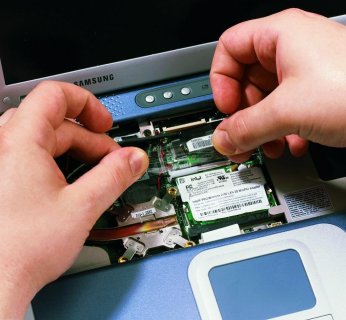
Tylko Wi-Fi w najnowszym standardzie 802.11n jest naprawdę szybkie. Jeśli twój notebook wyposażono w gniazdo Mini-PCI, możesz samodzielnie zainstalować kartę zgodną z najnowszym standardem. Jedyne, czego teraz potrzeba, to śrubokręt płaski i krzyżakowy, taśma klejąca, moduł WLAN (np. Intel ProWireless 2200 LAN 3B Mini PCI PCIAdapter, cena ok. 200 zł) oraz zestaw trzech anten zgodnych z 802.11n.
Odkręć śrubki, które mocują klawiaturę (zazwyczaj są oznaczone skrótem KBD). Odwróć notebooka i wyjmij klawiaturę, podważając ją delikatnie śrubokrętem. Pod spodem znajdziesz gniazdo Mini-PCI. Delikatnie wciśnij w to miejsce kartę Wi-Fi. Teraz musisz już tylko umieścić gdzieś w środku antenę WLAN – najlepiej nad modułem WLAN. Dobrze przytwierdź antenę za pomocą taśmy klejącej, aby nie zmieniła swojego położenia.
