Na szczęście współczesne systemy robią bardzo dużo, aby cały proces nie wymagał od Ciebie ani nerwów, ani skomplikowanych trików. Migracja potrafi dziś przebiec płynnie, niemal dyskretnie, jeśli tylko wiesz, z jakich narzędzi skorzystać. A gdy już nauczysz się, gdzie znajdują się Twoje dane i jak je uporządkować, przeprowadzka na nowy telefon staje się zaskakująco przewidywalna — i całkiem przyjemna.
Android na Androida. Oba telefony mówią tym samym językiem
Migracja pomiędzy dwoma smartfonami z Androidem to najczęściej najmniej stresujący scenariusz. Google od lat rozwija mechanizm „Kopia zapasowa w Google”, który trzyma w chmurze praktycznie cały cyfrowy szkielet Twojego telefonu.
Podczas pierwszego uruchomienia nowego telefonu Android automatycznie zapyta Cię, czy chcesz przenieść dane z innego urządzenia. Możesz to zrobić bezprzewodowo lub za pomocą kabla USB–C, co bywa szybsze i stabilniejsze.
Po zalogowaniu na konto Google system zaciągnie:
- Kontakty
- SMS-y i historię połączeń
- ustawienia systemowe i układ ekranu
- zapisane Wi-Fi
- aplikacje, które miałeś wcześniej
Dzięki synchronizacji Google zdjęcia i filmy przeniosą się same, pod warunkiem że backup był włączony. Jeśli nie – to dobry moment, aby zrobić porządek i włączyć go na stałe. Własne galerie producentów (Samsung, Xiaomi) również mają swoje chmury, ale jeśli zmieniasz markę, najlepiej polegać na usługach Google.
iPhone na iPhone. Ekosystem przenosi się sam
Apple stworzyło system migracji, który potrafi wywołać szczery uśmiech. Jeśli masz iPhone i przechodzisz na nowszy model, proces jest tak samo elegancki jak samo urządzenie.
Wystarczy postawić starego iPhone obok nowego. Po chwili zobaczysz animację „Szybki start”. Skanujesz symbol aparatem, logujesz się na Apple ID i… właściwie już po wszystkim.
Kopia z iCloud odtwarza:
- aplikacje
- zdjęcia i filmy
- kontakty
- hasła zapisane w Pęku Kluczy
- ustawienia i preferencje
Jeżeli na co dzień korzystasz z aplikacji Zdjęcia, nie musisz nic kopiować – zdjęcia synchronizują się automatycznie. Jeśli masz WhatsAppa, wciąż pojawia się pytanie o backup – tym razem w iCloud.
Największa zaleta? iPhone przywraca nawet rozmieszczenie ikon na ekranie. Po kilku minutach widzisz przed sobą znajomy układ, tylko w lepszej jakości.
Android na iPhone lub odwrotnie. Migracja między światami
Przesiadka z Androida na iPhone lub z iPhone na Androida to już bardziej podróż między kontynentami. Możliwa, ale wymaga narzędzi, które Google i Apple przygotowały specjalnie na tę okazję.
Android → iPhone
Apple stworzyło aplikację „Przenieś do iOS”. Po instalacji na starym telefonie możesz przesłać:
- kontakty
- historię wiadomości
- zdjęcia i filmy
- konta mailowe
- kalendarz
Aplikacje nie przechodzą automatycznie – iPhone pobiera ich wersje z App Store, jeśli są dostępne. Komunikatory musisz odtworzyć ręcznie, ale np. WhatsApp umożliwia pełen transfer czatu dzięki funkcji „Przenieś rozmowy na iOS”.
iPhone → Android
Google odpowiada narzędziem „Przenieś na Androida”. Aplikacja zaciągnie:
- zdjęcia
- wiadomości
- kontakty
- multimedia
- część ustawień
Przewagą jest możliwość podłączenia iPhone kablem do telefonu z Androidem, co przyspiesza proces.
Zdjęcia bez chaosu? Przenieś swoje archiwum
Zdjęcia to dla wielu najcenniejsza część telefonu. I również najłatwiej zrobić tu nieporządek. Dlatego zanim cokolwiek skopiujesz, sprawdź, gdzie tak naprawdę trzymasz swoje fotografie.
Jeśli używasz Google Zdjęcia, synchronizacja załatwia temat. Analogicznie w iCloud – wszystkie zdjęcia odtworzą się na nowym urządzeniu. Problem zaczyna się wtedy, gdy zdjęcia masz tylko na urządzeniu.
Wtedy masz dwie opcje:
- Przerzucić je kablem do komputera, a potem do nowego telefonu. Proste, choć wymaga kilku kliknięć.
- Skorzystać z dysku w chmurze – Dysk Google, OneDrive, Dropbox. Wgrywasz folder, pobierasz go na nowym telefonie i gotowe.
Unikaj kopiowania zdjęć przez komunikatory. Kompresują pliki, więc tracisz jakość.
Komunikatory. WhatsApp, Messenger i reszta cyfrowych rozmówców
Każdy komunikator ma własne zasady przeprowadzki.
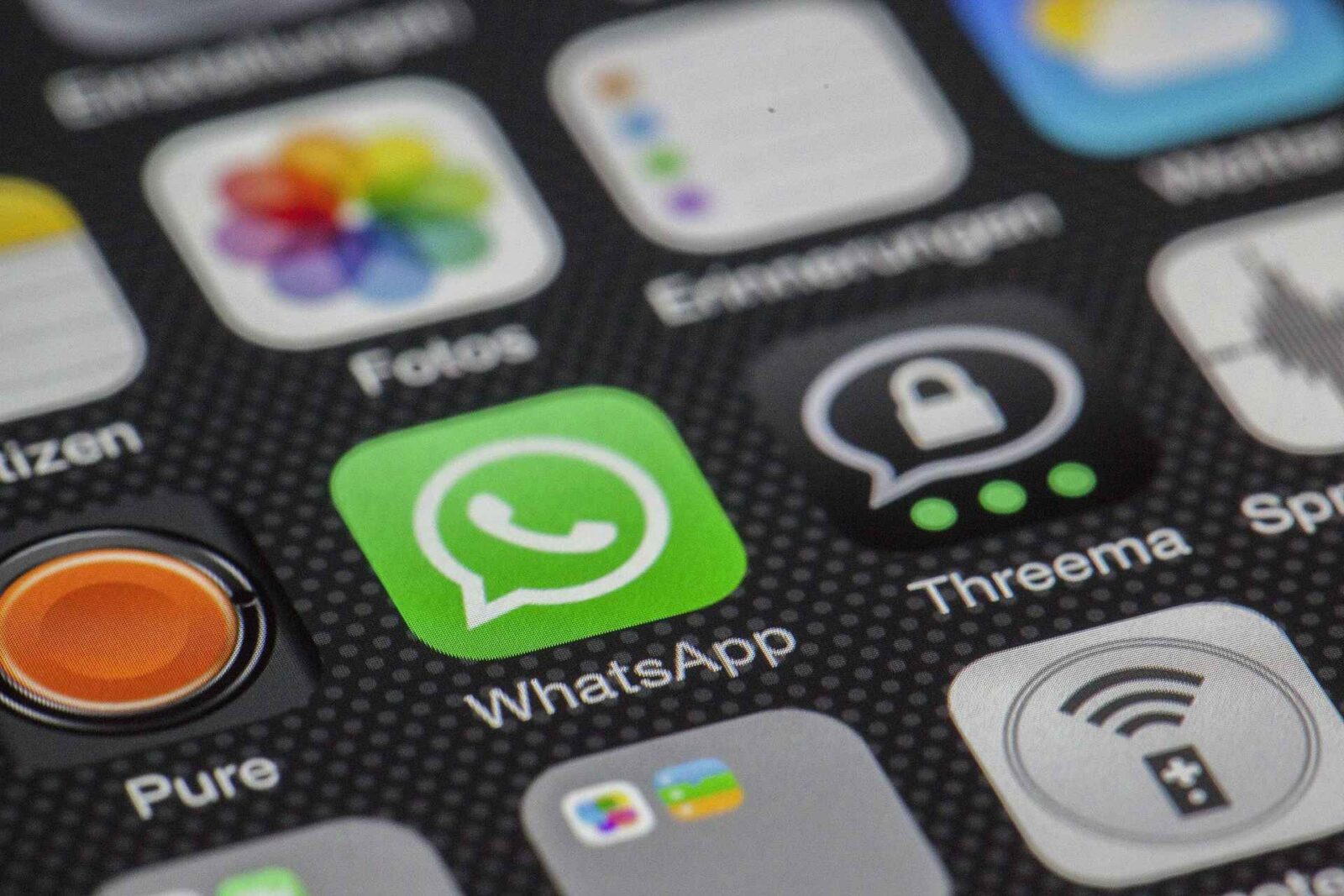
- WhatsApp – wymaga kopii zapasowej: w Dysku Google (Android) lub iCloud (iPhone). Migracja między systemami działa, ale wymaga dedykowanej opcji „Przenieś czaty”.
- Messenger – dane trzymane są w chmurze. Logujesz się i wszystko wraca.
- Telegram – również pełna chmura.
- Signal – lokalna migracja z urządzenia na urządzenie, oba muszą być obok siebie.
Jeśli pracujesz w kilku komunikatorach naraz, warto przed migracją sprawdzić, czy masz aktualne kopie zapasowe. To szybki sposób, aby nie obudzić się bez historii rozmów sprzed dwóch lat.
Bankowość i aplikacje wymagające logowania. Nie ma drogi na skróty
Aplikacje bankowe to jedyny element ekosystemu telefonu, którego nigdy nie przeniesiesz automatycznie. To celowe działanie – bezpieczeństwo zawsze wygrywa z wygodą.
Nowy telefon zawsze wymaga:
- ponownej autoryzacji aplikacji,
- potwierdzenia tożsamości (SMS, hasło, infolinia lub wizyta w banku),
- ustawienia PIN-u i biometrii.
To samo dotyczy aplikacji zabezpieczonych, takich jak mObywatel, Profil Zaufany czy Authenticator (Google/Microsoft). Przy migracji Authenticatora pamiętaj, aby najpierw przenieść kody 2FA, bo odzyskanie ich bywa trudne.
Układ aplikacji i osobiste przyzwyczajenia
Nowy telefon to świetny moment, aby zrobić cyfrowe porządki. Aplikacje, których nie używasz od roku? Usuń. Powiadomienia, które Cię męczą? Wyłącz. Przenosząc dane, przenosisz też swoje przyzwyczajenia – i te dobre, i te mniej przydatne.
Warto wreszcie poukładać ekran główny tak, jak naprawdę chcesz, a nie tak, jak narzucił to stary telefon.
Kilka minut i głowa spokojna
Kiedy nowy telefon wstaje z kompletem danych, pojawia się miłe uczucie domknięcia. Bo najważniejsze rzeczy są tam, gdzie być powinny: kontakty, zdjęcia, rozmowy, aplikacje. A Ty możesz zacząć korzystać z telefonu tak, jakbyś miał go od dawna.