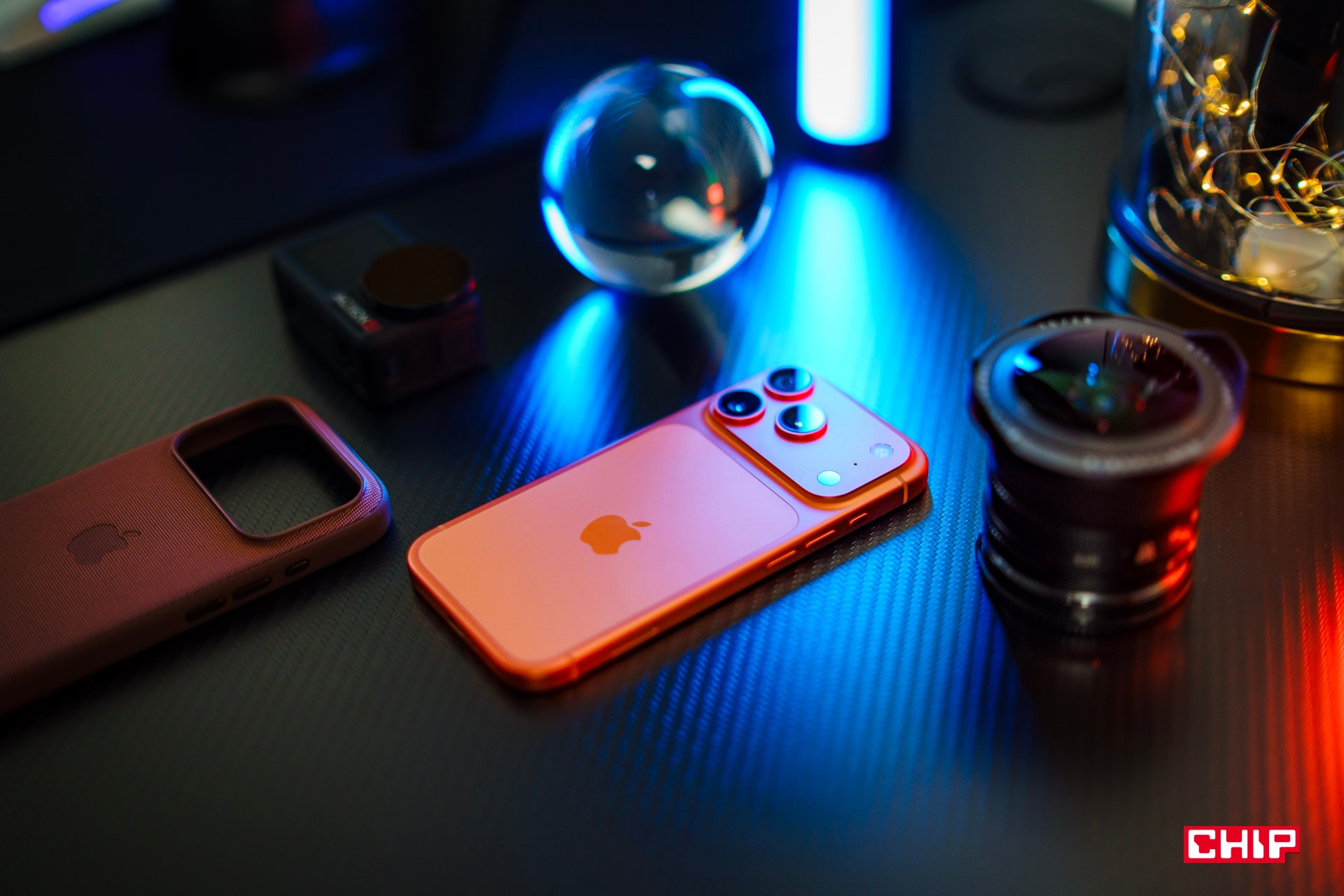
Wiele osób klika „Dalej”, nie zastanawiając się, co właściwie akceptują. Ty zrobisz to lepiej. Zrób to porządnie i świadomie, a unikniesz sytuacji, w której telefon decyduje za Ciebie, jak wygląda Twój dzień. Przy okazji dopasujesz go do własnego rytmu, zamiast podporządkowywać się technologii. I o to właśnie chodzi! – żeby iPhone pracował dla Ciebie, a nie odwrotnie.
Dobry start…zanim zaczniesz klikać „dalej”
Pierwsze ekrany poproszą Cię o wybór języka, regionu i połączenie z Wi-Fi. To banalne, ale jedno ustawienie mocno wpływa na Twoje dalsze korzystanie – region. Jeśli wybierzesz Polskę, zyskujesz poprawne formaty dat, łatwiejsze działanie usług bankowych i Siri lepiej rozumiejącą lokalny kontekst.
Kolejna decyzja to przeniesienie danych. Tu wiele osób zaczyna się wahać: „czy przenosić wszystko z Androida?”, „może skopiować backup z iCloud?”. Jeśli przechodzisz ze starego iPhone i backup masz świeży – oczywiście, że warto. Ustawienia, zdjęcia, hasła, aplikacje – wszystko wraca na swoje miejsce. W przypadku Androida działa aplikacja „Przenieś do iOS”, która odzyska kontakty, zdjęcia i wiadomości, ale nie przerzuci układu aplikacji czy loginów. Jeśli chcesz zacząć „na czysto”, ten moment jest właściwy. Wbrew pozorom wielu osobom taka decyzja się spodoba – mniej cyfrowego bałaganu, więcej kontroli.
Face ID i hasło. Twoja tarcza bezpieczeństwa
Kiedy iPhone prosi o skonfigurowanie Face ID, nie traktuj tego jak formalności. To jeden z najsprawniejszych systemów biometrycznych na rynku. Pozwala on odblokować telefon, potwierdzić płatność, logować się w aplikacjach i zabezpieczyć notatki.
Ważna wskazówka: wykonując skan twarzy, nie siedź w ciemności ani z kapturem na głowie. Zrób dwa pełne obroty głowy – im lepszy skan, tym mniej komunikatów typu „Podnieś telefon wyżej”, „Spójrz na ekran”.
Obok Face ID pojawia się hasło – koniecznie ustaw sześciocyfrowe lub alfanumeryczne. Czterocyfrowy PIN to proszenie się o kłopoty. I pamiętaj: jeśli chcesz, by iPhone był naprawdę bezpieczny, nie używaj tego samego kodu, który masz w banku.
Apple ID, czyli Twój dowód osobisty w świecie Apple
Apple ID to klucz do wszystkiego: iMessage, iCloud, Znajdź, App Store, synchronizacji zdjęć, a nawet Twoich subskrypcji. Jeśli masz już Apple ID – zaloguj się, jeśli nie – załóż nowe, najlepiej na adres, którego używasz na co dzień.
W tym miejscu pada jedno z ważniejszych pytań: czy włączyć synchronizację iCloud? Oczywiście że tak, ale… z rozsądkiem. Backup iPhone? Obowiązkowo. Hasła w pęku kluczy? Jak najbardziej. Ale np. synchronizacja Siri czy poczty iCloud nie każdemu jest potrzebna.
Po uruchomieniu warto wejść jeszcze raz w Ustawienia – Twoje imię i nazwisko – i upewnić się, co dokładnie trafia do chmury. Dzięki temu nie będziesz się zastanawiać przez pół roku, czemu kończy Ci się miejsce w chmurze.
Powiadomienia. Tu rozgrywa się największa bitwa o Twój spokój
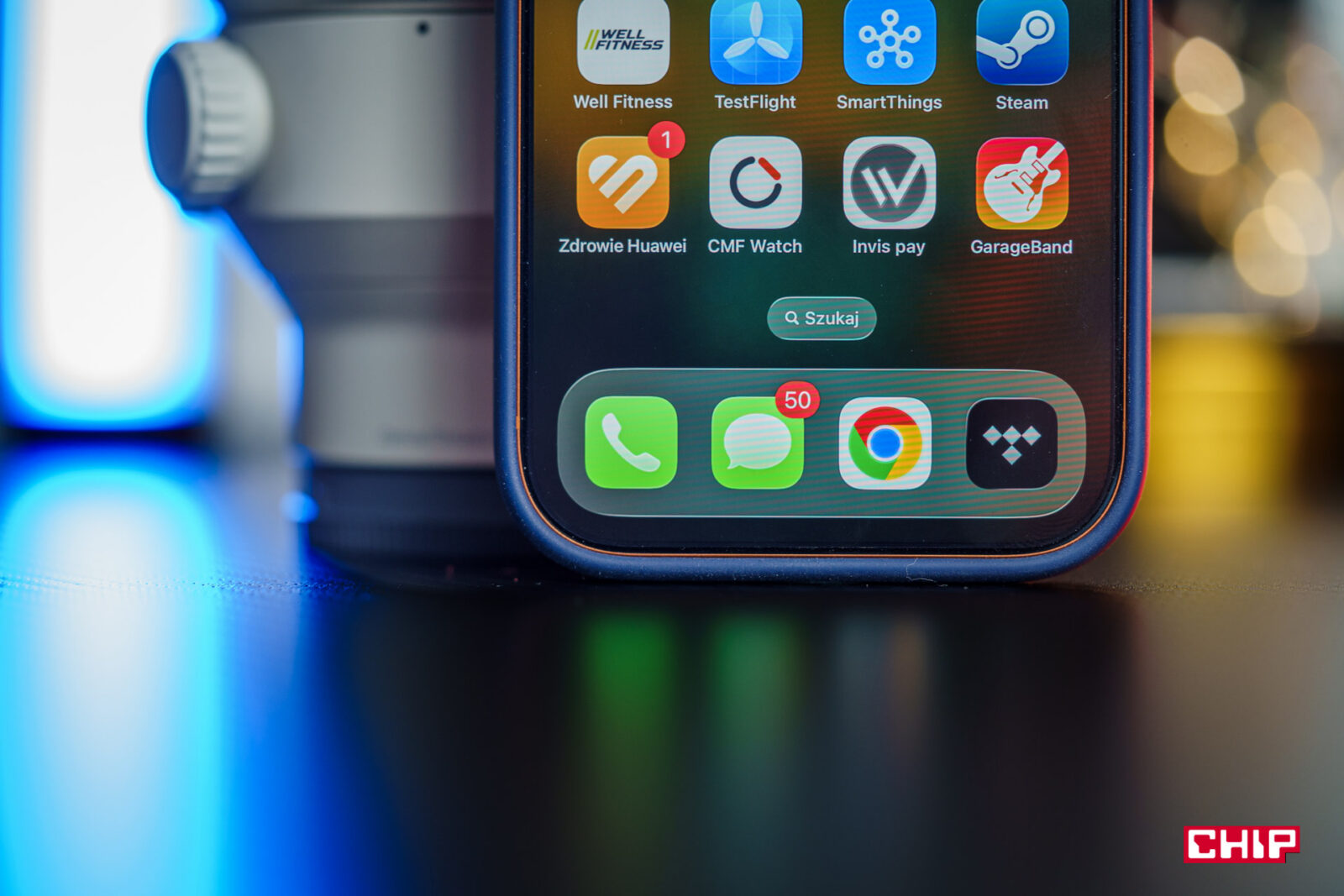
Moment, w którym większość użytkowników przegrywa. Dostajesz pierwszy dźwięk z Facebooka, drugi z TikToka, trzeci z aplikacji, o której już nawet nie pamiętasz. Jeśli nie ustawisz powiadomień świadomie, Twój iPhone będzie Cię wołał bardzo często.
Dlatego po uruchomieniu telefonu wejście w opcję Ustawienia > Powiadomienia to konieczność. Przejrzyj listę aplikacji i przy każdej zadaj sobie pytanie: czy naprawdę muszę wiedzieć o tym natychmiast? Aplikacje społecznościowe zwykle warto ograniczyć do minimum. Bank – niech zostanie. Newslettery? Bez alertów.
Prywatność i lokalizacja. Mądre decyzje oszczędzą Ci baterii
Apple bardzo dba o jasny podział tego, kto co może. Dlatego na starcie wyskakuje festiwal komunikatów o lokalizacji, dostępie do kontaktów, zdjęć czy mikrofonu. Najgorsze, co możesz tu zrobić, to hurtowo klikać „Zezwól”.
Zamiast tego pamiętaj o trzech zasadach:
- Lokalizację dawaj tylko aplikacjom, które faktycznie jej potrzebują. Pogoda, mapy – tak. Social media – rzadko.
- Gdy pojawi się opcja „Używaj tylko podczas korzystania z aplikacji”, wybieraj ją częściej niż „Zawsze”.
- Tracking między aplikacjami – zawsze odmawiaj. To nie wpływa na działanie telefonu, a ogranicza profilowanie reklam.
iPhone na tym etapie pyta też o raporty diagnostyczne i analitykę. Odrzuć je, jeśli nie chcesz, by system zbierał dodatkowe dane. W niczym Ci to nie przeszkodzi.
Ekran główny i tryb skupienia
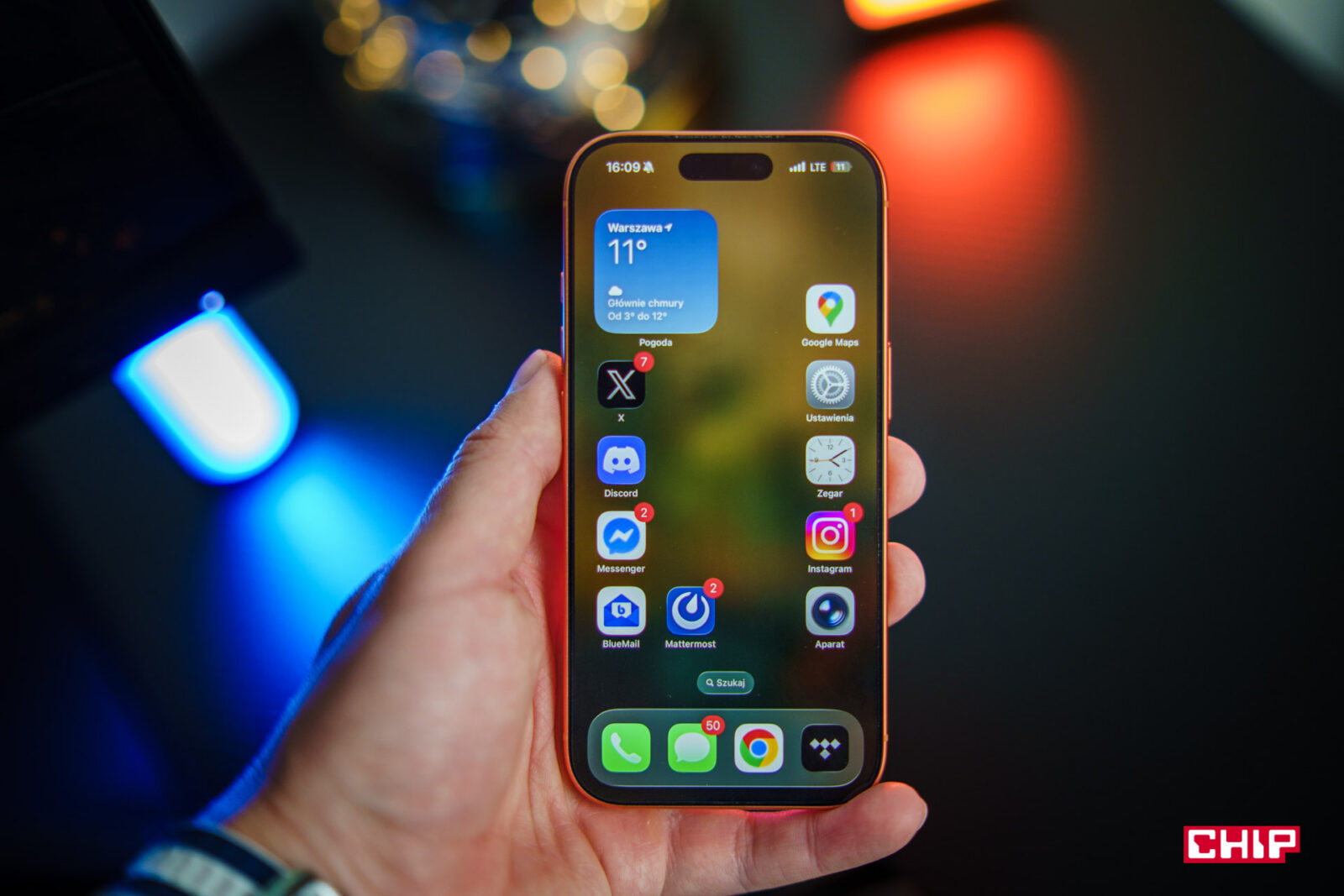
System iOS pozwala stworzyć kilka różnych ekranów głównych – jeden do pracy, drugi do rozrywki, trzeci na weekend. Jeśli chcesz mieć porządek od pierwszego dnia, poukładaj sobie aplikacje w folderach: Zdrowie, Finanse, Praca, Foto, Rozrywka. Dzięki temu nie przeszukujesz czterech stron, tylko intuicyjnie trafiasz tam, gdzie trzeba.
Do tego dochodzi Tryb skupienia. To narzędzie, które ratuje przed powiadomieniami w czasie pracy, treningu albo snu. Ustaw jeden podstawowy tryb – np. Praca – w którym powiadomienia mają prawo przejść tylko od konkretnych osób i aplikacji. Reszta czeka, aż skończysz. Jeśli raz zobaczysz jakie to wygodne, już nigdy nie będziesz chciał wrócić do telefonu, który żyje własnym życiem.
Ustawienia baterii. Mały tuning, ale duży efekt
iPhone ma świetną optymalizację baterii, ale warto mu trochę pomóc. W opcjach Ustawienia > Ekran i jasność ustaw tryb automatyczny i unikaj trzymania jasności na 100 procent. W sekcji Bateria możesz aktywować tryb niskiego zużycia energii, gdy wiesz, że czeka Cię dłuższy dzień.
Do tego dochodzi jeszcze jeden trik: „Ładowanie zoptymalizowane”. Dzięki niemu telefon nauczy się Twojego rytmu i nie będzie dobijał baterii do 100 procent w środku nocy. To przedłuża żywotność akumulatora, a Ty nie robisz absolutnie nic.
Dźwięki i wibracje – przestań żyć w świecie piknięć
Nowe iPhone mają dość mocne wibracje – czasem aż za mocne. Jeśli chcesz, żeby telefon nie rzucał się w oczy przy każdym mailu, wejdź w Ustawienia – Dźwięki i haptyka i delikatnie zmniejsz intensywność. Warto też przejrzeć dźwięki aplikacji systemowych i ustawić różne odgłosy dla SMS, połączeń i powiadomień. Dzięki temu już po pierwszym dźwięku wiesz, czy to coś ważnego, czy kolejna promocja z aplikacji sklepu.
Koniec konfiguracji. iPhone gotowy, a Ty…zachowałeś zdrowy rozsądek
Po przejściu przez te wszystkie kroki Twój iPhone jest nie tylko skonfigurowany, ale też dopasowany do Twojego stylu życia. Masz porządek, bezpieczeństwo, ciszę i klarowny podział między tym, co pilne, a tym, co może poczekać.
Od teraz to Ty ustalasz zasady, a telefon ma Ci po prostu pomagać. I to jest najlepsze możliwe wejście w ekosystem Apple – spokojne, przemyślane i skrojone pod Ciebie.