To wszystko istnieje wyłącznie w formie cyfrowej i bardzo łatwo może zniknąć. Nie trzeba awarii, czasem wystarczy pech: rozładowany dysk, zalany laptop, zgubiony telefon na weekendowym wyjeździe. I teraz pytanie – czy mieliśmy kopię zapasową? Jeśli odpowiedź brzmi „chyba nie”, to znaczy, że warto uporządkować temat i zrobić to raz, a dobrze.
Cyfrowy chaos. Skąd wiedzieć czego potrzebuję?
Zanim cokolwiek skonfigurujesz, warto odpowiedzieć sobie na jedno pytanie: co właściwie chcesz chronić? Każda rodzina ma inny cyfrowy pejzaż. Dzieci robią tysiące zdjęć na szkolnych wycieczkach, rodzice pracują na laptopach, a ktoś zawsze ma w telefonie dokumenty, które „miał wysłać jutro rano”. Zgubienie choćby jednego z tych urządzeń może oznaczać utratę czegoś ważnego. Dlatego pierwszym krokiem jest mały audyt domowego ekosystemu.
Najczęściej do zabezpieczenia mamy trzy obszary: zdjęcia i wideo, dokumenty oraz dane z urządzeń mobilnych i komputerów. Większość ludzi uważa, że zdjęcia są najważniejsze, ale to dokumenty potrafią zrobić największy problem, gdy znikną. Warto zatem uporządkować priorytety i zastanowić się, ile danych generuje Wasza rodzina i jak często. Jeśli robicie setki zdjęć tygodniowo, potrzebujecie czegoś automatycznego. Jeśli chodzi głównie o pliki z pracy i szkoły, ważna jest synchronizacja. Dopiero po takim rozpoznaniu łatwiej wybrać narzędzia, które będą nam w tym wszystkim pomagać.
Smartfon jako centrum rodzinnej pamięci. Dlaczego automatyczna kopia to absolutne minimum?
Telefony są dziś największym magazynem danych, a jednocześnie urządzeniami, które najłatwiej upuścić, zgubić lub przypadkowo wyczyścić. Dlatego kopie zapasowe smartfonów powinny działać automatycznie. Jeśli ktoś twierdzi, że zrobi je samodzielnie później, to znaczy, że… nie zrobi ich nigdy.
W praktyce masz dwie drogi. Pierwsza to kopia systemowa: na iPhone działa chmura iCloud, która zapisuje ustawienia, aplikacje i zdjęcia, jeśli włączysz odpowiednie opcje. Na Androidzie funkcje te są w Google One i Google Zdjęcia. Druga droga to wykorzystanie chmury do samych zdjęć i nagrań, czyli usługi takie jak Google Zdjęcia, OneDrive czy iCloud Zdjęcia.
Największa zaleta – po włączeniu nie trzeba niczego pilnować. Zdjęcia z niedzielnego spaceru lądują w chmurze zanim zdążysz wrócić do domu, a dokumenty sfotografowane na szybko nie znikną nawet wtedy, gdy telefon zakończy karierę w pralce. Warto tylko pamiętać o przestrzeni – darmowe pakiety są dobre na start, ale rodziny zwykle potrzebują większą pojemność chmury. Taki abonament oznacza wydatek około kilkunastu-kilkudziesięciu złotych miesięcznie. To koszt porównywalny z jednym lunchem, a daje spokój nieporównywalnie większy.
Laptop nie lubi ryzyka. Kopie zapasowe dla tych, którzy żyją między szkołą a pracą
Komputery mają jedną wadę: działają świetnie aż do momentu, w którym przestają działać. Wtedy tracisz nie tylko pliki, ale też ustawienia, projekty, prezentacje i wszystko, nad czym pracowałeś przez ostatnie miesiące. Dlatego warto, aby każdy domowy laptop miał ustawioną regularną automatyczną kopię.
W systemie Windows możesz skorzystać z Historii plików, a na macOS z Time Machine. Te rozwiązania są dość proste w obsłudze, działają w tle i same dopisują nowe dane. Najlepszy efekt daje jednak połączenie dwóch podejść: kopia lokalna na zewnętrzny dysk oraz kopia w chmurze (np. OneDrive, iCloud, Dysk Google). Dzięki temu masz dwie warstwy zabezpieczeń. Nawet jeśli laptop zostanie zalany sokiem, a dysk USB wyląduje w szufladzie pełnej kabli, dane w chmurze nadal będą bezpieczne. Warto tylko zadbać o porządek – jeśli każdy członek rodziny ma swoje konto i folder, łatwiej uniknąć chaosu, w którym przypadkiem kasuje się nie swoje pliki.
Chmura czy dysk w domu?
Oba rozwiązania mają sens i oba mogą działać świetnie, jeśli zostaną dobrze skonfigurowane:
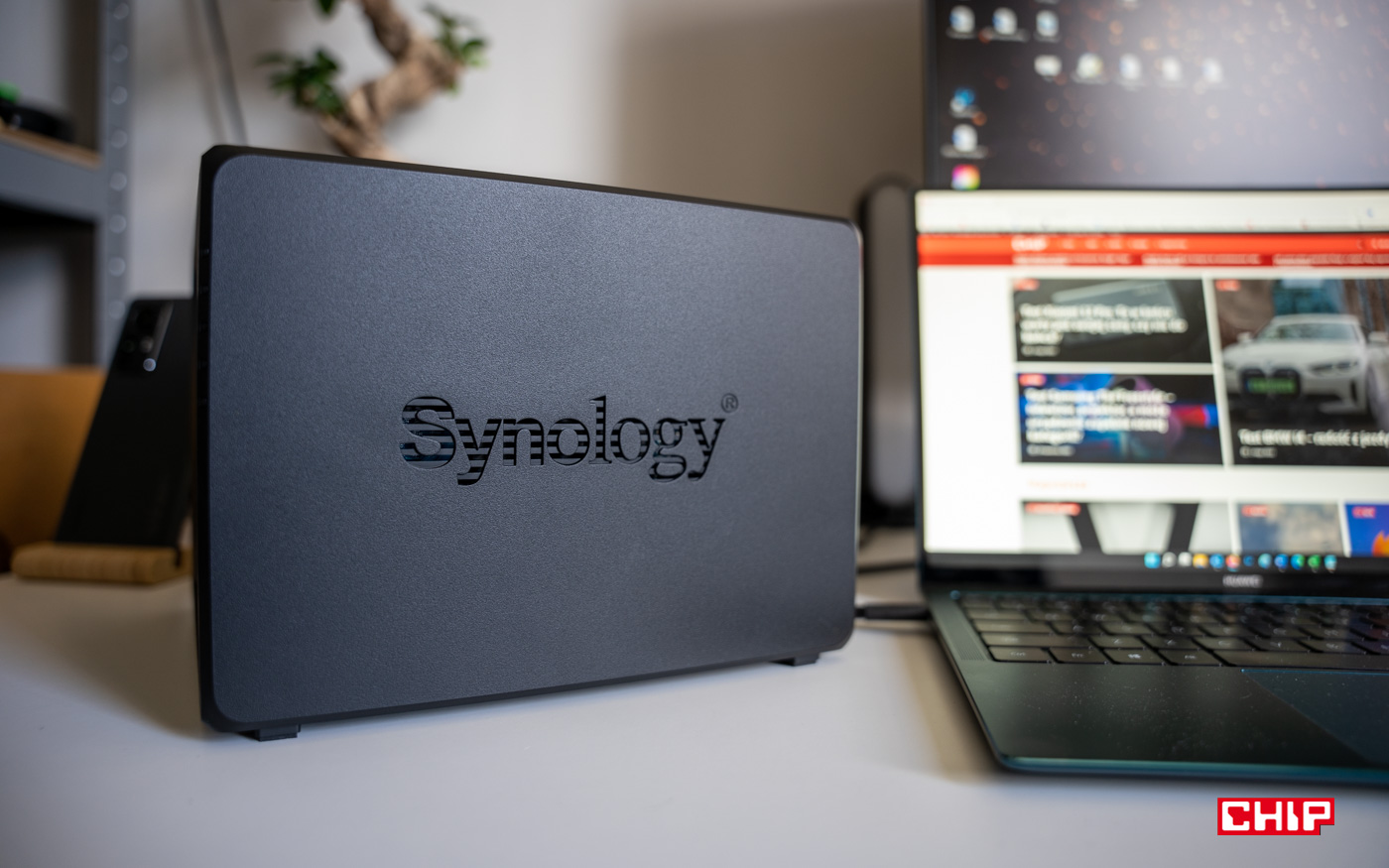
Chmura daje wygodę i dostęp z każdego miejsca – idealna dla rodzin, w których każdy robi swoje. Nie trzeba podłączać kabli, nie trzeba sprawdzać harmonogramów. Z drugiej strony dysk sieciowy (NAS) daje kontrolę, większą pojemność i poczucie, że „to nasze” – co docenią osoby, które lubią mieć fizyczną kopię danych we własnym mieszkaniu.
NAS to coś w rodzaju prywatnej chmury w domu. Możesz ustawić automatyczne kopie z telefonów, komputerów, a nawet telewizorów. Działa to jak domowe archiwum, do którego wszyscy mają dostęp. Najczęściej wybierane marki to Synology i QNAP – proste w obsłudze, choć ich cena bywa wyższa niż abonament w chmurze. W zamian dostajesz pełną kontrolę i jednorazowy wydatek zamiast opłat miesięcznych. Dla rodzin, które robią ogromne ilości zdjęć i filmów wideo, to często najlepsze rozwiązanie.
Zasada trzech kopii. Dlaczego profesjonaliści ją kochają i jak ją zastosować?
Eksperci od bezpieczeństwa danych powtarzają jedną regułę: trzy kopie, dwa różne nośniki, jedno miejsce poza domem. Dzięki temu nie musisz liczyć na szczęście. Masz jedną kopię na urządzeniu, drugą na dysku zewnętrznym albo NAS, trzecią w chmurze. Nieważne, czy zniknie pendrive, czy spali się zasilacz – zawsze zostanie jakaś kopia.
Oczywiście nie chodzi o to, abyś codziennie podłączał dysk i robił coś ręcznie. Kluczem jest automatyzacja. Raz ustawiasz, potem nie wracasz do tematu. Dobrze działający system kopii zapasowych to taki, który nie wymaga Twojej pamięci.
Najczęściej wystarczy:
- automatyczna kopia telefonu do chmury,
- synchronizacja dokumentów z konta Microsoft, Google lub Apple,
- okresowa kopia laptopa na NAS albo dysk zewnętrzny.
Połączenie tych elementów tworzy ochronę, która jest jak dobre ubezpieczenie – liczy się wtedy, gdy wydarzy się coś nieprzewidzianego.
A gdy coś pójdzie nie tak…jak odzyskać dane?
Prawda jest taka, że większość ludzi zaczyna interesować się kopiami zapasowymi dopiero wtedy, gdy straci dane. Warto wiedzieć, jak wygląda proces odzysku, bo to zwykle uspokaja. Jeśli masz kopię w chmurze, przywrócenie telefonu lub laptopa to kwestia logowania do konta. System pobierze wszystko sam. Jeśli korzystasz z lokalnych kopii na dysku USB lub NAS, programy do odtwarzania prowadzą krok po kroku przez cały proces.
Najważniejsze, żeby nie próbować „naprawiać” uszkodzonego urządzenia samodzielnie, szczególnie jeśli słychać z dysku dziwne odgłosy. To często kończy się trwałą utratą danych. Profesjonaliści od odzyskiwania danych potrafią zdziałać cuda, ale im mniej eksperymentów wykonasz wcześniej, tym lepiej dla Twoich plików.
Dlaczego warto zrobić to właśnie teraz?
Kopie zapasowe nie są ani modne, ani ekscytujące. To jedna z tych rzeczy, które odkładasz, aż wydarzy się sytuacja zmieniająca Twoje priorytety. Gdy już ustawisz automatyczną kopię, poczujesz spokój i pewność. Niezależnie od tego, co stanie się z urządzeniami, Twoje dane nie przepadną.
Zdjęcia, dokumenty i cała nasza domowa cyfrowa codzienność mają dziś wartość większą niż kiedykolwiek, dlatego ich zabezpieczenie to jedna z najrozsądniejszych decyzji, jakie można podjąć!