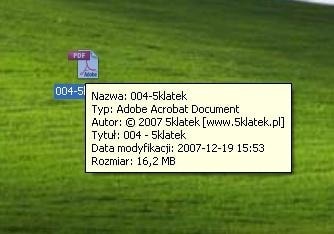
Ogólna definicja dymka:
Uruchamiamy Edytor Rejestru, po czym przechodzimy do klucza »HKEY_CLASSES_ROOT*«. Dwukrotnie klikamy znajdujący się z prawej strony wpis »InfoTip«. Wartość tego ciągu zawsze musi się zaczynać od słowa “prop:”. Następnie wpisujemy poszczególne parametry, które oddzielamy średnikami. Przydatne parametry zostały zestawione w zamieszczonej poniżej tabeli. Możemy zarówno usuwać parametry z ciągu, jak i wstawiać do niego nowe. Na przykład aby dodać informację o atrybutach pliku, wykorzystamy słowo kluczowe »Attributes«. Ustalona przez nas w Rejestrze kolejność parametrów decyduje o kolejności ich wyświetlania w Eksploratorze.
Specjalizacja dymka:
Dla Windows obowiązująca jest ogólna definicja dymków, dopóki nie zostanie dla wybranego obiektu lub typu pliku zdefiniowany oddzielny zestaw wyświetlanych parametrów. Tak jest m.in. w przypadku plików DLL, EXE, odnośników (»Internet Shortcut«) oraz folderów (»Directory«). Możemy również dowolny typ plików, np. dokumenty Worda, sami wyposażyć w specjalne dymki. W tym celu postępujemy w następujący sposób: najpierw otwieramy klucz z interesującym nas rozszerzeniem pliku, w przykładzie ».doc«. W prawej części okna, poniżej wpisu »(Domyślna)«, widzimy kolejną wartość, przykładowo »Word.Document.8«. Teraz przechodzimy do klucza o tej samej nazwie wewnątrz gałęzi »HKEY_CLASSES_ROOT«. Dopiero tutaj znajdziemy interesujący nas wpis »InfoTip«, który możemy dostosować według naszych upodobań, korzystając z parametrów, tak jak to opisano powyżej. Jeżeli wartość »InfoTip« nie istnieje, tworzymy ją, wybierając polecenie »Edycja | Nowy | Wartość ciągu«.
Dymki dla plików multimedialnych:
Ustawienia dla plików multimedialnych znajdziemy w kluczach »HKEY_CLASSES_ROOTSystemFileAssociationsaudio«, »…image« oraz »…video«. Również dla tych typów plików możemy skonfigurować informacje wyświetlane w dymkach, korzystając z ciągu »InfoTip«. Jednak nie wszystkie parametry będą działały prawidłowo w przypadku wszystkich plików multimedialnych. Istnieje też kilka dodatkowych opcji. Możemy wykorzystać następujące parametry dla plików muzycznych: »Artist«, »Album«, »Year«, »Track«, »Duration«, »Type«, »Bitrate«, »Protected« oraz »Size«, dla plików wideo: »Type«, »DocTitle«, »EpisodeName«, »Program Description«, »Duration«, »Bitrate«, »Dimensions«, »Protected« oraz »Size«, natomiast dla grafiki: »Dimensions«, »WhenTaken«, »DocTitle«, »DocComments«, »CameraModel«, »Type« oraz »Size«.
Wskazówka:
Aby Windows wyświetlał dymki, musimy odpowiednią opcję aktywować w ustawieniach Eksploratora Windows. W tym celu wybieramy polecenie »Narzędzia | Opcje folderów«, następnie przechodzimy do zakładki »Widok«. Tutaj aktywujemy opcję »Pokaż podręczny opis elementów folderów i pulpitu«.
| Nazwa parametru | Wyświetlana właściwość pliku |
|---|---|
| Type | Typ |
| DocAuthor | Autor |
| DocTitle | Tytuł |
| DocSubject | Temat |
| DocComments | Komentarz |
| Write | Zmieniony dnia |
| Size | Rozmiar |
| Name | Nazwa |
| Created | Data utworzenia |
| Accessed | Data ostatniego dostępu |
| Modified | Data ostatniej modyfikacji |
| Attributes | Atrybuty (H, R, S, A) |
