Zbyt dużo aplikacji startujących z systemem to problem
Bardzo możliwe, że winny nie jest sam system, tylko to, co startuje razem z nim. Większość producentów dorzuca swoje aplikacje, wersje testowe pakietów bezpieczeństwa, dodatkowe centrum sterowania do dźwięku czy grafiki. Po wstępnej konfiguracji sprzętu pod swoje potrzeby dochodzą do tego komunikatory, launchery gier, chmury i małe programy, które same dopisały się do autostartu. Efekt jest zawsze ten sam – pulpit już się pokazuje, ale komputer przez długie sekundy mieli dyskiem i nie bardzo da się na nim pracować.
Czytaj też: Ten komputer jest mniejszy od mojego routera, a bije na głowę wydajność potężnego peceta
Dobra wiadomość jest taka, że w Windowsie nie musisz robić specjalnych fikołków, konfigurować magicznych ustawień czy instalować przyspieszaczy systemu z dziwnych stron. W zdecydowanej większości przypadków wystarczy wyłączyć zbędne aplikacje startujące razem z systemem. Jest prosty proces, który zajmuje kilka minut, a potrafi skrócić czas startu i odciążyć procesor oraz dysk przy każdym uruchomieniu. Poniżej krok po kroku pokazuję, jak to zrobić i na co zwrócić uwagę, żeby nie wylać dziecka z kąpielą.
Co tak naprawdę spowalnia start Windowsa?
Windows tuż po włączeniu musi wczytać nie tylko samego siebie, ale też całą listę programów, które poprosiły o start przy każdym uruchomieniu. Dla systemu nie ma większej różnicy, czy jest to menedżer dźwięku, antywirus, czy jakaś platforma do uruchamiania gier wideo – wszystko ląduje na jednej kolejce i ma miejsce po każdym uruchomieniu czy zrestartowaniu komputera lub laptopa.
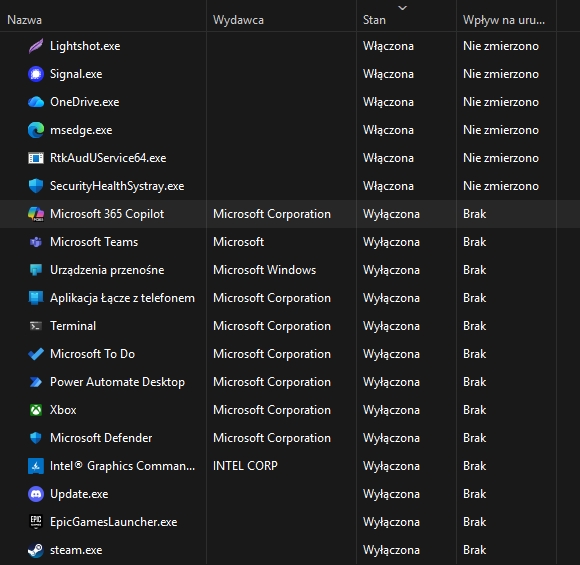
Najgorsze jest to, że nowe laptopy potrafią mieć na starcie kilkanaście takich pozycji. Typowy przykład to maszyny firmy ASUS z preinstalowanym McAfee, a do tego z pakietem własnych aplikacji producenta (MyASUS, Armoury Crate, które mają różne serwisy i aktualizacje w tle). Oczywiście to nie jedyny producent, który posuwa się do takich praktyk. Dell dorzuca SupportAssist, Lenovo swojego Vantage, a inni producenci mają najczęściej swoje odpowiedniki takich “niezbędnych” dodatków, które w większości przypadków wcale nie muszą towarzyszyć nam już od uruchomienia systemu. Do takich aplikacji lepiej zaglądać tylko wtedy, kiedy czegoś potrzebujemy i włączać co jakiś czas, aby wszelkie aktualizacje do nas spłynęły.
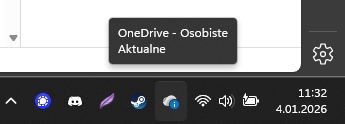
Na komputerze, na którym grasz i pracujesz, bardzo często dokładamy jeszcze do operacji startu apki takie jak Epic Games Launcher, Steam, Ubisoft Connect, EA, Discord, Teams, Spotify, OneDrive, Dropbox czy Google Drive. Każdy z tych programów w pojedynkę nie jest problemem, ale kiedy wszystkie ruszają naraz, komputer potrzebuje chwili, żeby je uruchomić i w pewnym sensie “dojść do siebie”. Po pewnym czasie wydajność się stabilizuje, bo tylko sekwencja uruchomienia jest zwykle problematyczna, jako że angażuje więcej uwagi procesora, dysku oraz pamięci. Zwłaszcza jeśli po uruchomieniu nie zaczyna “czekać sobie” w tle na ruch ze strony użytkownika, a zamiast tego sprawdza aktualizacje, synchronizuje się czy nawet sprawdza ostatnie zmiany, które miały miejsce na systemie.
Jak wyłączyć autostart w Menedżerze zadań Windows 11 i Windows 10?
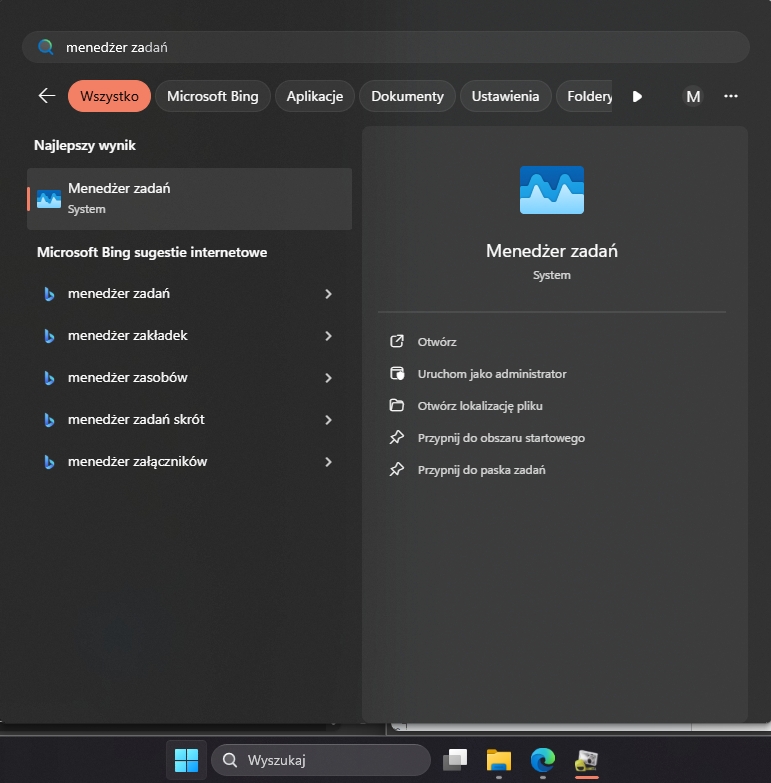
Najpierw otwórz Menedżer zadań. Najszybciej zrobisz to skrótem klawiaturowym Ctrl + Shift + Esc lub wpisaniem tej samej nazwy w polu wyszukiwania po kliknięciu ikony Windowsa (flagi) na klawiaturze lub w samym systemie.
Jeśli widzisz tylko małe okno z listą procesów, kliknij najpierw “Więcej szczegółów”, następnie charakterystyczne trzy wertykalnie ustawione linie, a finalnie po lewej stronie wybierz sekcję “Aplikacje autostartu”. To w niej możecie podejrzeć aplikacje, które uruchamiają się po wyświetleniu pulpitu z informacją o źródle, aktualnym stanie oraz wpływie na uruchomienie, choć zwykle nie znajdziecie w tej rubryce żadnej przydatnej informacji.
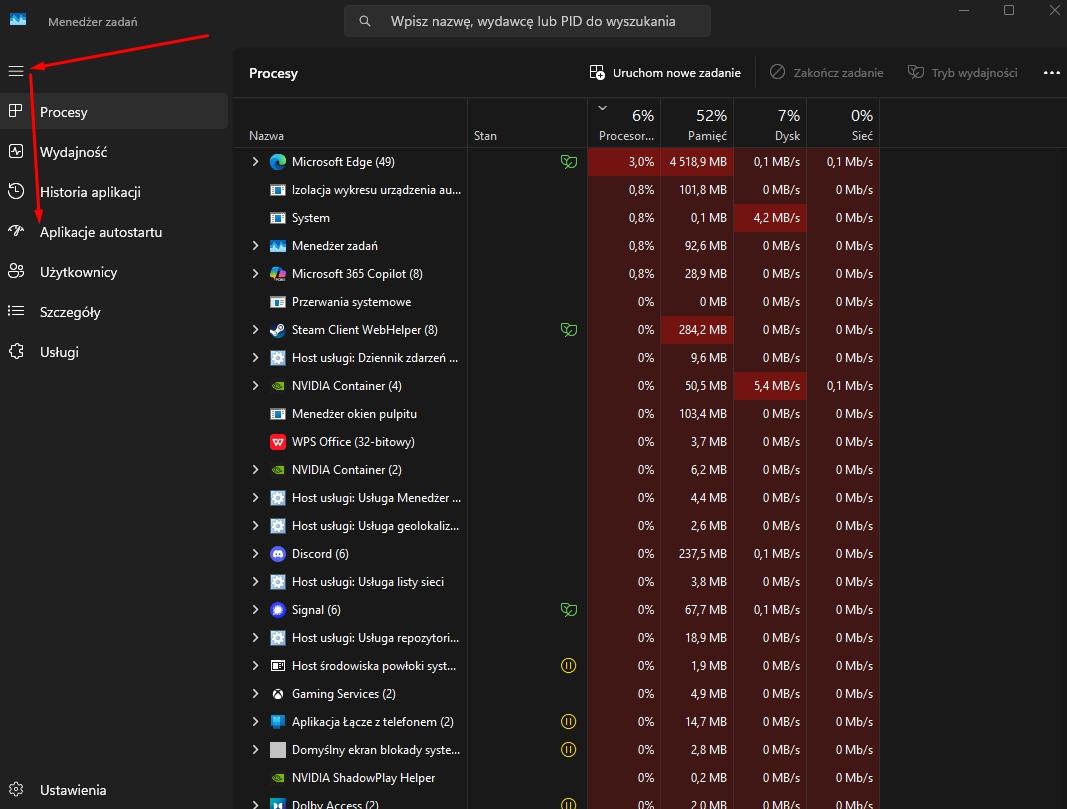
Teraz przejdź spokojnie po kolei po tej liście i sprawdź, przy której aplikacji masz informację, czy jest włączona. Jeśli widzisz program, którego nie potrzebujesz od razu po uruchomieniu komputera, to kliknij go prawym przyciskiem myszy i wybierz Wyłącz lub najpierw zaznacz lewym przyciskiem i wciśnij Wyłącz na górnym pasku.
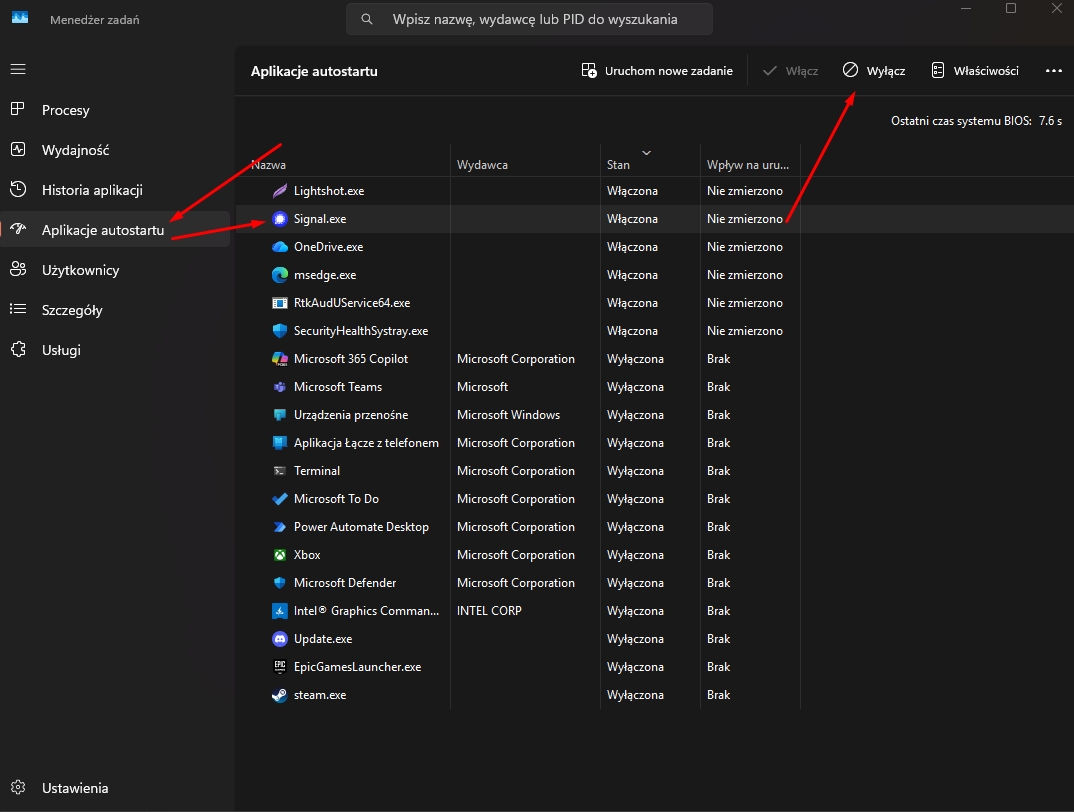
Spokojnie – nie odinstalowujesz w ten sposób aplikacji. Po prostu przestaje się ona uruchamiać automatycznie. W każdej chwili możesz włączyć ją ręcznie z menu Start, a jeśli zmienisz zdanie, to możesz wrócić do Menedżera zadań i zmienić stan.
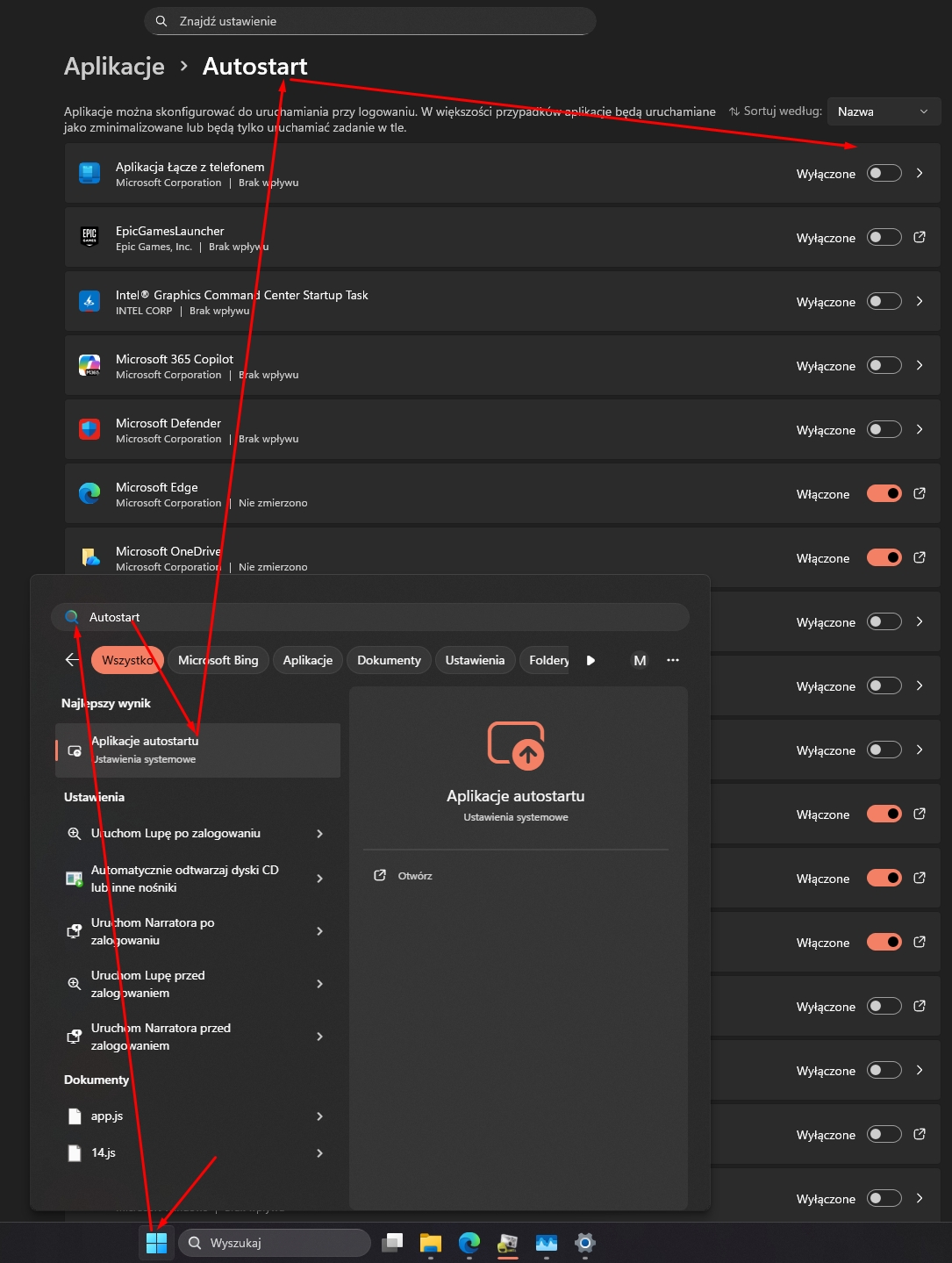
Co można śmiało wyłączyć z autostartu?
W praktyce bez bólu możesz wyłączyć większość programów, które służą głównie wygodzie, a nie bezpieczeństwu. Na laptopach z preinstalowanymi antywirusami, takimi jak McAfee, Norton, trialowe wersje innego pakietu bezpieczeństwa, warto się zastanowić, czy w ogóle ich potrzebujesz. Windows 10 i 11 mają wbudowany Windows Defender, który dla większości domowych użytkowników jest w zupełności wystarczający. Jeśli zostajesz przy Defenderze, wersję próbną dodatkowego antywirusa najlepiej nie tylko wyłączyć z autostartu, ale też po prostu odinstalować.
Do wyłączenia z autostartu nadają się też różnego rodzaju launchery i usługi pomocnicze, które mogą spokojnie wystartować dopiero wtedy, gdy ich potrzebujesz. Epic Games, Steam, GOG Galaxy, Ubisoft Connect czy EA nie muszą uruchamiać się razem z systemem, bo kiedy tylko klikniesz skrót do gry, odpowiedni launcher i tak się sam podniesie. Podobnie jest z Discordem, Spotify, aplikacjami do sterowania RGB, dodatkowym oprogramowaniem drukarki czy skanera.
Na wielu laptopach znajdziesz też kilka różnych narzędzi producenta opisanych jako “update”, “service”, “assistant”. Część z nich służy tylko do okresowego sprawdzania aktualizacji, co można zrobić ręcznie raz na jakiś czas. Jeżeli jednak nie jesteś pewny, co dany wpis robi, lepiej sprawdź jego nazwę w sieci, zamiast wyłączać wszystko w ciemno, bo w przeciwnym razie przy następnym uruchomieniu systemu, ten może nie działać zgodnie z oczekiwaniem.
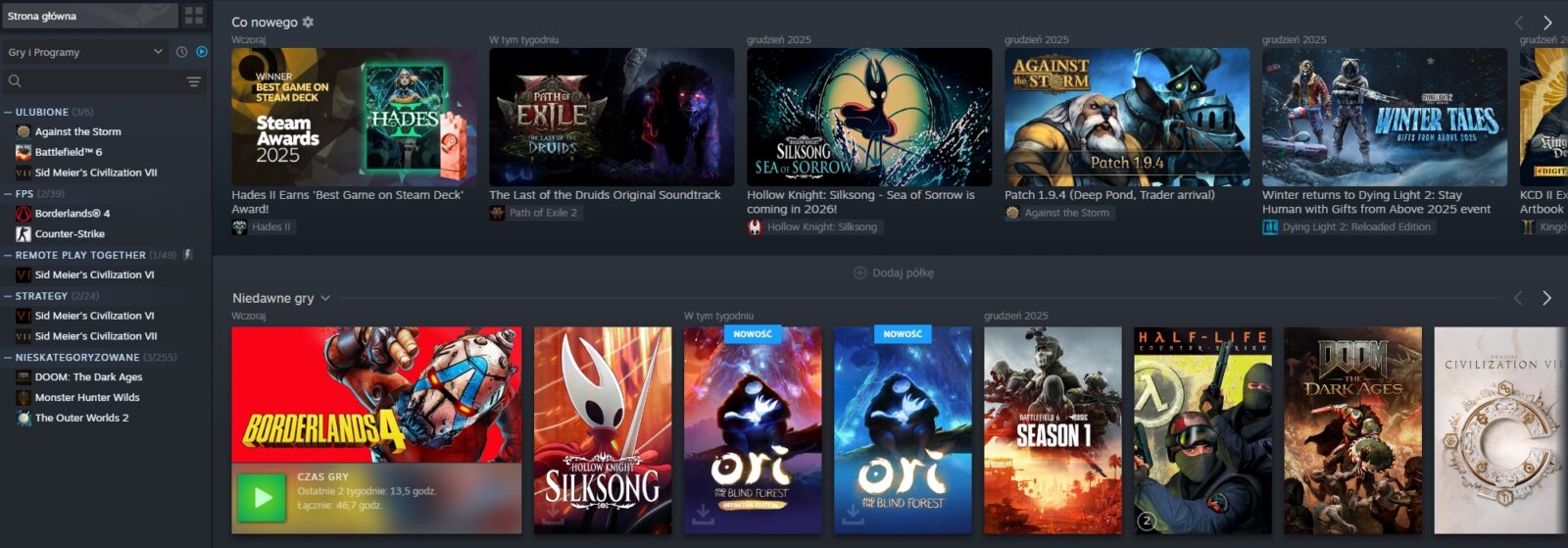
Warto też pamiętać, że jeśli np. chcesz mieć zawsze pewność gotowości sprzętu do grania lub pracy, to lepiej pozostawić włączającą się np. platformę Steam, aby gry zawsze były automatycznie aktualizowane przy każdym uruchomieniu systemu. Jeśli z kolei nie robi ci różnicy to, jak długo zajmuje systemowi wprowadzenie się w “gotowość do pracy”, bo np. zawsze po wciśnięciu guzika włączenia czy logowania idziesz na 15-minutową kawę, to… co robisz jeszcze w tym poradniku? Lepiej już sprawdź jak przygotować komputer i domową elektronikę na awarie prądu i przepięcia.
Czego lepiej w Autostarcie nie ruszać?
Są aplikacje, które naprawdę powinny startować razem z systemem. Zwykle mowa o sterownikach i podstawowych składnikach bezpieczeństwa. Jeśli widzisz na liście Windows Security, Microsoft Defender, oprogramowanie touchpada od Synaptics lub ELAN, sterowniki dźwięku Realtek, panel sterowania grafiką Intel, NVIDIA albo AMD, to najlepiej zostawić je w spokoju.
Warto zostawić również w autostarcie narzędzia do synchronizacji danych, jeśli realnie z nich korzystasz. Jeżeli na przykład cały czas pracujesz na plikach z OneDrive czy Dropboxa, to wyłączenie ich z autostartu sprawi, że po każdym starcie systemu będziesz musiał ręcznie uruchamiać aplikację i czekać na synchronizację. Jeśli jednak używasz ich wyłącznie okazjonalnie, a większość czasu siedzisz nad plikami lokalnymi, to możesz spokojnie odciążyć start systemu, wyłączając automatyczne uruchamianie.
Ostatni krok porządków – odinstaluj to, czego nie używasz
Wyłączenie autostartu to szybki sposób na poprawę czasu uruchamiania, ale jeśli wiesz, że z danej aplikacji i tak nie korzystasz, to lepiej ją po prostu usunąć i zyskać gigabajty wolnej przestrzeni dyskowej. Trialowy McAfee, który tylko pokazuje wyskakujące okna, kolejne centrum gier producenta laptopa, program do wypalania płyt z 2013 roku czy drugi komunikator, którego nie używasz – to wszystko spokojnie może zniknąć z dysku.
Czytaj też: Czym jest sztuczna inteligencja i jak mieć ją u siebie lokalnie?
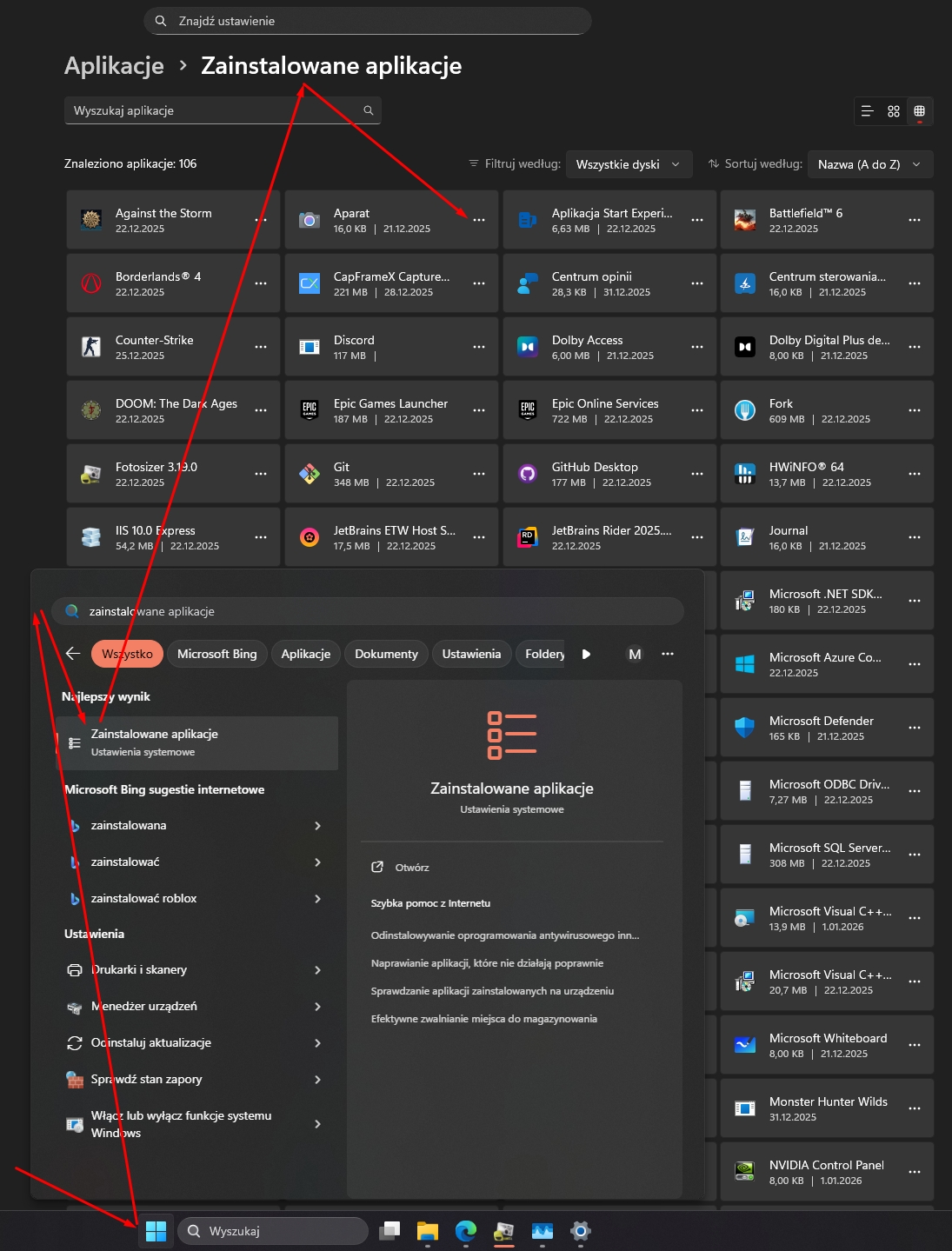
Aby to zrobić, wejdź w “Ustawienia” – “Aplikacje” – “Zainstalowane aplikacje” i przejrzyj listę. System i sterowniki zostaw w spokoju, ale wszystko, co jest ewidentnie wersją testową, dubluje inną funkcję albo ma w nazwie “trial”, “demo” czy “preinstall”, można zazwyczaj odinstalować bez konsekwencji. Windows i tak będzie miał własne narzędzia do aktualizacji sterowników, bezpieczeństwa i obsługi najważniejszych funkcji.
Czy warto zadbać o “czysty autostart”?
Jeżeli poświęcisz na taki przegląd ledwie kwadrans, to różnica będzie widoczna gołym okiem. Komputer szybciej stanie się responsywny po włączeniu, przestanie mielić dyskiem jeszcze przez minutę po zalogowaniu, a wentylatory nie będą od razu startować na wyższych obrotach. Jest to ważne zwłaszcza w przypadku regularnego wyłączania lub resetowania sprzętu, bo jeśli przez większość czasu po prostu usypiacie lub hibernujecie laptopy i komputery, to najpewniej nawet nie wiedzieliście, że macie problem ze zbyt długim startem systemu.