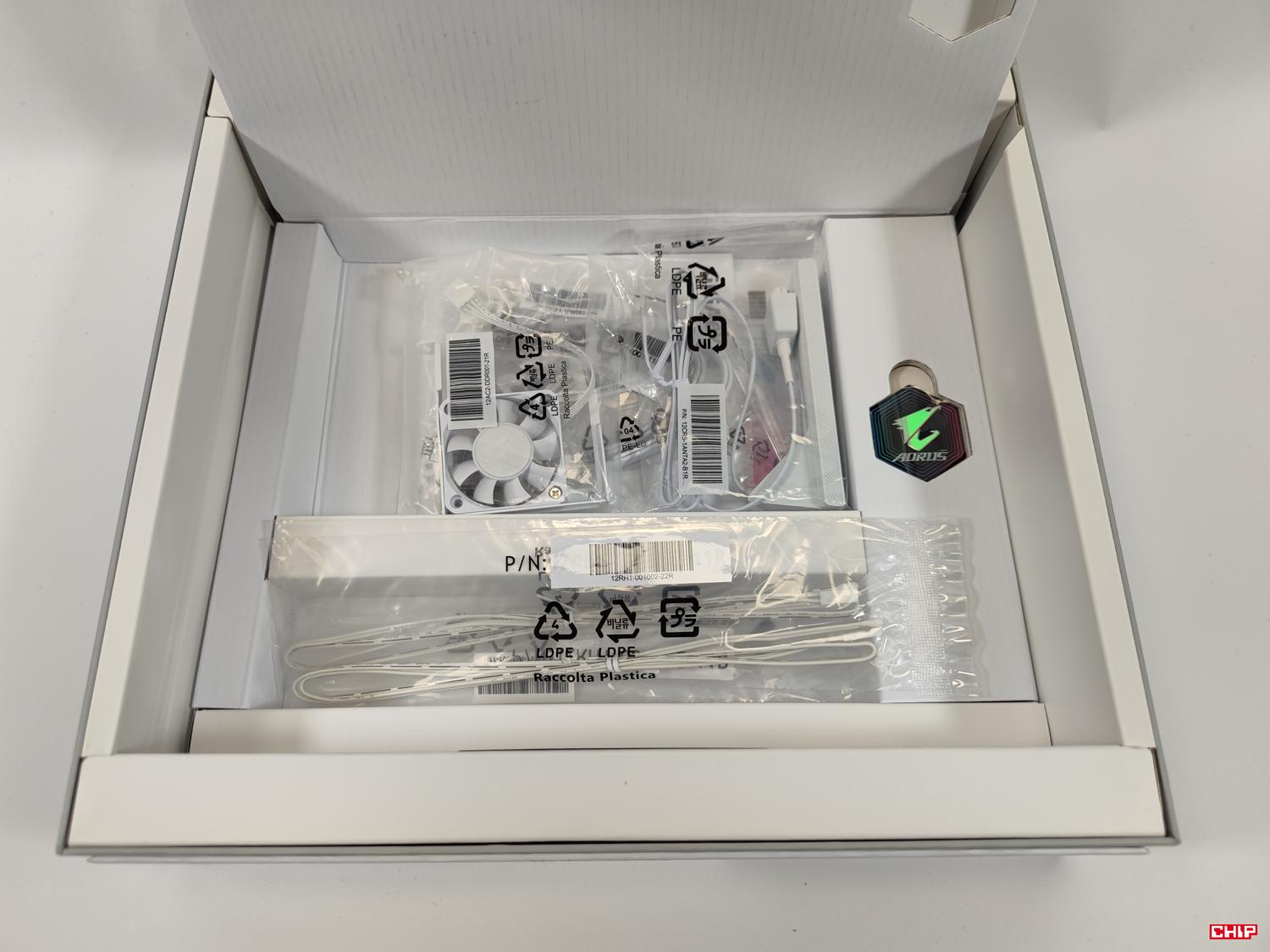
Co otrzymujemy wraz z X870E Aorus Master X3D ICE?
Dodatków jest całkiem sporo i obejmują one: instrukcje, opaski na rzepy, dwa czujniki temperatury, antenę Wi-Fi, dwa kable SATA, jeden kabel z 3x- 4pin, wentylator pamięci RAM i G Connector. Antena Wi-FI jest na kablu, ma również mechanizm łatwego montażu. Możecie więc postawić ją w wygodnym dla Was miejscu. Kabel z 3x 4-pin służy do wyprowadzenia dodatkowych złączy pod wentylatory. Nie są one umieszczone na płycie, jest za to właśnie specjalne złącze pod taki kabel. Plus też za wentylator, który pozwoli na zmniejszenie temperatur pamięci np. podczas mocnego podkręcania. G Connector ułatwi podłączenie złączy od przycisków i diod LED z obudowy.
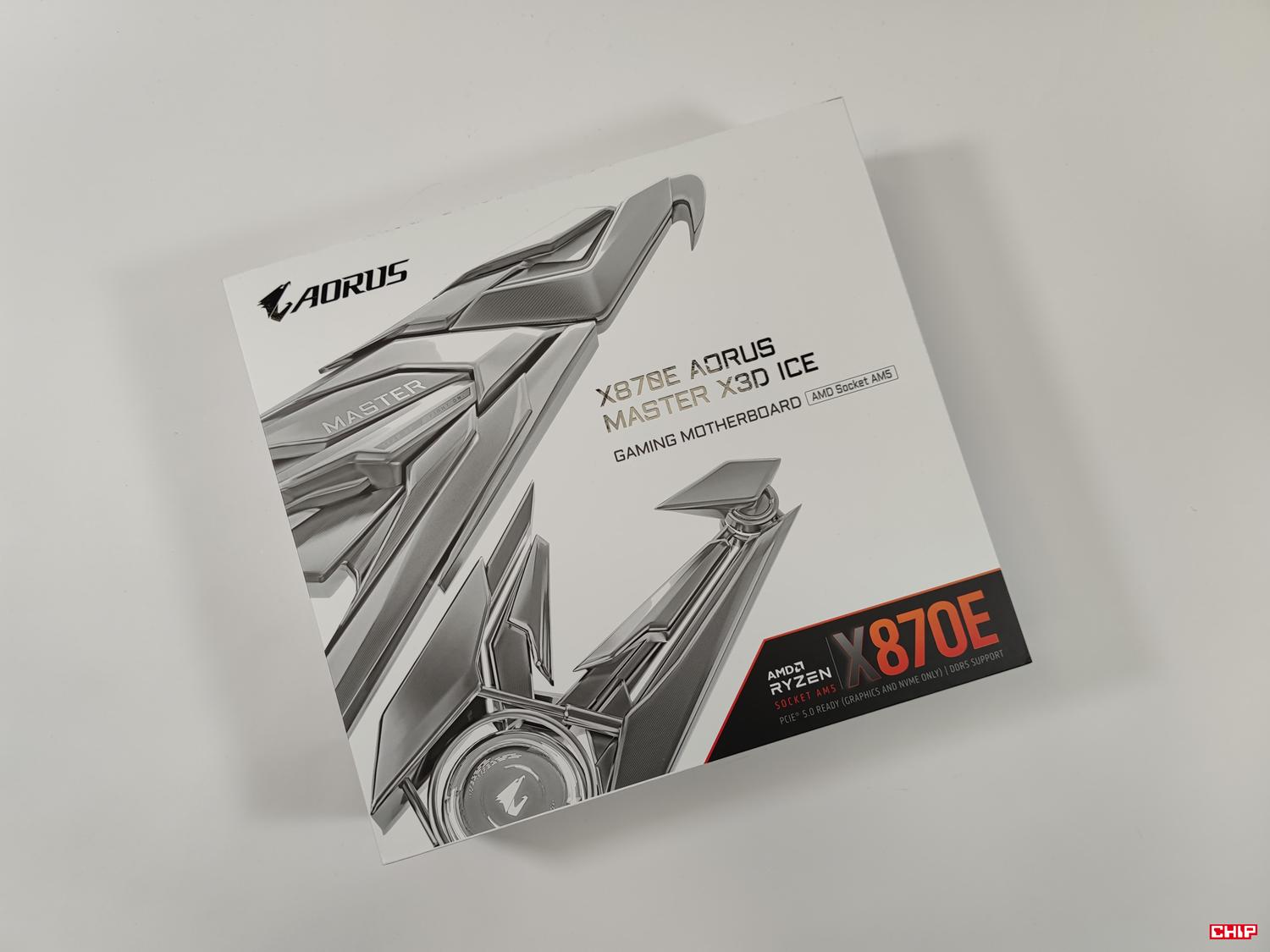
Wygląd X870E Aorus Master X3D ICE
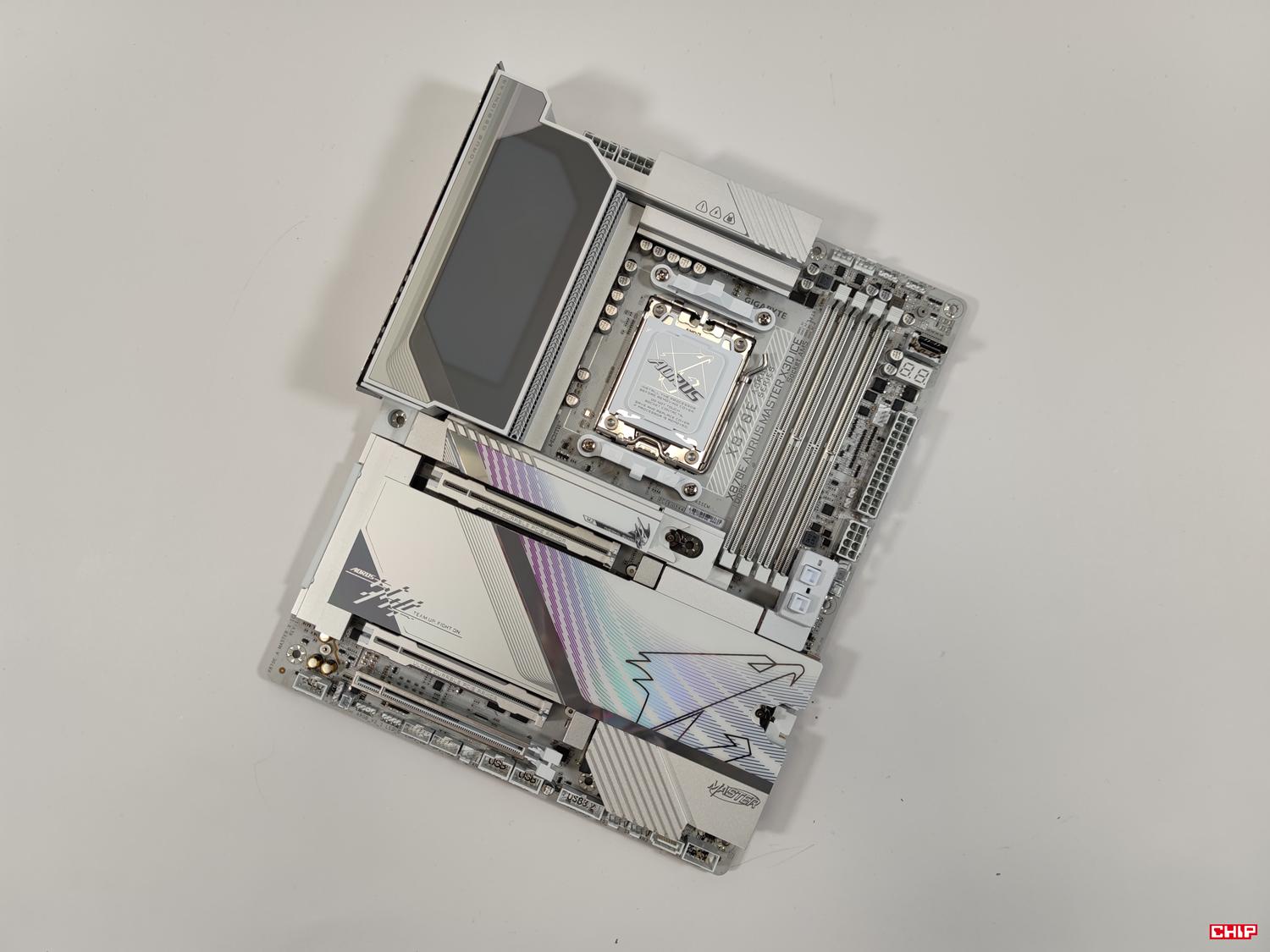
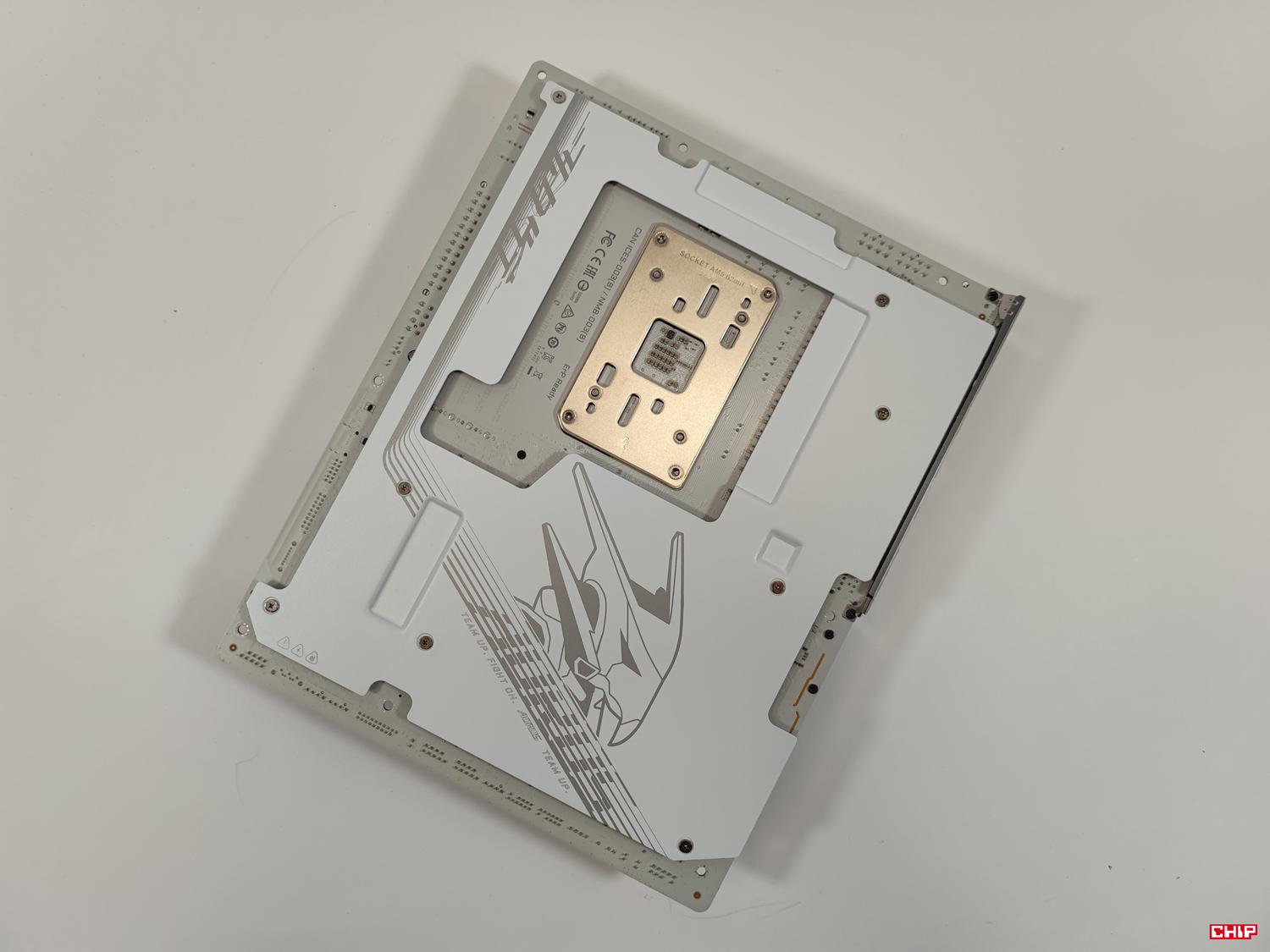
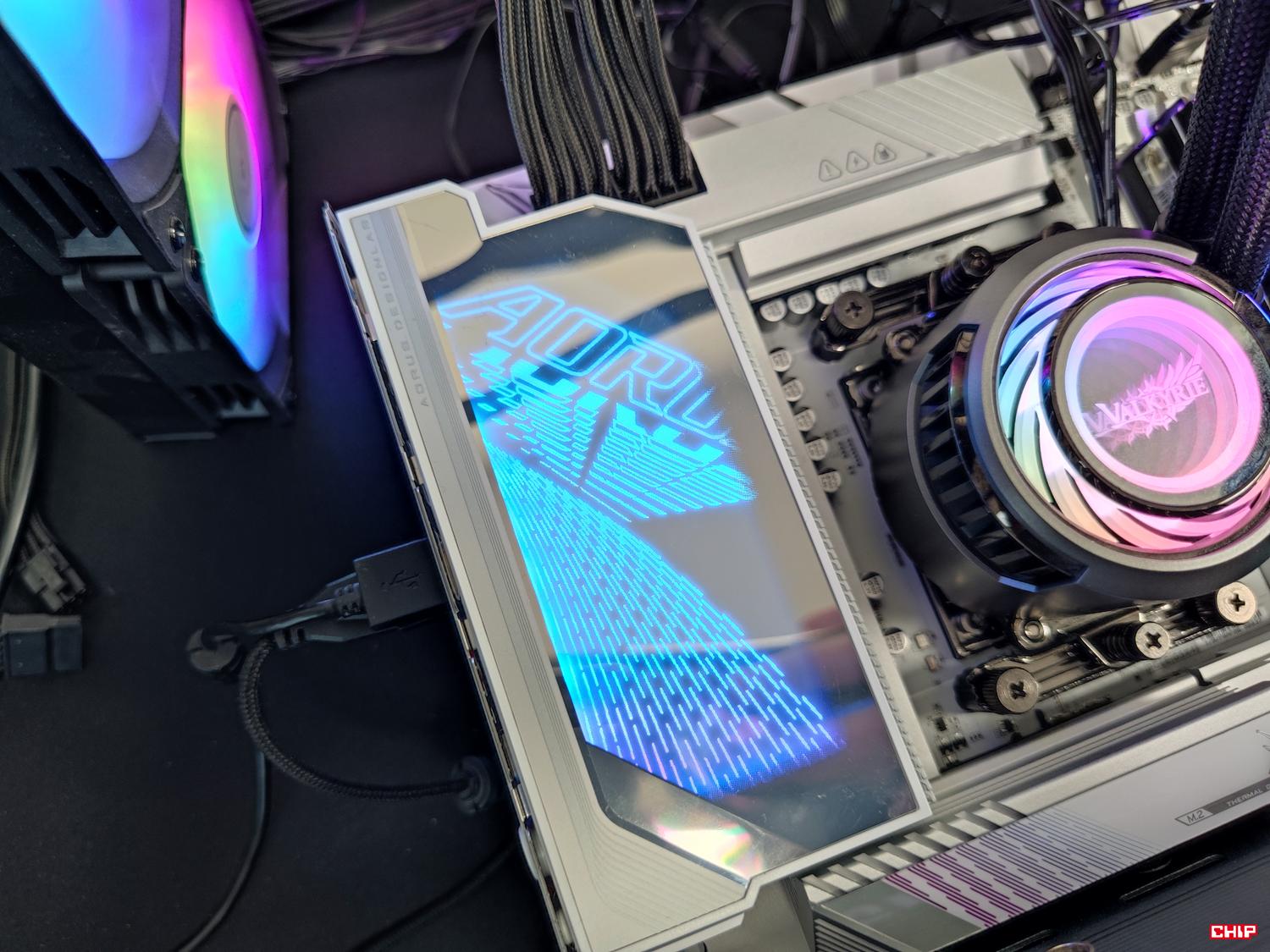
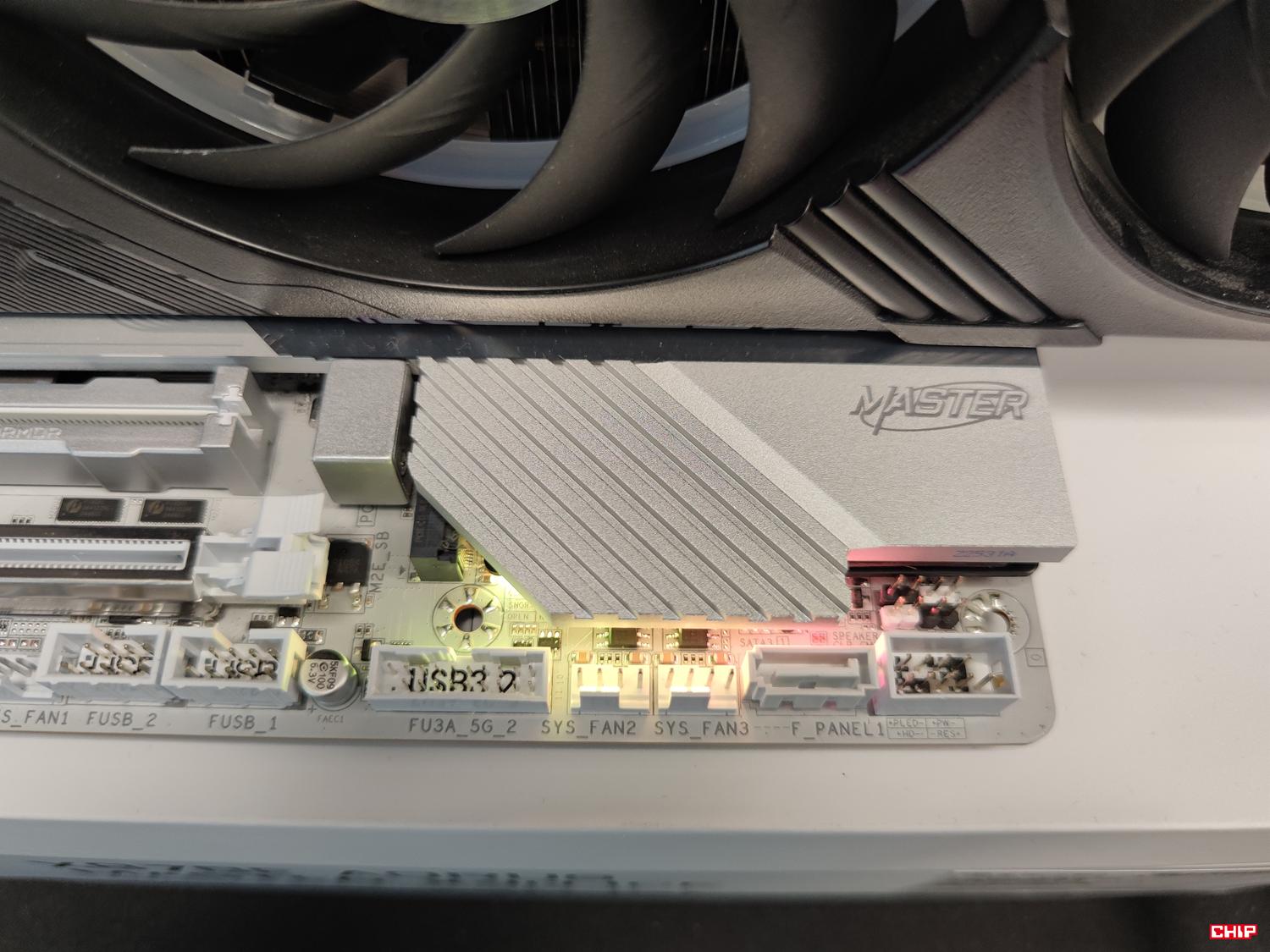
Płyta wygląda świetnie. Jest cała biało-srebrna, ma podświetlenie na zaślepce I/O i pod radiatorem chipsetu. Nie zapominajmy też o backplate. Nawet przy czarnych podzespołach powinna ona po prostu świetnie się prezentować. Całość sprawia też wrażenie naprawdę sporej konstrukcji, ale trzyma ona wymiary ATX: 305 x 244 mm.
Budowa X870E Aorus Master X3D ICE
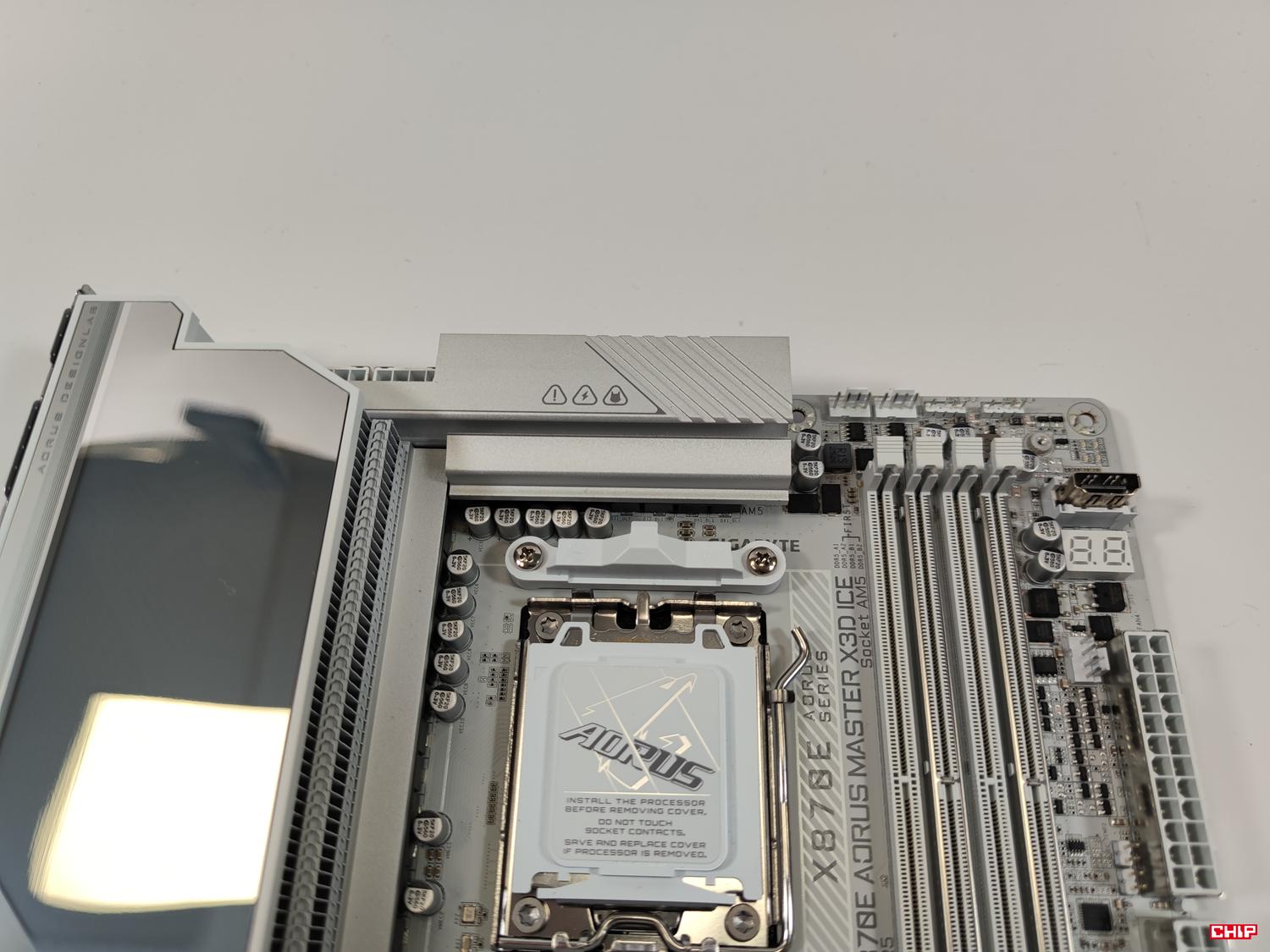
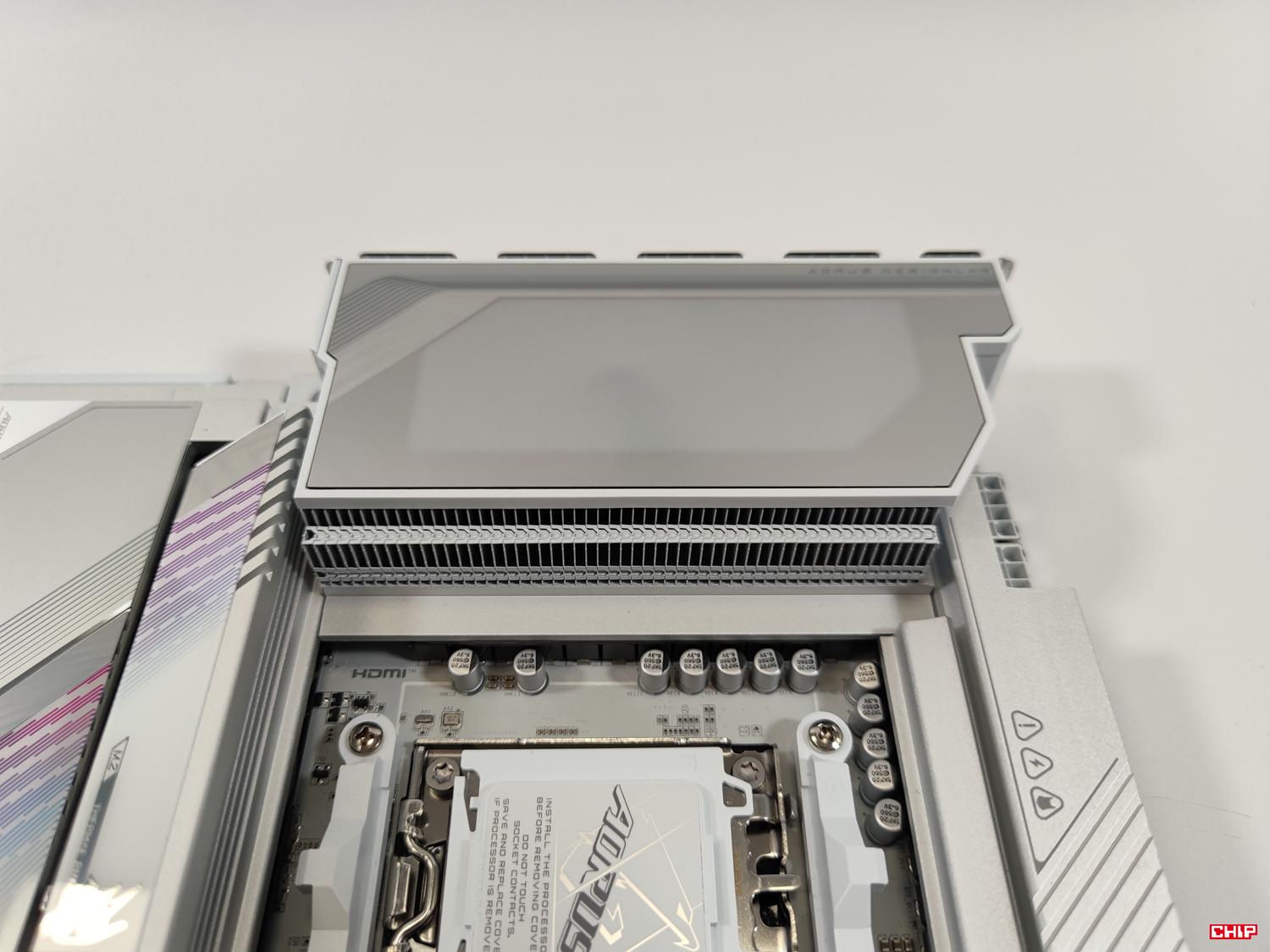
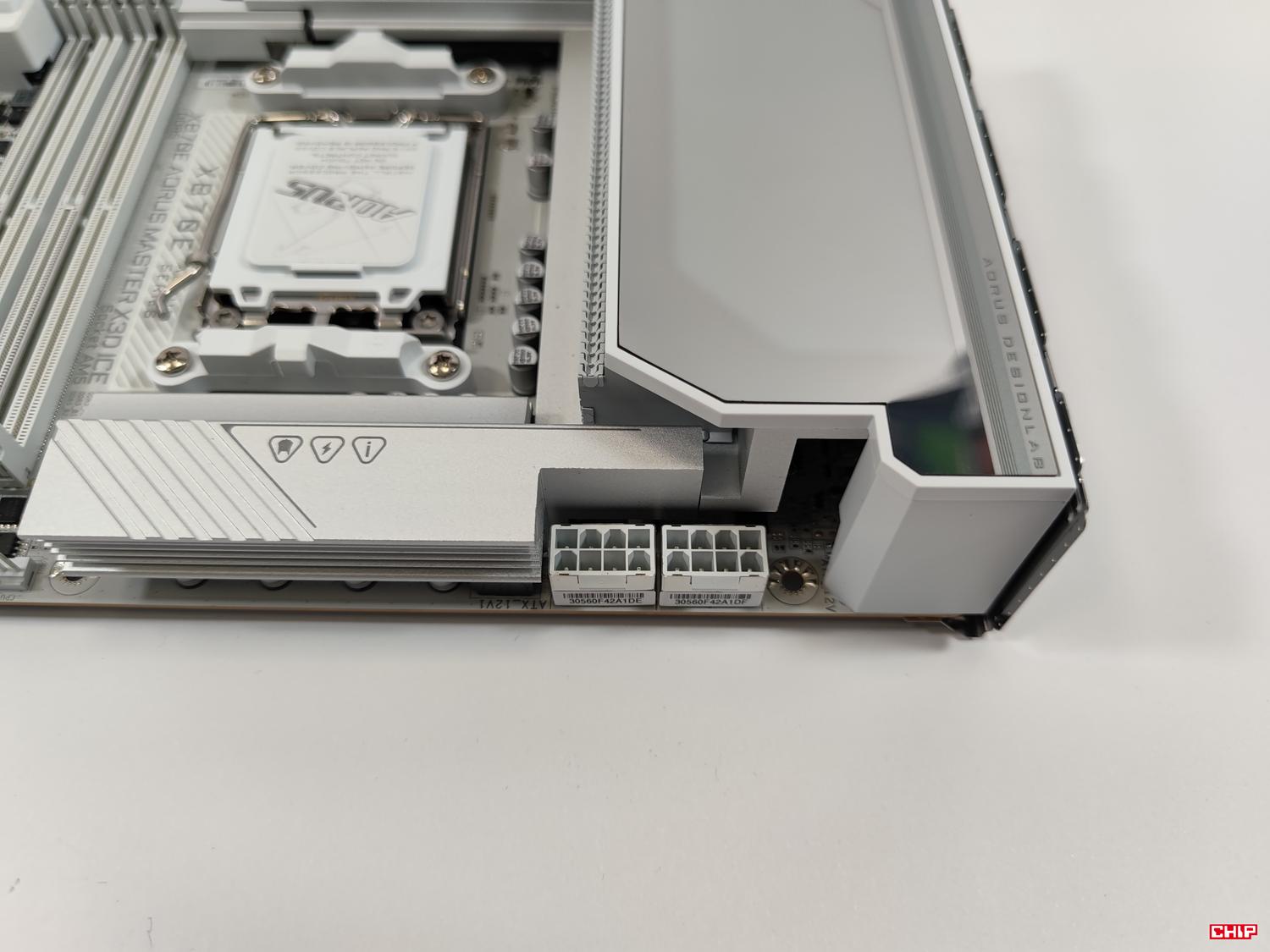
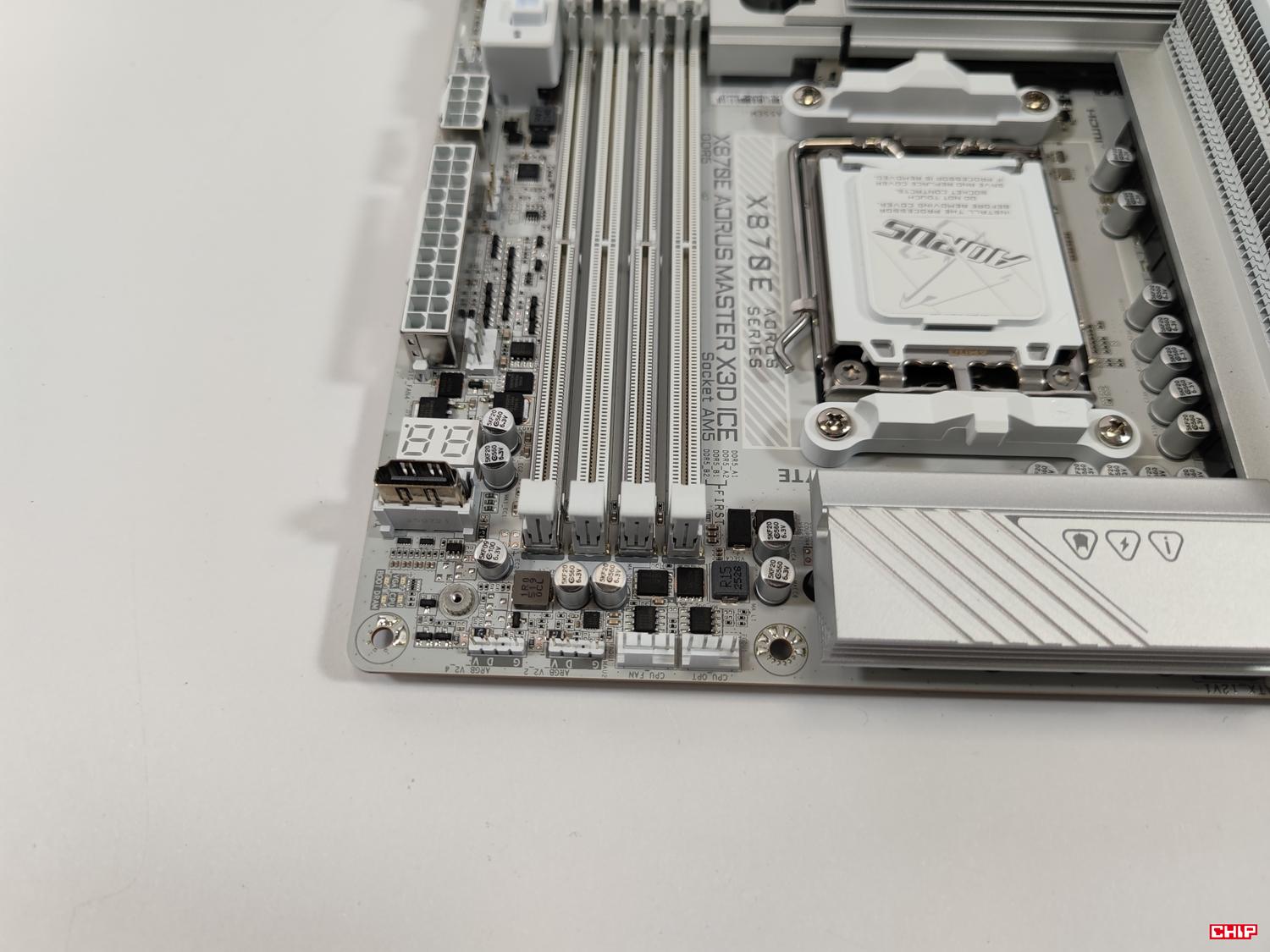
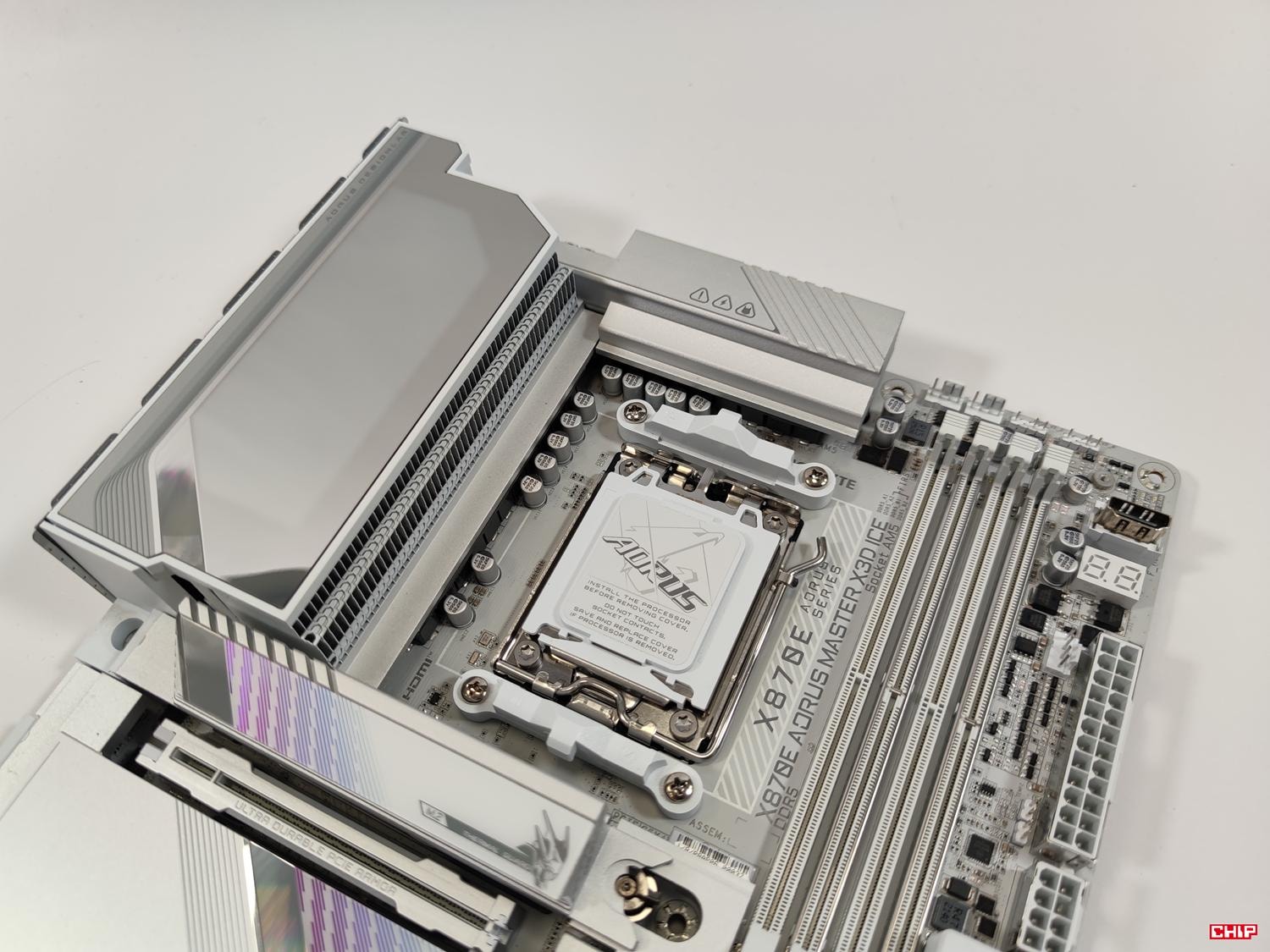
X870E Aorus Master X3D ICE to oczywiście płyta AM5. Sekcja zasilania ma 18 (VCore, 110A SPS) + 2 (SOC, 110A SPS) + 2 (MISC, 60A DrMOS) fazy zasilania. Jest to mocniejsza sekcja niż w przypadku zwykłego modelu bez dopisku X3D ICE. Spokojnie wystarczy ona do każdego procesora, również po jego mocnym OC. Chłodzenie jest bez wątpienia świetne. Mamy 2 spore radiatory, ciepłowód czy 12 W/mK termopady. To w zupełności wystarczy do zapewnienia bardzo dobrych temperatur pod obciążeniem. Zasilanie odbywa się z dwóch wtyczek 8-pin UD – specjalnie wzmacnianych. Warto też pamiętać, że płyta oprócz jeszcze złącza ATX 24-pin ma dodatkowy 8-pin PCIe, które znajduje się obok ATX – warto o tym pamiętać i mieć zasilacz, który pozwala na jego podłączenie.
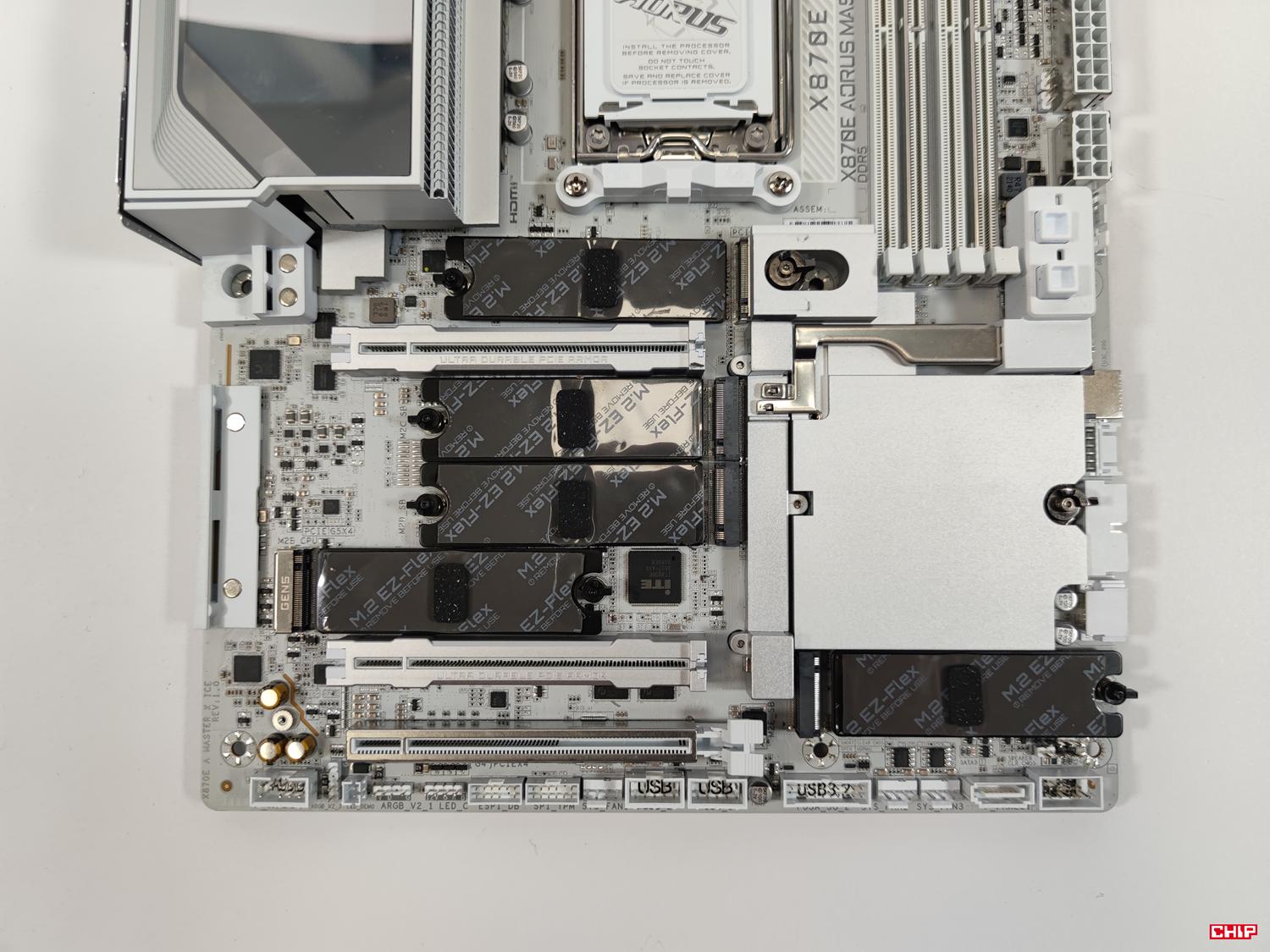
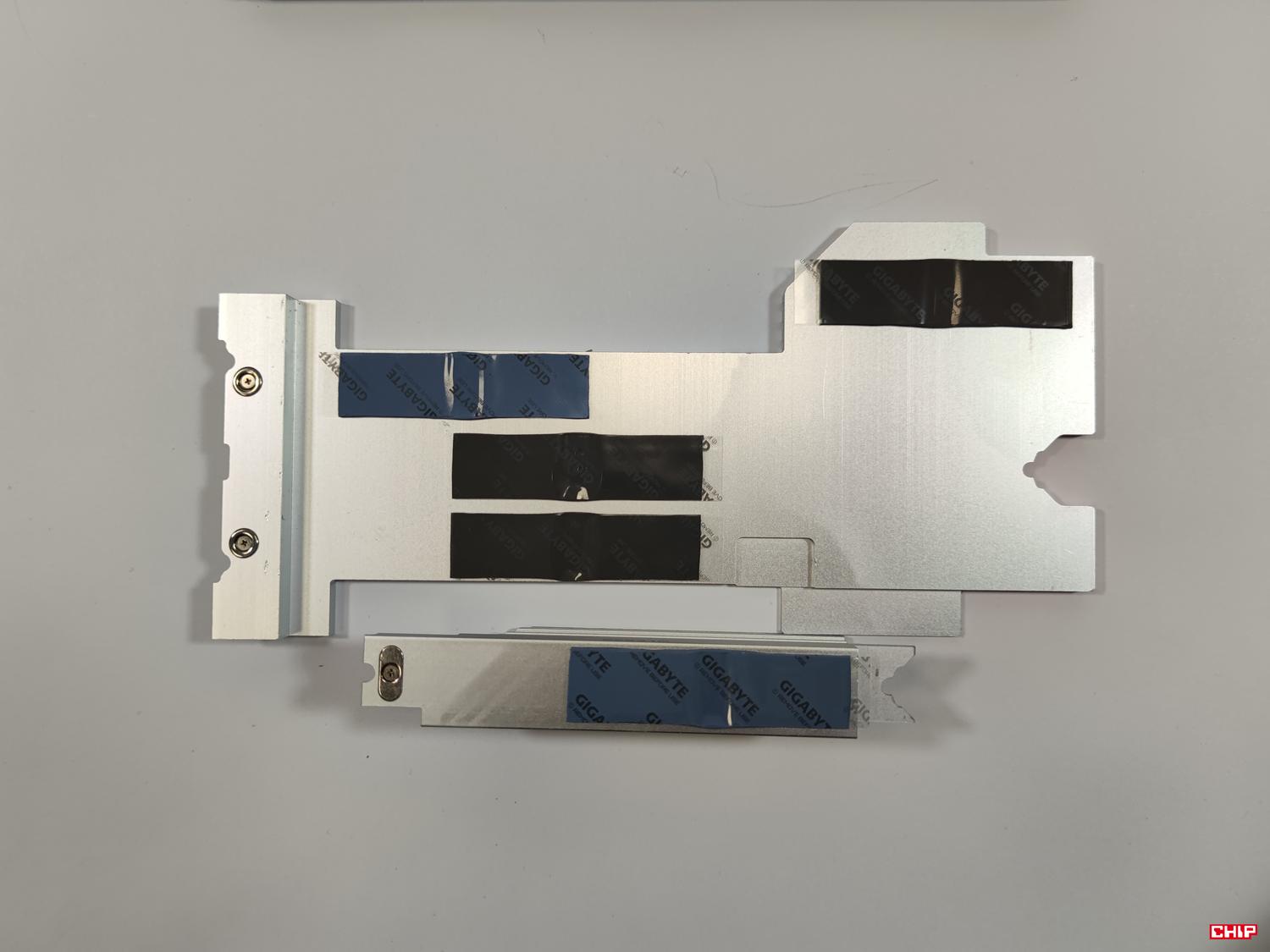
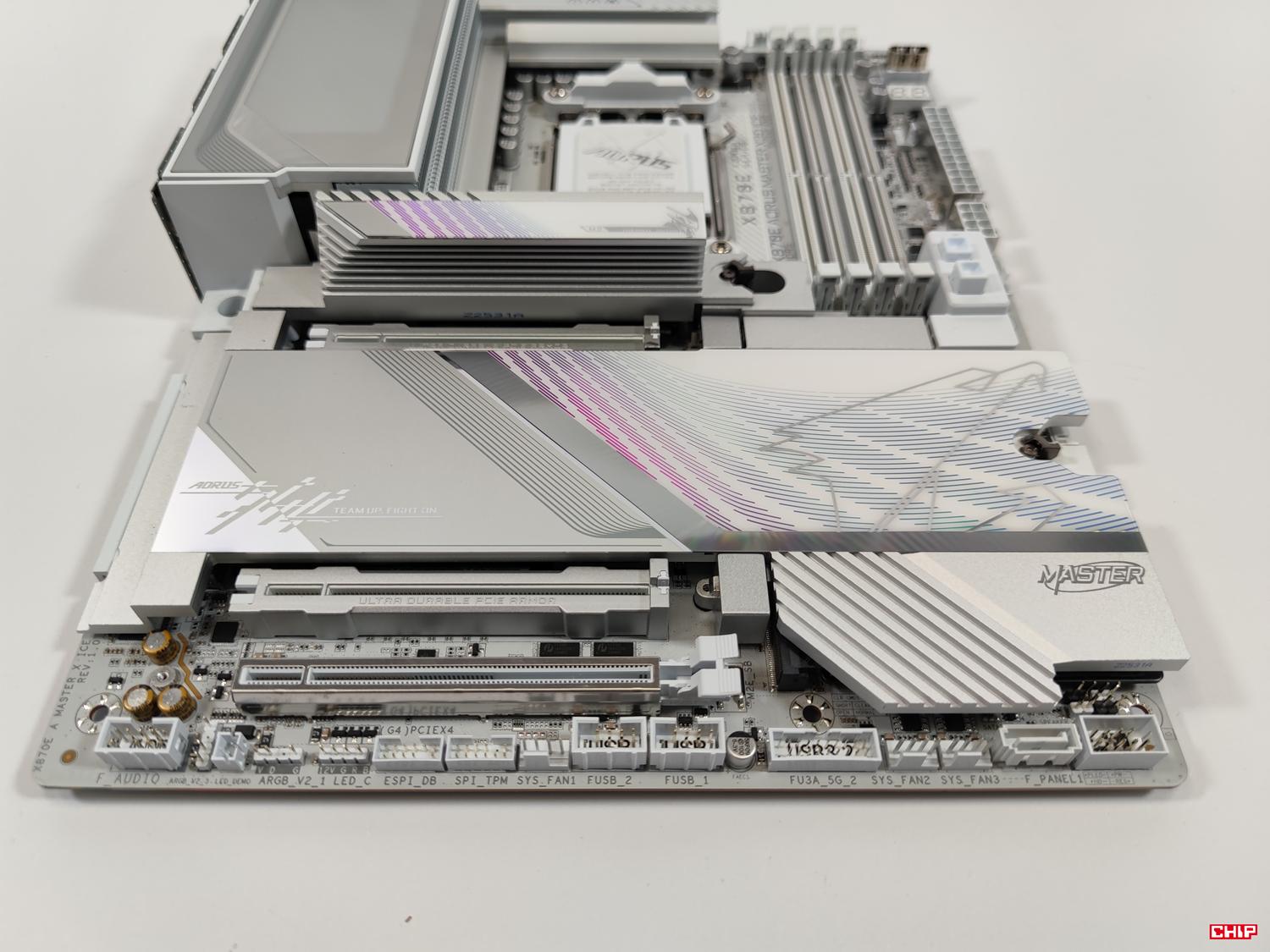
Złączy M.2 mamy łącznie 5. Dwa z nich sa podciągnięte pod linie procesora. Górne złącze obsługuje dyski PCIe 5.0 x4 2580/2280. Mamy tutaj naprawdę spory radiator z w pełni beznarzędziowym montażem. Ogromny plus za zastosowane magnesy, które przyciągają radiator na odpowiednie miejsce i sprawiają, że montaż prostszy już być nie może. Pozostałe miejsca na dyski M.2 też mają radiator z takim rozwiązaniem. Drugie slot M.2 z liniami z procesora wspiera dyski PCIe 5.0 x4 2280. Tutaj dzieli ono linie z kontrolerem ASMedia USB4. Jeśli zamontujemy dysk to obie rzeczy działają w trybie x2. Jest to zdecydowanie lepsze rozwiązanie niż zabieranie linii z GPU.
Czytaj też: Test Gigabyte AI TOP ATOM. Jak NVIDIA DGX Spark zapewnia lokalne SI na biurku?
Pozostałe miejsca montażowe dla dysków M.2 mają linie z chipsetu. Dwa z nich obsługują dyski PCIe 4.0 x4 2280, a jedno PCIe 4.0 x2 2280. Na płycie znajdziemy też dwa złącza SATA. Jak sami widzicie, płyta jest przygotowana pod sporą liczbę dysków M.2, a standardowych podepniecie mniej – nie uważam jednak, żeby to był minus przy nowoczesnych zestawach komputerowych.
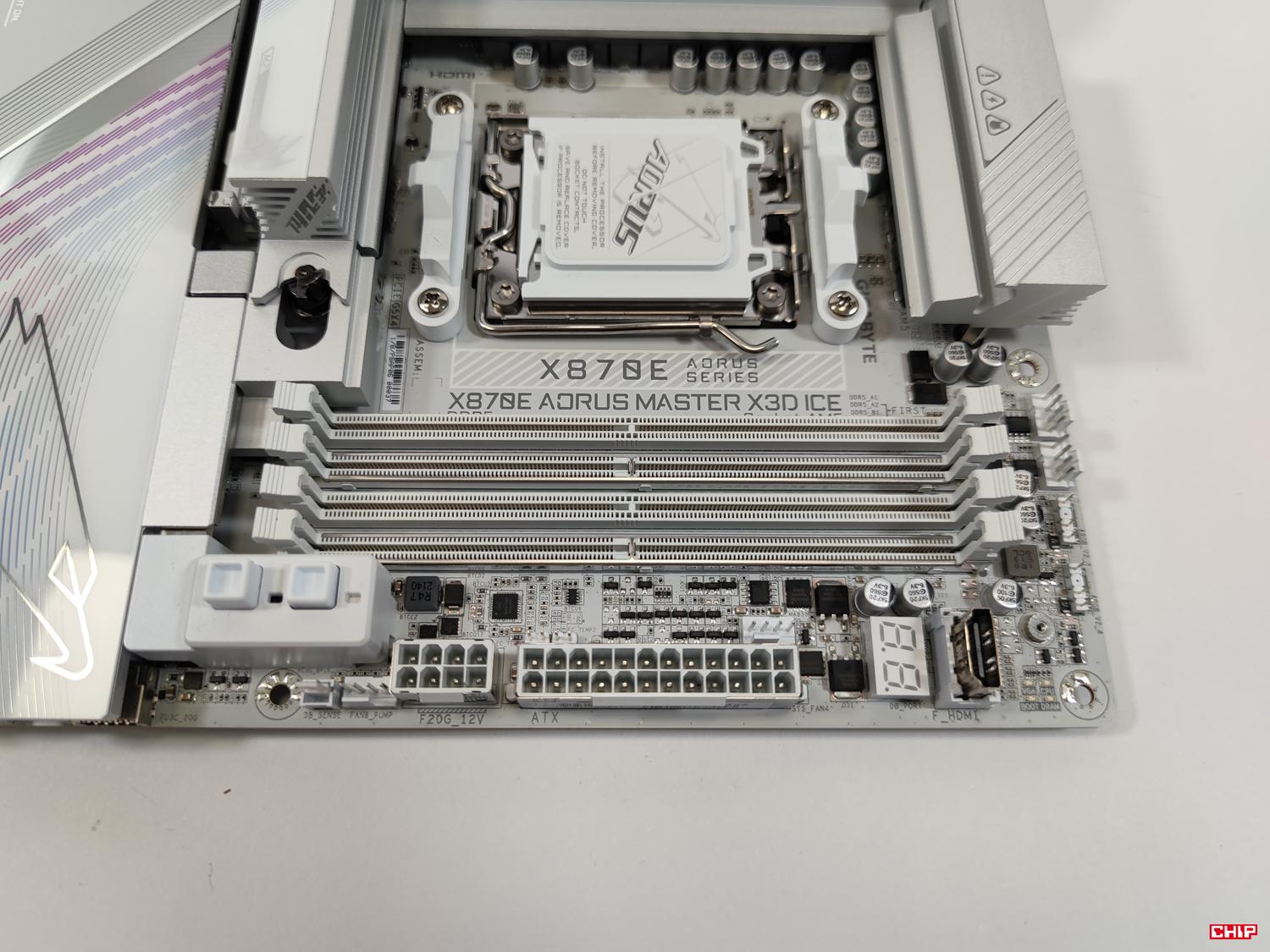
Płyta standardowo ma 4 sloty na pamięci RAM. Dwa z nich są wzmacniane, co ma zapewnić obsługę pamięci nawet do 9000 MHz. Łączna maksymalna pojemność to 256 GB. Mamy wsparcie dla profili EXPO i XMP, więc tutaj nie powinno być problemów po ich wczytaniu. Musicie tylko pamiętać, że bardzo szybkie pamięci będą działały w trybie 1:2 zamiast 1:1.
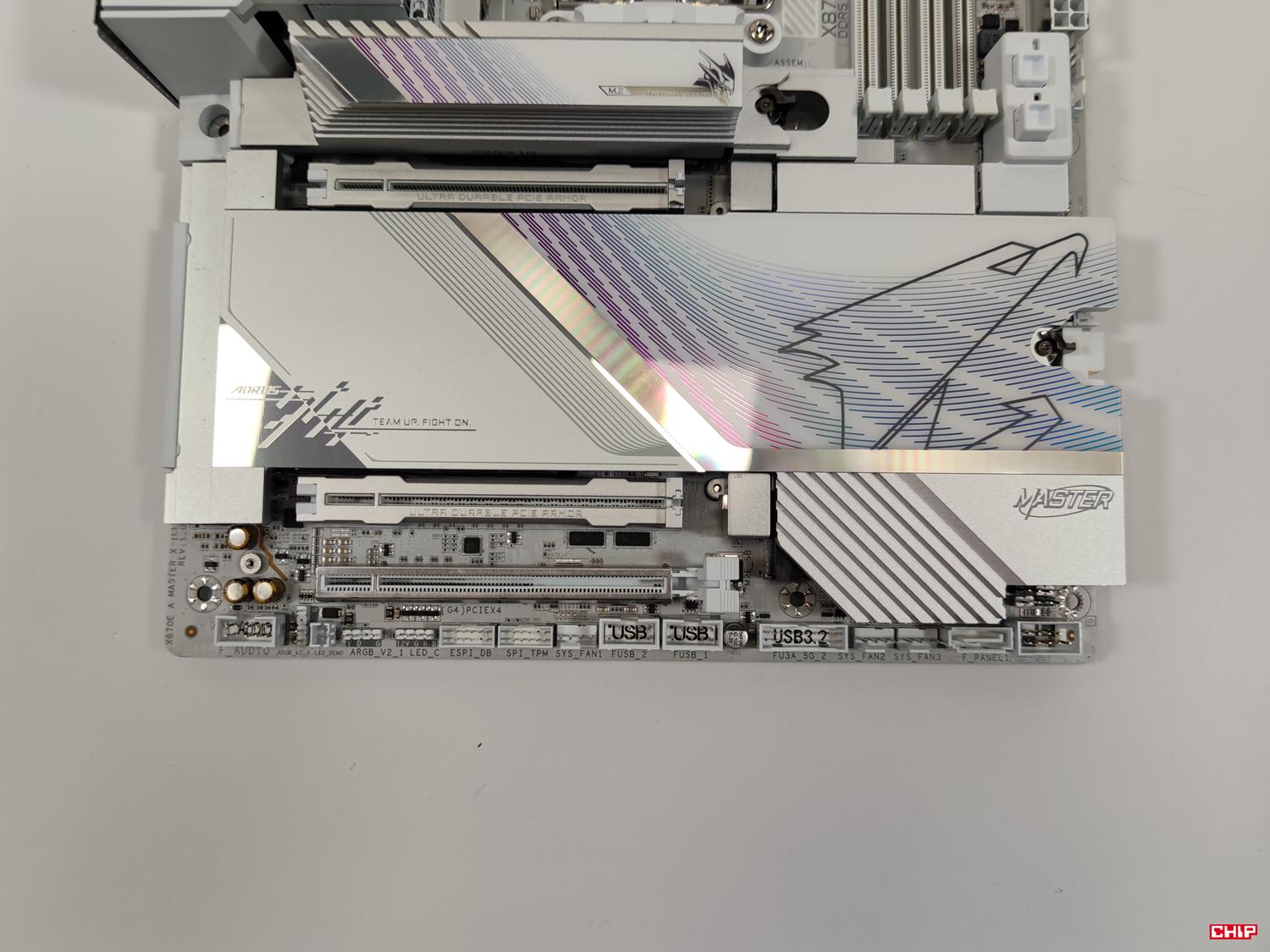
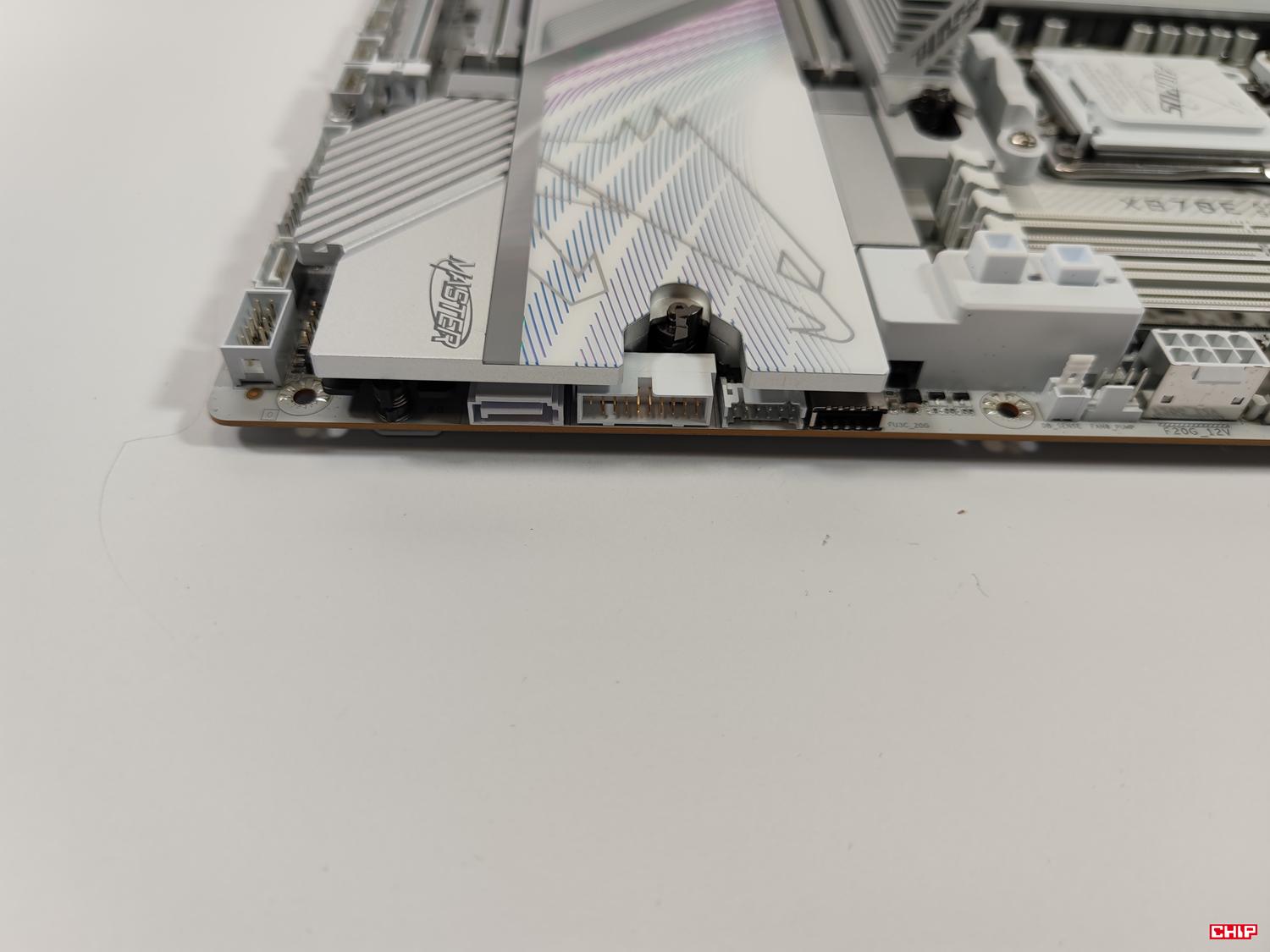
Górne złącze PCIe oraz środkowe są specjalnie wzmacniane i mają przycisk zwalniający blokadę slotu. Możecie więc łatwo zamontować i zdemontować nawet 2 karty graficzne. Górne złącze działa jako PCIe 5.0 x16, a środkowe jako PCIe 5.0 x8. Mamy jeszcze jedno złącze na samym spodzie – jest to PCIe 4.0 x16 ze wsparciem dla x4. Tutaj mamy standardową blokadę oraz trzeba pamiętać, że dzieli ono linie z M2D_SB. PCIEX4 będzie niedostepne, jeśli zamontujecie dysk M.2 we wskazanym miejscu.
Układ dźwiękowy to Realtek LC1220. Mamy też DAC ESS ES9118. Tutaj jednak szkoda, że w topowej płycie nie ma jednak najnowszego rozwiązania Realteka. Karta Wi-Fi 7 to MediaTek MT7927 – ma ona wsparcie dla Bluetooth 5.4. Mamy też dwie karty LAN: Realtek 5 GbE i 10 GbE. Pod względem łączności z siecią nie można kompletnie niczego zarzucić płycie.
Na płycie mamy do dyspozycji złącza:
- 1x CPU fan,
- 1x CPU Fan/WP,
- 4x system fan,
- 1x system fan extension,
- 1x system fan/WP,
- 4x ARGB,
- 1x RGB,
- 1x złącza do przedniego panelu obudowy,
- 1x audio,
- 1x speaker,
- 1x USB-C 3.2 Gen2x2,
- 2x USB 3.2 Gen1,
- 2x USB 2.0,
- 1x złącze pod czujnik głośności,
- 1x TPM,
- 1x HDMI,
- 2x złącze pod czujnik temperatury.
Złączy jest naprawdę mnóstwo. Te pod wentylatory znajdziemy na górze, po prawej i na spodzie – nie ma więc do czego się przyczepić. Dwa ARGB mamy na górze, dwa na dole i jedno RGB też na dole. Złącza pod USB również pozwalają na podłączenie wszystkich możliwych złączy z obudowy. Tutaj plus za szybkie USB-C. Mamy też wewnętrzne HDMI umieszczone nad wyświetlaczem kodów POST. Tym razem jest ono umieszczone pionowo względem PCB. Jest za to jedna ciekawostka – mamy wspomniany wyświetlacz kodów POST, ale co z przyciskami startu i restartu? Szukałem ich standardowo na PCB, ale tam ich nie ma. Tym razem Aorus przeniósł je na tył, co jest wyjątkowym rozwiązaniem, ale ponownie oceniam je bardzo dobrze. Jeśli płyta jest w obudowie, to takie umiejscowienie będzie znacznie wygodniejsze.
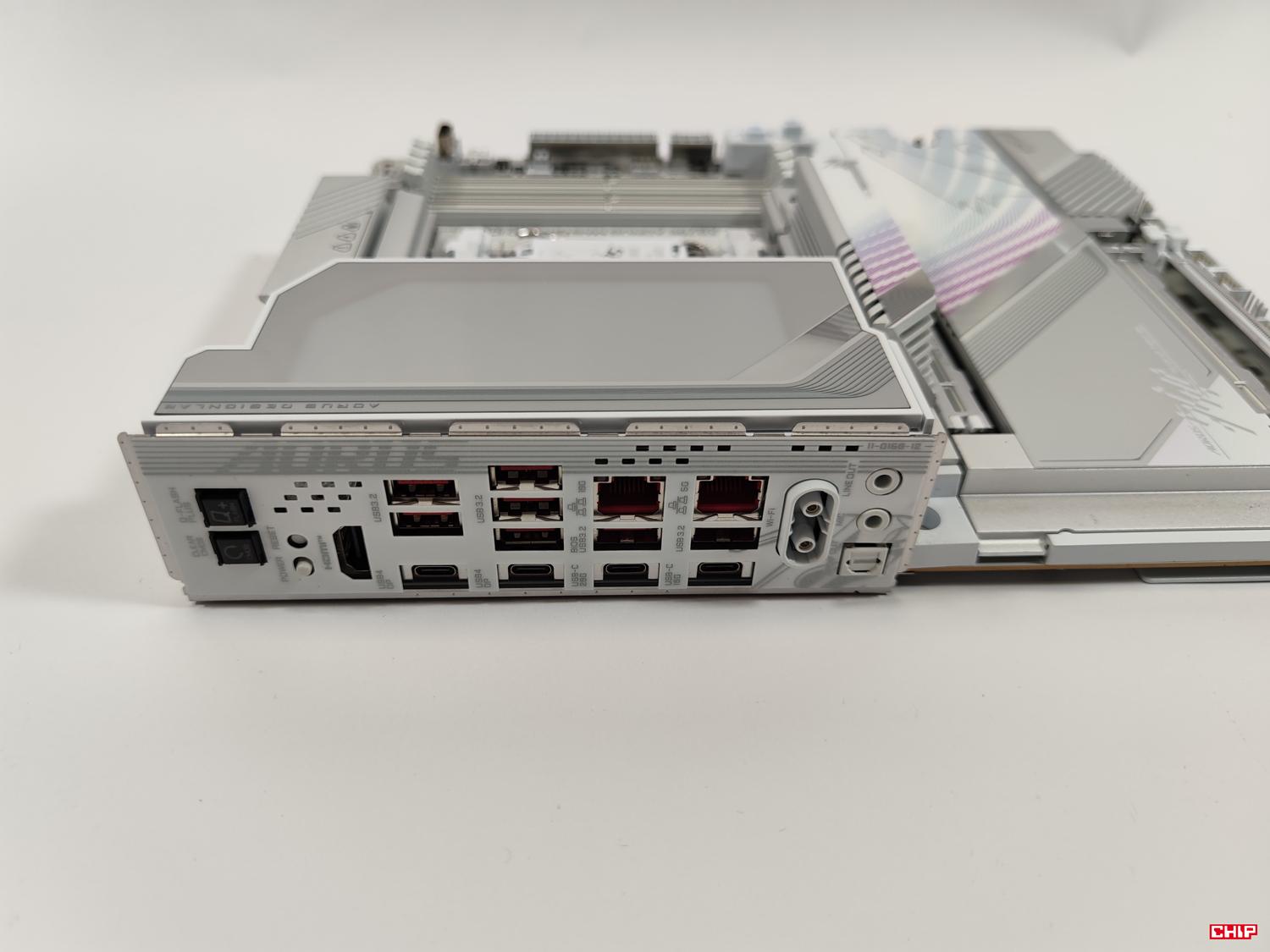
Tylna zaślepka jest oczywiście zintegrowana z płytą główną. Znajdziecie tutaj:
- 1x HDMI,
- 2x USB 4,
- 1x USB-C 3.2 Gen2,
- 1x USB-C 3.3 Gen2x2,
- 7x USB 3.2 Gen2,
- 2x ethernet,
- 2x złącza pod anteny Wi-Fi,
- 2x audio,
- 1x optical S/PDIF.
Tym razem nie mamy już w ogóle złączy USB 2.0, co jest sporym plusem. Jest sporo różnych USB i wszystkie są szybkie, a szczególności plus za USB 4. Są też dwa złącza ethernet, a podłączanie anteny Wi-Fi jest bardzo proste. Minus jak zawsze za tylko dwa złącza audio. Z tyłu znajdziemy też wcześniej wspomniane przyciski startu i restartu, ale również przyciski do resetowania CMOS i flashowania BIOS.
Testy wykonałem przy domyślnych ustawieniach BIOSu. Włączyliśmy tylko profil EXPO pamięci, który zadziałał bez problemów.
BIOS X870E Aorus Master X3D ICE
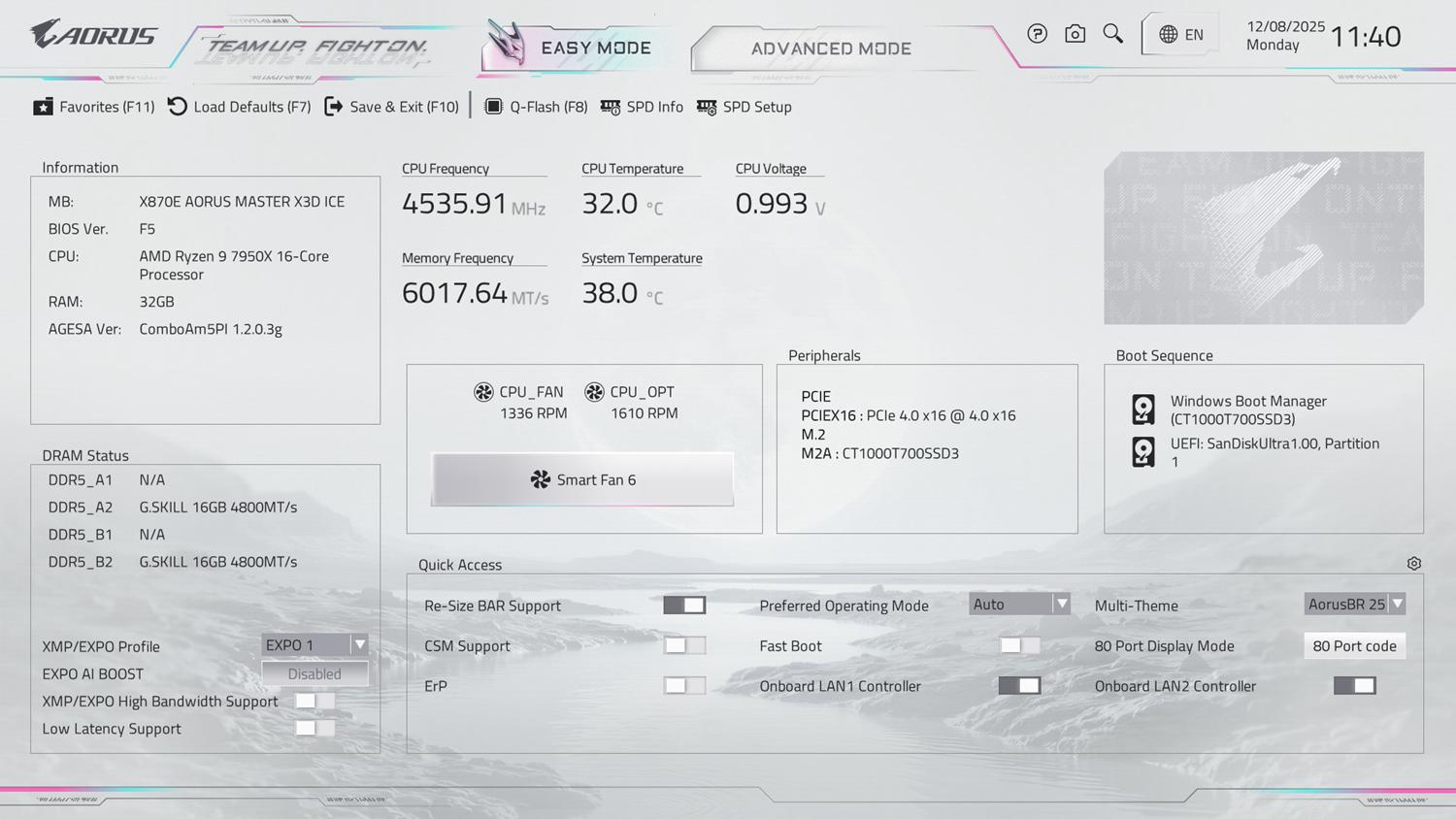
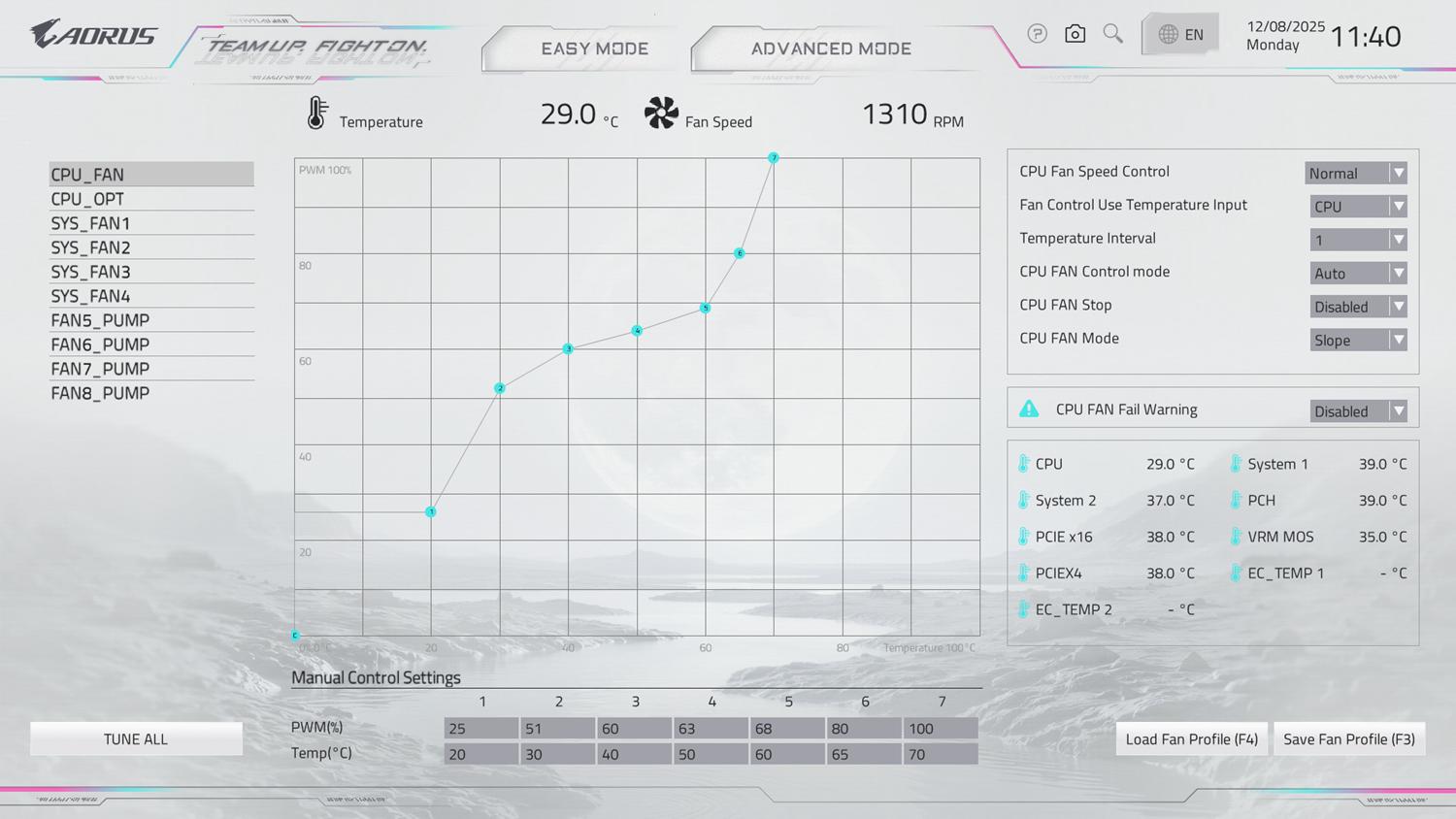
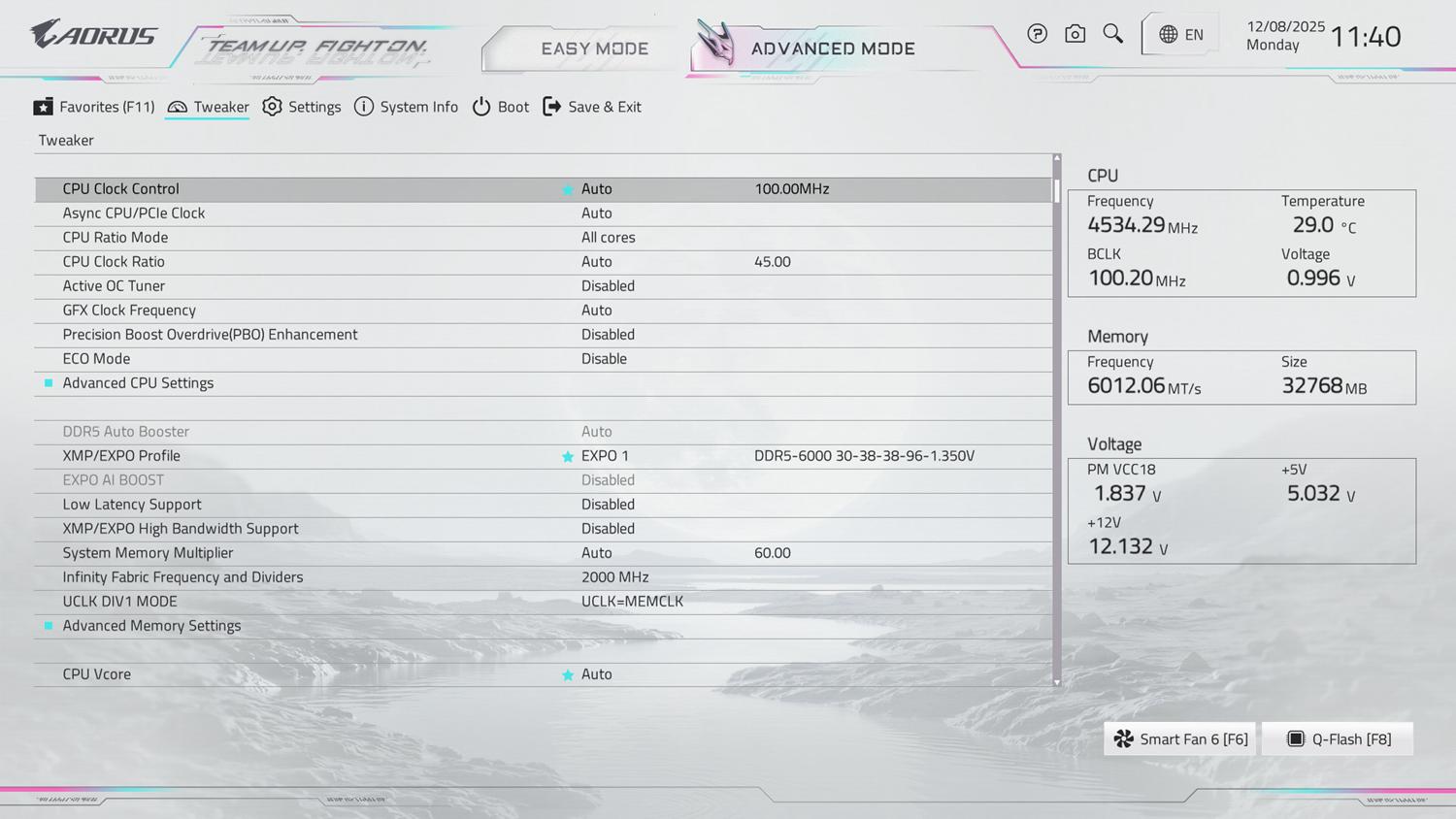
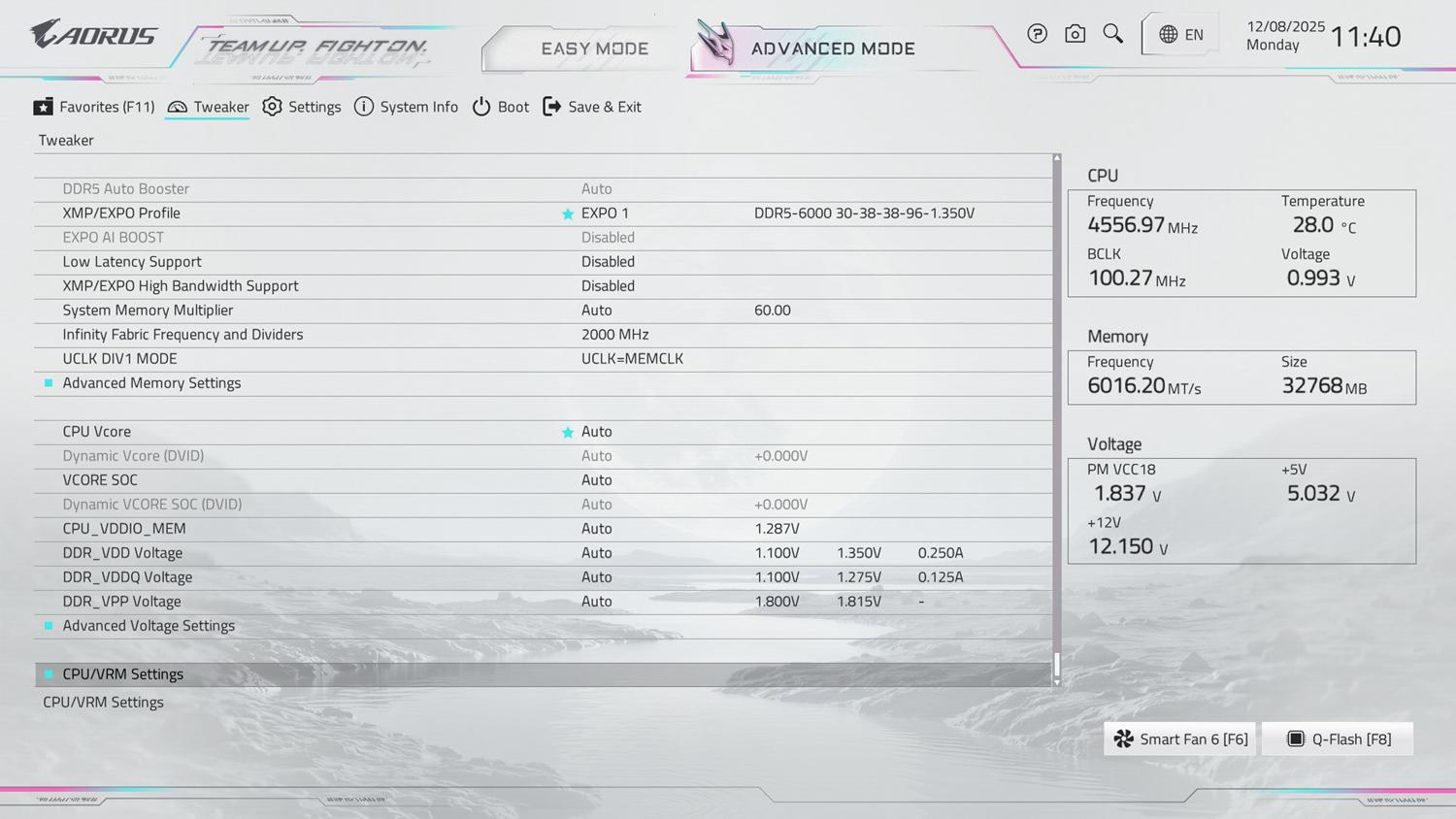
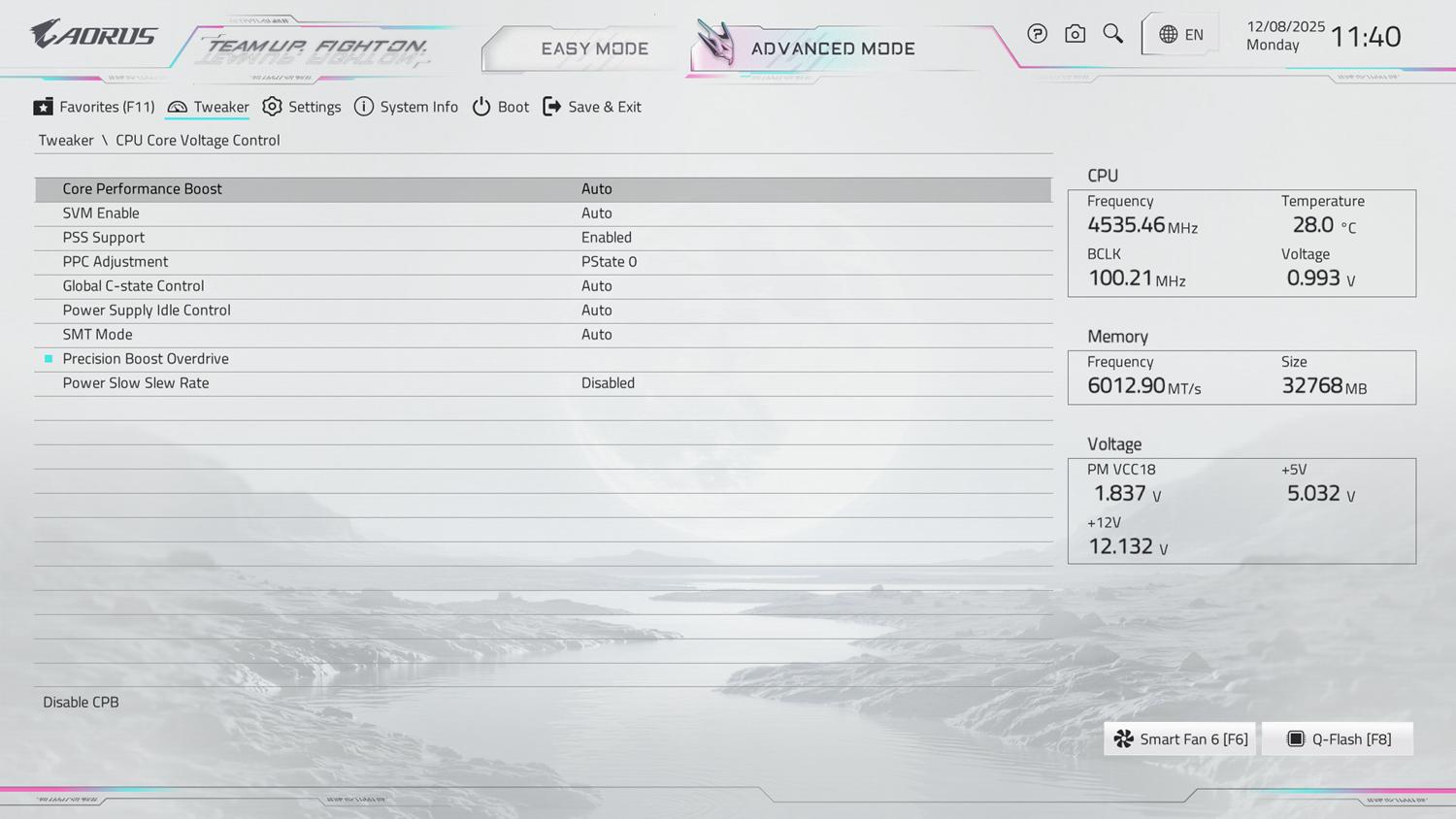
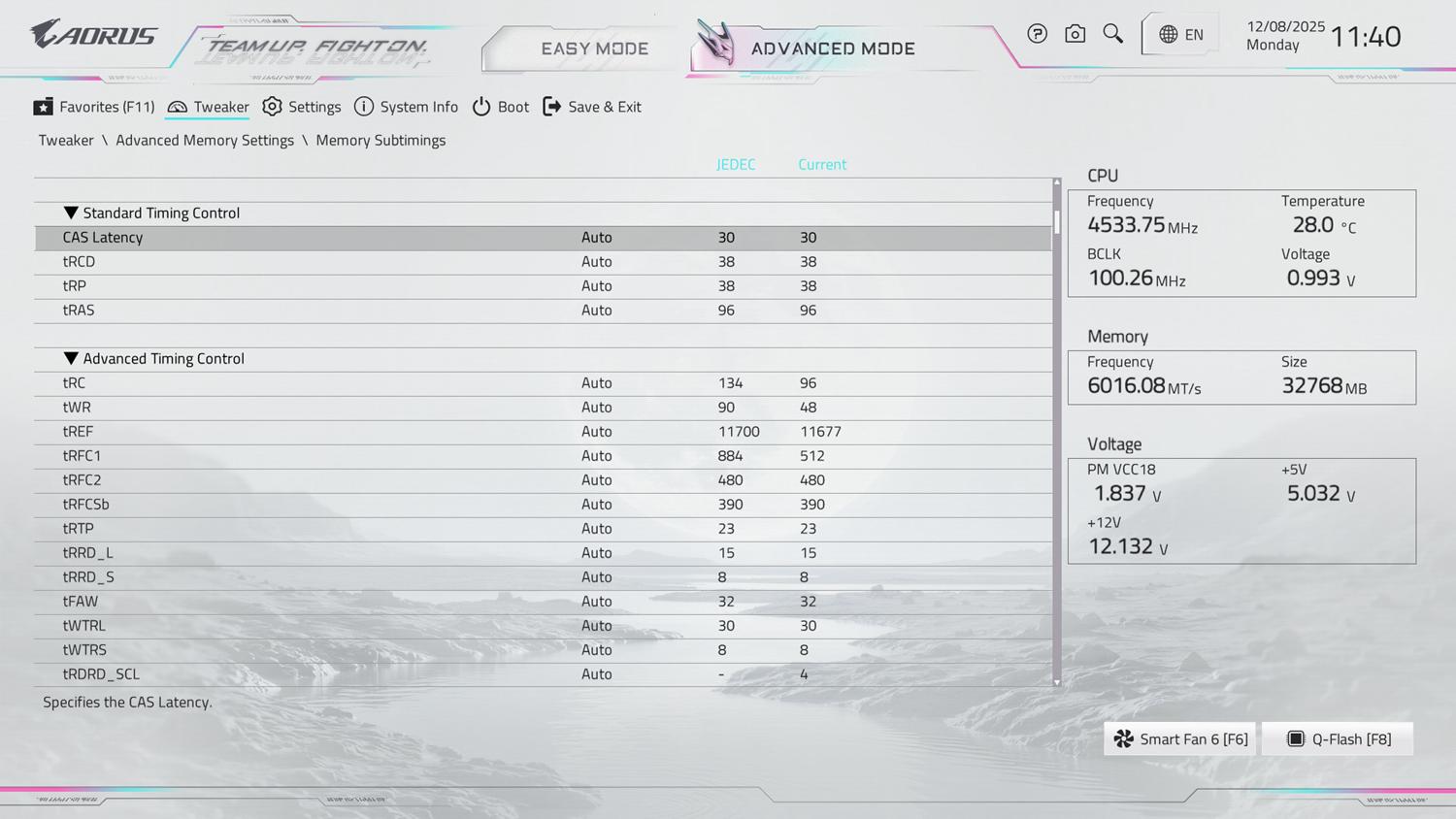
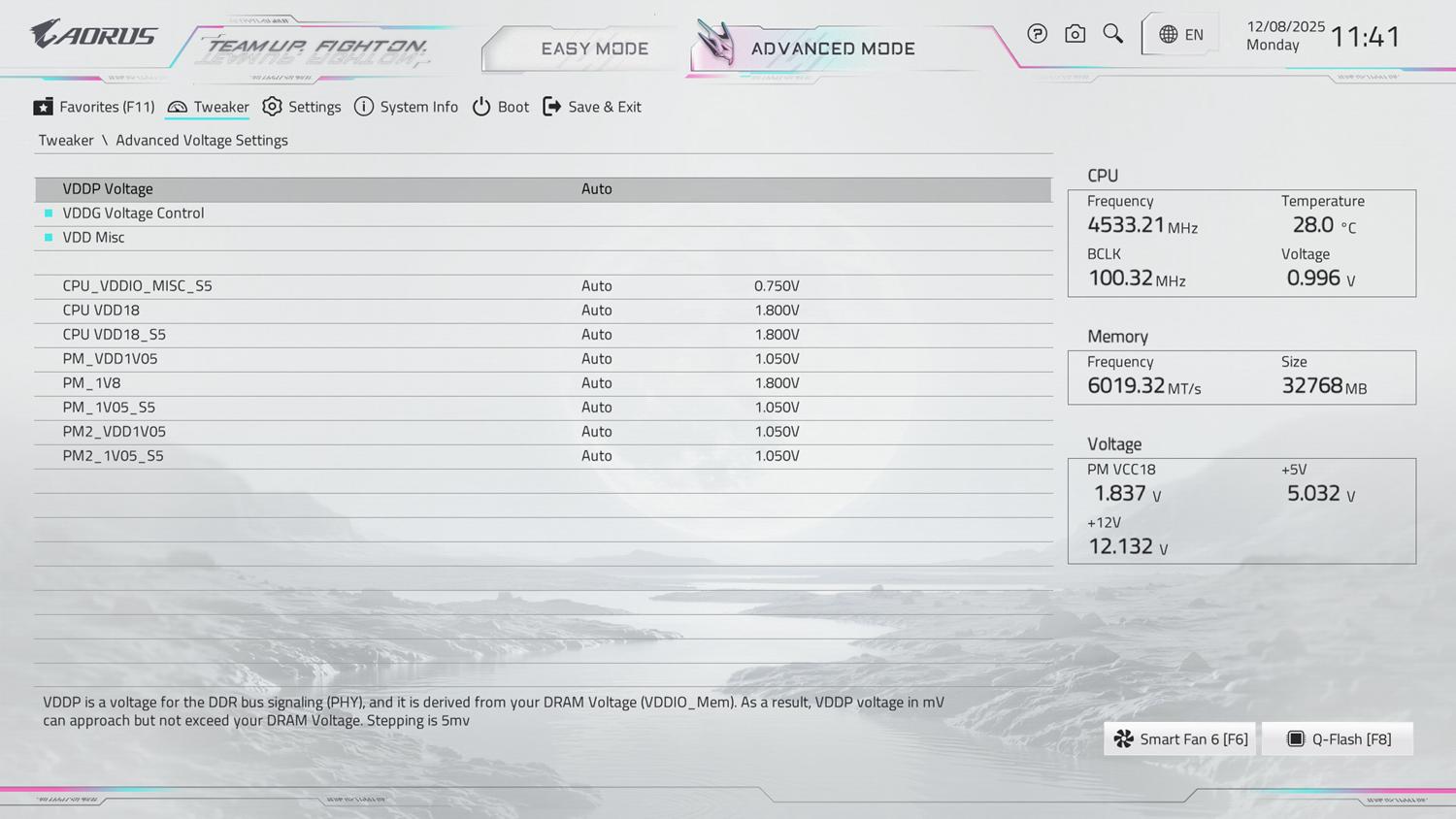
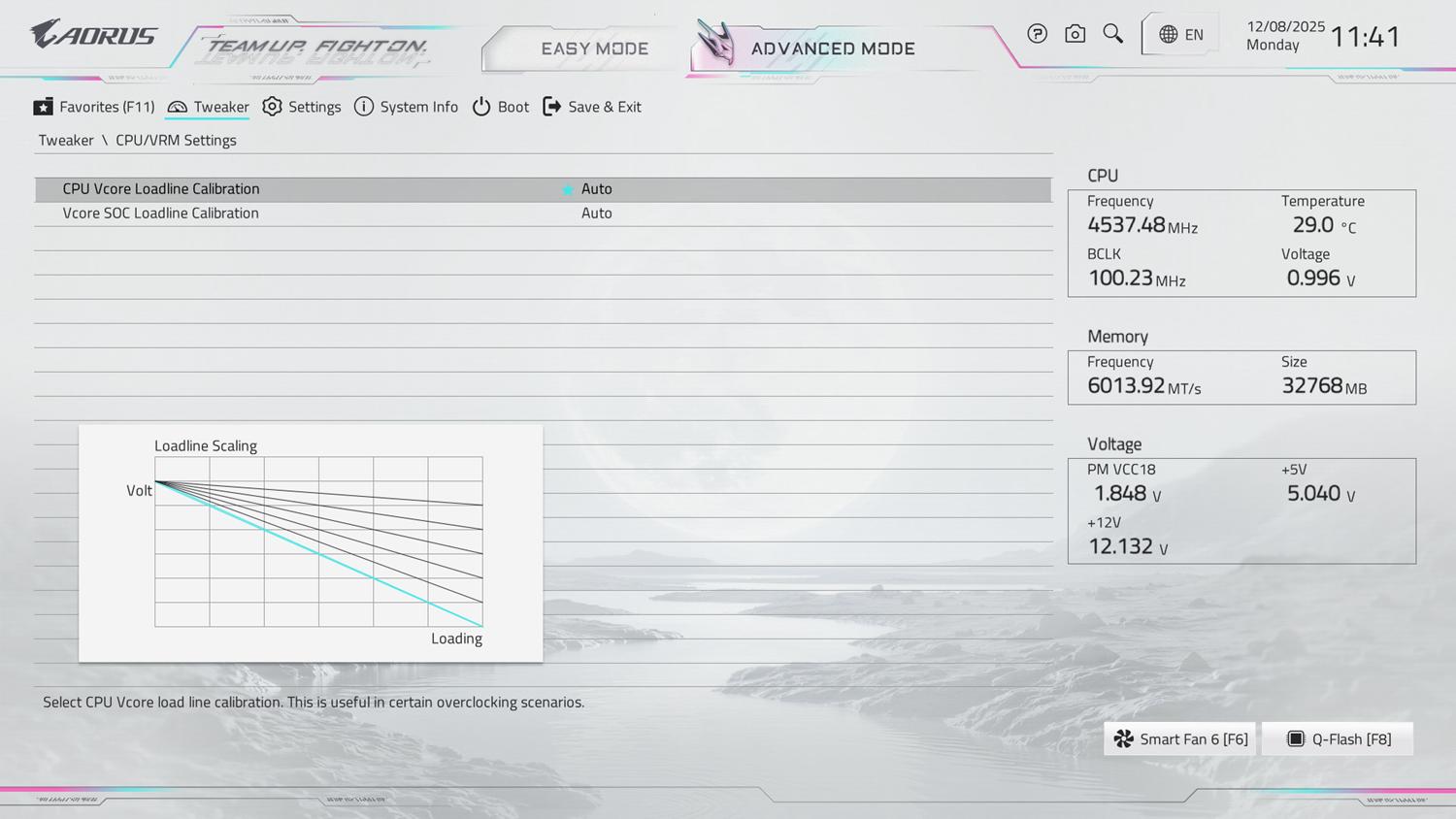
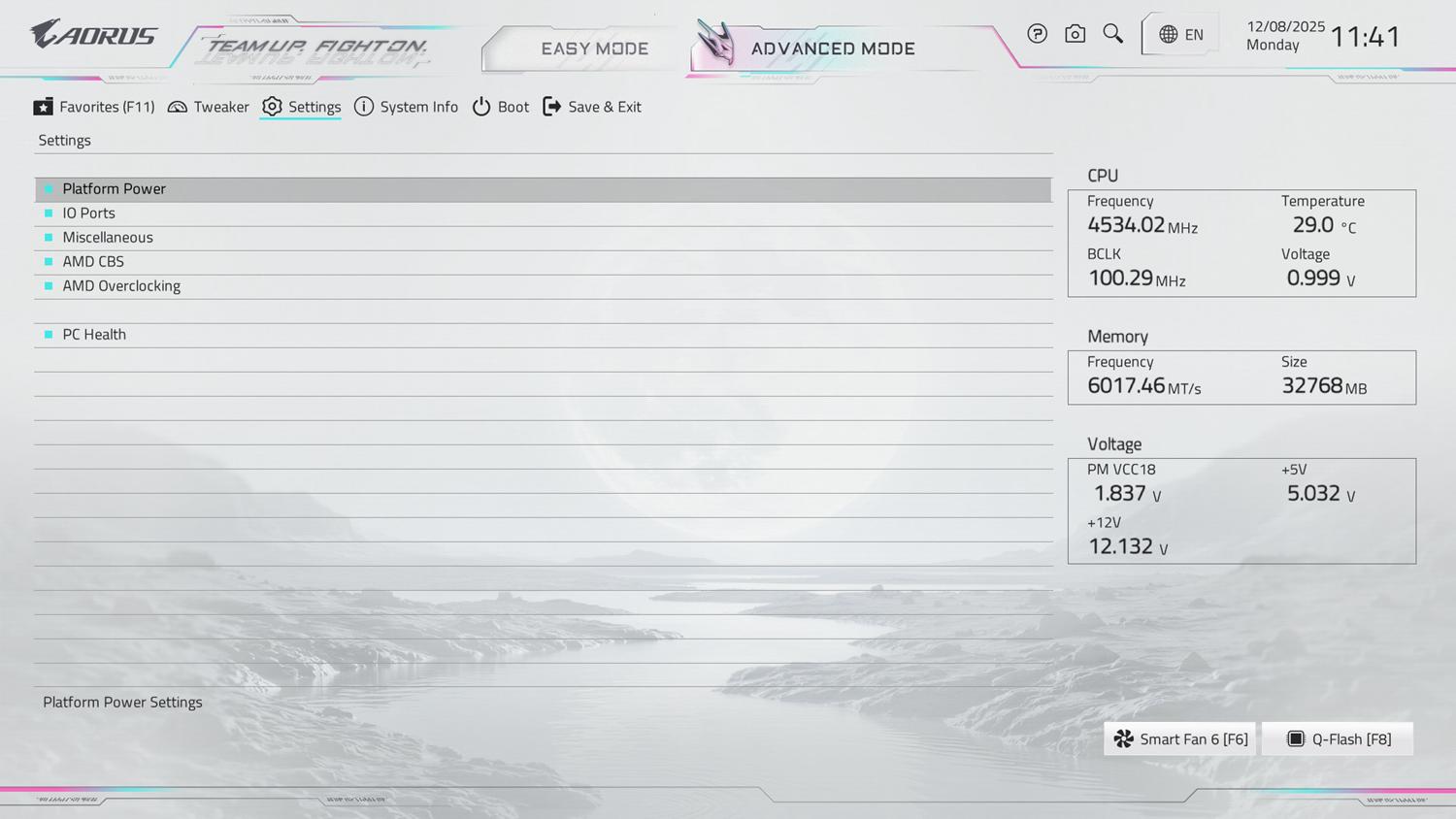
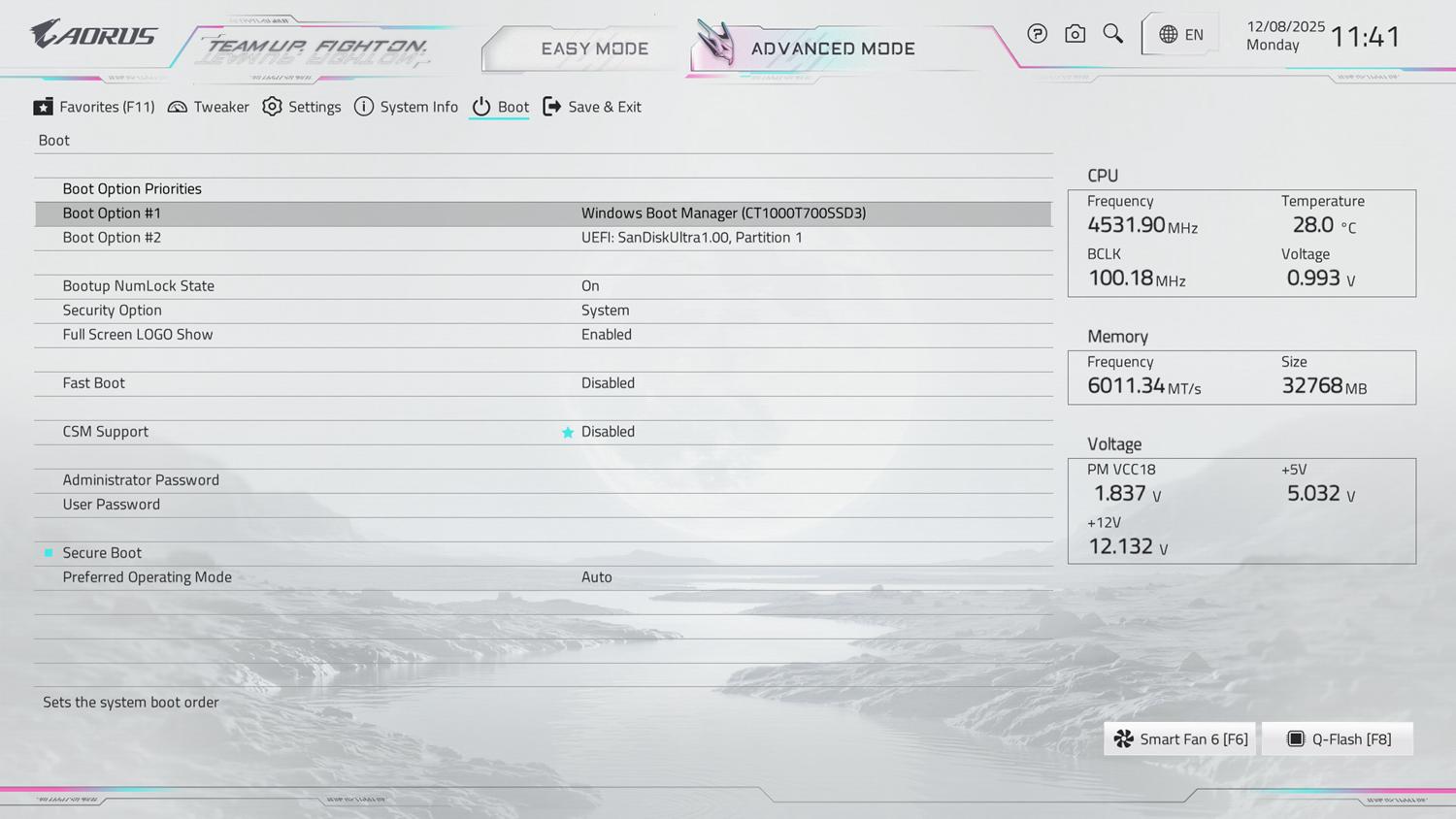
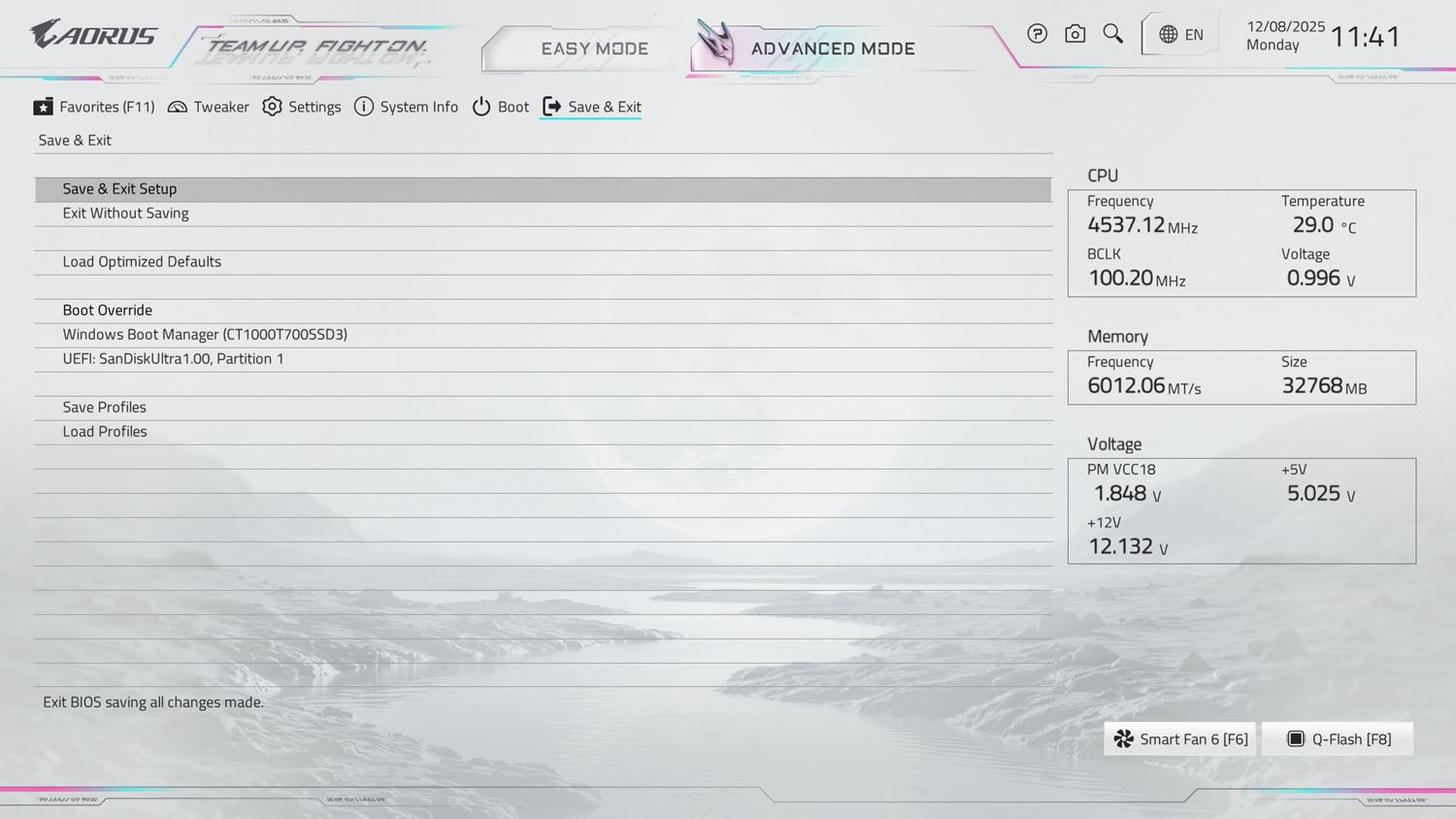
BIOS jest cały biały, czyli zgodny z kolorystyką płyty. W trybie Easy jak zawsze łatwo włączycie EXPO, Resizable BAR czy przejdziecie do sterowania wentylatorami. W zaawansowanym możecie podkręcić procesor, pamięci i wyciągnąć ze sprzętu 100% możliwości. Opcje są poukładane charakterystycznie dla Aorusa i tutaj nie ma zaskoczenia. Trzeba jednak wspomnieć o jednej rzeczy. Jeśli macie procesor z cache 3D to będziecie mogli włączyć funkcję X3D Turbo Mode 2.0. Płyta automatycznie optymalizuje parametry procesora X3D co ma zwiększać jego wydajność nawet do 25%. Warto więc sprawdzić, czy w Waszych grach rzeczywiście zobaczycie tak spory przyrost wydajności.
Testy – CrystalDiskMark
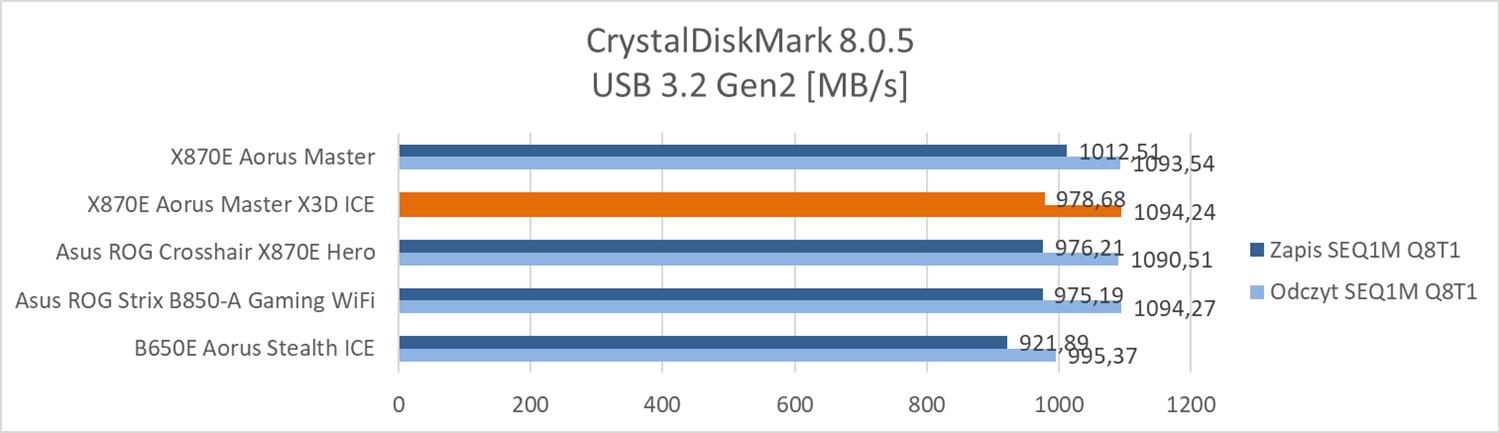
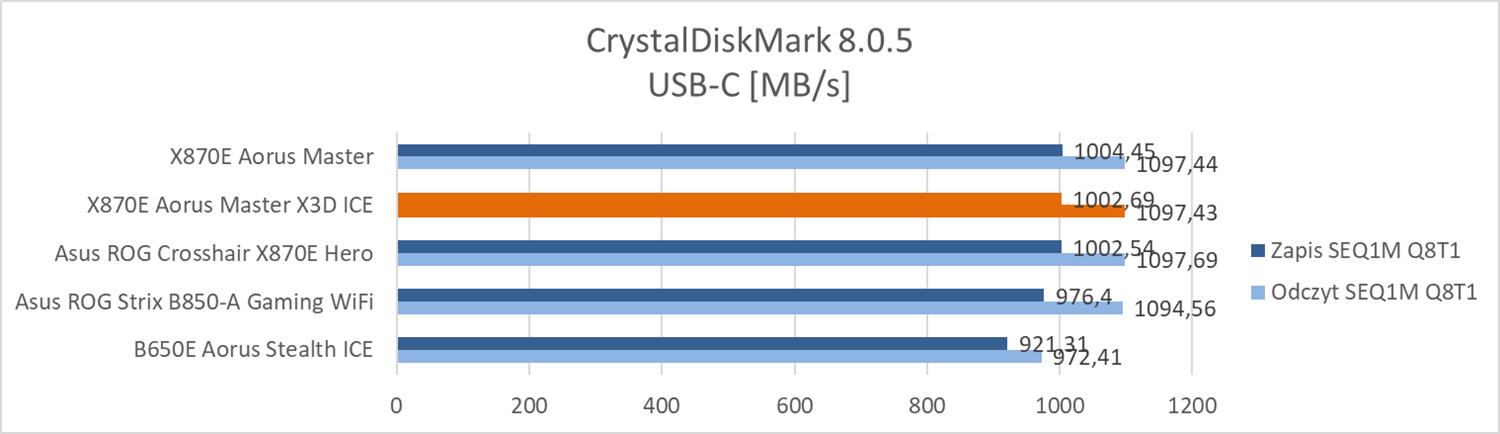
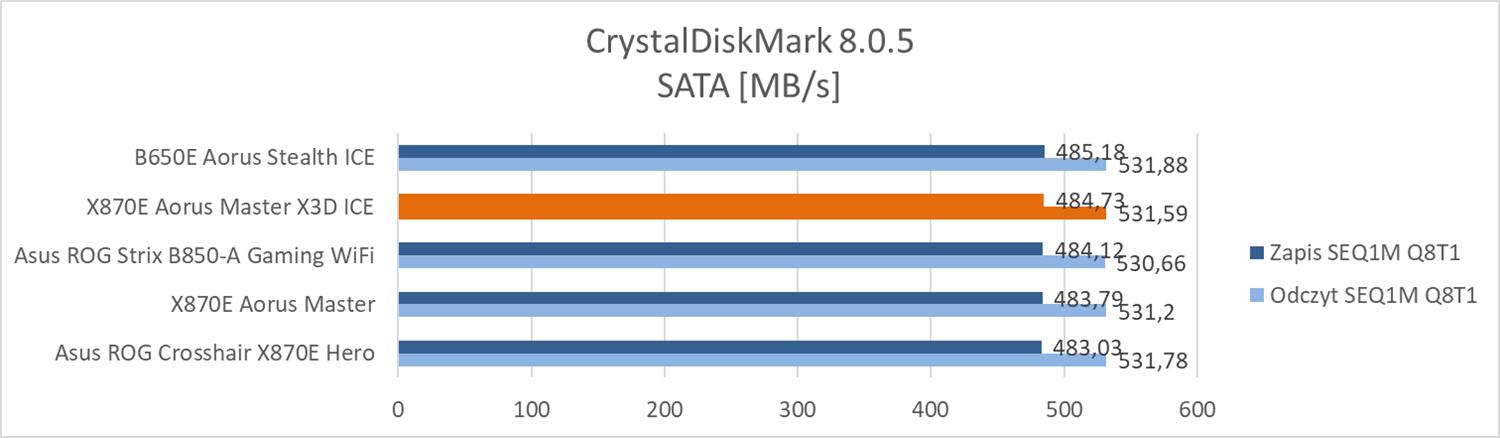
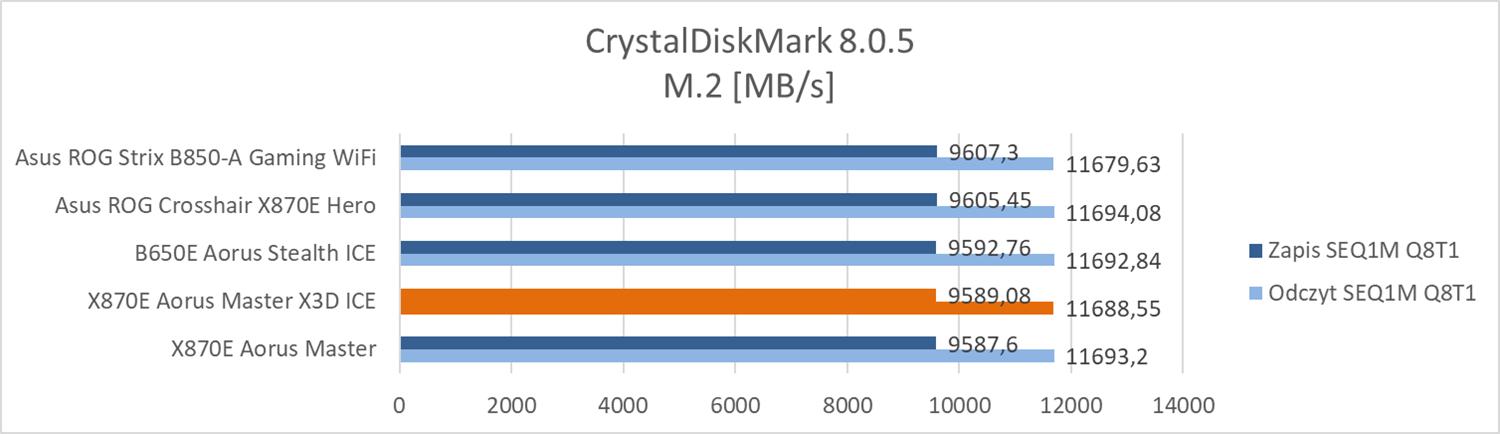
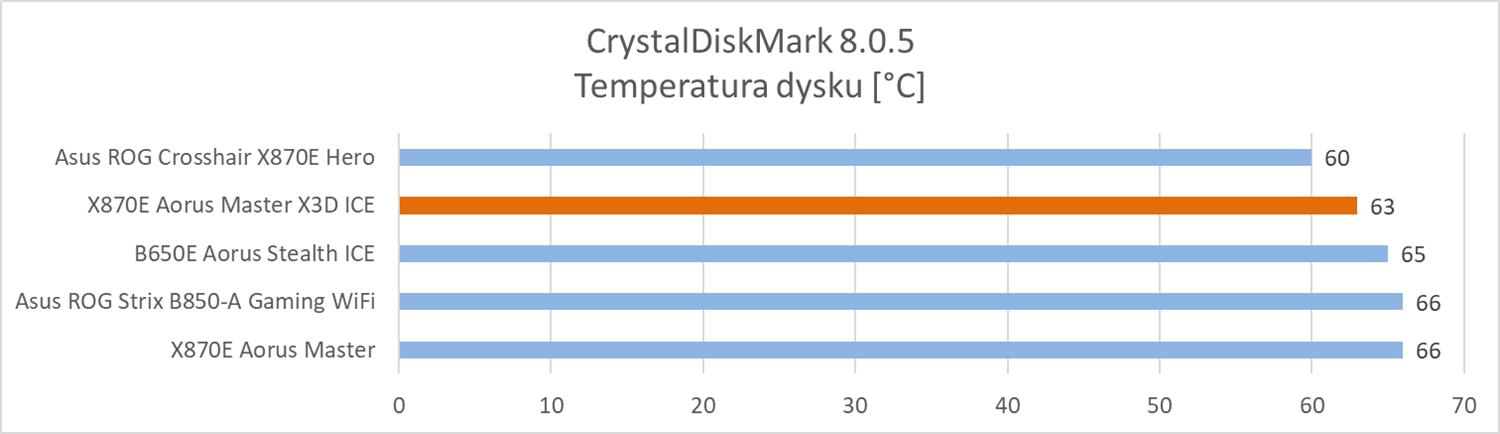
CrystalDiskMark pozwala na ocenienie wydajności dysków podłączonych do różnych złączy. Sprawdziłem tutaj działanie Adata SE800 1 TB na złączach USB oraz Adata SU650 120 GB na SATA. W przypadku M.2 mowa jest o dysku systemowym Crucial T700 1 TB PCIe 5.0 x4. Warto też zwrócić uwagę na samą temperaturę tego dysku ukrytego pod radiatorem.
Testy – Cinebench 2024
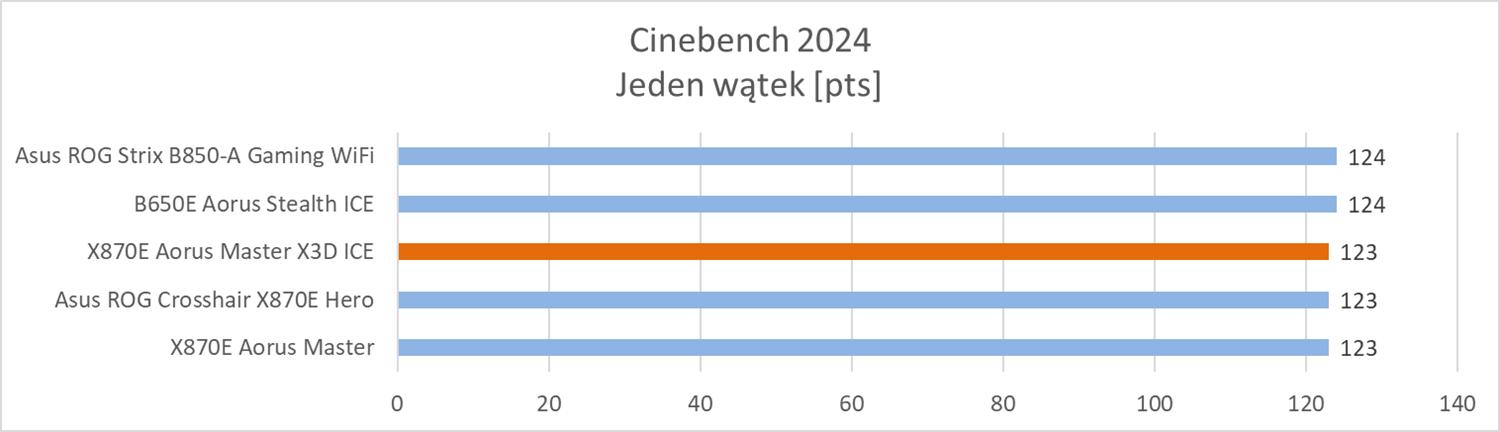
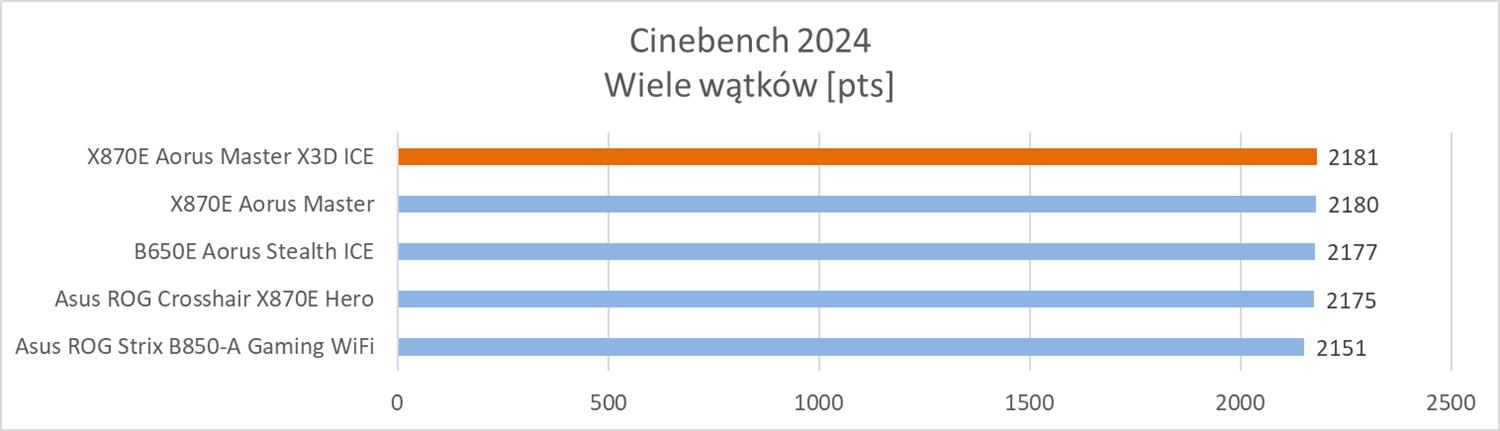
Cinebench to popularny benchmark bazujący na Maxon Cinema 4D. Pozwala on na dobrą ocenę wydajności procesorów i często pojawia się w przeciekach. W testach wykorzystałem wersję 2024 oraz testy jedno i wielowątkowe.
Testy – Corona Benchmark
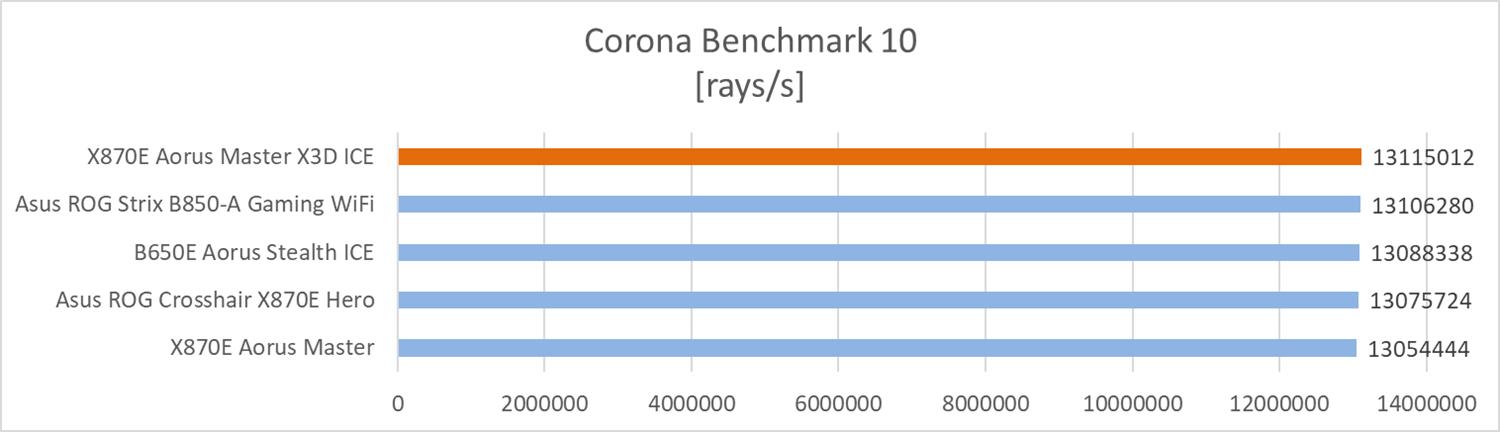
Silnik renderujący Corona dostępny jest Autodesk 3ds Max oraz Cinema 4D. Co ważne, nie wspiera on GPU, więc wydajność CPU jest tutaj kluczowa. W testach skorzystałem z benchmarka przygotowanego przez twórców, który dobrze sprawdza się w praktyce.
Testy – V-Ray Benchmark
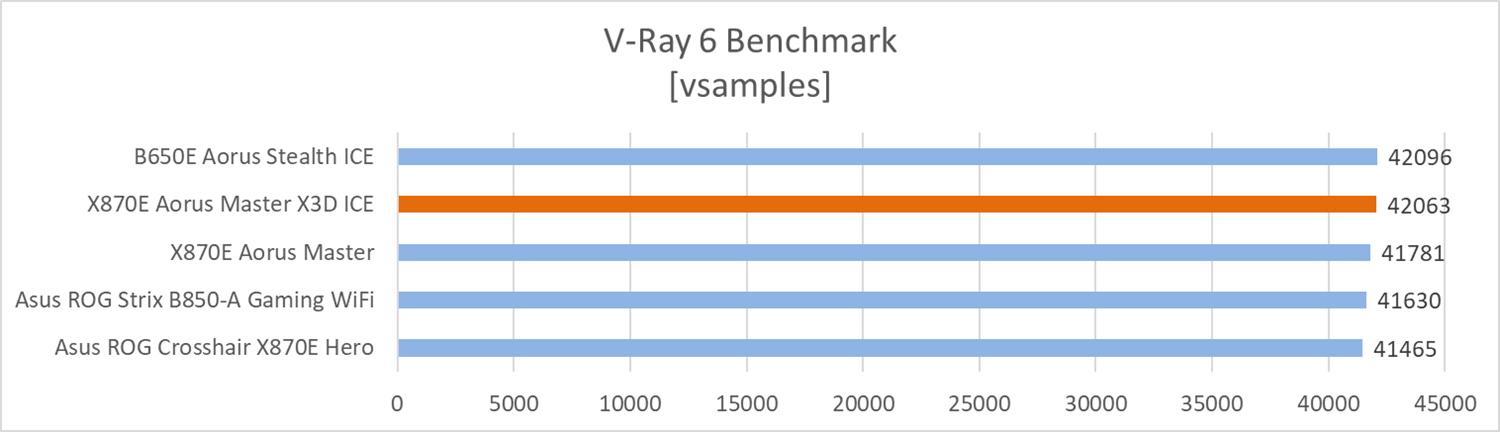
V-Ray został stworzony przez Vladimira Koylazov i Petera Mitev z Chaos Group w 1997 roku. Można z niego skorzystać w całym mnóstwie programów takich jak 3ds Max, SketchUp, Maya, Cinema 4D, Unreal, Blender itp.. Twórcy V-Ray udostępnili darmowy benchmark, który to właśnie wykorzystałem w poniższych testach.
Testy – 3DMark
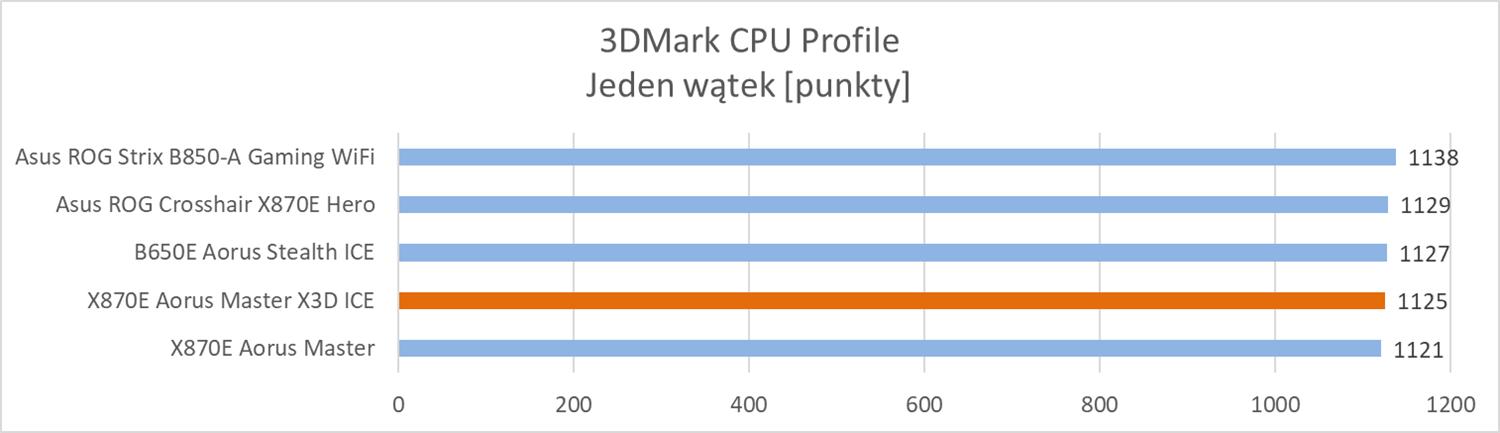
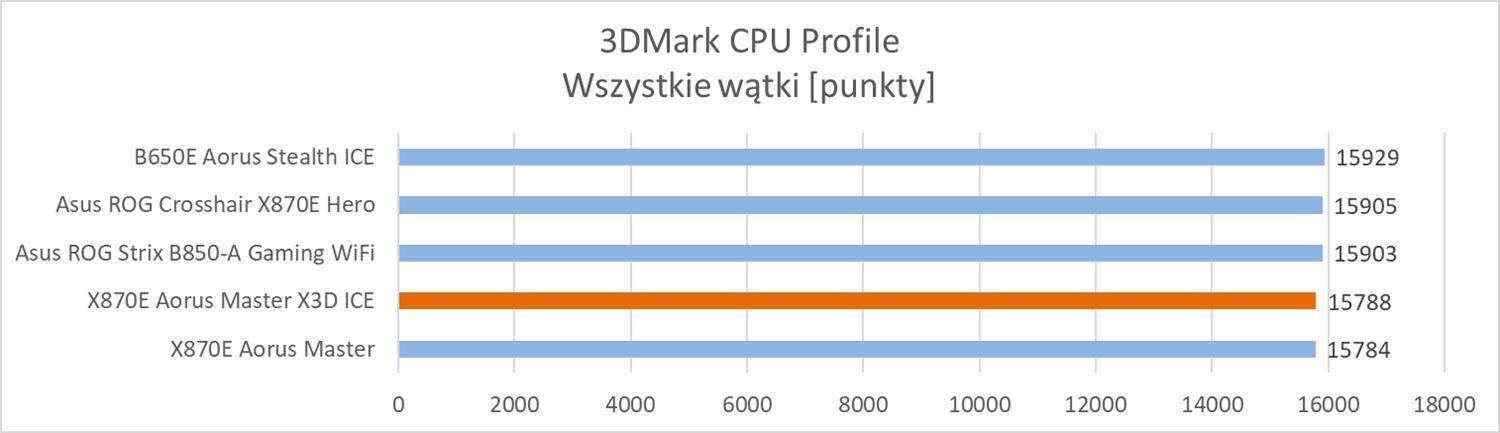
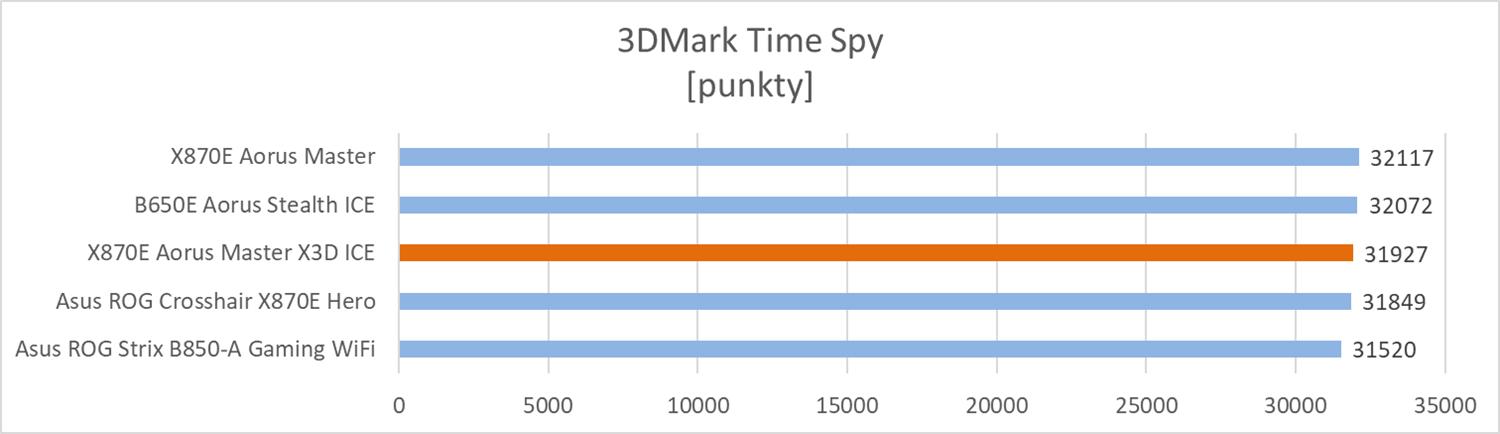
3DMark pozwala na ocenienie wydajności danego zestawu w środowisku 3D. Są to benchmarki często wykorzystywane np. w testach kart graficznych. Tym razem do testów wykorzystałem benchmarki Time Spy oraz CPU Profile.
Testy – gry
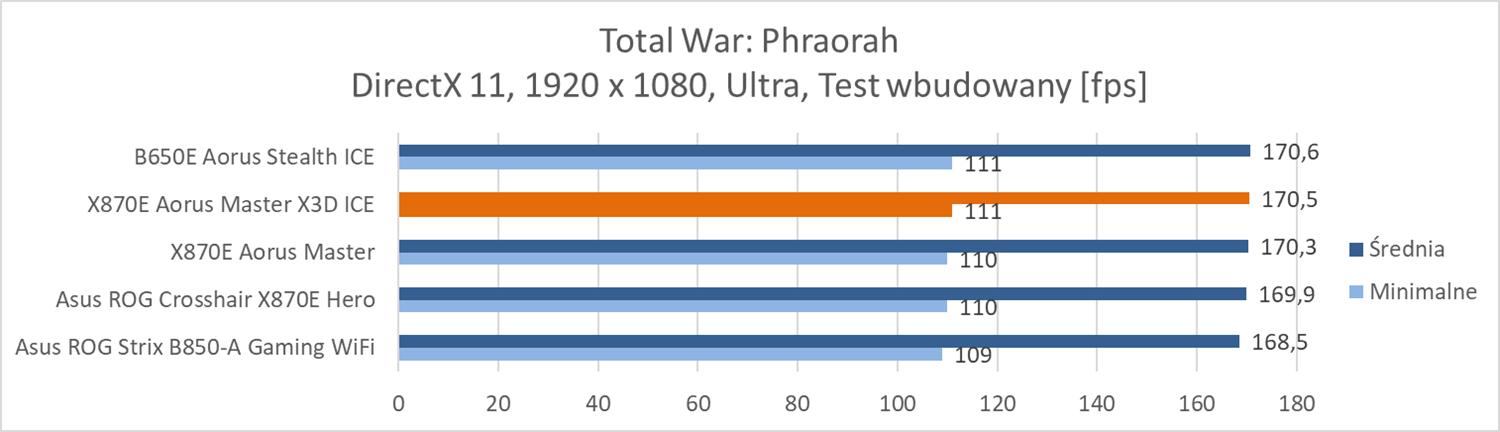
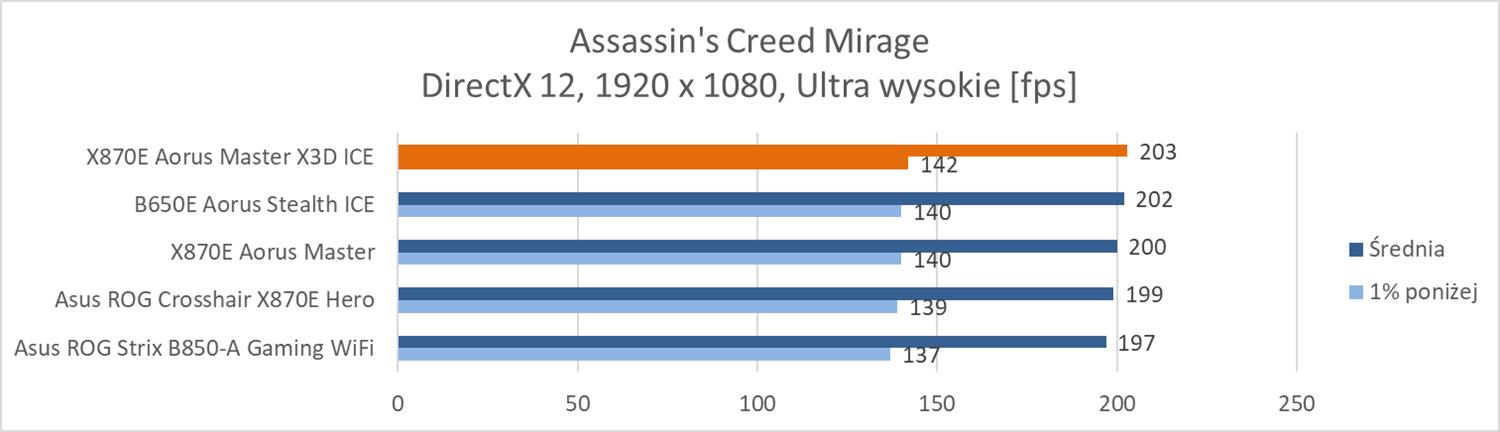
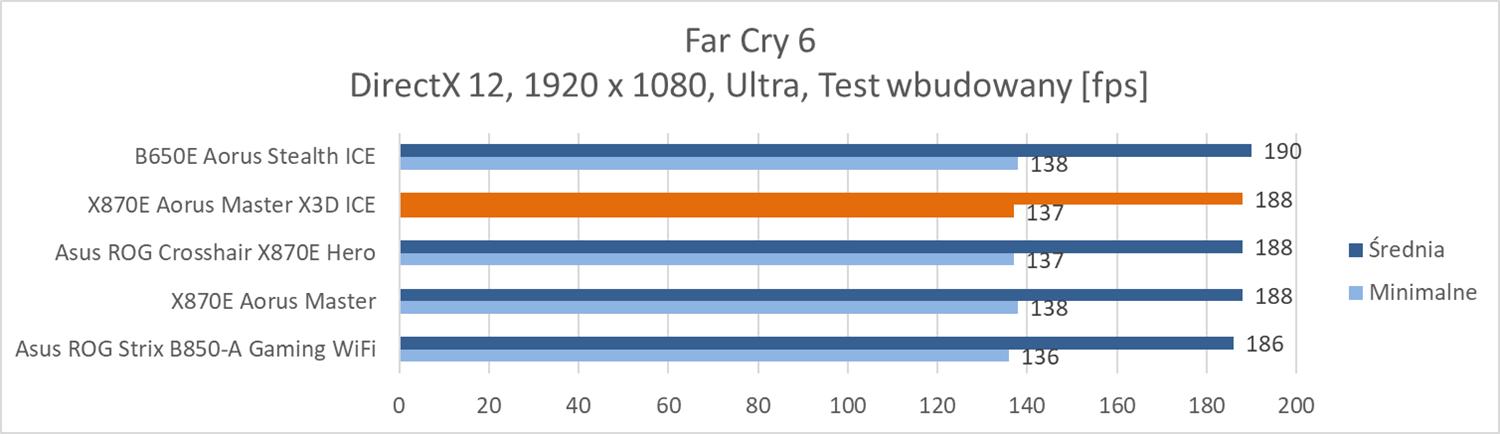
Na koniec przeprowadziłem testy w trzech grach: Total War: Phraorah, Assassin’s Creed Mirage oraz Far Cry 6. Testy wykonałem w rozdzielczości 1920 x 1080 px przy najwyższych ustawieniach. Wyłączyłem tylko ray tracing oraz DLSS/FSR, jeśli dana gra miała takie opcje. Testy przeprowadziłem przy wykorzystaniu wbudowanych w gry benchmarków. W przypadku Total War był to benchmark battle.
Temperatury
Testy przeprowadziłem przy wykorzystaniu wielowątkowego testu Cinebench 2024, który działał 10 minut. Poniżej możecie zobaczyć zdjęcia termowizyjne wykonane dzięki smartfonowi CAT S61.
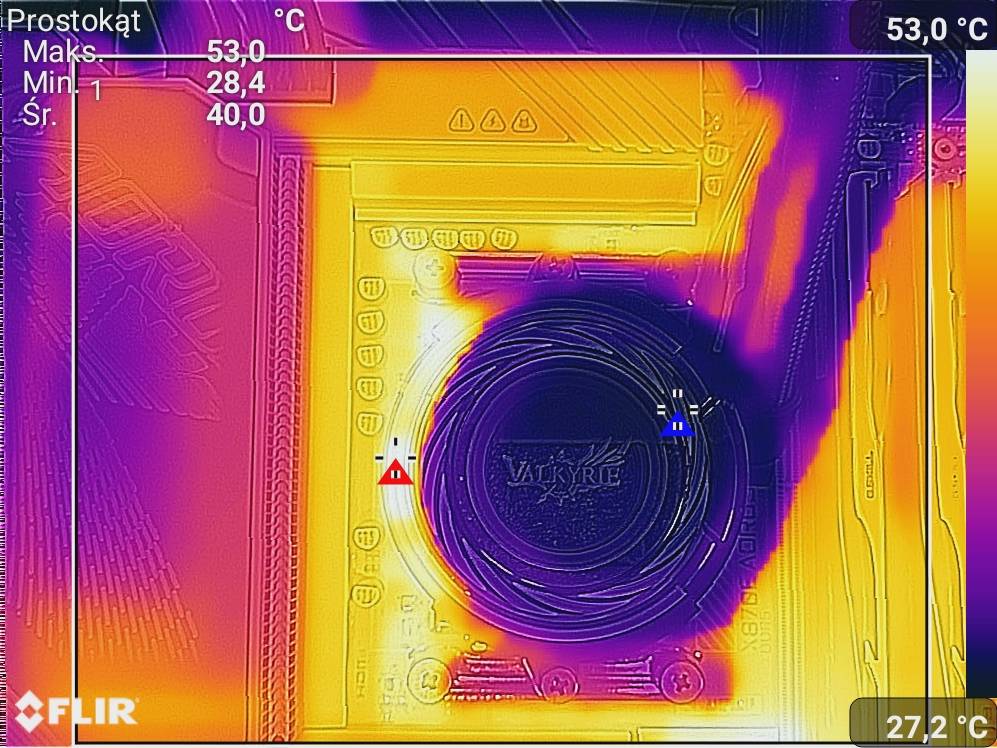
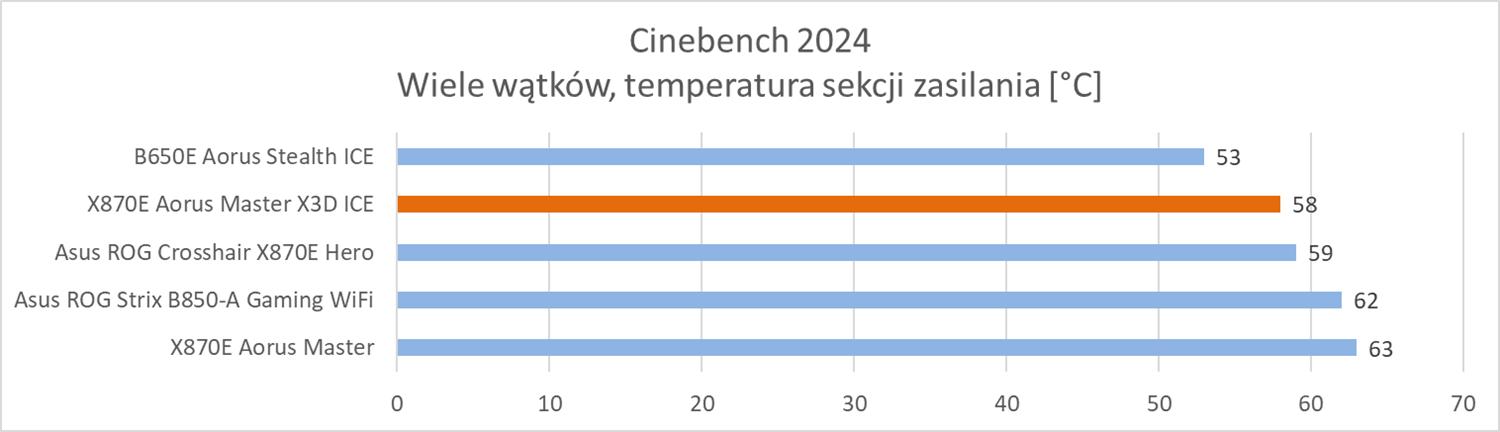
Sekcja zachowuje się zgodnie z oczekiwaniem – jest bardzo chłodna. Bez problemów możecie mocno podkręcać każdy procesor dostępny na platformę AM5.
Test X870E Aorus Master X3D ICE – podsumowanie
X870E Aorus Master X3D ICE kupicie za ok. 2330 zł. Jest to znakomita płyta, która pozwoli na wyciągnięcie 100% z Waszych podzespołów.
Płyta świetnie wygląda i uważam, że nawet w czarnym zestawie będzie się bardzo dobrze prezentowała. Jest też bez wątpienia znakomicie wykonana. Mamy backplate, radiatory sekcji zapewniają niskie temperatury. Wszystkie miejsca na dyski mają też radiatory, które oferują najprostszy możliwy montaż. Na płycie zmieścimy sporo dysków M.2 i żadne z miejsc nie obcina linii dla GPU, choć jedno dzieli linie z kontrolerem USB 4. Dwa złącza PCIe są wzmacniane i mają przyciski do zwalniania blokady. Liczba złączy wewnętrznych jest naprawdę spora i dobrze rozmieszczona. Z tyłu tez znajdziecie sporo złączy,w tym same szybkie USB. Są tutaj tez przyciski m.in. startu i restartu. Antena Wi-Fi jest na kablu i również oferuje prosty montaż. Mamy też dwa złącza ethernet: 5 GbE i 10 GbE. Przy tym wszytskim szkoda tylko, że audio nie jest najnowszym rozwiązaniem Realteka.
Płyta wypada bardzo dobrze w testach i z pewnością możecie liczyć na znakomite wyniki w grach czy programach. Sam BIOS jest typowy dla firmy i jeśli jesteście z nim zaznajomieni, to bez problemów znajdziecie interesujące Was opcje. Aorus oferuje tutaj X3D Turbo Mode 2.0, który ma zwiększać wydajność procesora X3D w grach. Jeśli macie taką konstrukcję to warto włączyć tę technologię i sprawdzić, czy w Waszych grach zobaczycie wzrost fps.
Testowana płyta w swojej cenie jest zdecydowanie jedną z najlepszych konstrukcji, jakie znajdziecie w sklepach. Warto dać jej szansę i zbudować wydajny zestaw w oparciu o ten model.