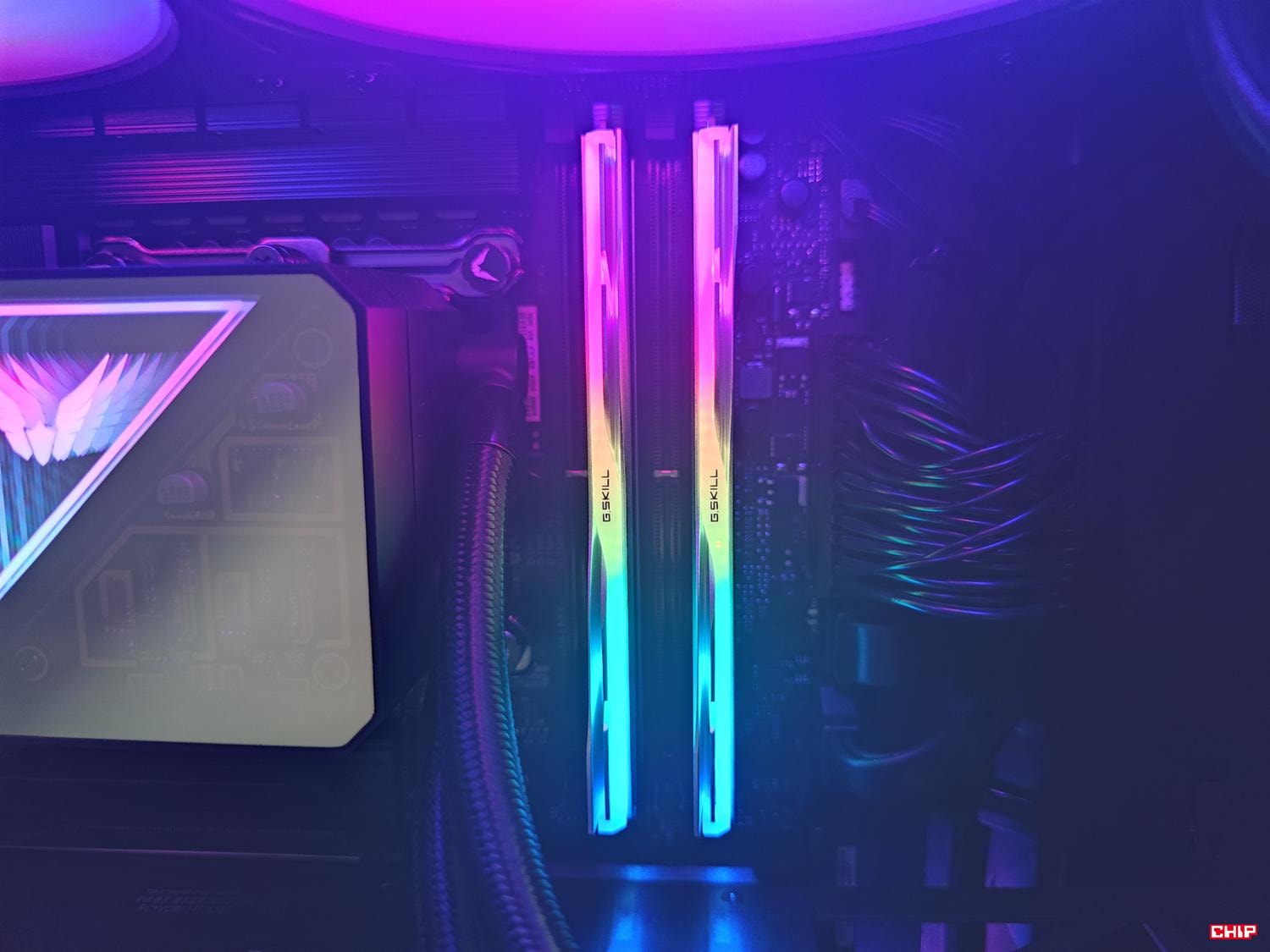
Dlaczego należy włączyć profil XMP lub EXPO?
Pamięci RAM po zamontowaniu na płycie głównej działają z najszybszym profilem JEDEC (organizacja tworząca standard dla pamięci RAM) zapisanym w kościach. Zwykle jest to wartość znacznie niższa niż ta, którą podaje producent pamięci. Jeśli więc kupiliście kości DDR5 6000 MHz CL30 to po włożeniu na płytę mogą one zacząć działać jako np. 4800 MHz ze znacznie wyższymi opóźnieniami. Wpływa to na wydajność, a przykładowe różnice na przykładzie procesora AMD Ryzen 7 9700X możecie zobaczyć w tym artykule.
Żeby szybko i łatwo ustawić pamięci, tak jak zostały kupione producenci przygotowali profile Intel XMP (eXtreme Memory Profile) i AMD EXPO (Extended Profiles for Overclocking). Są one również zapisane w kościach (niektóre mają tylko jeden z nich, inne obydwa) i bardzo łatwo można wczytać je w BIOS płyty głównej. Jak sama nazwa wskazuje, profile XMP są przygotowane pod procesory Intel, a EXPO pod AMD. Bez problemów można jednak profil XMP wczytać na platformie AMD, a EXPO na platformie Intela. Nie musicie więc zmieniać pamięci, jeśli np. Wasze kości mają XMP a zmieniacie platformę na AMD. Oczywiście inną kwestią jest sam dobór odpowiednich parametrów pod daną platformę, ale to temat na kolejny artykuł.
Czytaj też: Czy NVIDIA DLSS 4.5 to coś, czego potrzebowały gry wideo?
Jak włączyć profil XMP lub EXPO na płycie ASRock?
Do BIOS wchodzimy naciskając przycisk Del na klawiaturze od razu po włączeniu komputera.
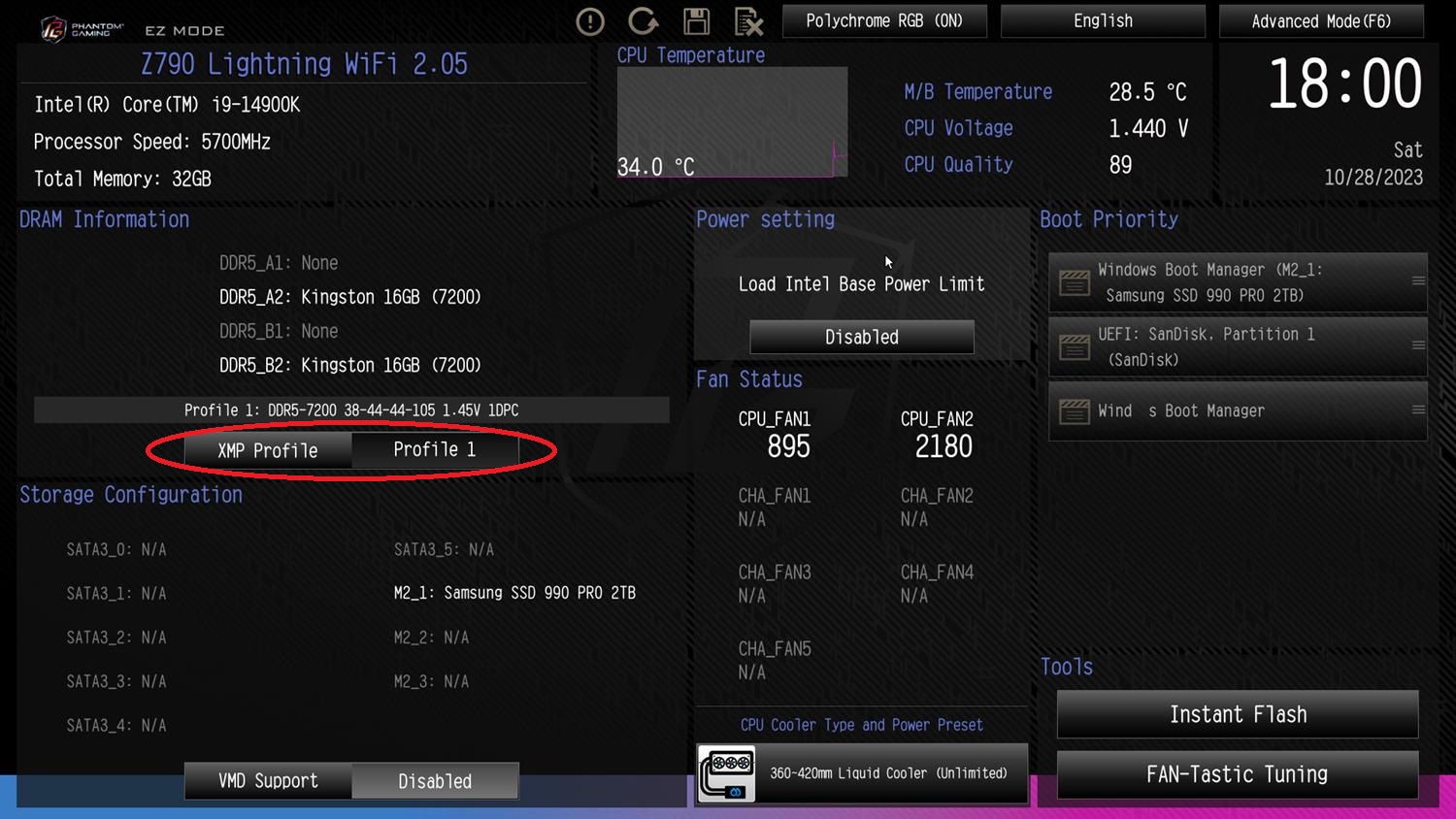
Najprościej jest włączyć profil w trybie Easy Mode. Jeśli po wejściu do BIOS nie macie tego trybu to naciśnijcie F6. Znajdziecie tutaj opcję wyboru odpowiedniego profilu – zaznaczoną na screenie.
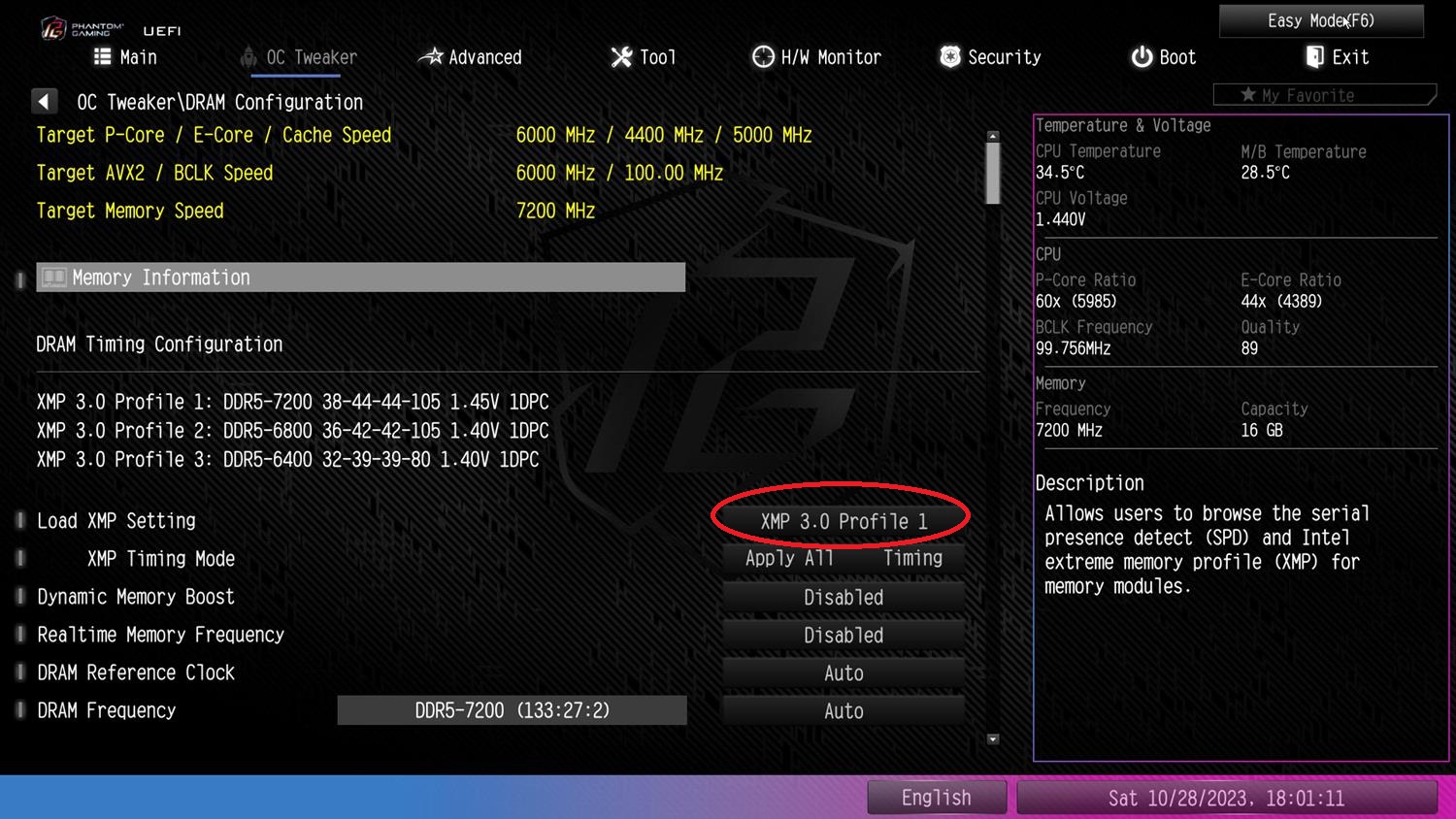
Jeśli jednak chcecie włączyć profil w trybie zaawansowanym, to znajdziecie ją w zakładce OC Tweaker -> DRAM Configuration. Tutaj również możecie bez problemów włączyć wybrany profil XMP lub EXPO.
Po wyborze opcji pamiętajcie tylko, żeby wyjść z zapisaniem danych (F10).
Jak włączyć profil XMP lub EXPO na płycie Asus?
Ponownie wejście do BIOS odbywa się poprzez naciśnięcie przycisku Del od po włączeniu komputera.
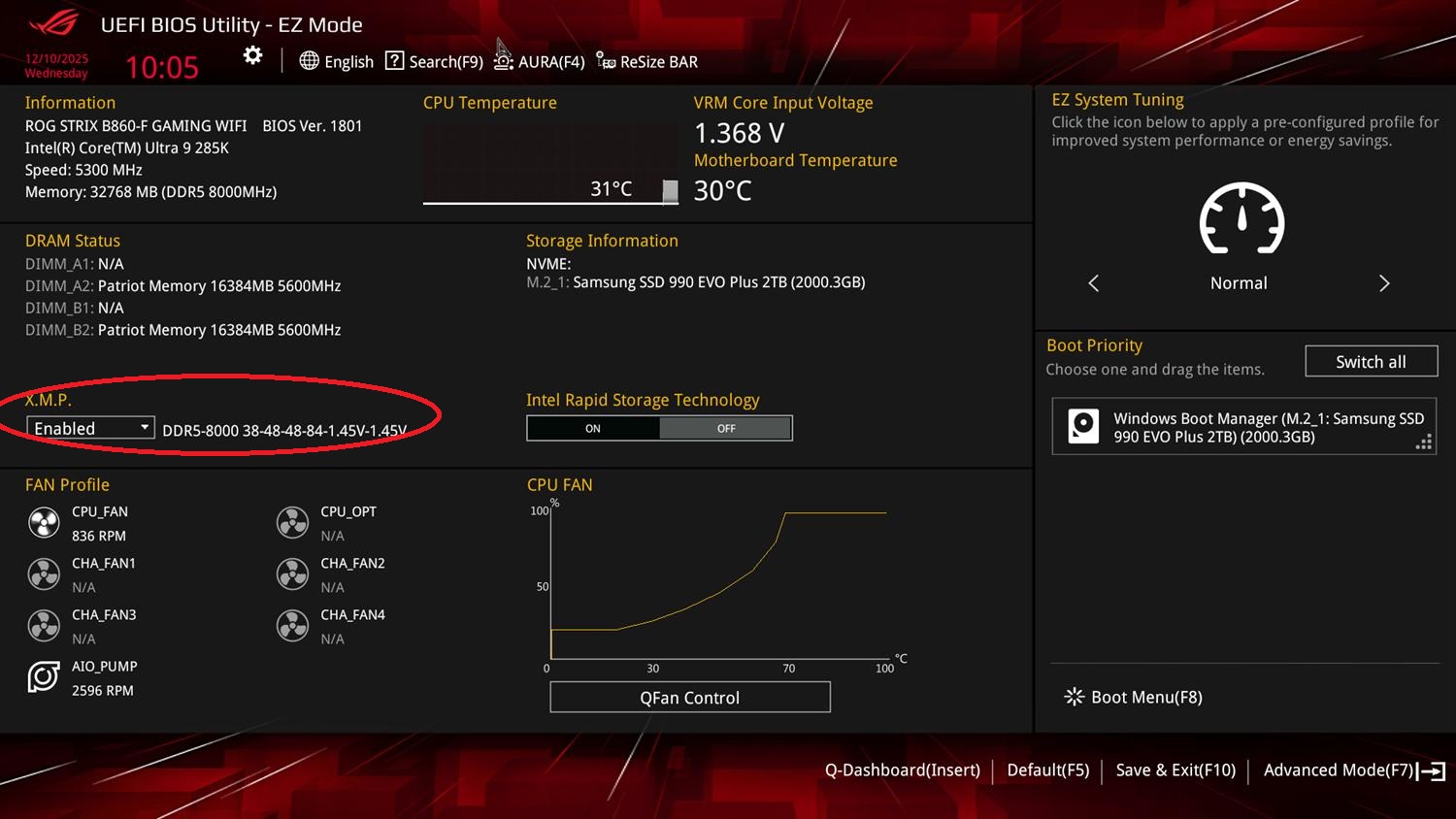
Asus na swoich płyta ma tryb EZ Mode, gdzie najprościej można to zrobić. Jeśli uruchomi Wam się tryb zaawansowany, to do łatwego możecie przejść naciskając przycisk F7. Na screenie powyżej macie zaznaczone, którą opcję należy ustawić jako Enabled.
W trybie zaawansowanym musicie znaleźć zakładkę Ai Tweaker.
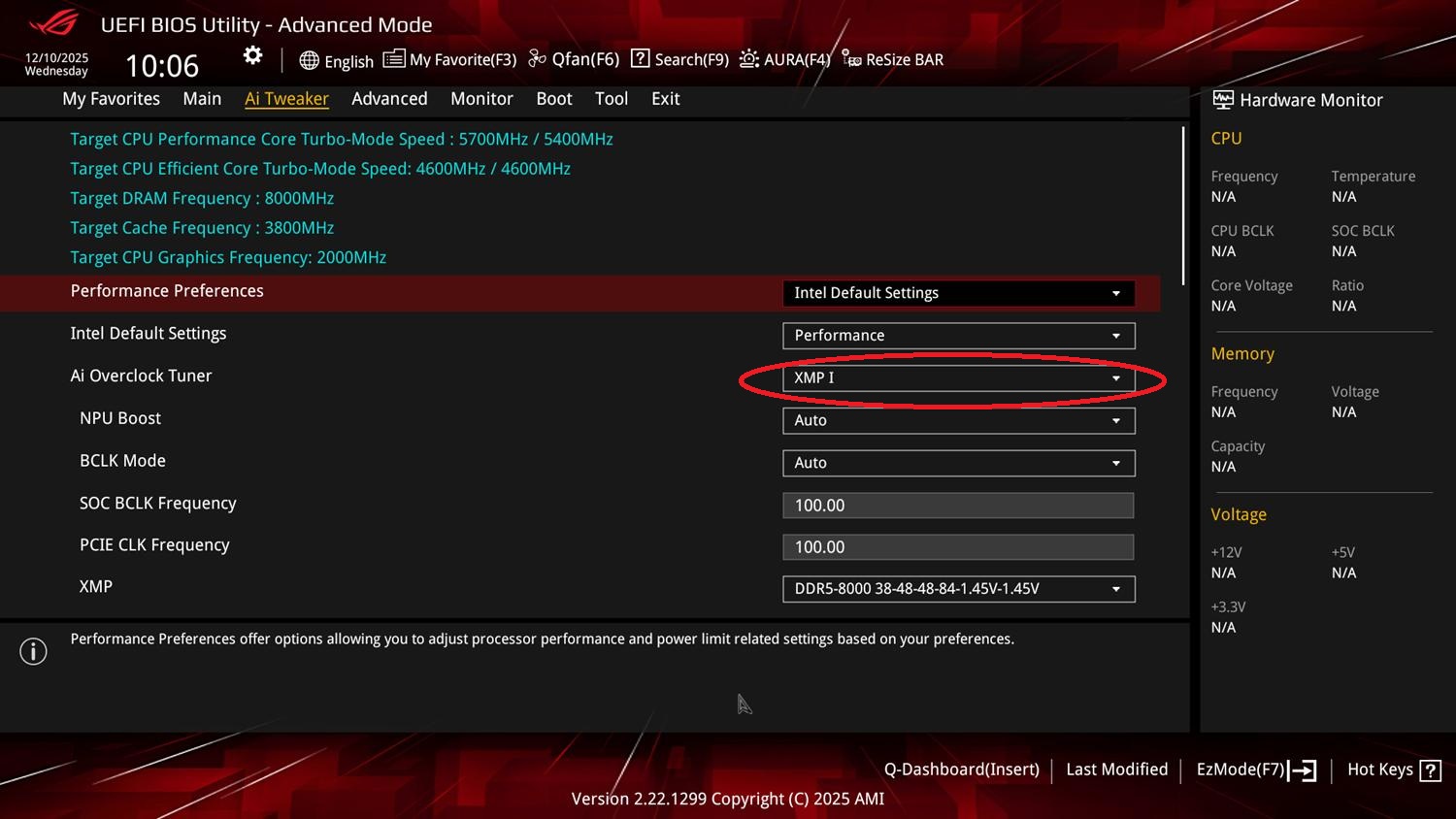
Tutaj w opcji Ai Overclock Tuner możecie wybrać interesujący Was profil.
Ponownie pamiętajcie, żeby wyjść z zapisaniem danych (F10).
Jak włączyć profil XMP lub EXPO na płycie Gigabyte?
Jak zawsze wejście do BIOS odbywa się poprzez naciskanie klawisza Del przy starcie komputera.
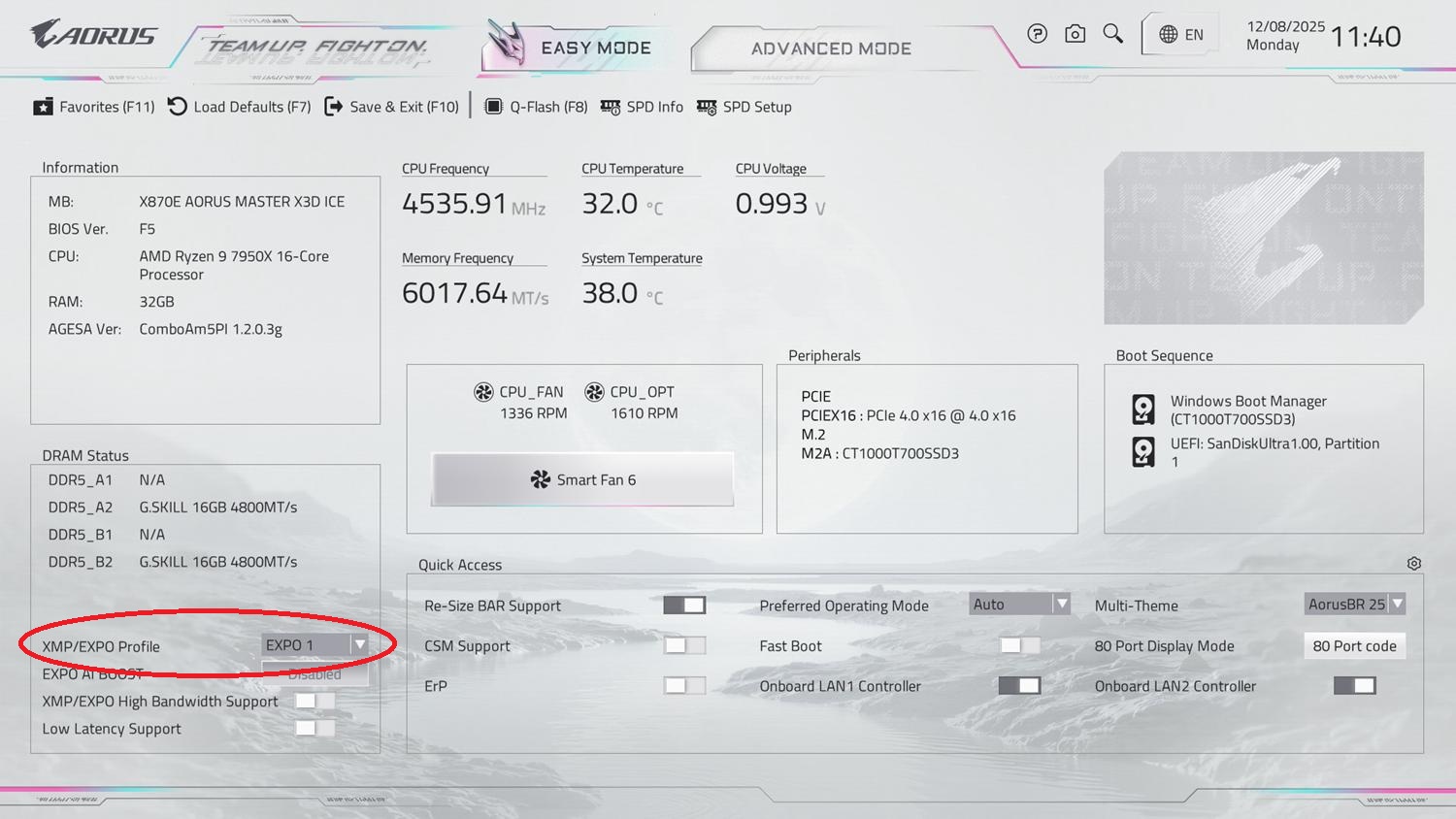
Gigabyte ma również do wyboru Easy Model lub Advanced Mode. Jeśli znajdziecie się w tym drugim to łatwo przejdziecie do pierwszego poprzez naciśnięcie przycisku F2. Znajdziecie tutaj opcję XMP/EXPO Profile, gdzie możecie wybrać odpowiedni profil.
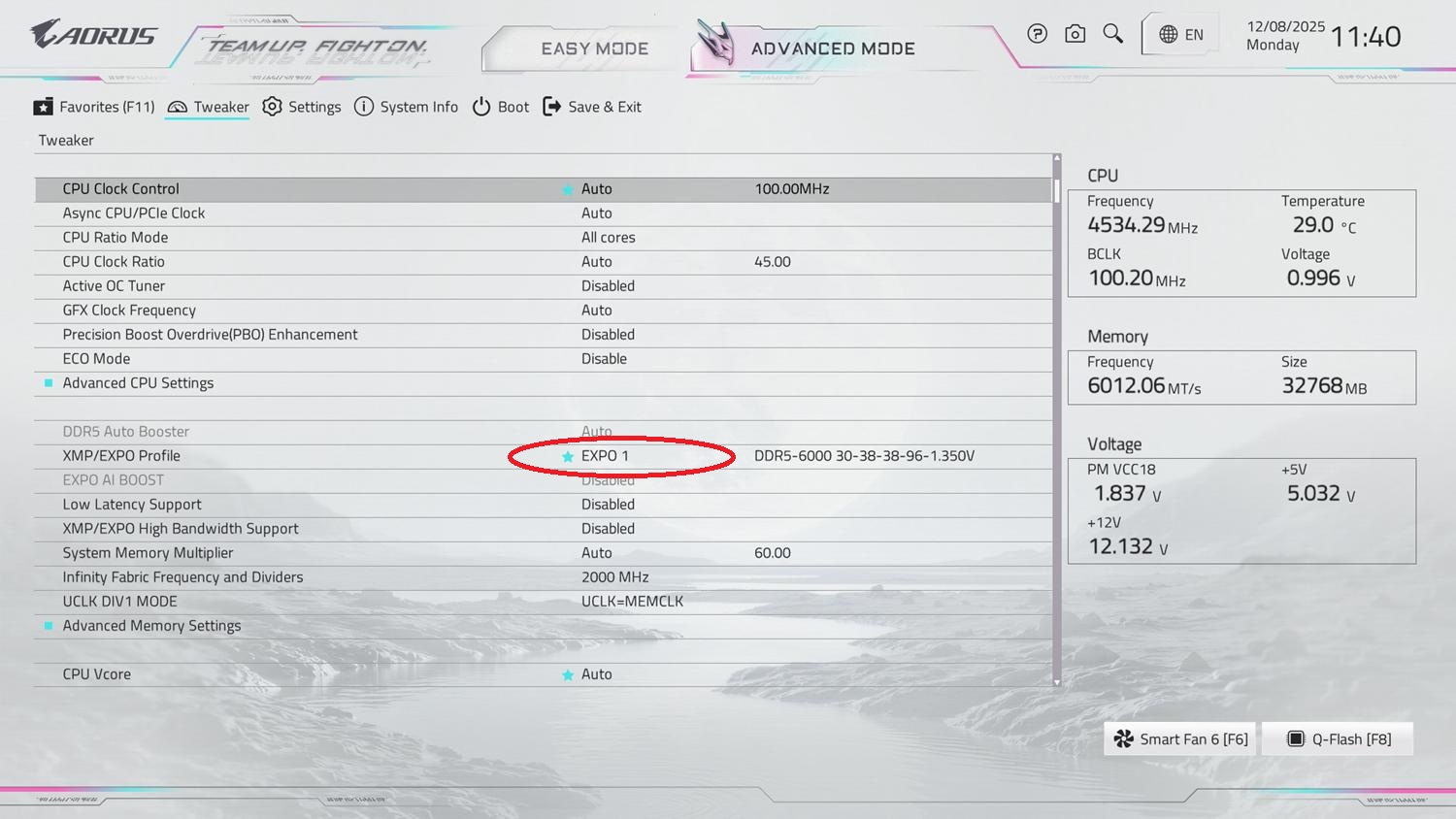
W trybie zaawansowanym tak samo opisana opcja znajduje się w zakładce Tweaker.
Jak zawsze pamiętajcie też o wyjściu z zapisaniem danych (F10).
Jak włączyć profil XMP lub EXPO na płycie MSI?
Do BIOS na płycie MSI wejdziecie również naciskając Del przy starcie komputera.
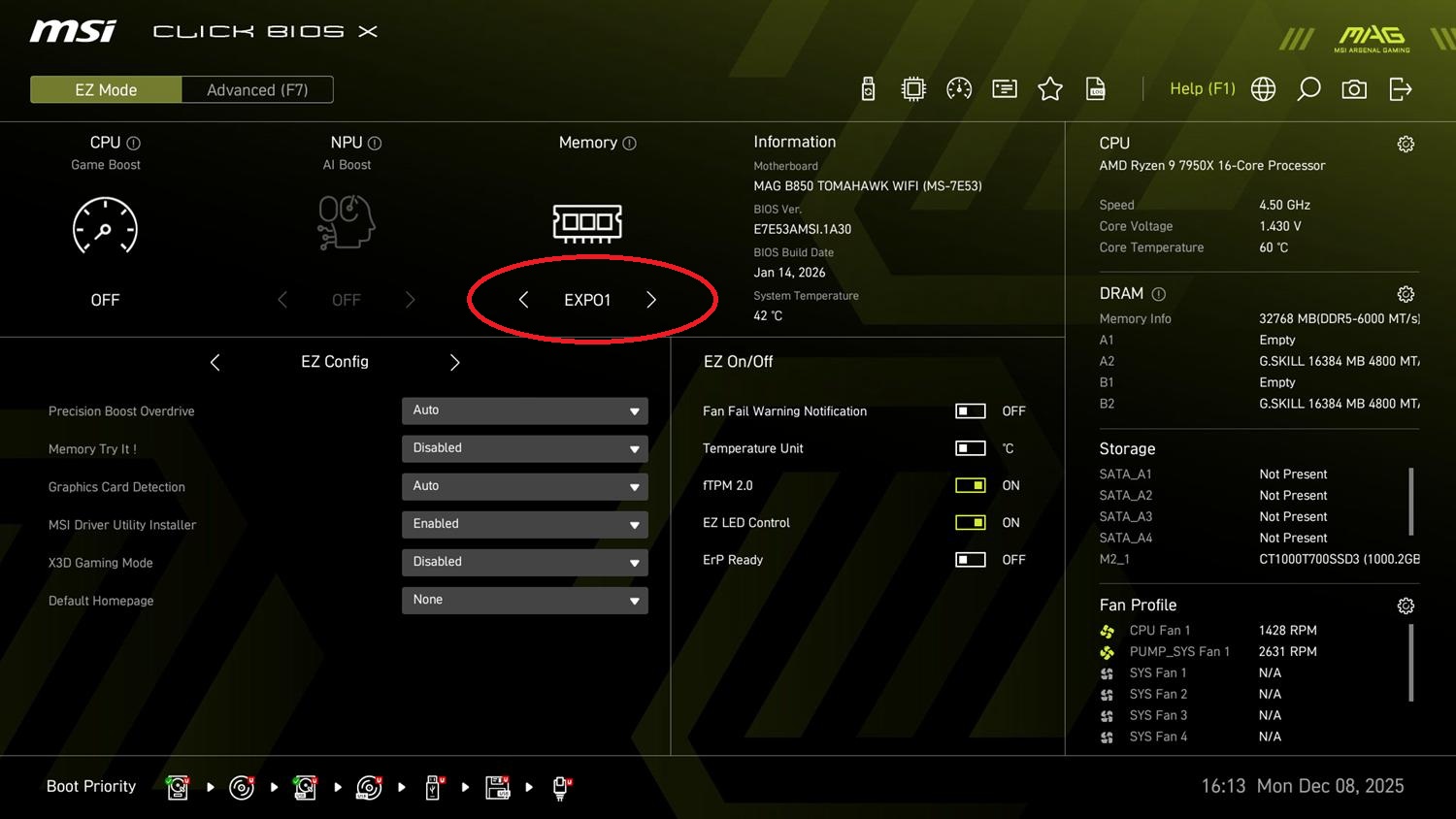
Mamy tutaj tryb EZ oraz Advanced, a pomiędzy nimi przełączać możecie się przyciskiem F7. W trybie EZ odpowiednią opcję zaznaczyłem na powyższym screenie. Bez problemów wybierzecie tutaj odpowiedni profil.
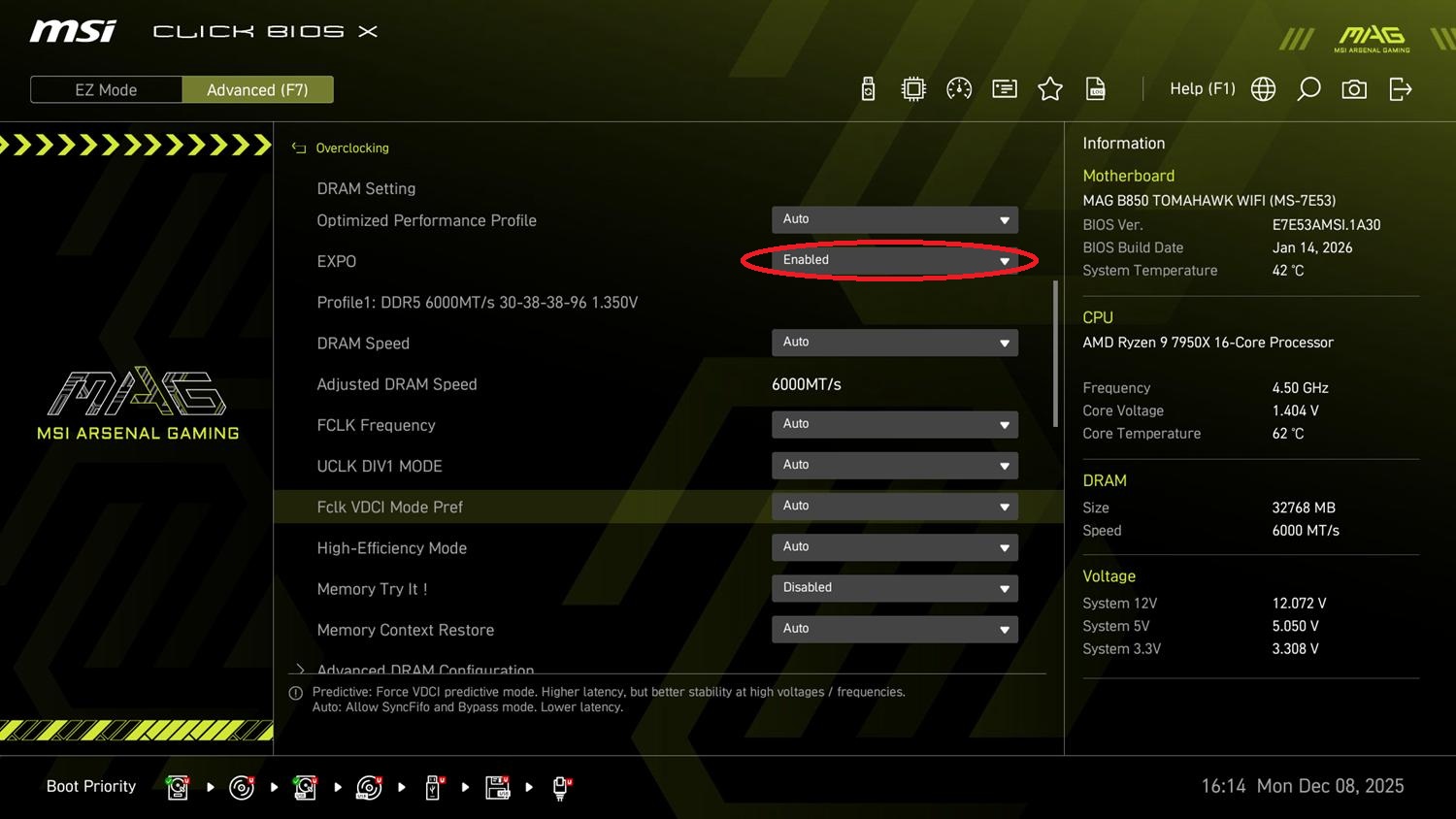
Jeśli chodzi o tryb zaawansowany, to musicie wejść w zakładkę Overclocking i odnaleźć opcję opisaną jako EXPO czy XMP, którą możecie włączyć lub wybrać profil, jeśli Wasze pamięci mają ich więcej.
Na koniec nie zapomnijcie o wyjściu z zapisaniem danych (F10).
Czytaj też: NVIDIA G-SYNC Pulsar da ci obraz ostry jak żyleta, a zapomnisz o pogoni za hercami
Kiedy należy pamiętać o włączeniu profilu XMP lub EXPO?
Przede wszystkim musicie o tym pamiętać przy nowym komputerze. Nawet jeśli macie sprzęt złożony przez kogoś to warto sprawdzić, czy odpowiedni profil pamięci został włączony w BIOS. Jeśli go ustawicie i nic nie będziecie zmieniali, to nie powinien on się sam wyłączyć. Musicie jednak pamiętać, że jak aktualizujecie BIOS, to ustawienia się resetują i ponownie trzeba wszystko ustawić. Sporo osób o tym zapomina i po update nagle spada wydajność w grach. Ponownie ustawić profil XMP lub EXPO trzeba też, jeśli BIOS zostanie zresetowany (np. w skutek złego podkręcenia) – wyskoczy Wam komunikat przy starcie komputera.