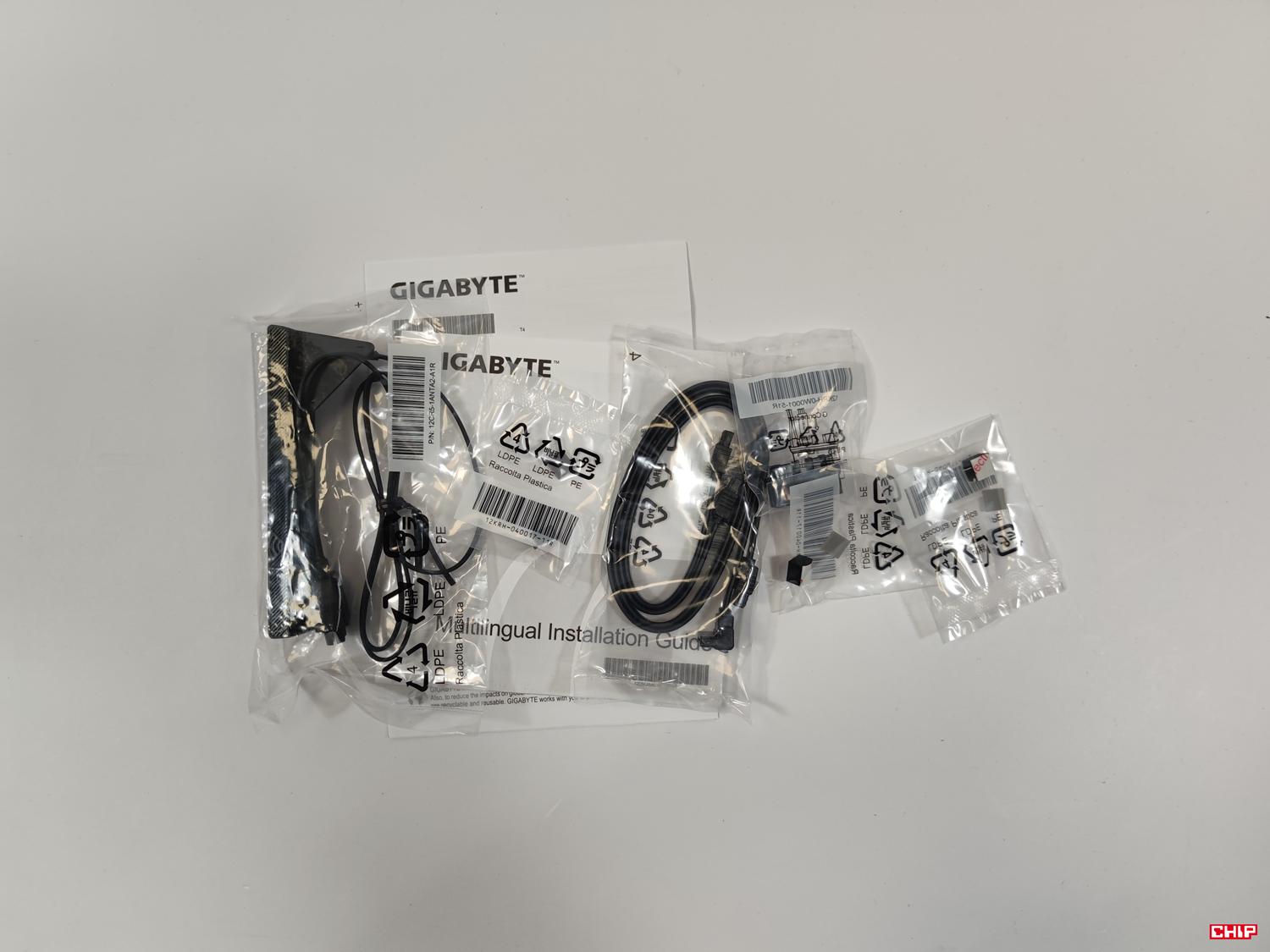
Co otrzymujemy wraz z Z890 Aorus Elite WIFI7 Plus?
Dodatki są standardowe i obejmują antenę Wi-Fi, dwa kable SATA, instrukcję, G Connector i akcesoria do montażu dysków. Antena Wi-Fi jest na kablu, więc możecie ją postawić w wygodnym miejscu. Poza tym wszystko jest typowe i nie ma tutaj żadnego zaskoczenia.
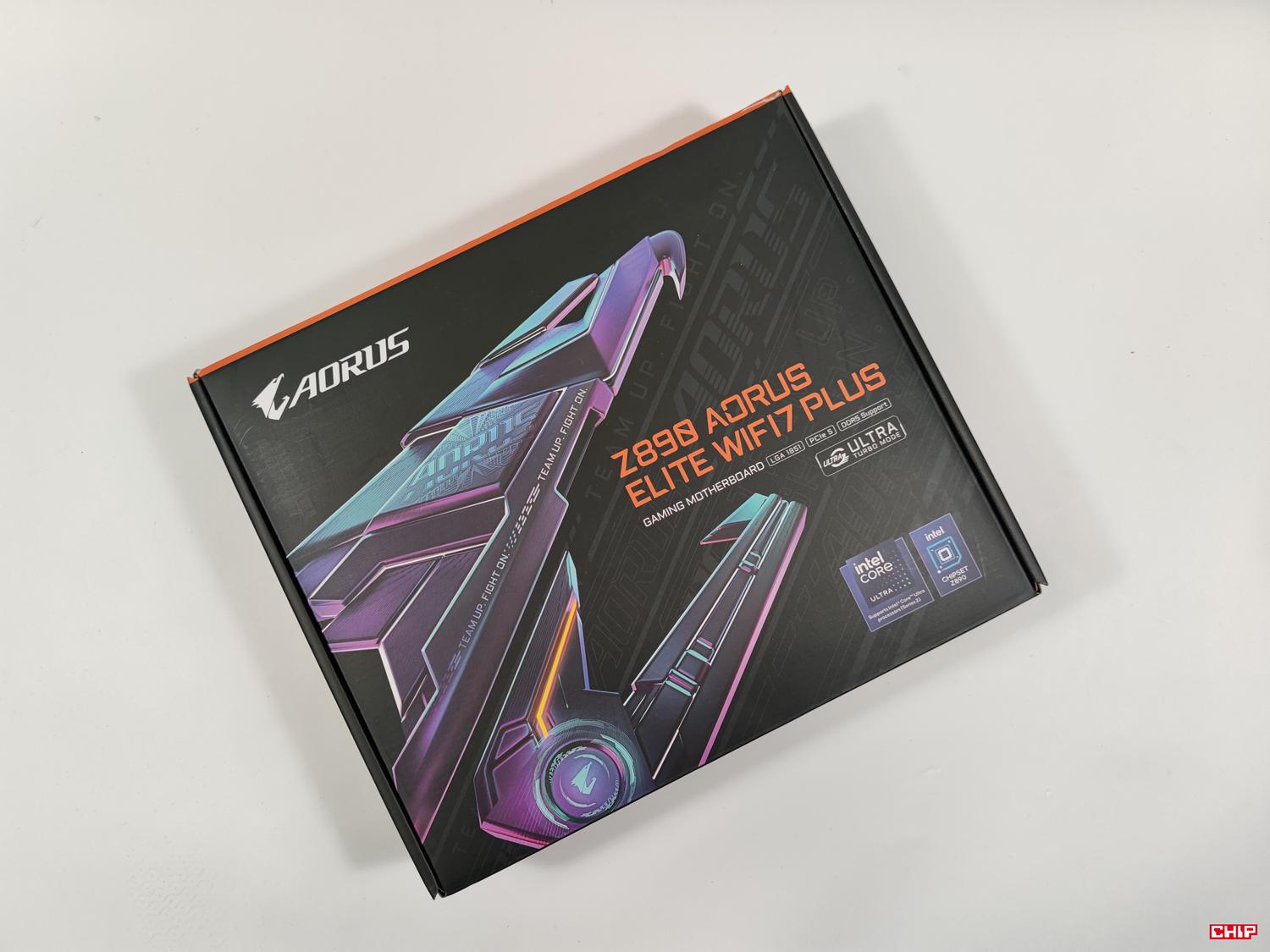
Wygląd Z890 Aorus Elite WIFI7 Plus
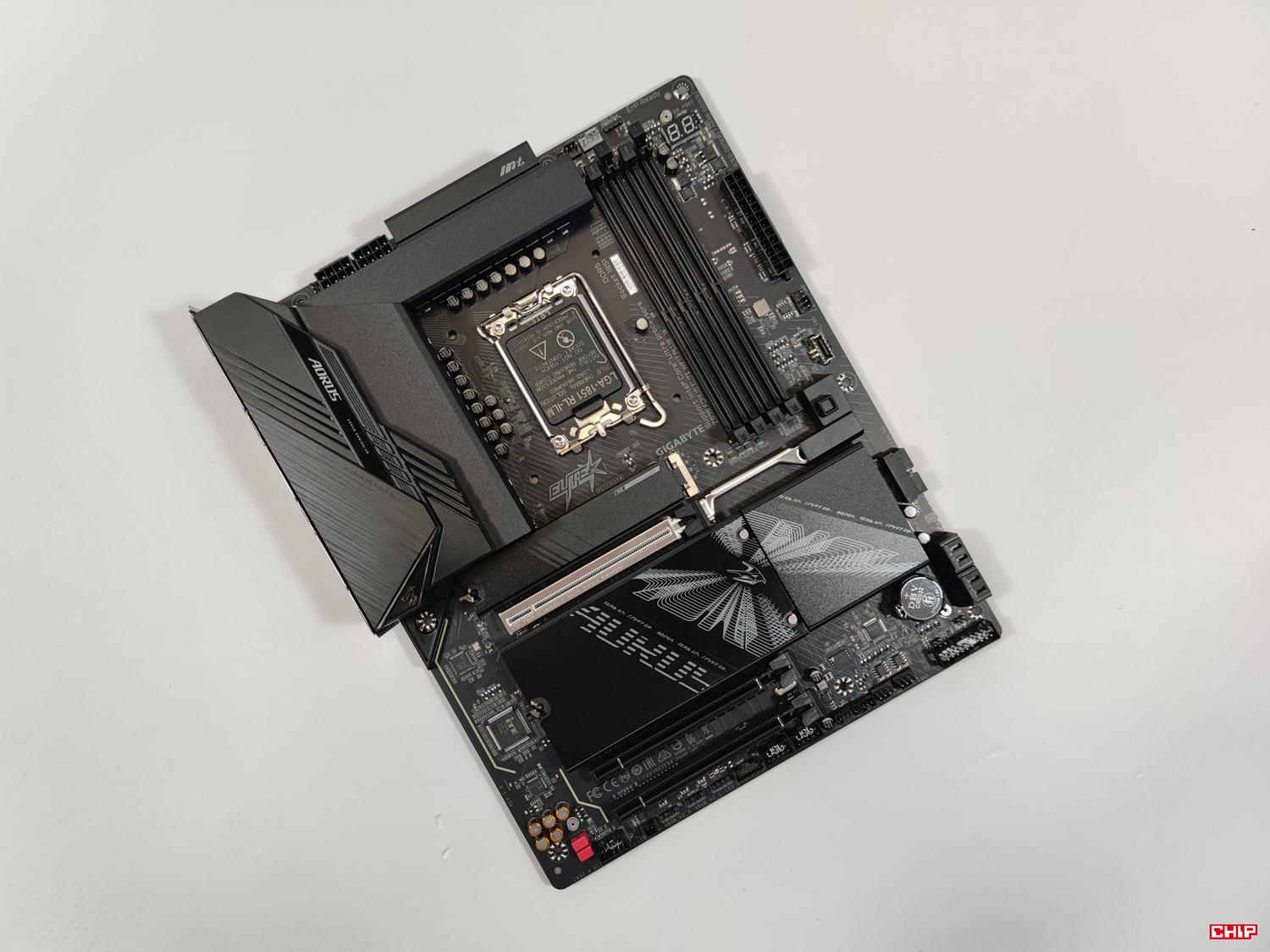
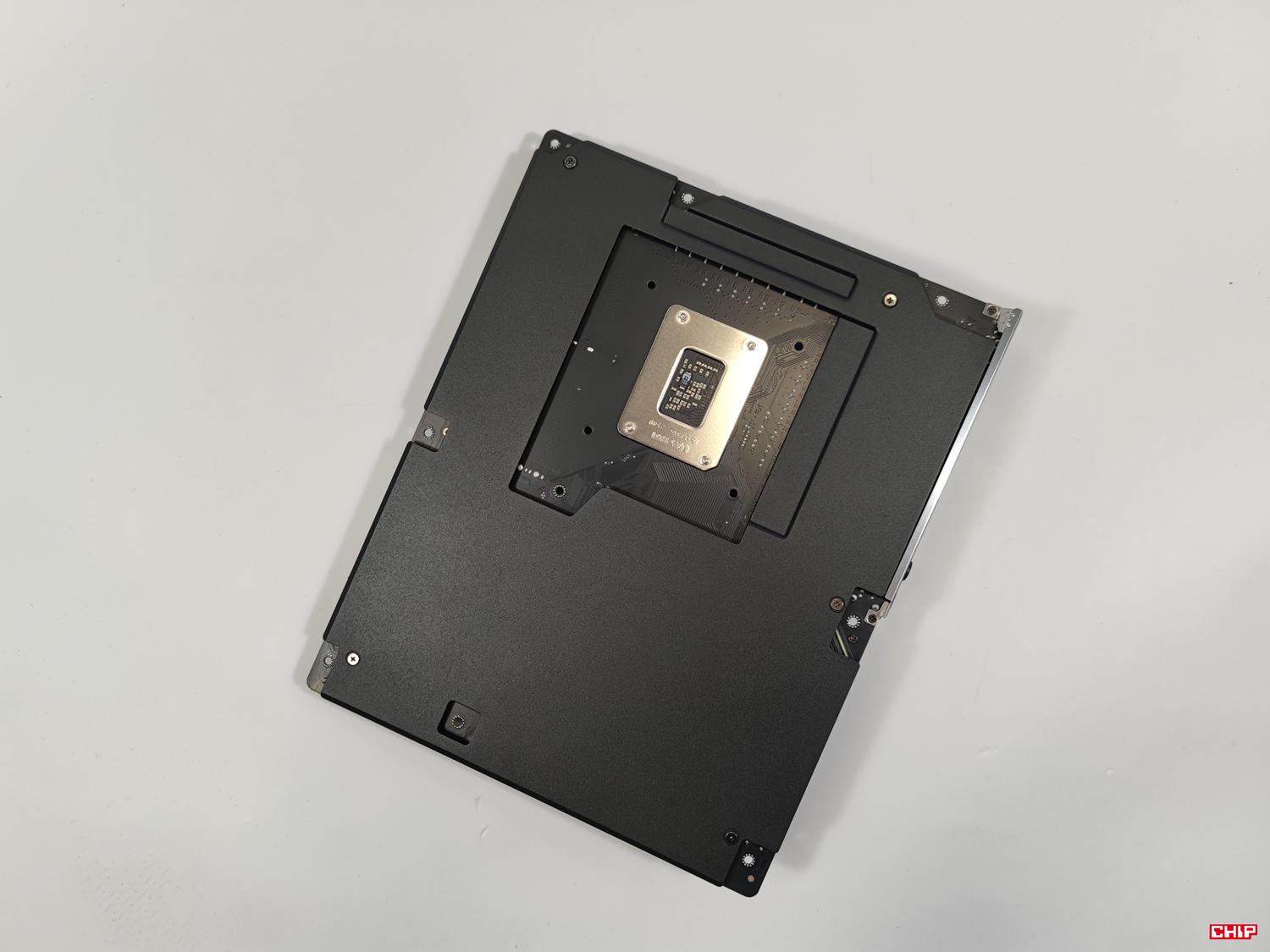
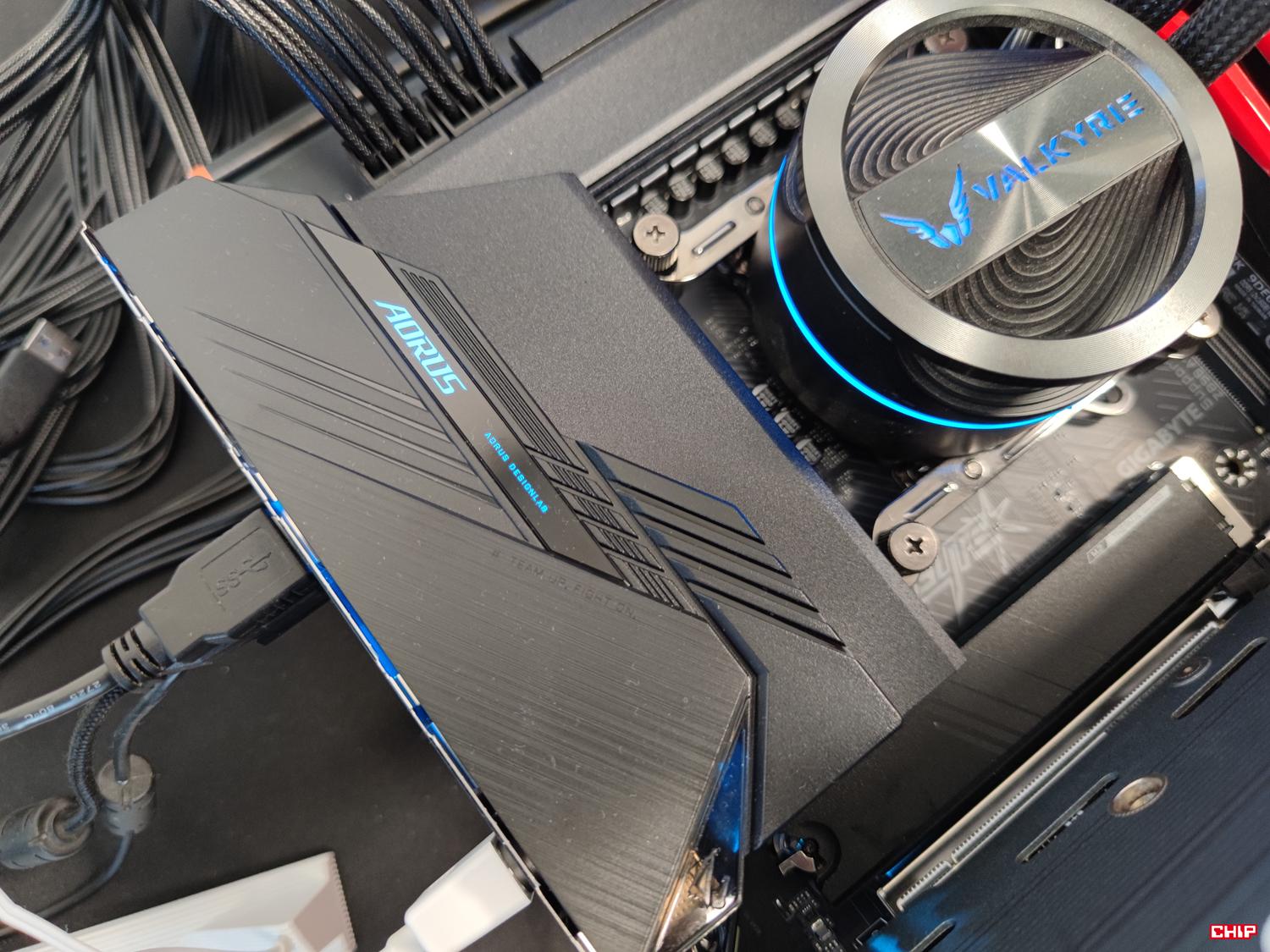
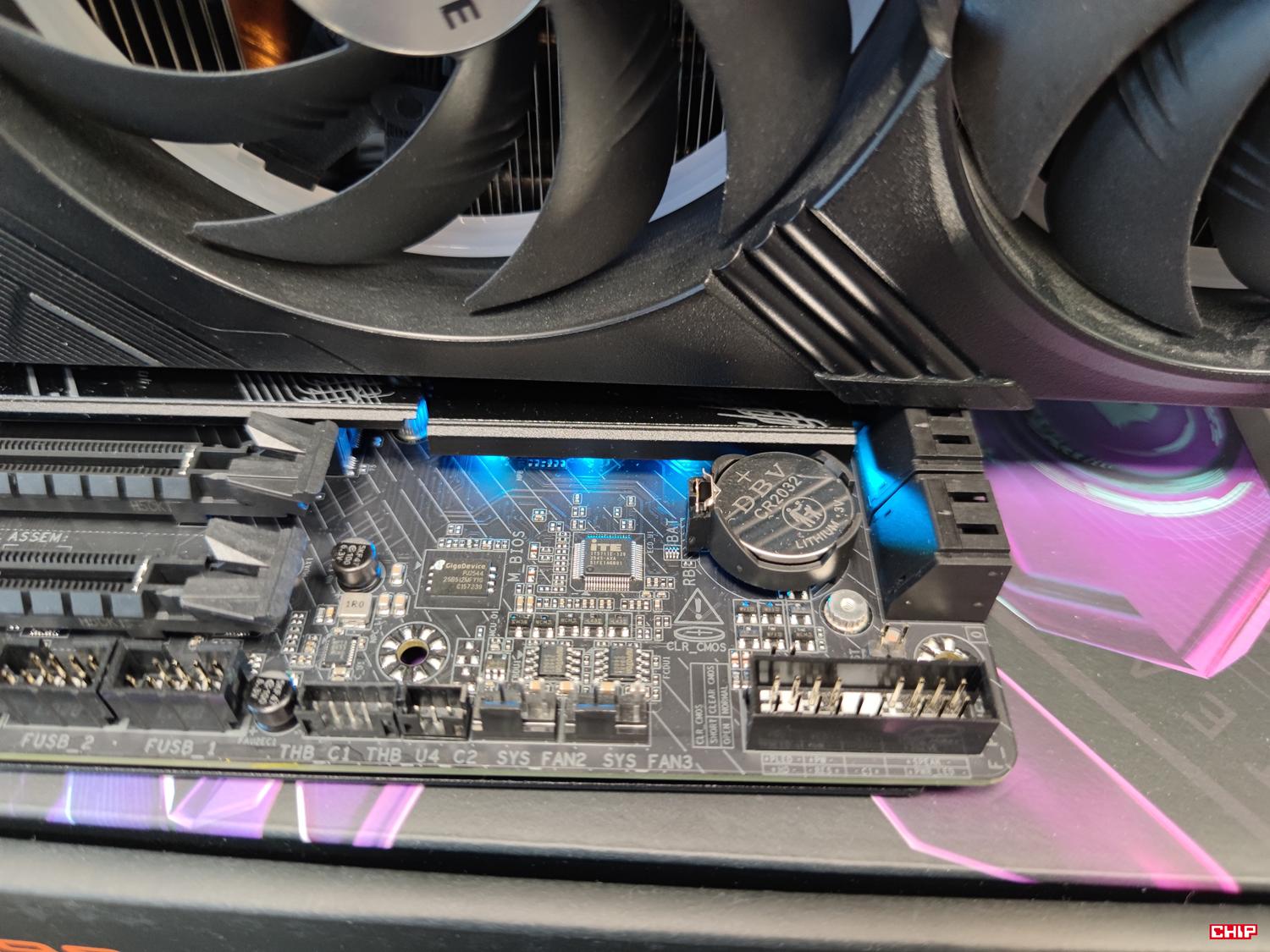
Płyta jest cała czarna z małym podświetleniem radiatora chipsetu i na I/O. Kolorem możecie oczywiście sterować przez oprogramowanie Gigabyte. Ciekawszy jest jednak tył – mamy tutaj czarny backplate. Zazwyczaj jest on obecny tylko w najwyższych seriach płyt więc spory plus za backplate w serii Elite. Płyta ma też standardowe dla ATX rozmiary: 305 x 244 mm.
Czytaj też: Test Gigabyte AORUS RTX 5060 Ti AI BOX. Co potrafi dziś zewnętrzna karta graficzna?
Budowa Z890 Aorus Elite WIFI7 Plus
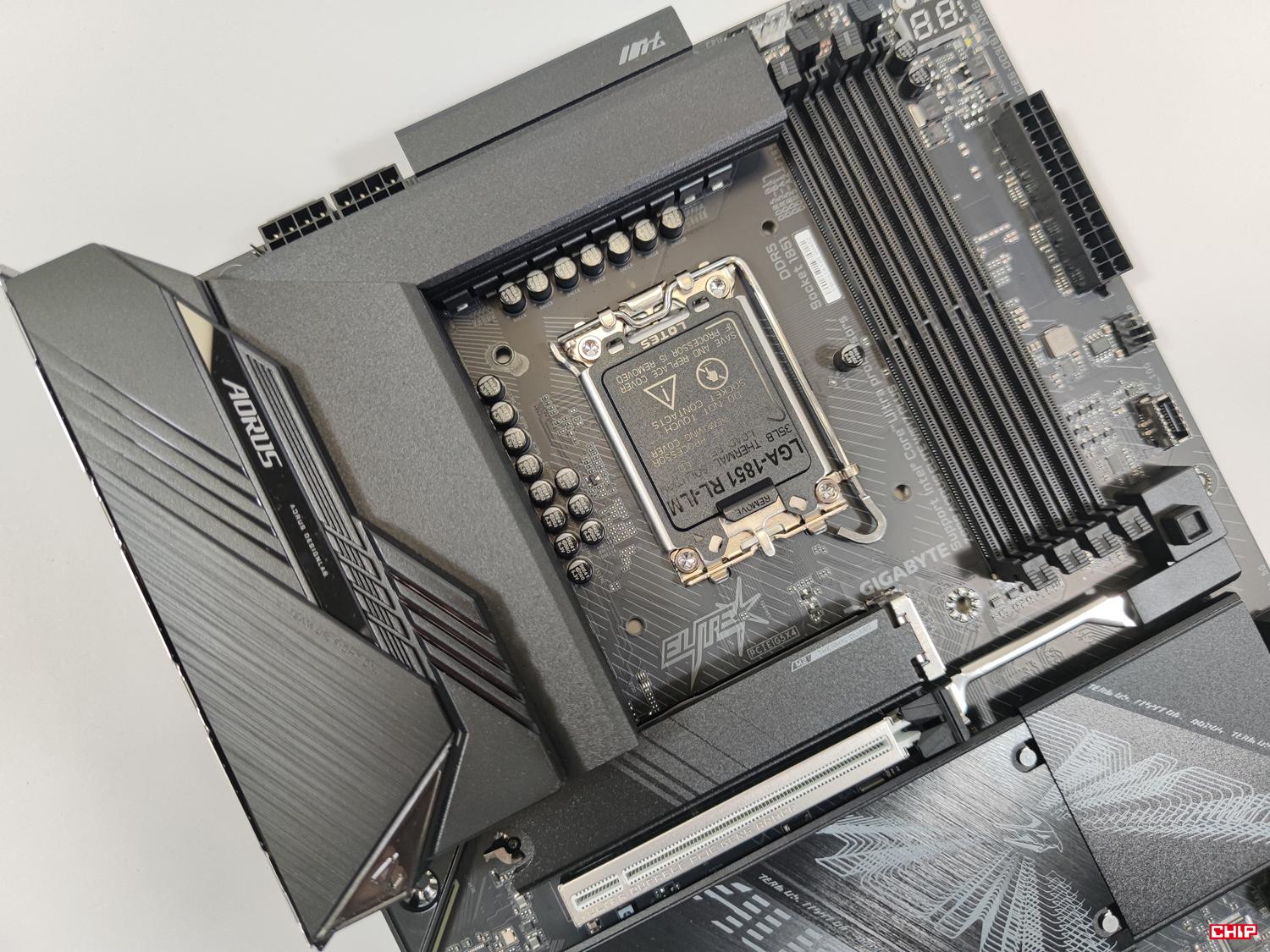
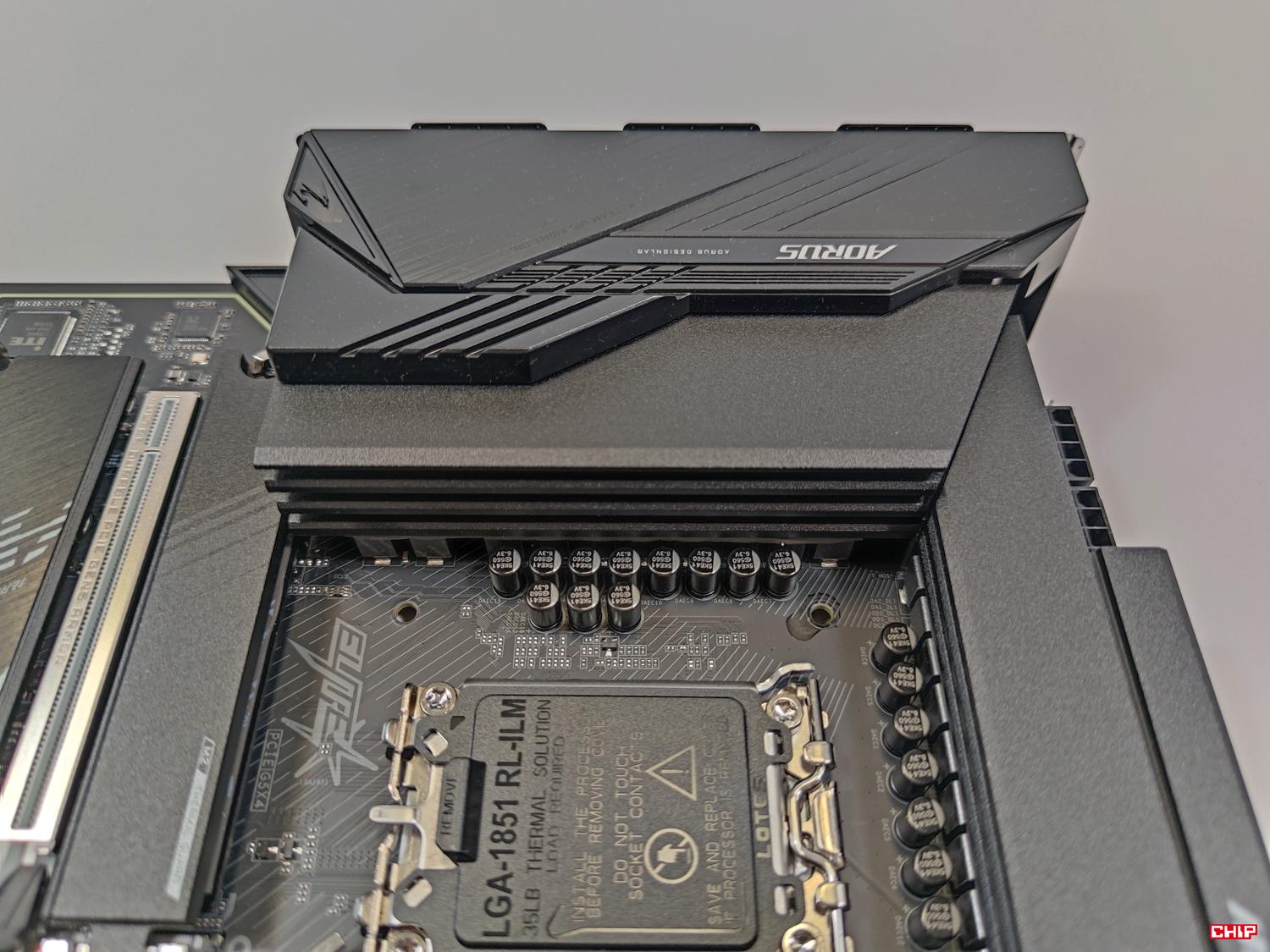
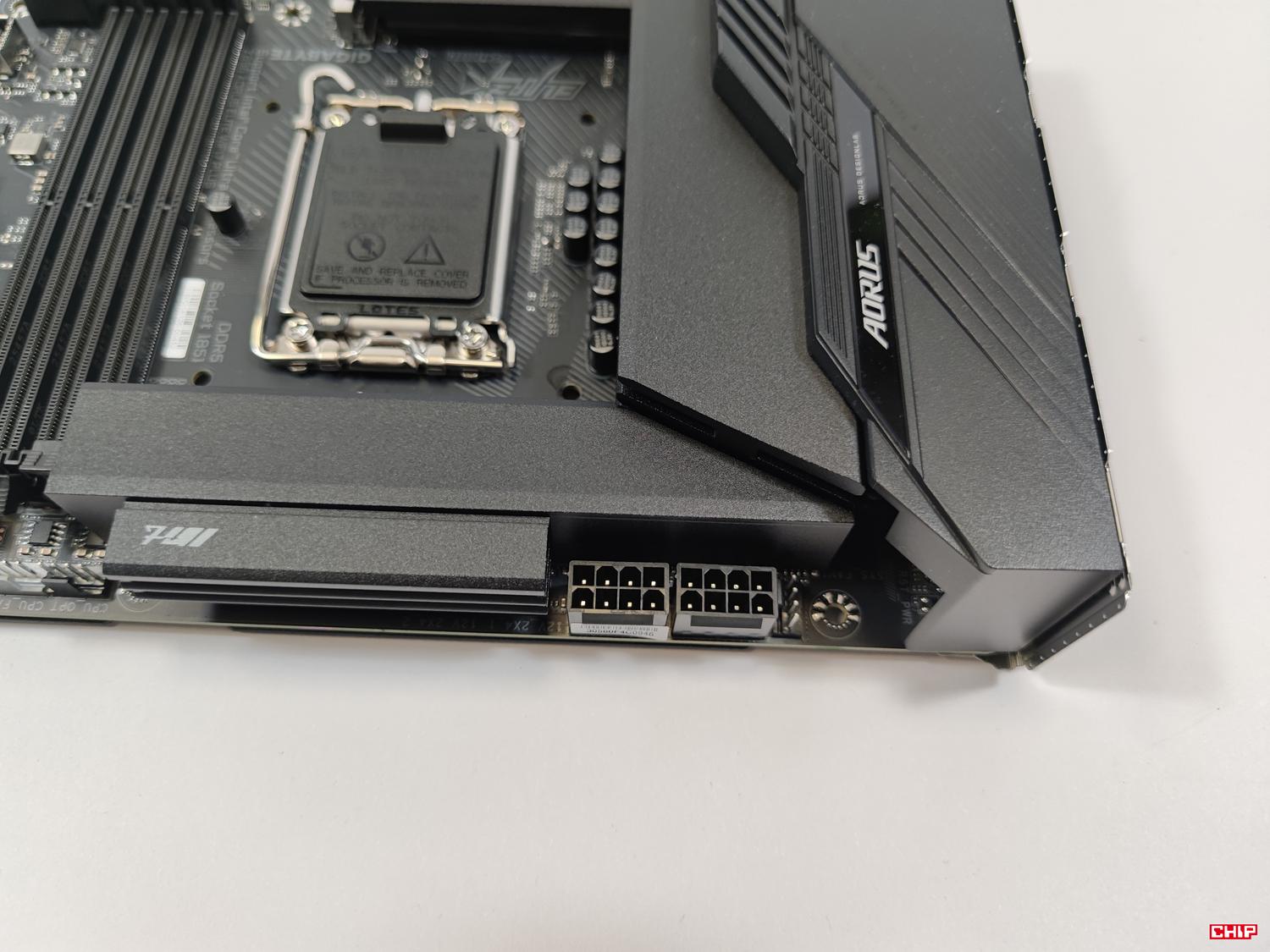
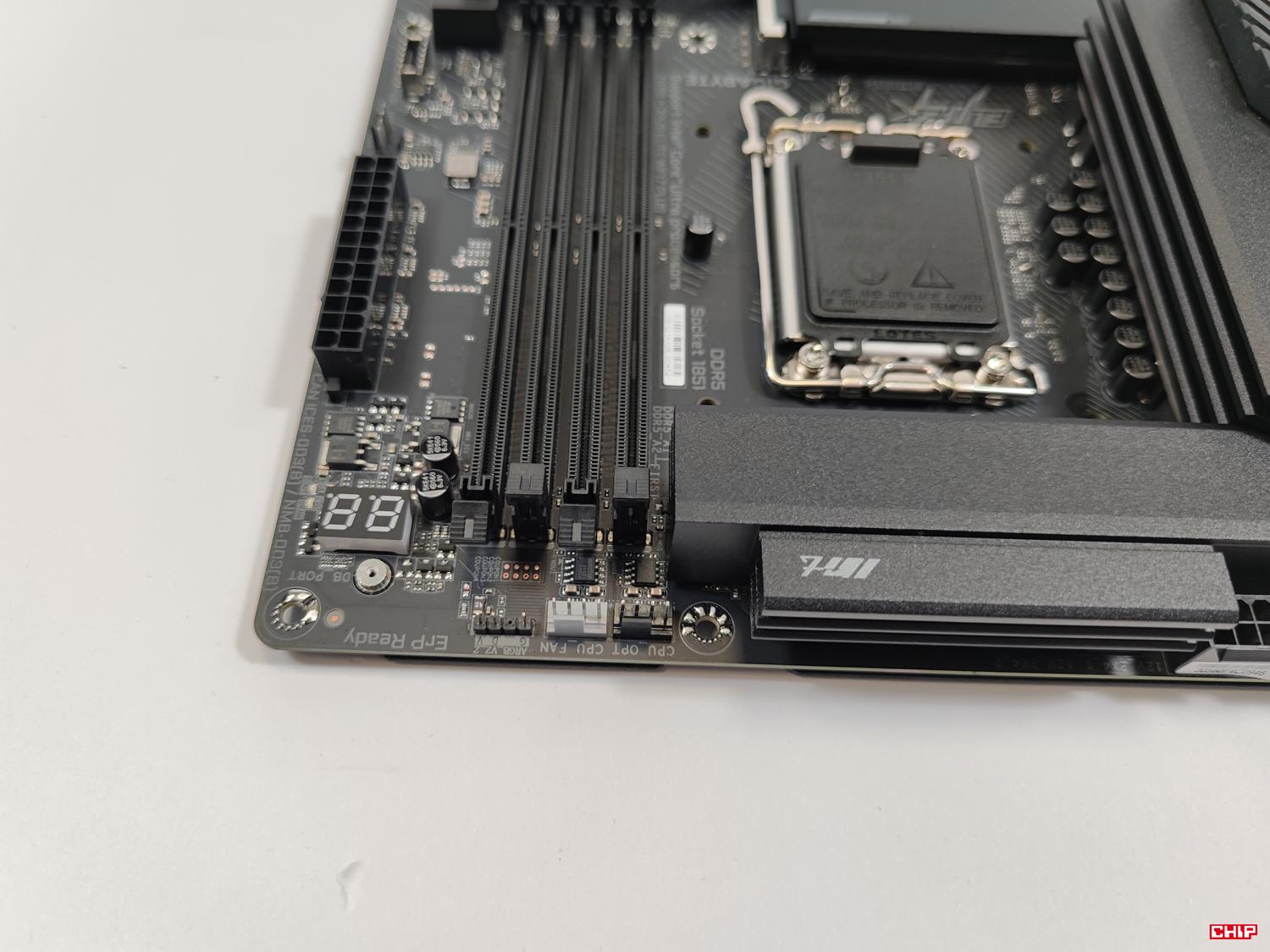
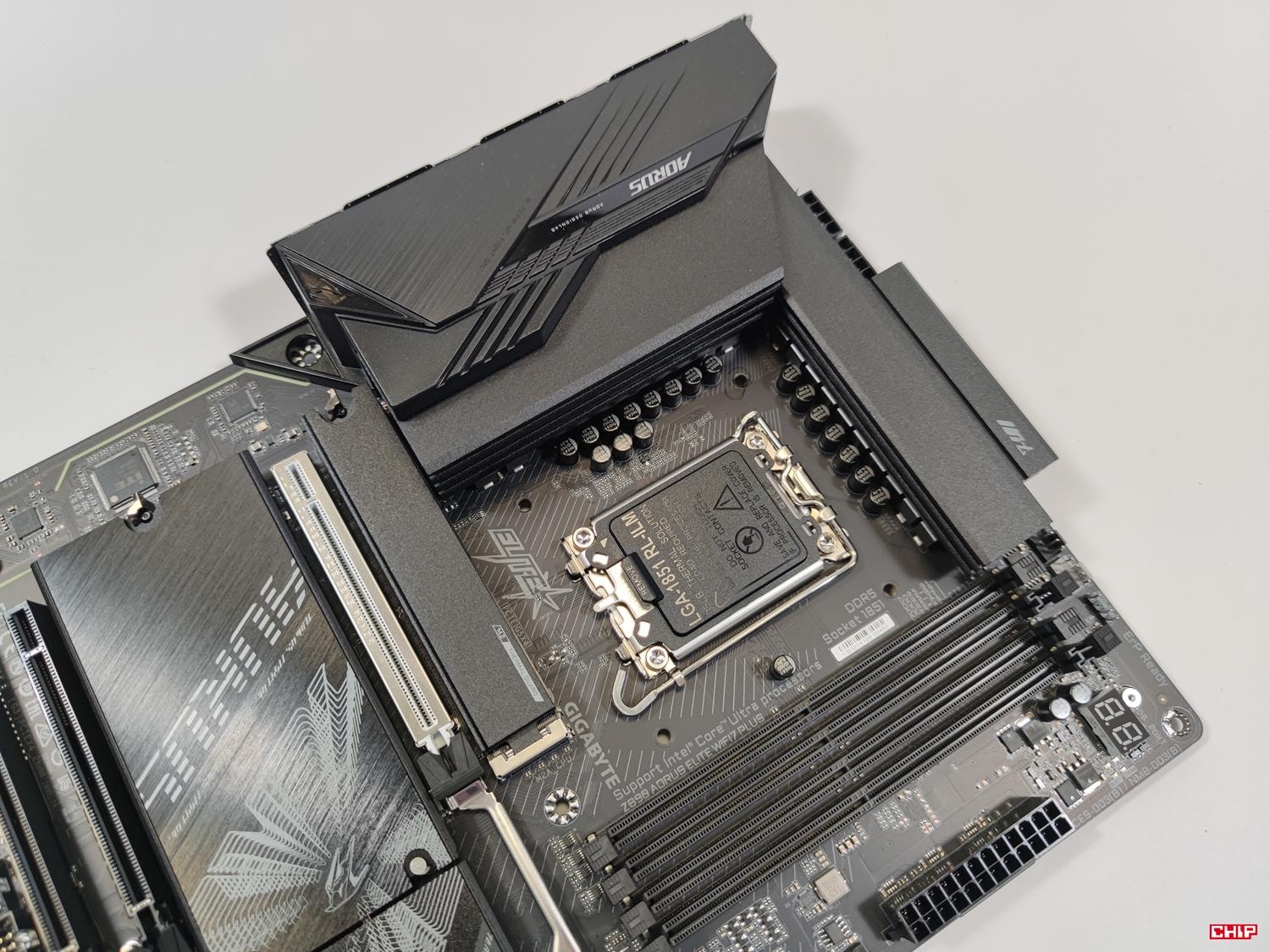
Konstrukcja wspiera procesory LGA1851. Sekcja zasilania ma 16 (VCore, 60A DrMOS) + 1 (VCCGT, 40A DrMOS) + 2 (VCCSA, 60A DrMOS) faz zasilania. Spokojnie wystarczy to do okiełznania 270K Plus. Jest to też podobna sekcja do oryginału, ale w nim VCore i VCCSA są 80A SPS). Za chłodzenie odpowiadają dwa radiatory, bez ciepłowodu. Mamy też termopady 5 W/mK. Zasilanie odbywa się z dwóch złączy 8-pin UD, czyli tutaj też nie ma zaskoczenia.
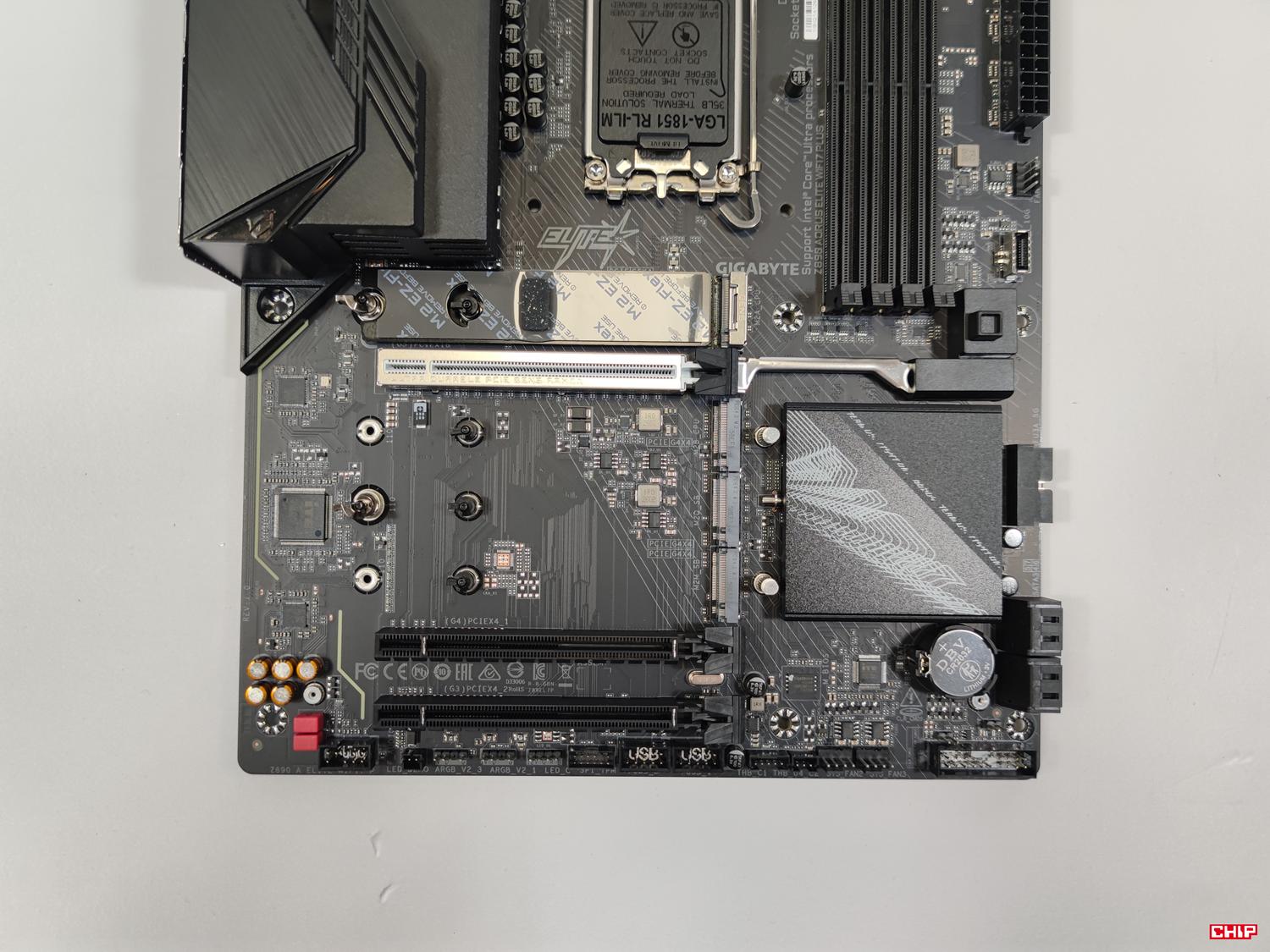
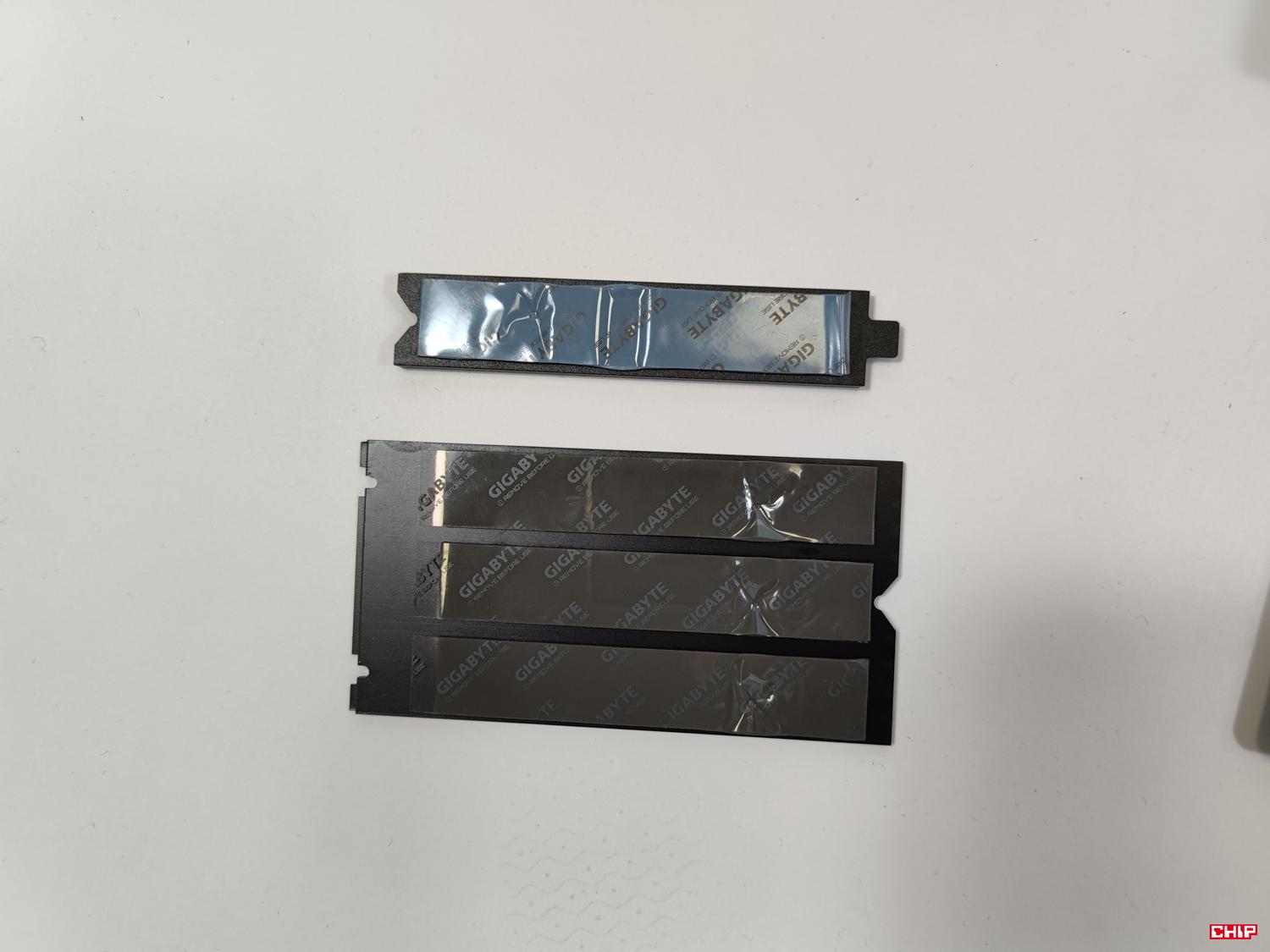
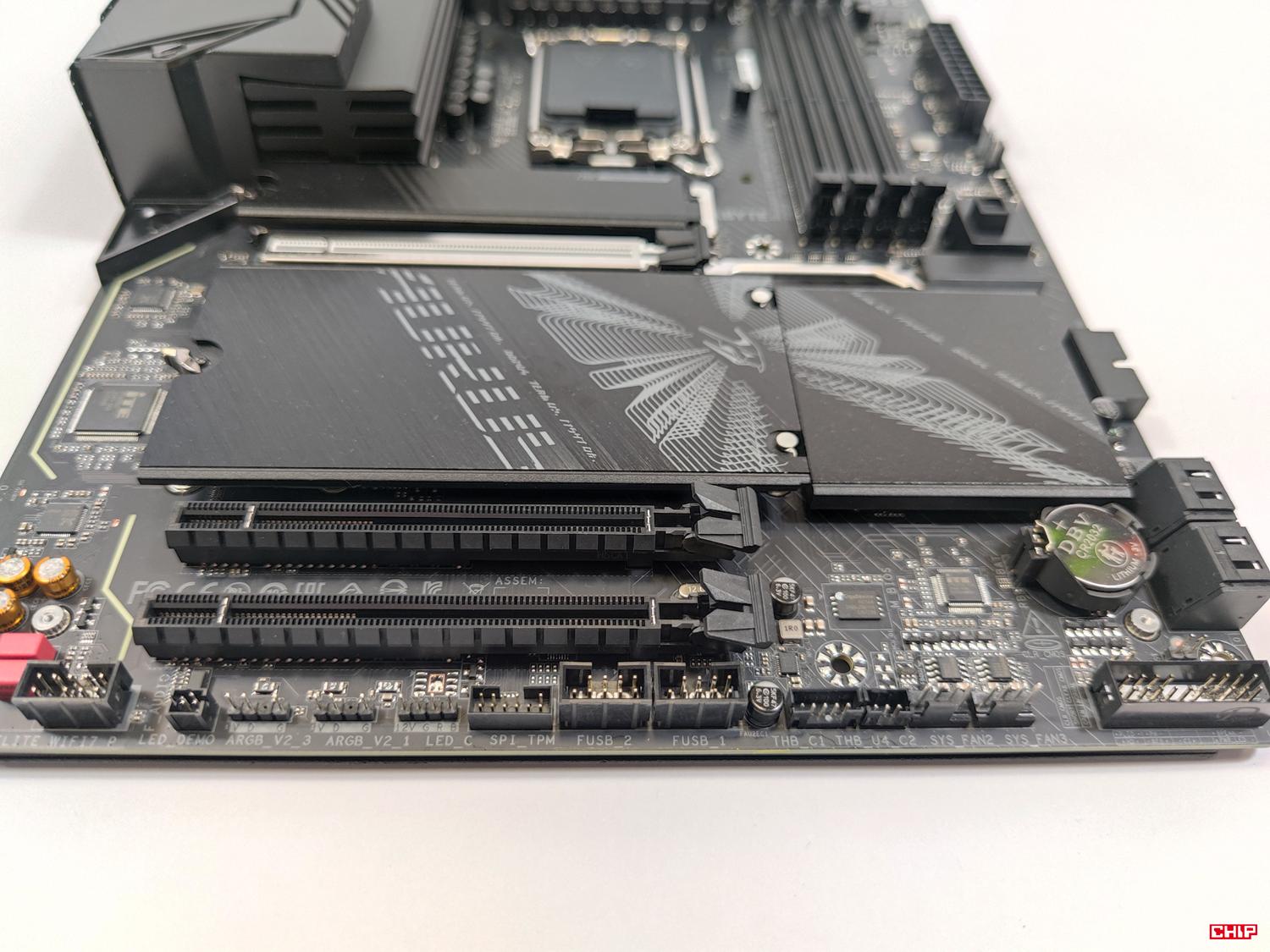
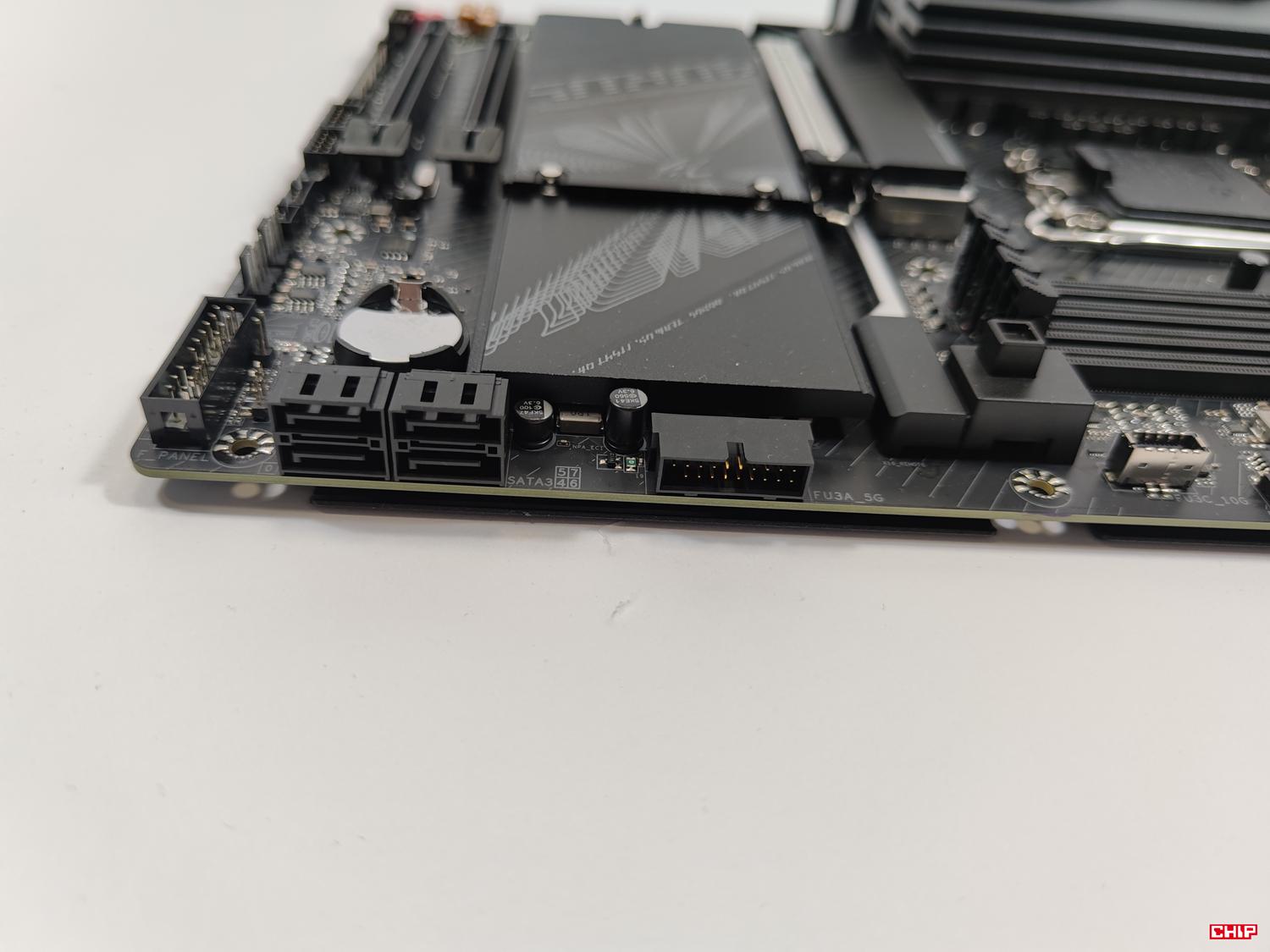
Z890 Aorus Elite WIFI7 Plus ma cztery złącza M.2, każde z nich ukryte pod radiatorem. Górne ma linie z procesora i obsługuje dyski PCIe 5.0 x4 25110/22110/2580/2280. To złącze ma też osobny radiator, ale nie należy on do grubszych czy po prostu większych. Pozostałe miejsca na dyski są pod jednym większym radiatorem. Tutaj plus za beznarzędziowy montaż, podobnie zresztą jak w przypadku górnego radiatora. Jedno złącze M.2 ma linie z procesora i wspiera dyski PCIe 4.0 x4 22110/2280. Pozostałe mają z chipsetu. W jednym zamontujecie dyski PCIe 4.0 x4 22110/2280, a w drugim ten sam lub dysk SATA M.2. Poza tym mamy jeszcze 4 tradycyjne złącza SATA.
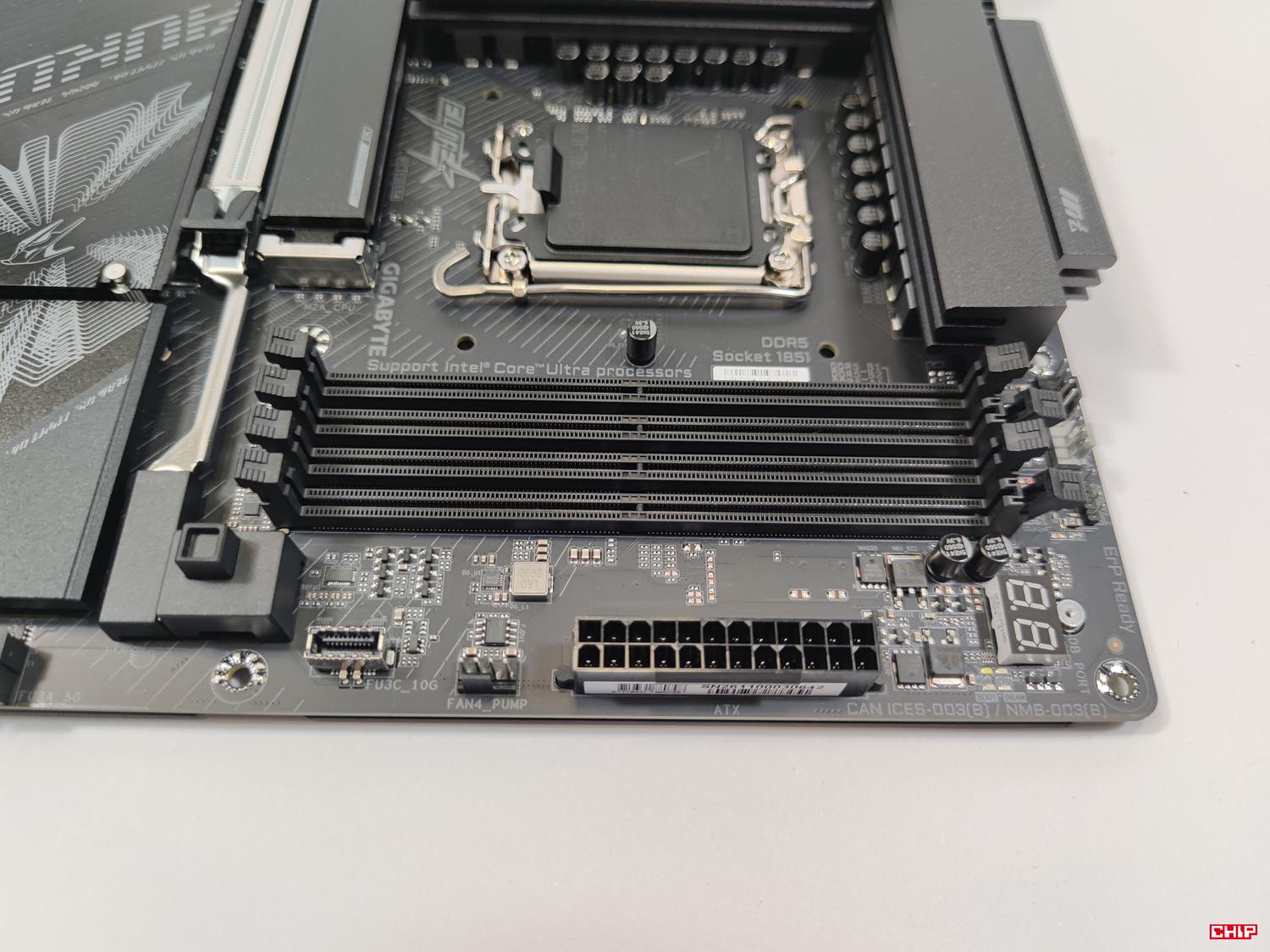
Tradycyjnie mamy cztery złącza na pamięci RAM. Maksymalna prędkość może wynosić 9466+ MHz, a pojemność 256 GB. Mamy wsparcie dla profili XMP, ale z EXPO też nie powinno być problemów. Na płycie również ruszą kości CUDIMM. Musicie jednak pamiętać, że bardzo szybkie kości ruszą w trybie Gear 4, zamiast Gear 2. Ciekawostką jest również XMP AI BOOST, dzięki któremu automatycznie podkręcicie pamięci. Jest też DDR5 XMP Booster, dzięki któremu możecie wybrać różne predefiniowane profile.
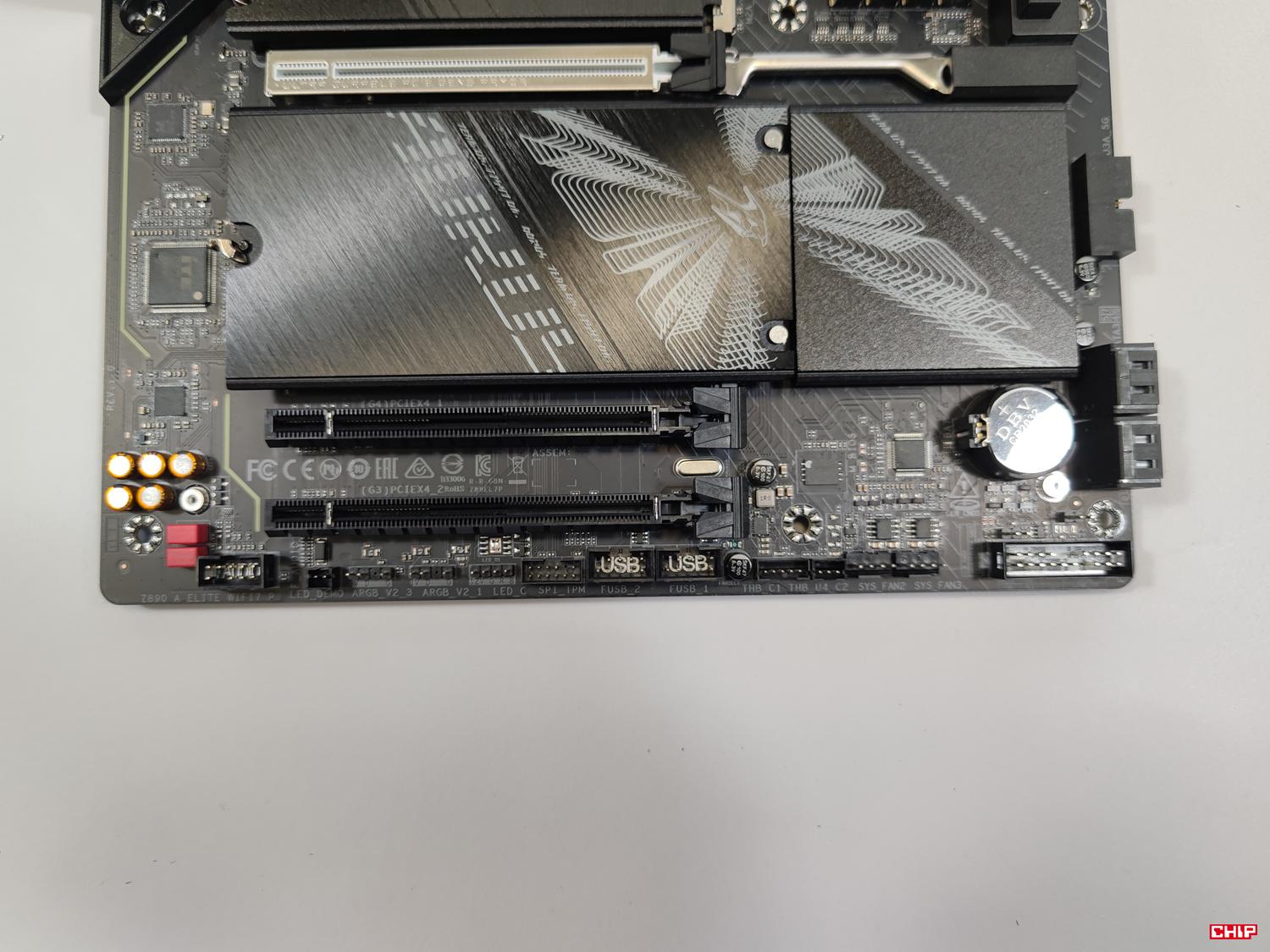
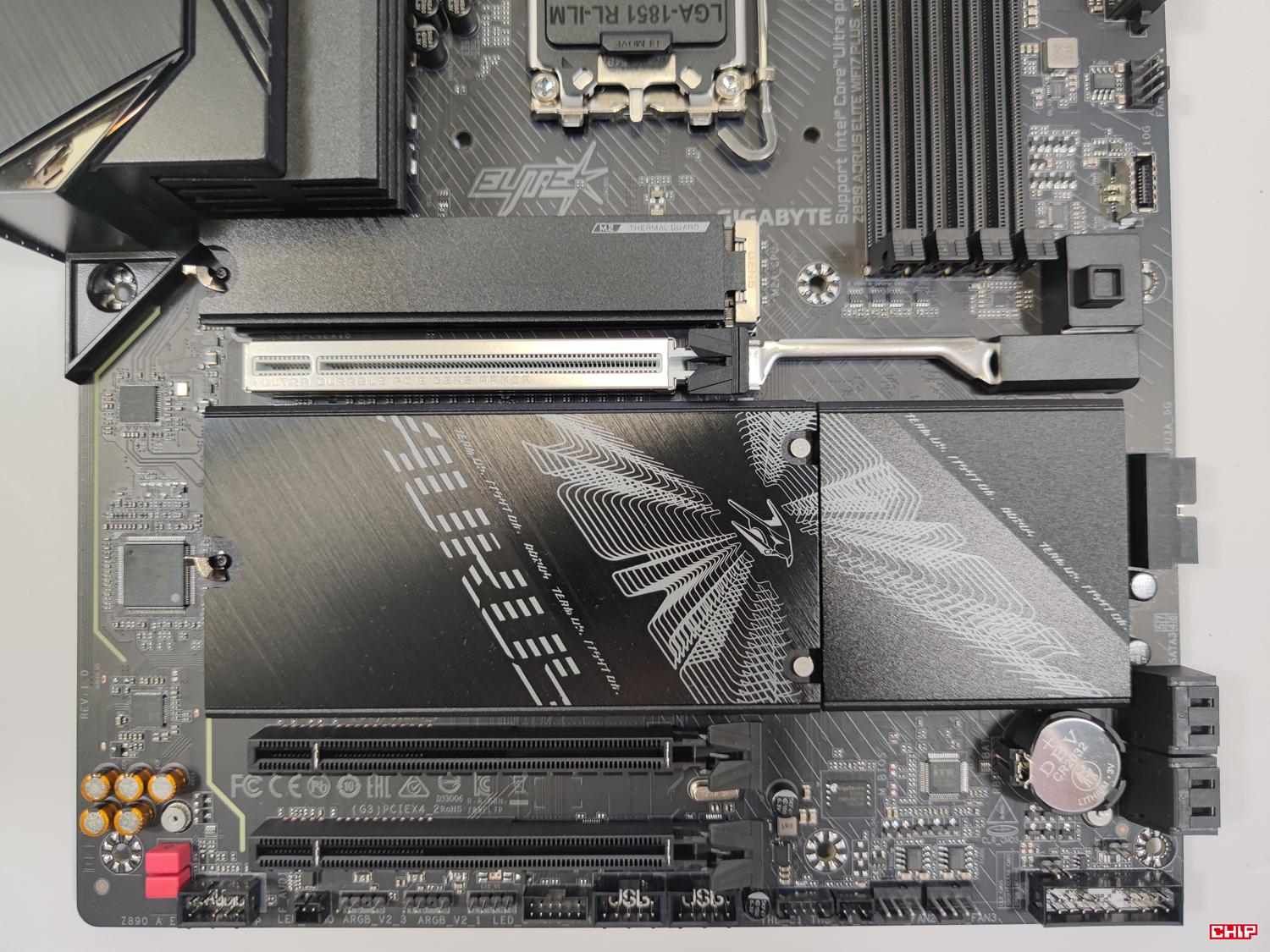
Górne złącze PCIe jest wzmacniane i mamy przycisk zwalniający jego blokadę. Obsługuje ono urządzenia PCIe 5.0 x16 i nie dzieli linii z M.2. Pozostałe dwa złącza mają tradycyjną blokadę i wspierają urządzenia PCIe 4.0 x4 (choć mają tradycyjny wymiar odpowiadający x16).
Układ dźwiękowy to Realtek ALC1220. Jest dobrze, choć brakuje jeszcze nowszego rozwiązania. Karta Wi-Fi 7 to Intel BE200NGW. Wspiera ona Bluetooth 5.4. Mamy też tradycyjną kartę LAN Realtek RTL8126 5 Gbps. Łączność z siecią jest więc bardzo dobra.
Na płycie znajdziemy złącza:
- 1x CPU fan,
- 1x CPU fan / water cooling pump,
- 3x system fan,
- 1x system fan / water cooling pump,
- 3x ARGB,
- 1x RGB,
- 1x złącza do przedniego panelu obudowy,
- 1x audio,
- 1x USB-C 3.2 Gen2,
- 1x USB 3.2 Gen1,
- 2x USB 2.0,
- 2x Thunderbolt addi-in,
- 1x TPM.
Liczba złączy jest całkowicie odpowiednia jak na tej klasy płytę. Złącza pod wentylatory są również dobrze rozmieszczone. Jedno mamy obok EPS, jedno po prawej stronie, a pozostałe na górze i na spodzie. Jedno ARGB jest też na górze po prawie, a pozostałe wraz z RGB na spodzie. USB 3.2 Gen1 jest kątowe. Plus należy się za wyświetlacz kodów POST, który ułatwi diagnostykę w przypadku problemów. Mamy też zworkę umożliwiającą restart oraz czyszczenie CMOS. Tradycyjne przyciski startu i restartu są na tyle płyty, co moim zdaniem jest plusem i ułatwi ich używanie, jeśli płyta będzie w obudowie.
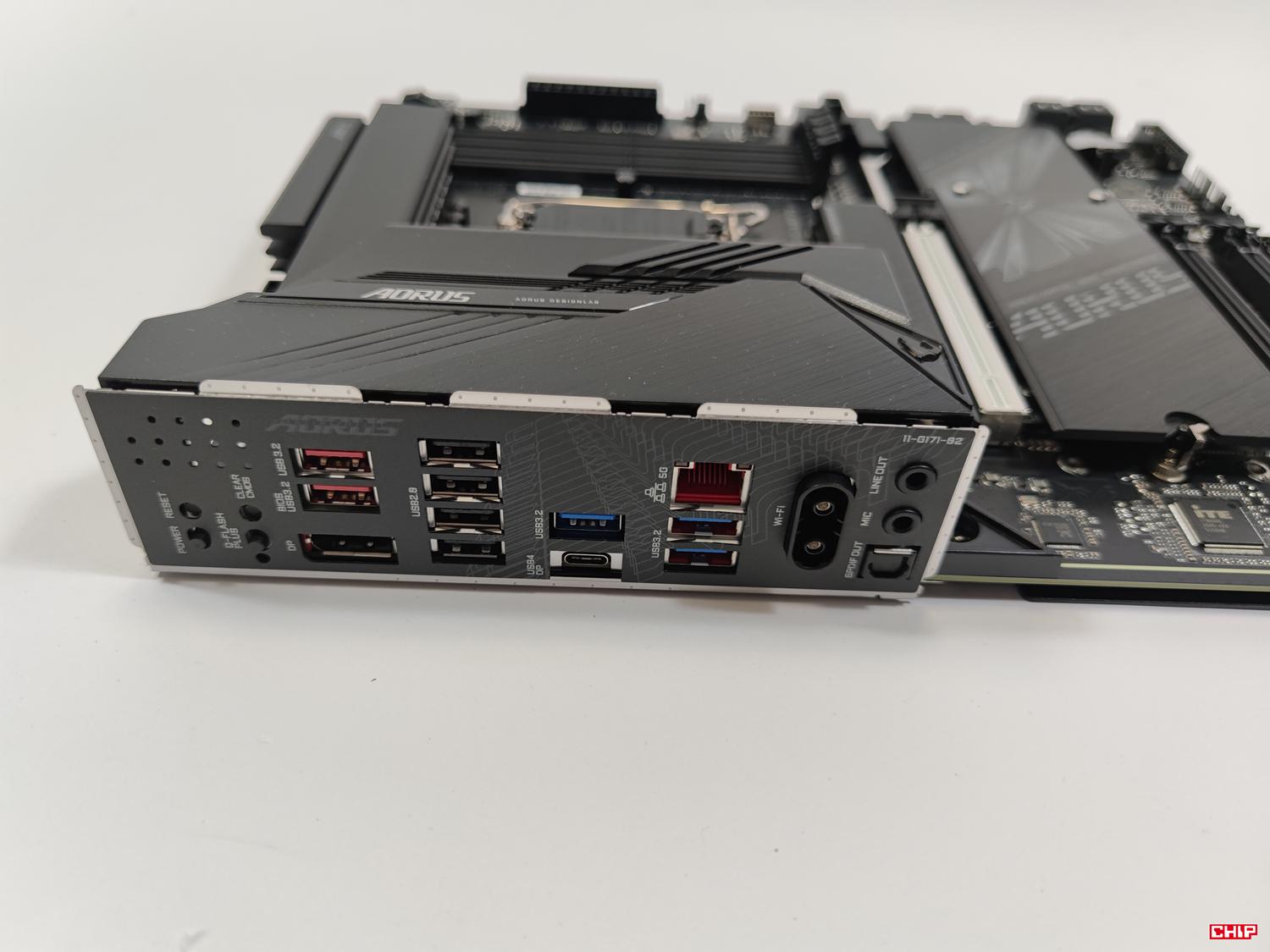
Zaślepka tylnych portów jest oczywiście zintegrowana z płytą. Tutaj do dyspozycji mamy:
- 1x USB-C 4,
- 2x USB 3.2 Gen2,
- 3x USB 3.2 Gen1,
- 4x USB 2.0,
- 2x złącze pod antenę Wi-Fi,
- 1x DisplayPort,
- 1x ethernet,
- 1x optical S/PDIF,
- 2x audio.
Konfiguracja złączy jest ogólnie dobra, choć mogłoby być lepiej. Zamiast 4 USB 2.0 producent mógł umieścić szybsze złącza. Jest też tylko jedno USB-C, ale w najnowszym standardzie. Standardem też robią się dwa złącza audio. Plus należy się za naprawdę łatwy montaż anteny Wi-Fi – nie trzeba jej przykręcać. Z tyłu mamy też wspomniane przyciski startu i restartu. Ale są też dwa dodatkowe – jeden do czyszczenia CMOS i drugi do aktualizacji BIOS.
Testy wykonałem przy domyślnych ustawieniach BIOSu. Włączyłem tylko profil XMP pamięci, który zadziałał bez problemów.
BIOS Z890 Aorus Elite WIFI7 Plus
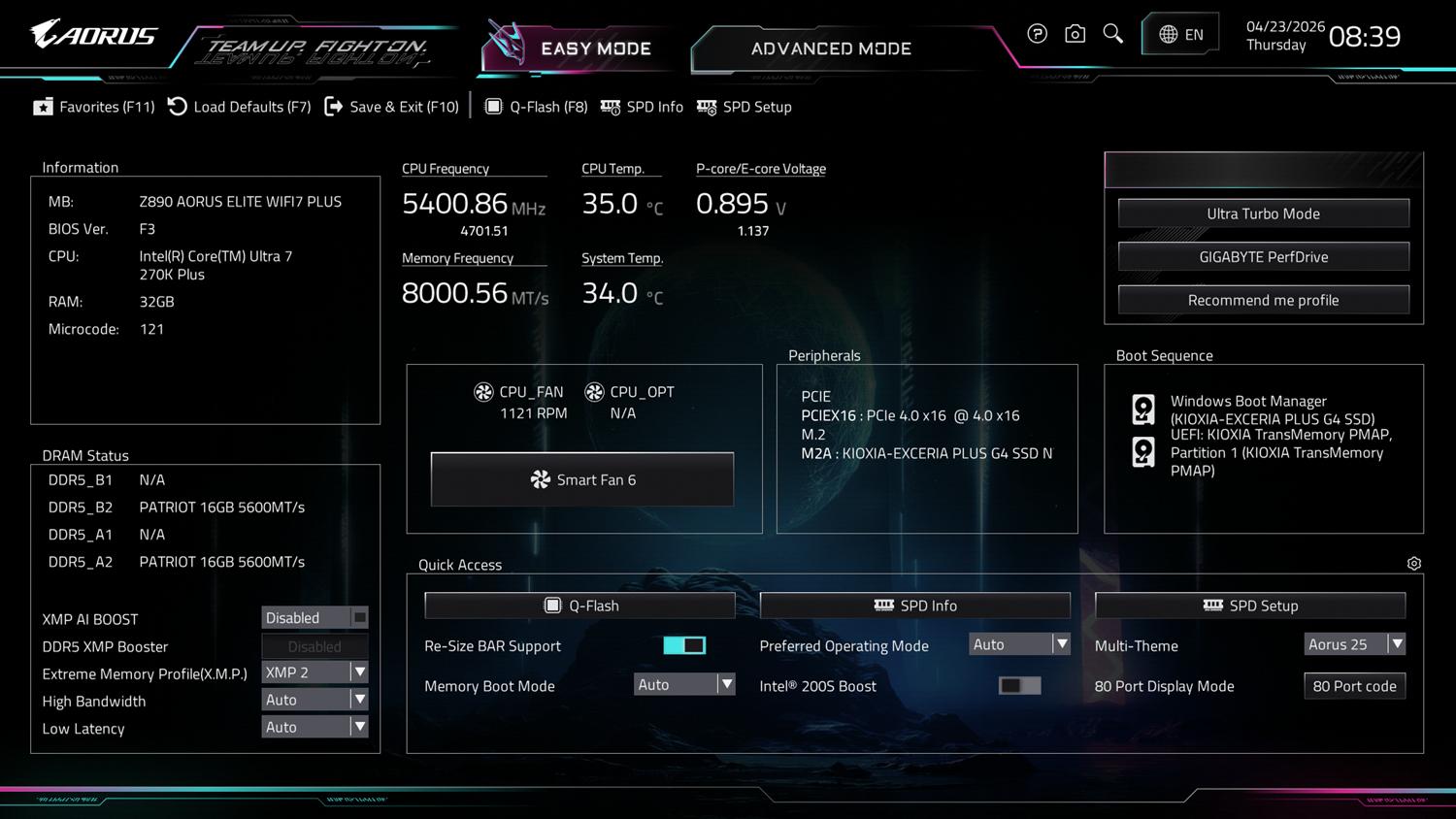
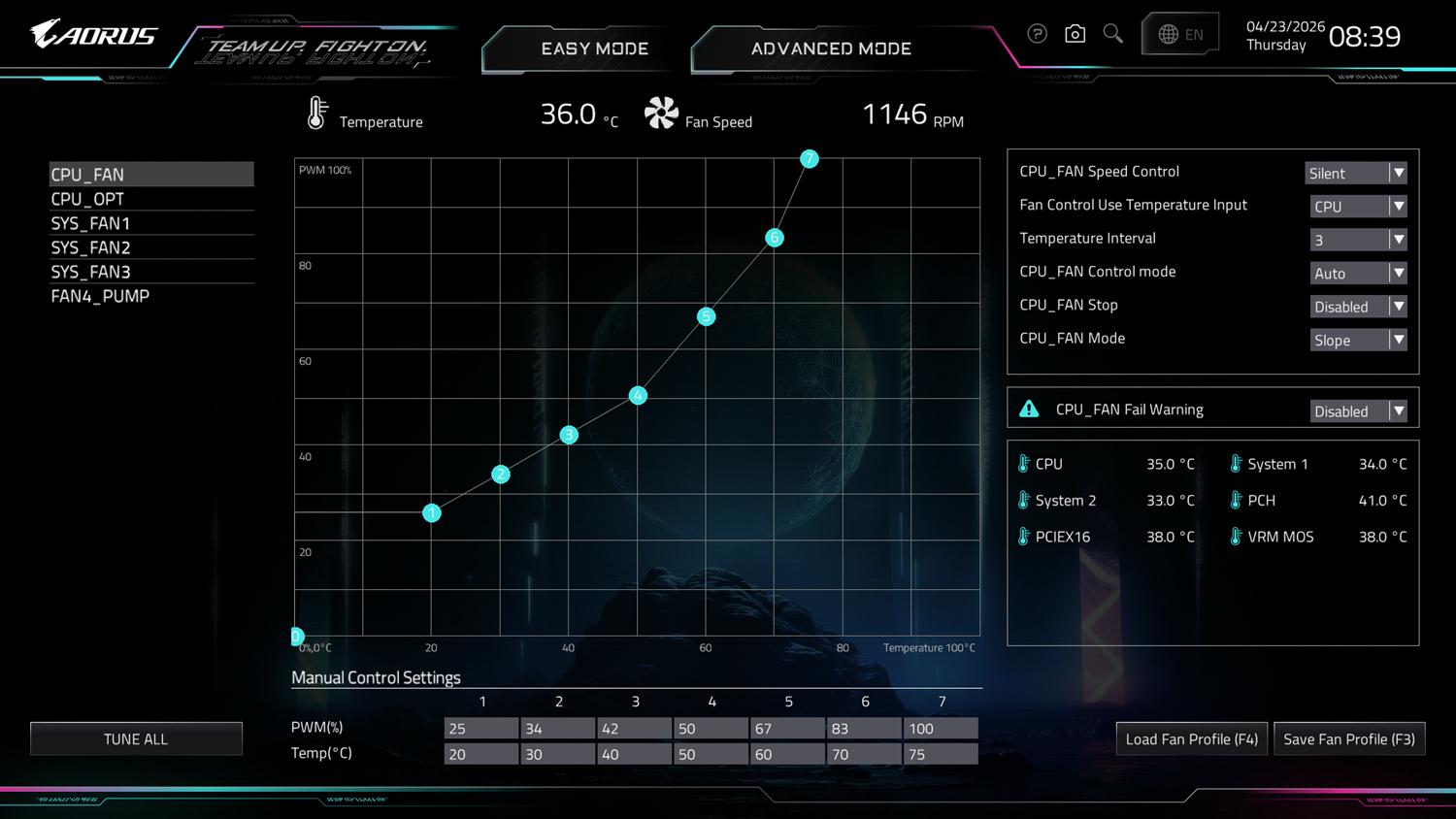
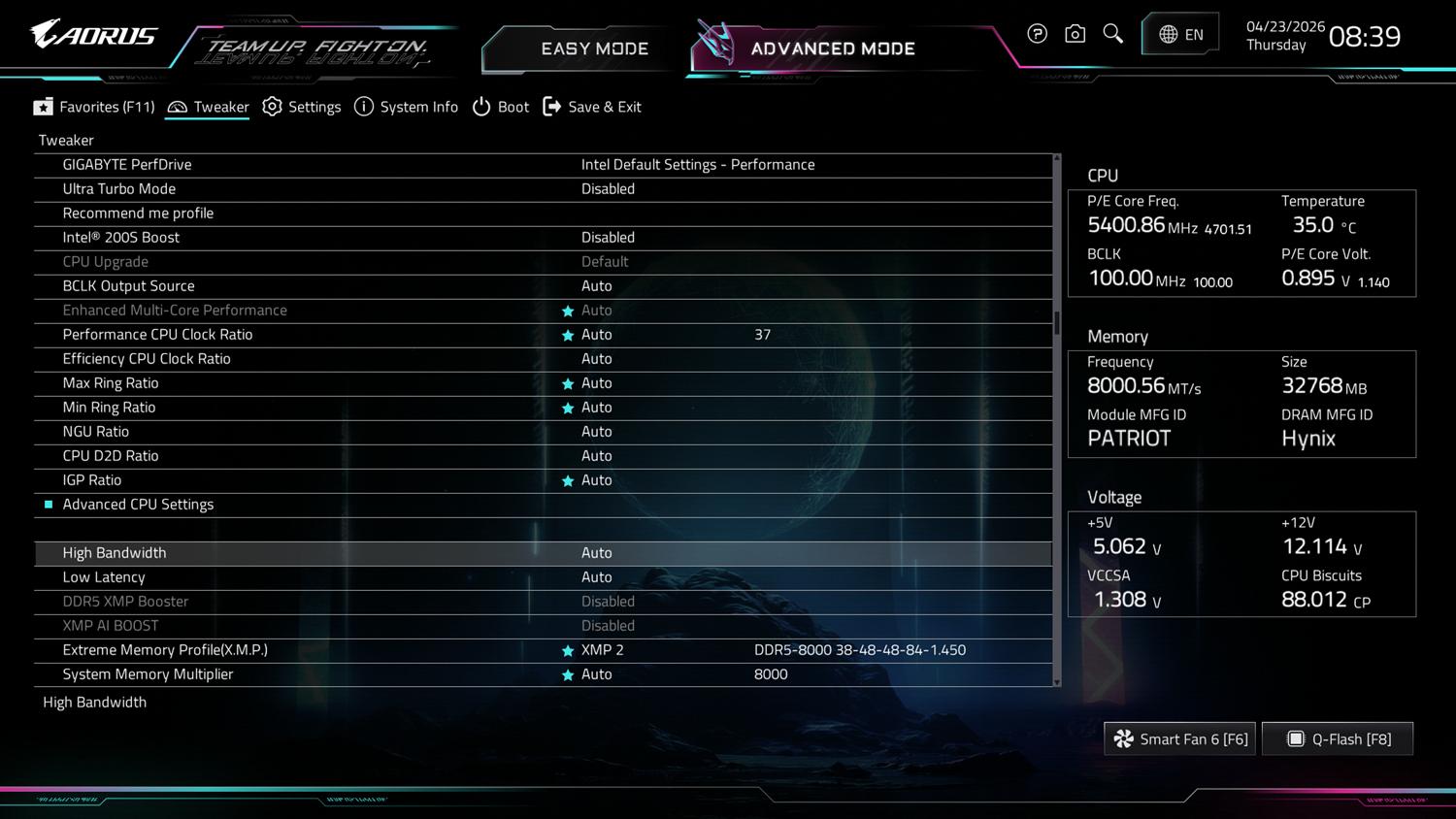
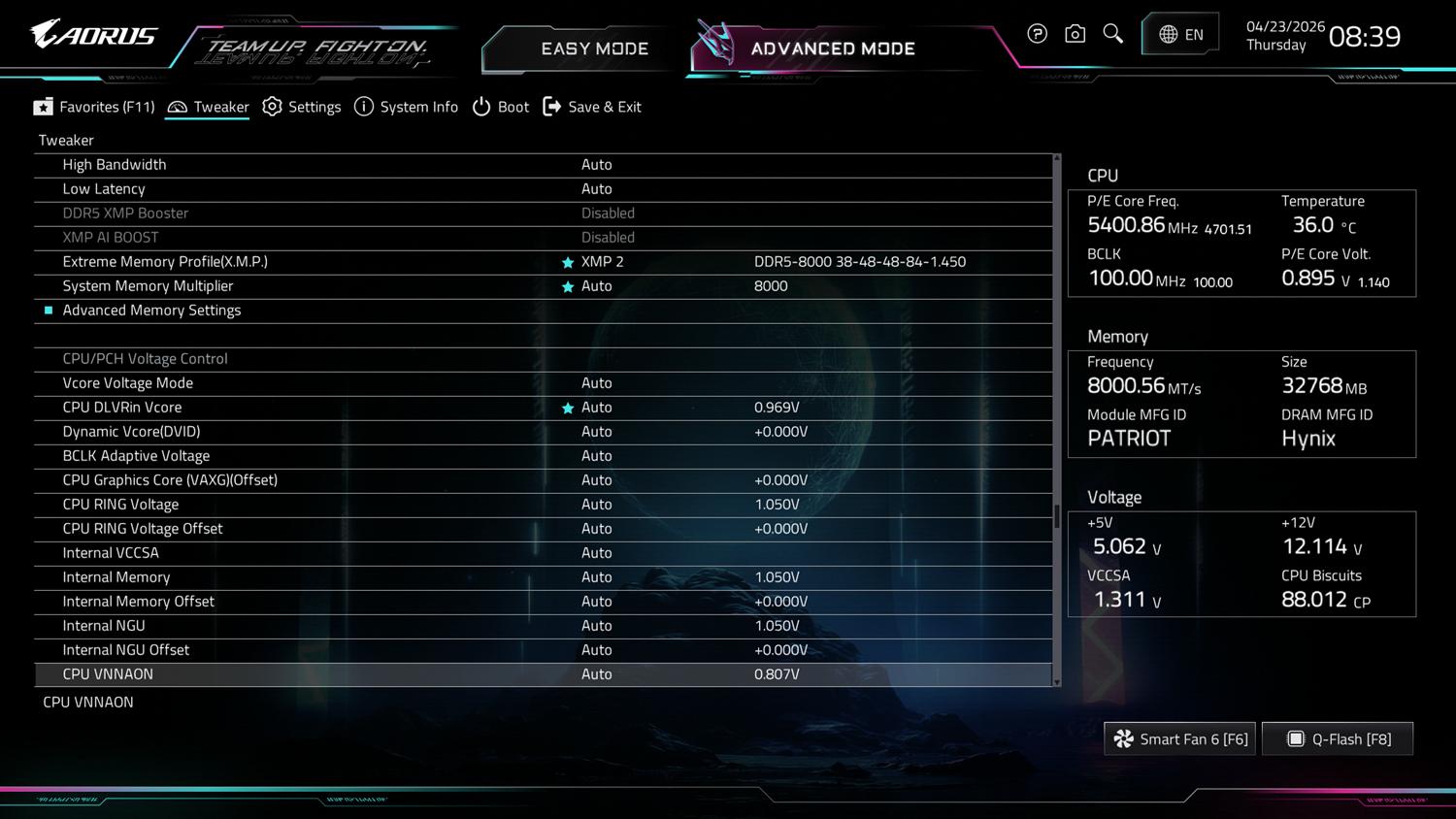
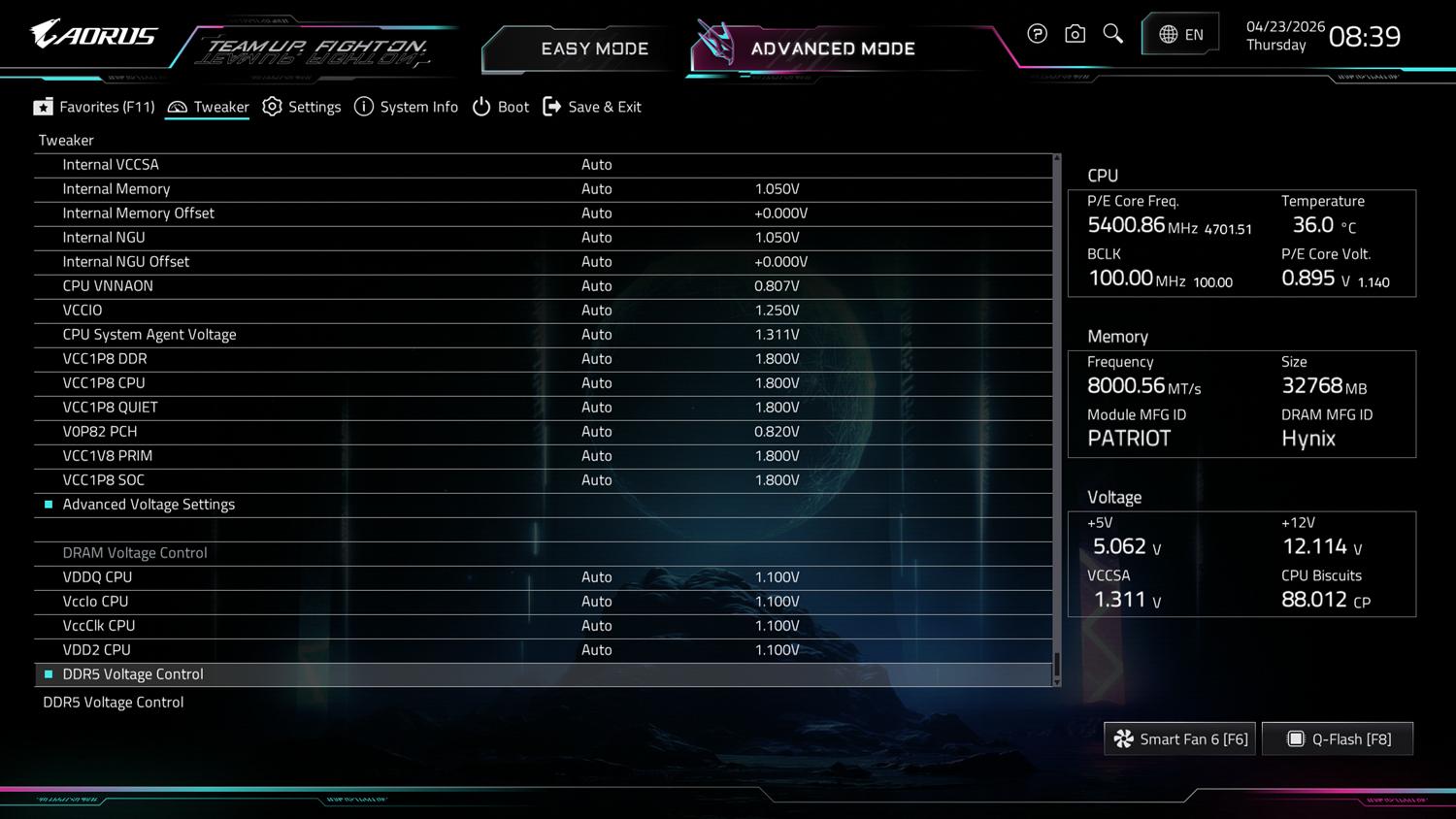
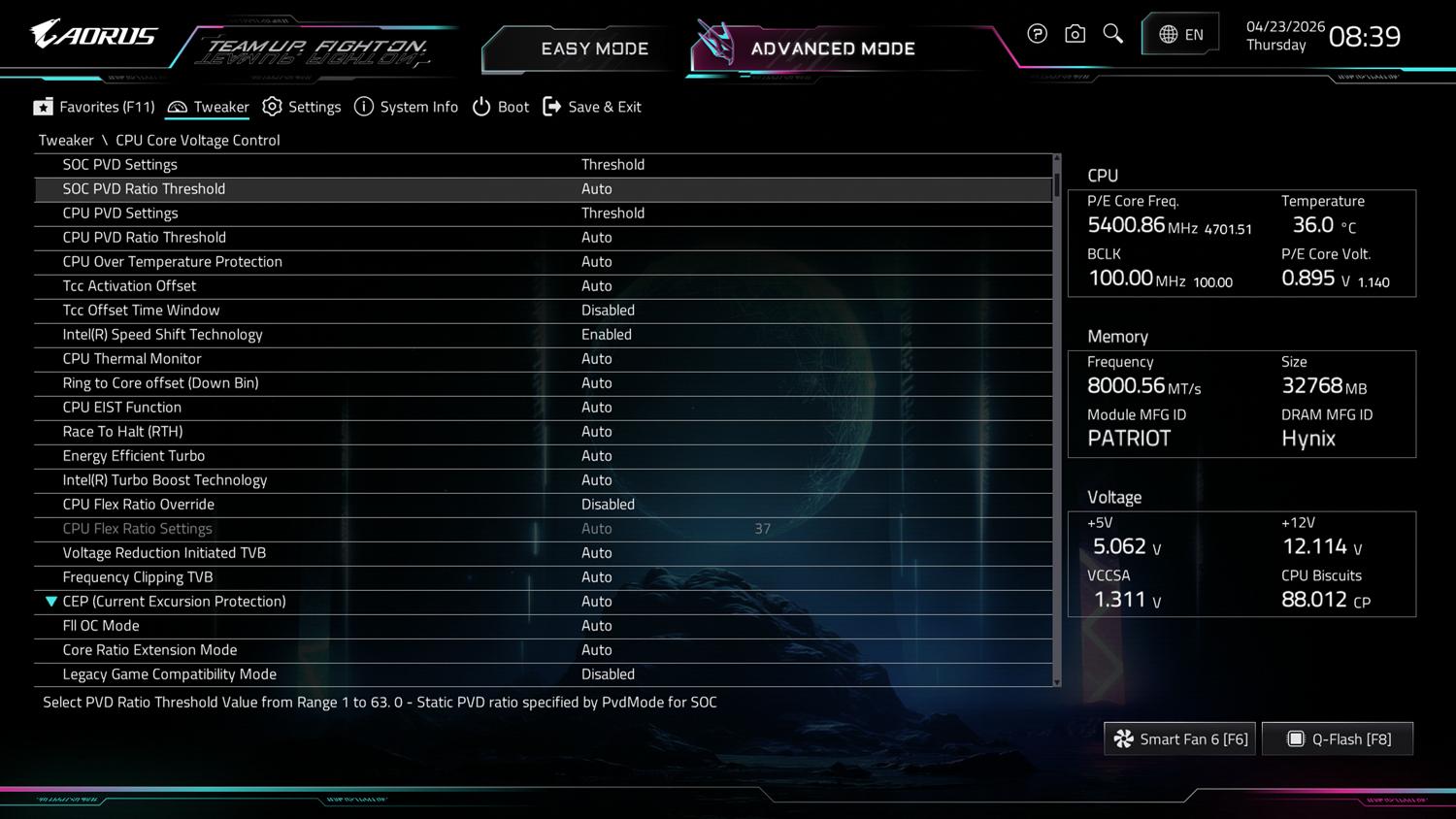
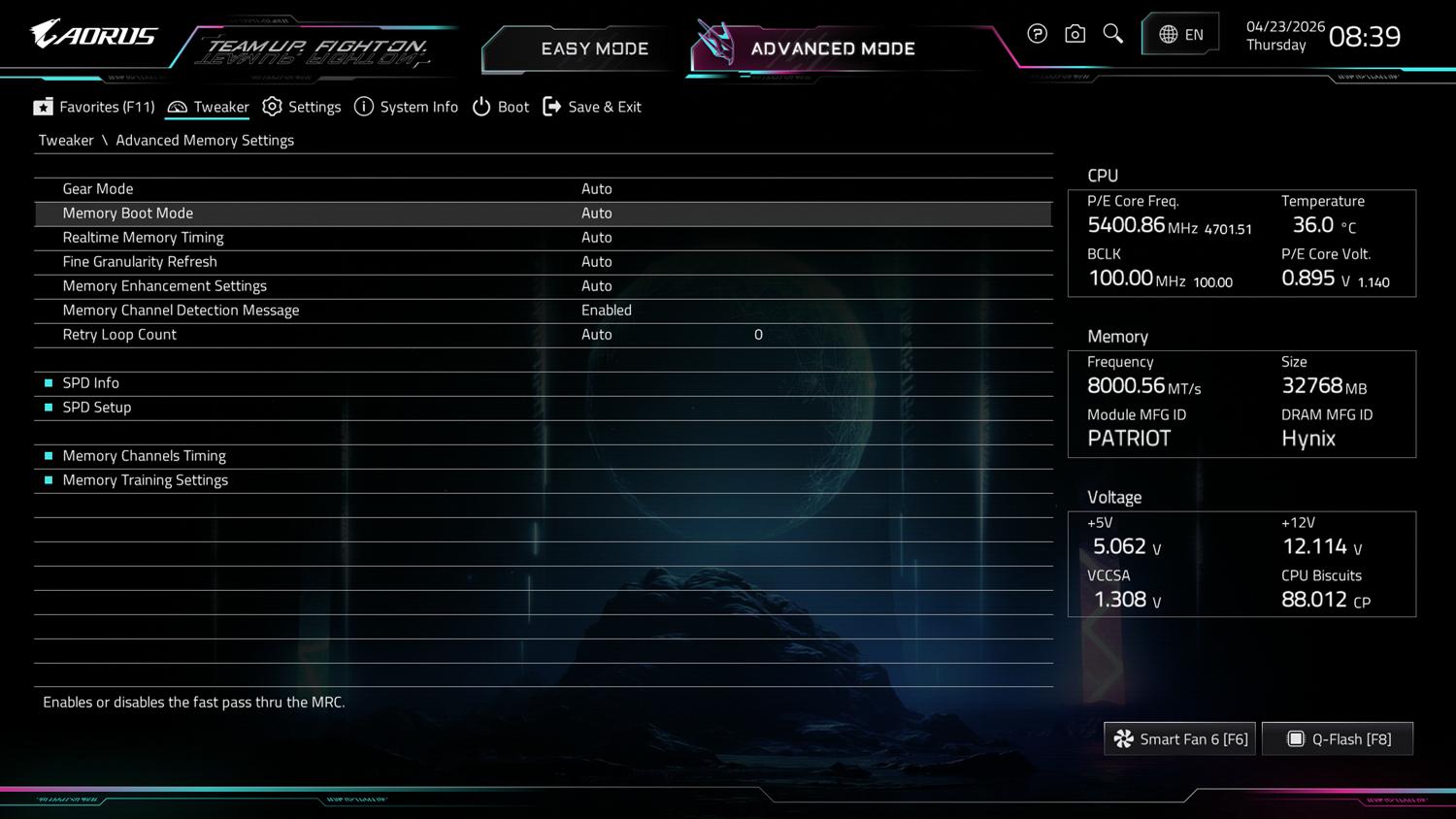
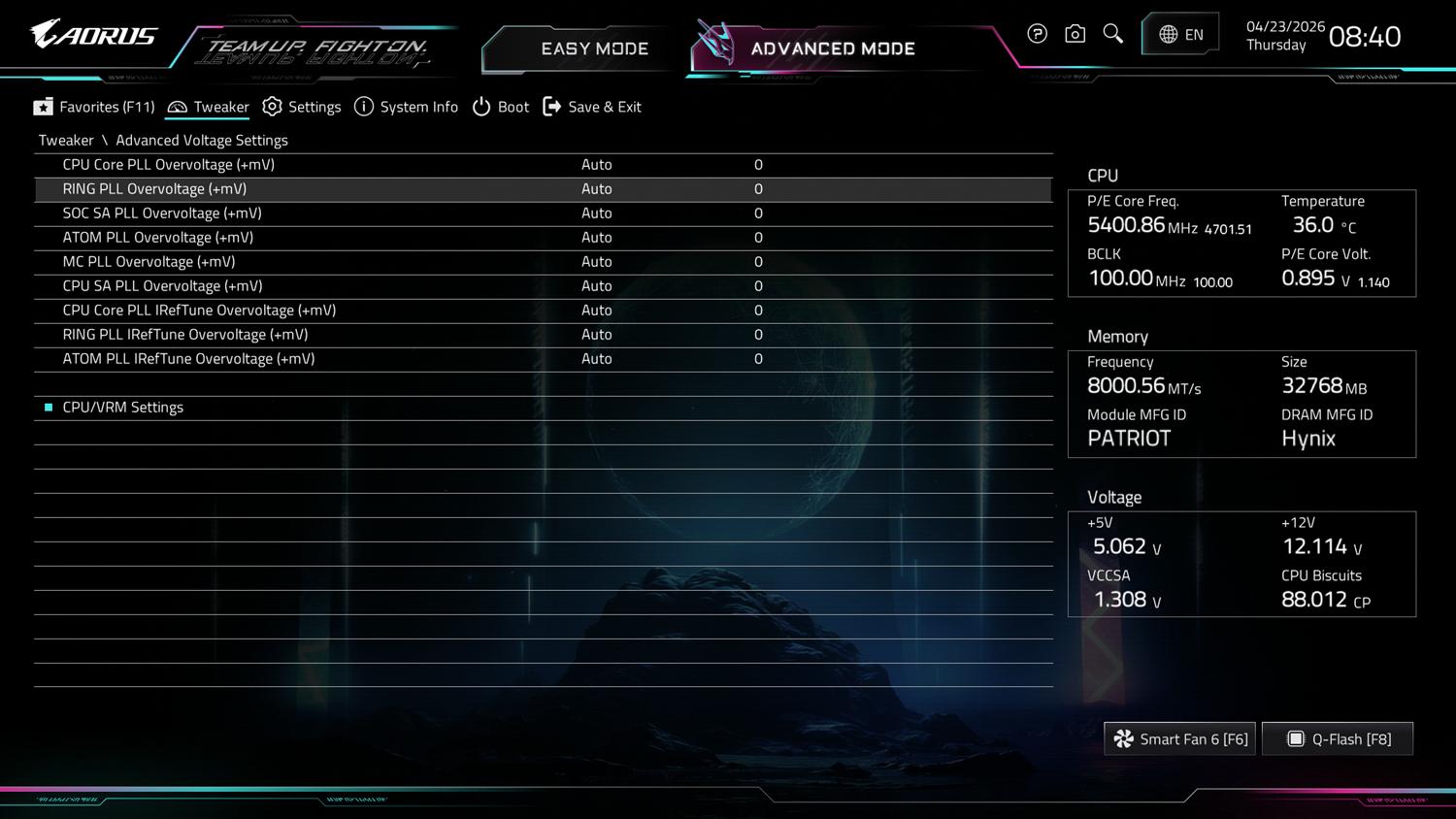
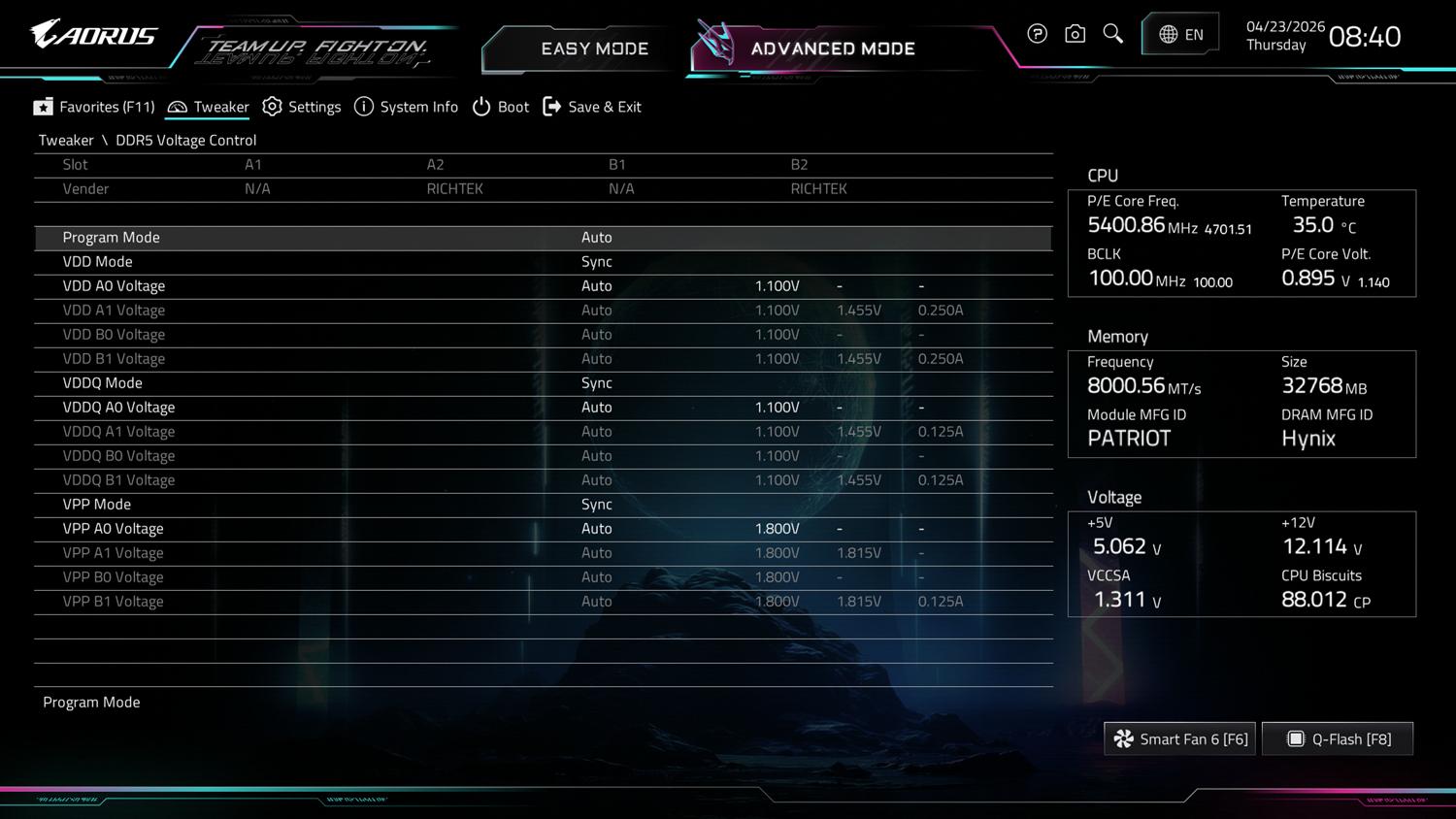
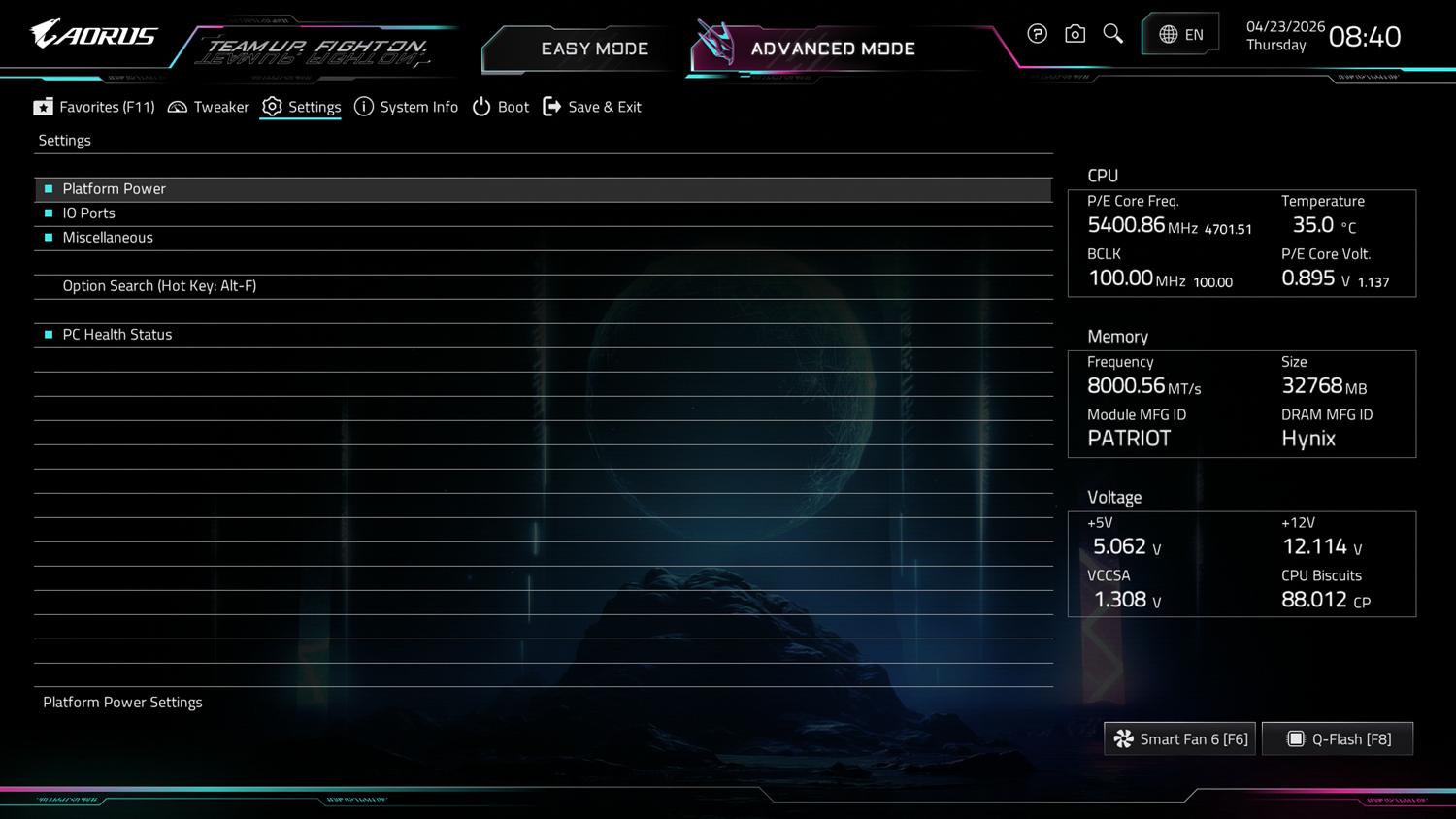
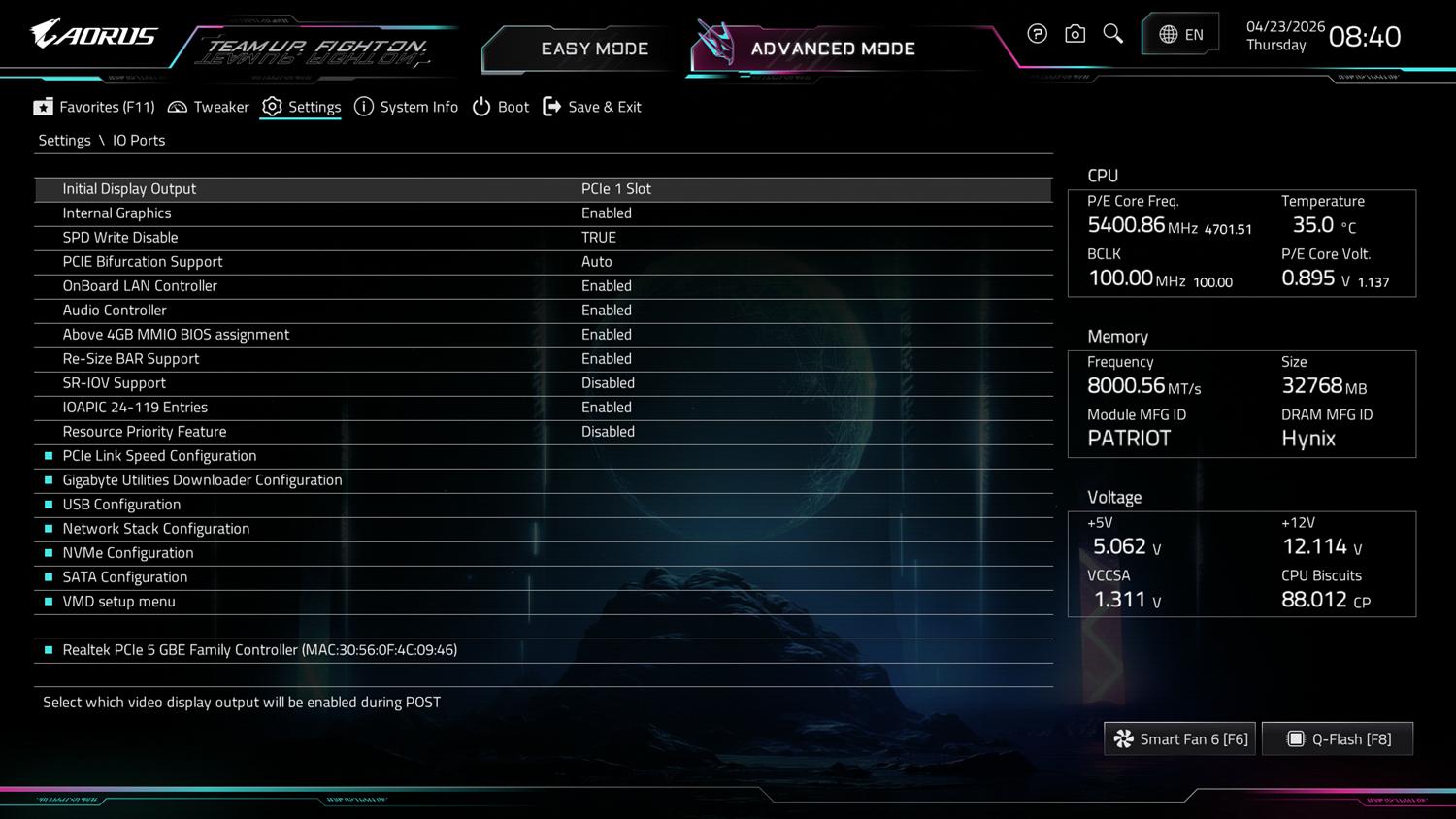
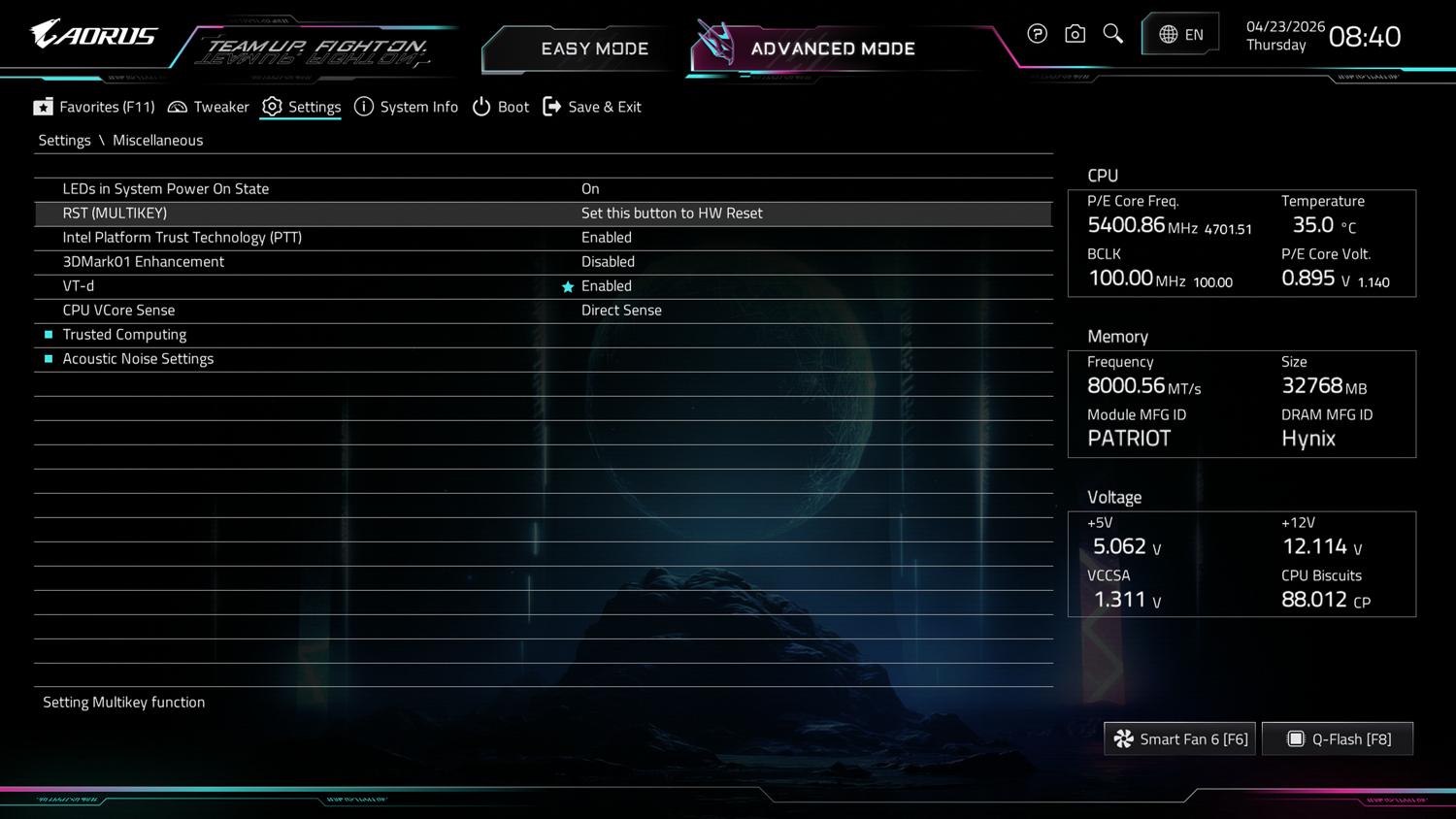
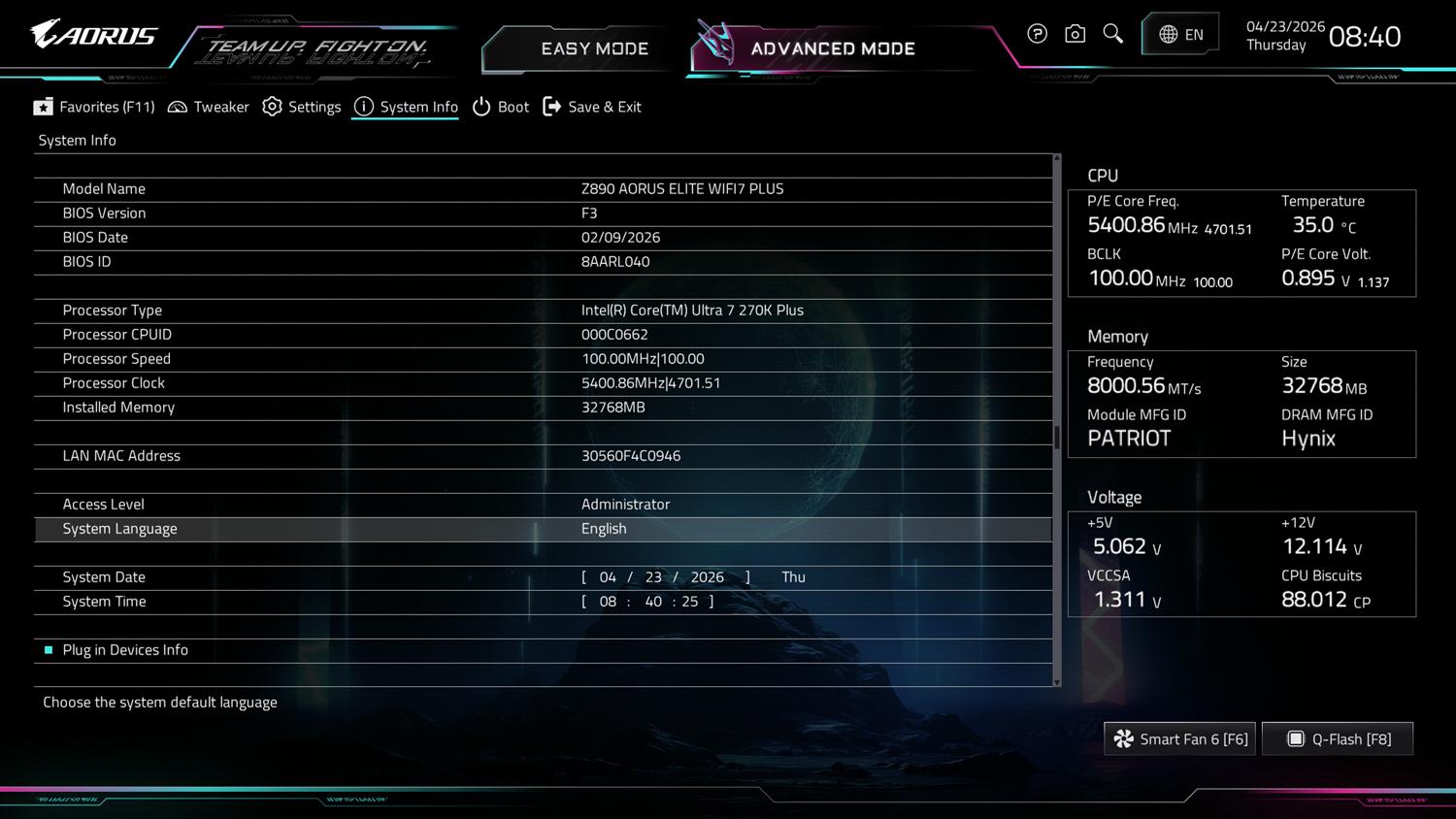
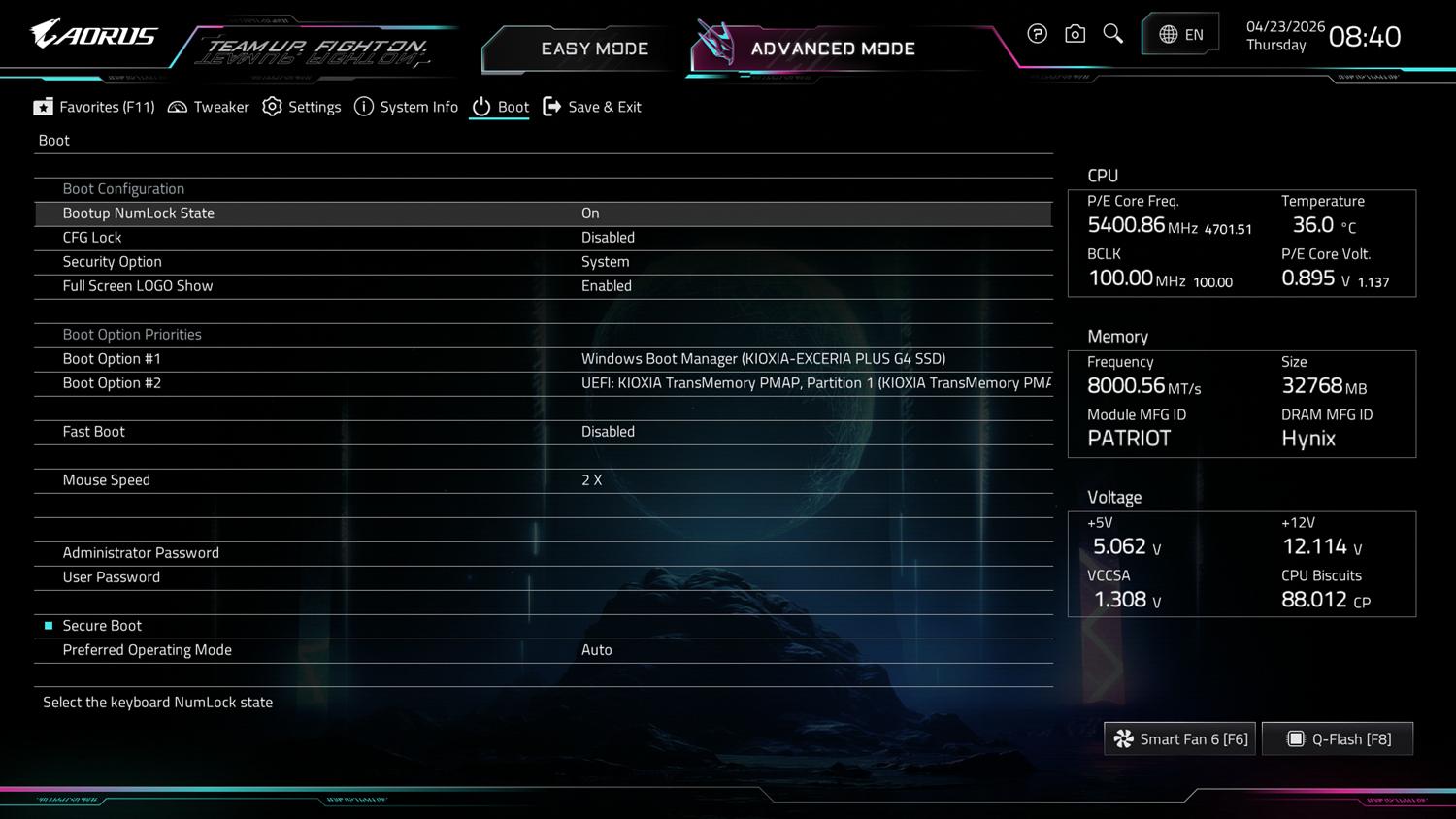
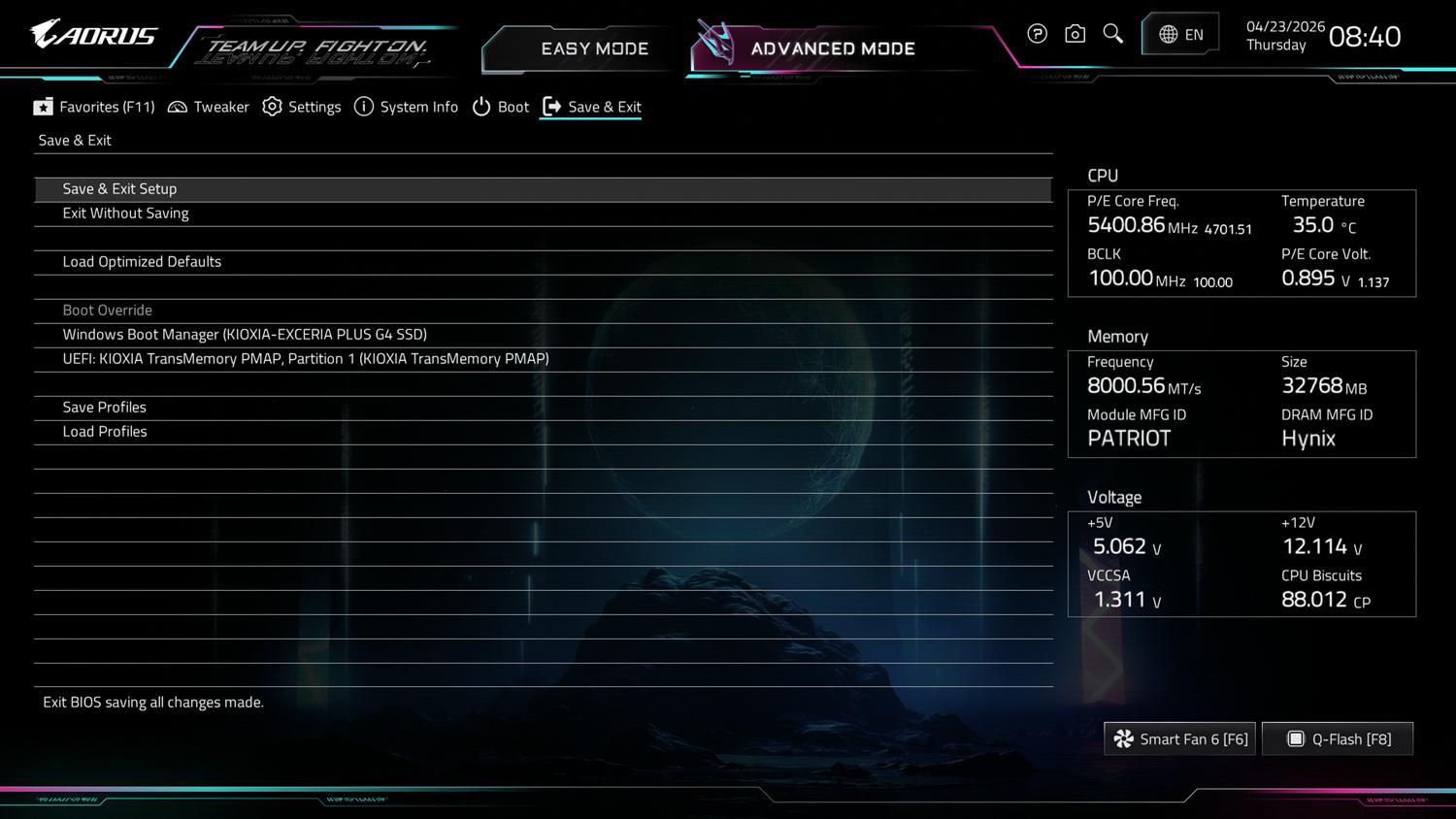
BIOS jest typowy dla Aorusa. W trybie Easy łatwo włączycie XMP czy dodatkowe, wcześniej związane z pamięciami funkcje. Jest też szybki dostęp do sterowania wentylatorami, możliwość włączenia ReBAR czy 200S Boost. Jets też możliwość włączenia Ultra Turbo Mode. Są to specjalne optymalizacje, które mają wyciągnąć maksimum możliwości z Intel Core Ultra 200S. Gigabyte mówi tutaj, że zysk może wynosić nawet do 40%, więc warto to sprawdzić w praktyce. W trybie zaawansowanym opcje są poukładane typowo dla BIOSu tej firmy. Bez problemów podkręcicie ręcznie procesor czy pamięci RAM. Nie powinno być również problemów ze znalezieniem interesującej Was opcji.
Testy – CrystalDiskMark i DiskMark
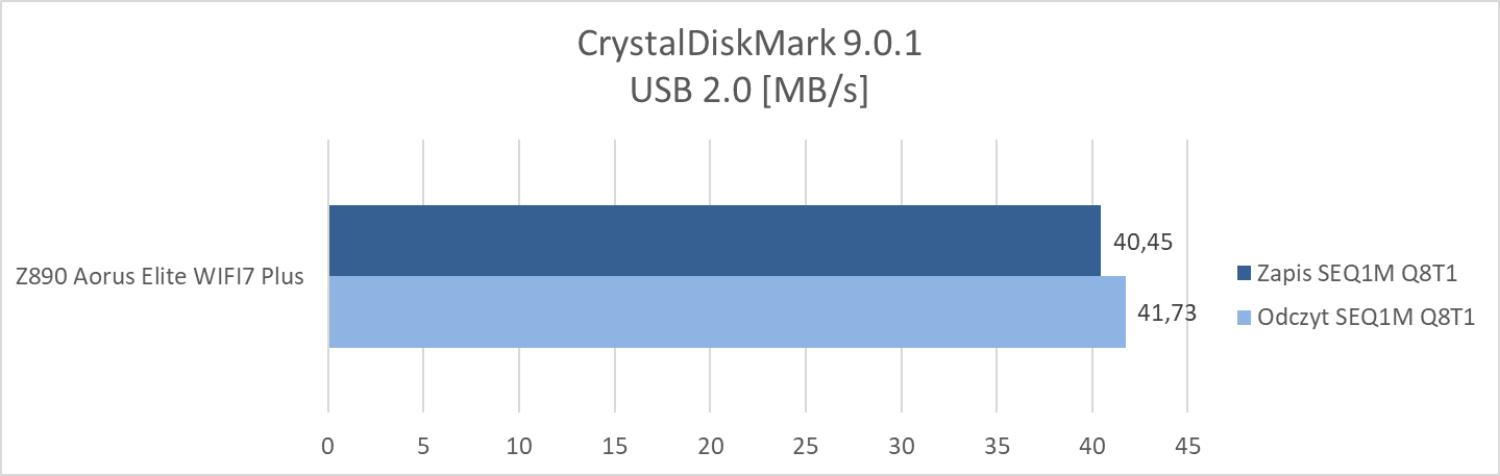
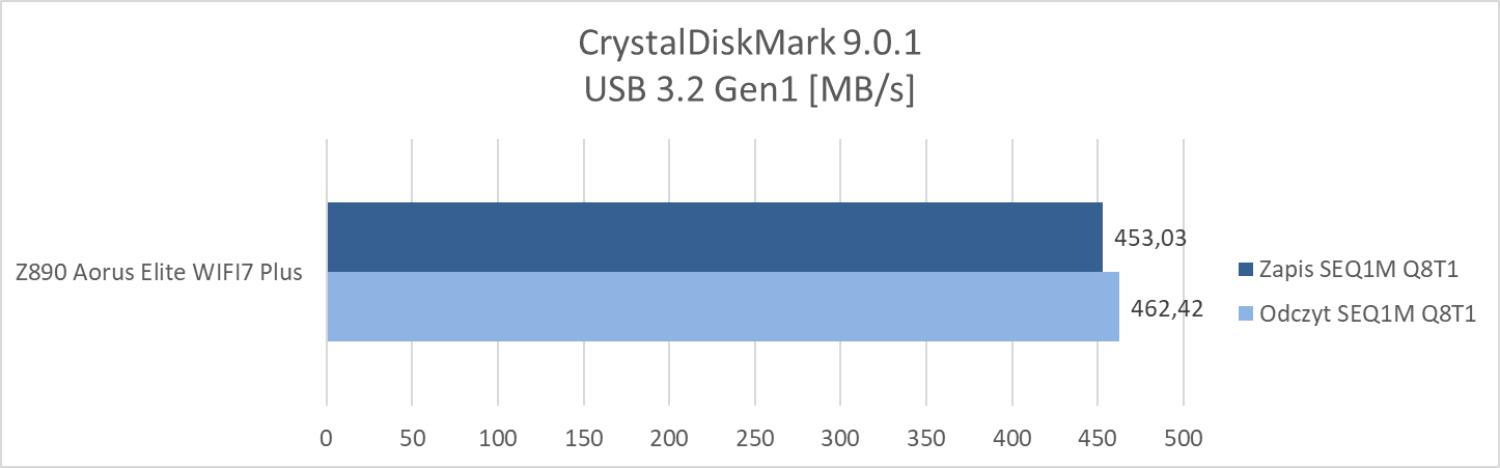
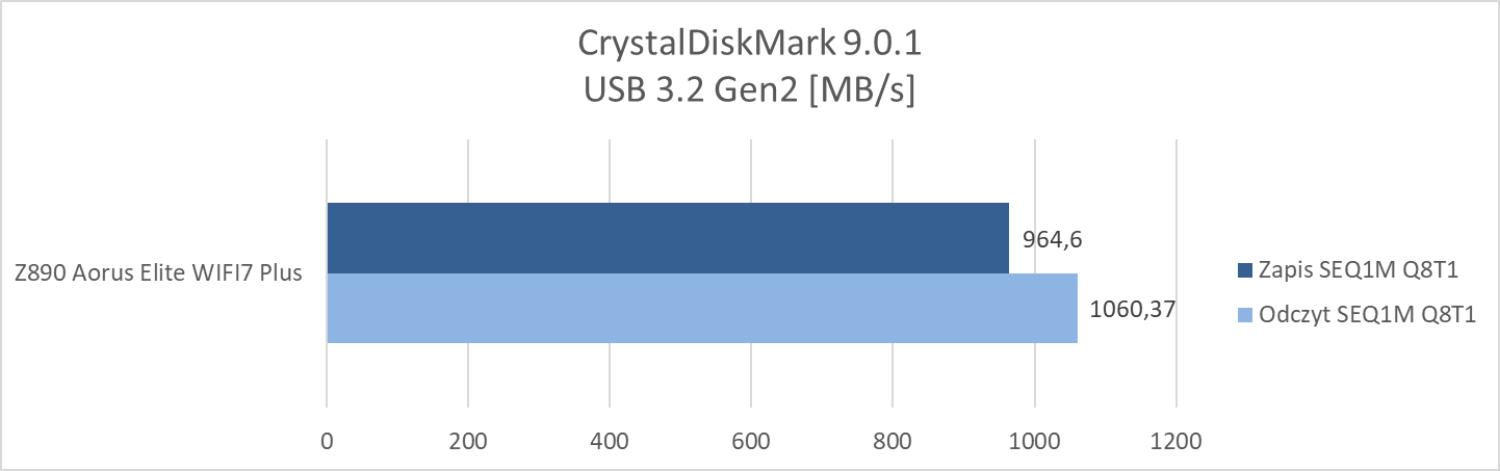
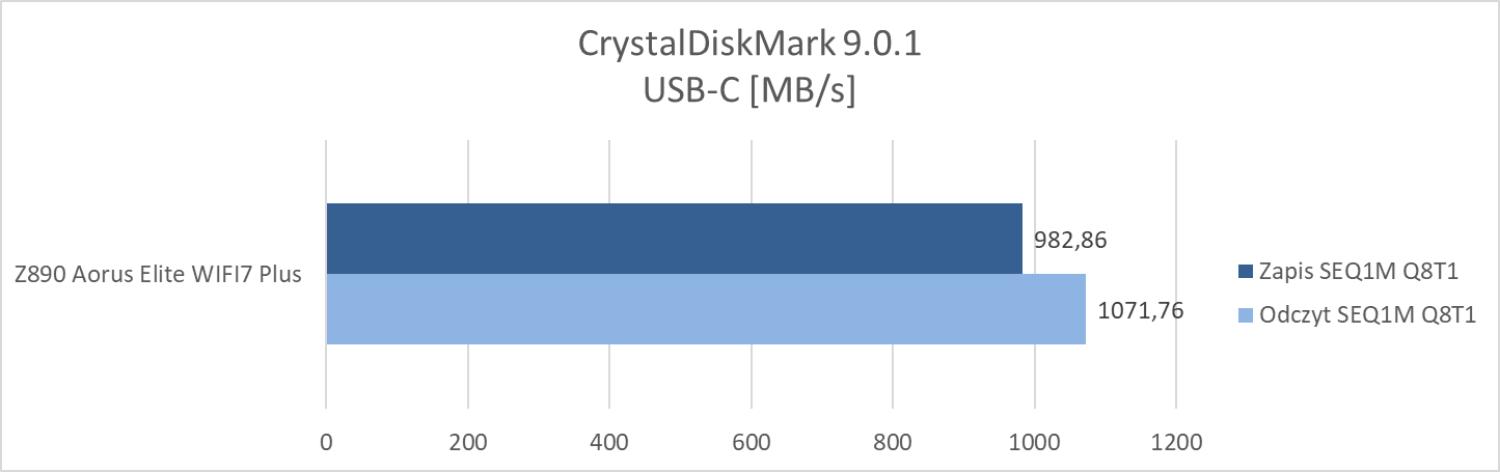
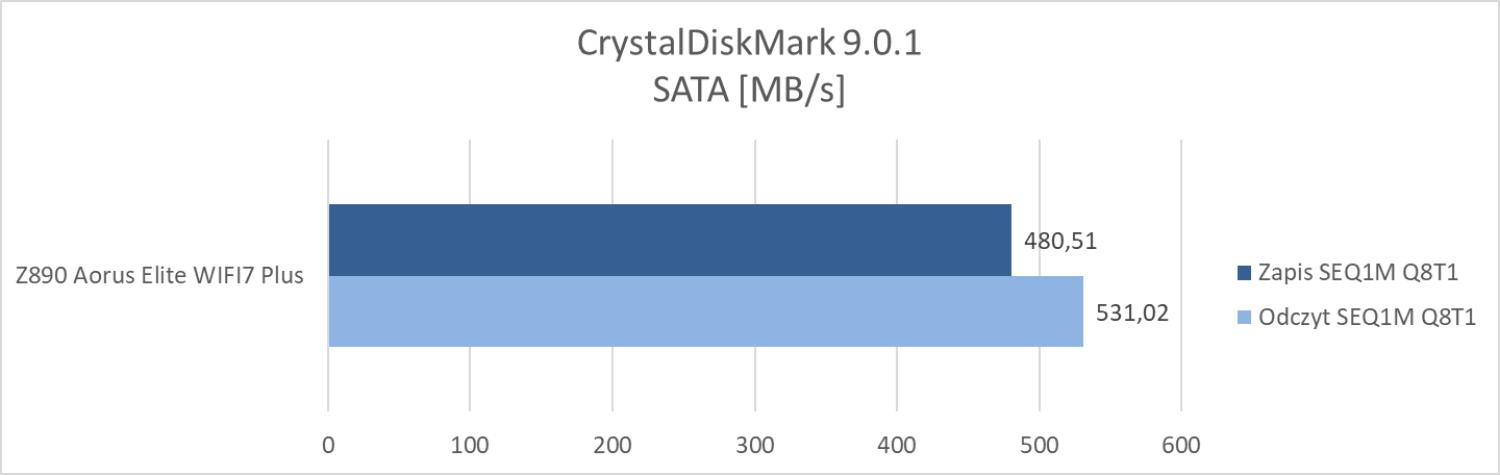
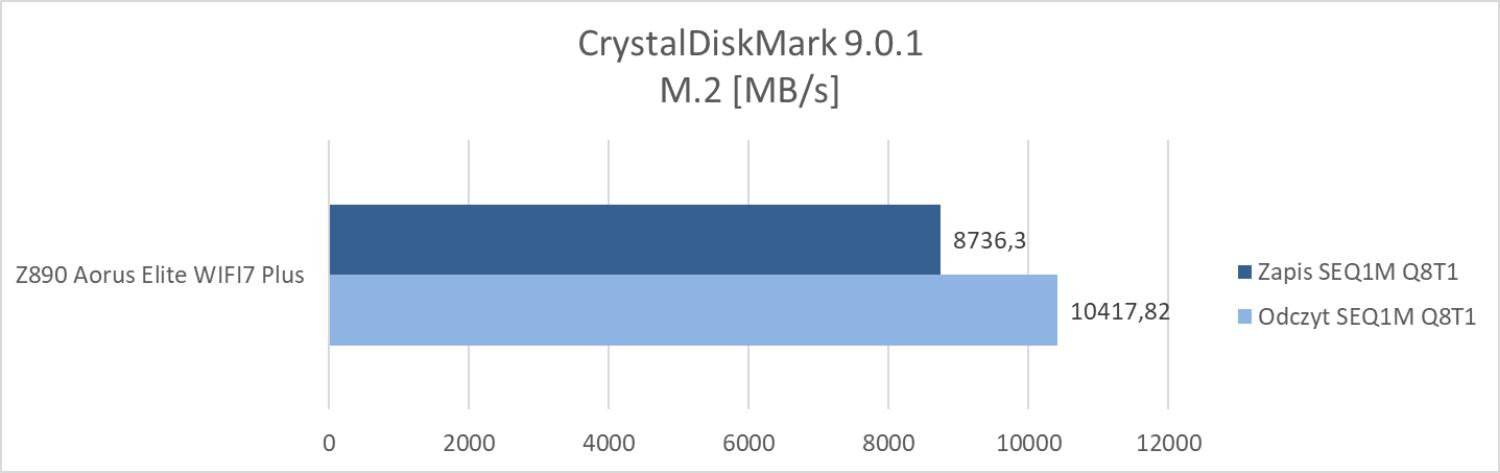
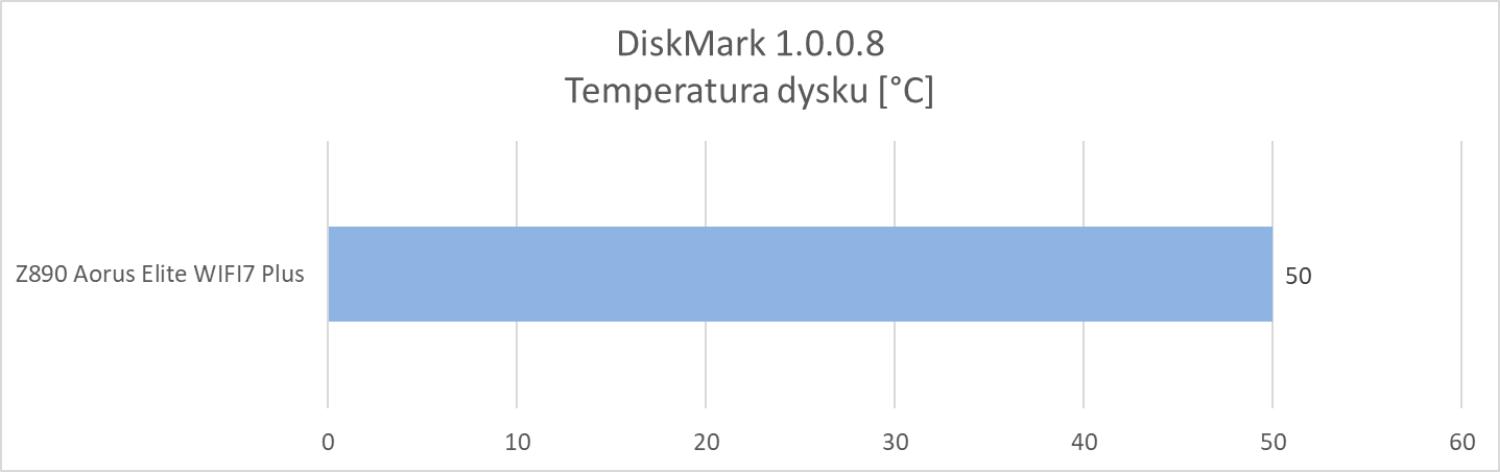
CrystalDiskMark pozwala na ocenienie wydajności dysków podłączonych do różnych złączy. Sprawdziłem tutaj działanie Adata SE800 1 TB na złączach USB oraz Adata SU650 120 GB na SATA. W przypadku M.2 mowa jest o dysku systemowym. W przypadku DiskMark sprawdziłem temperaturę dysku Kioxia Exceria Plus G4 2 TB schowanego pod radiatorem.
Testy – Blender
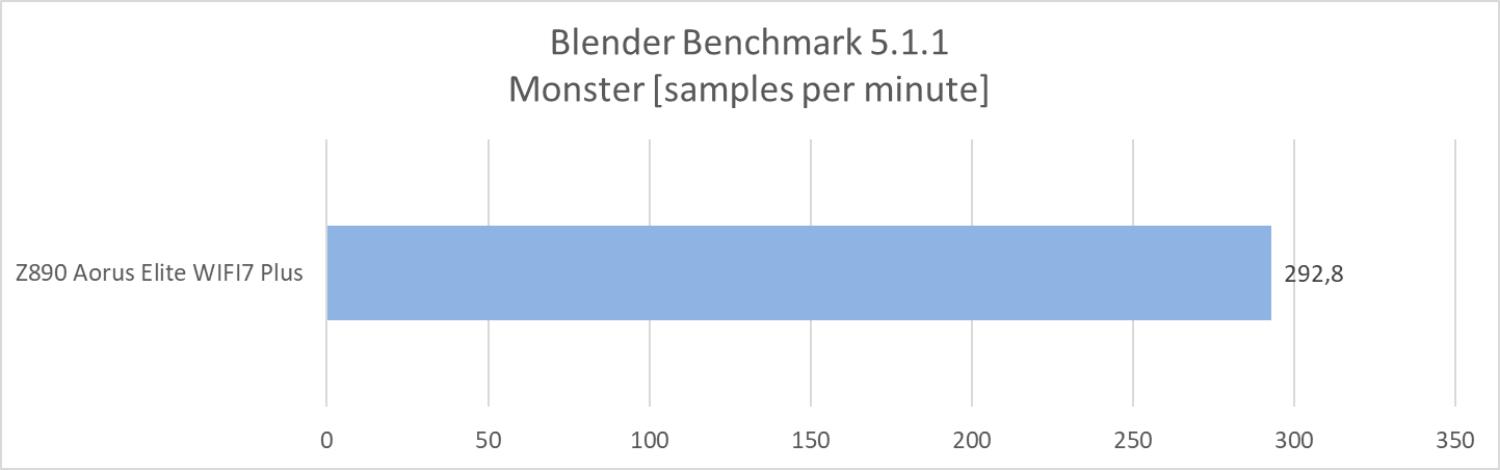
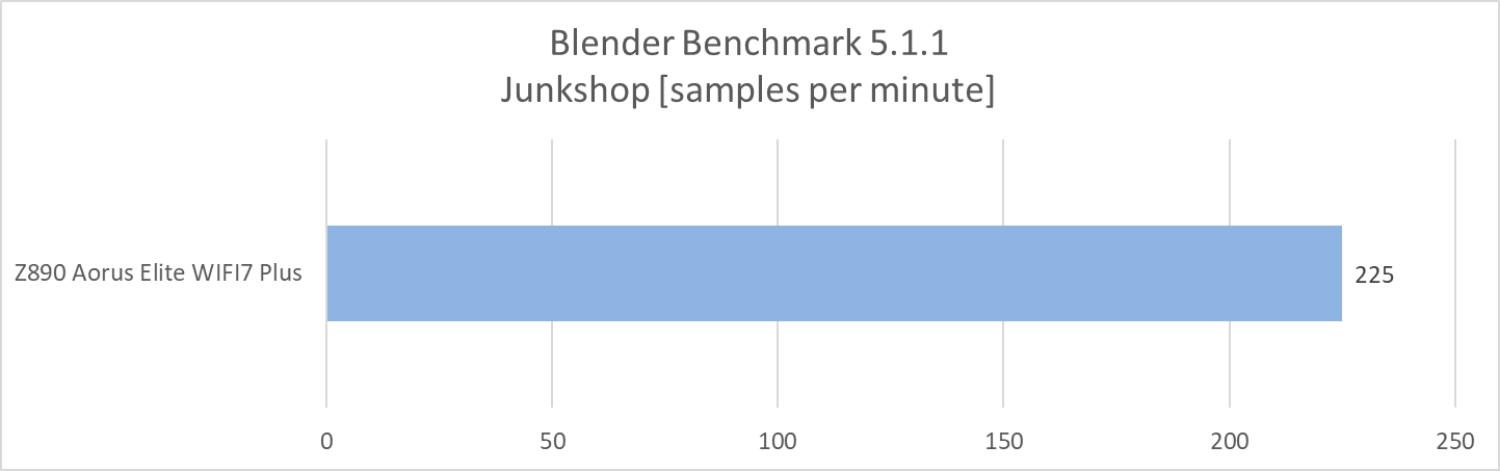
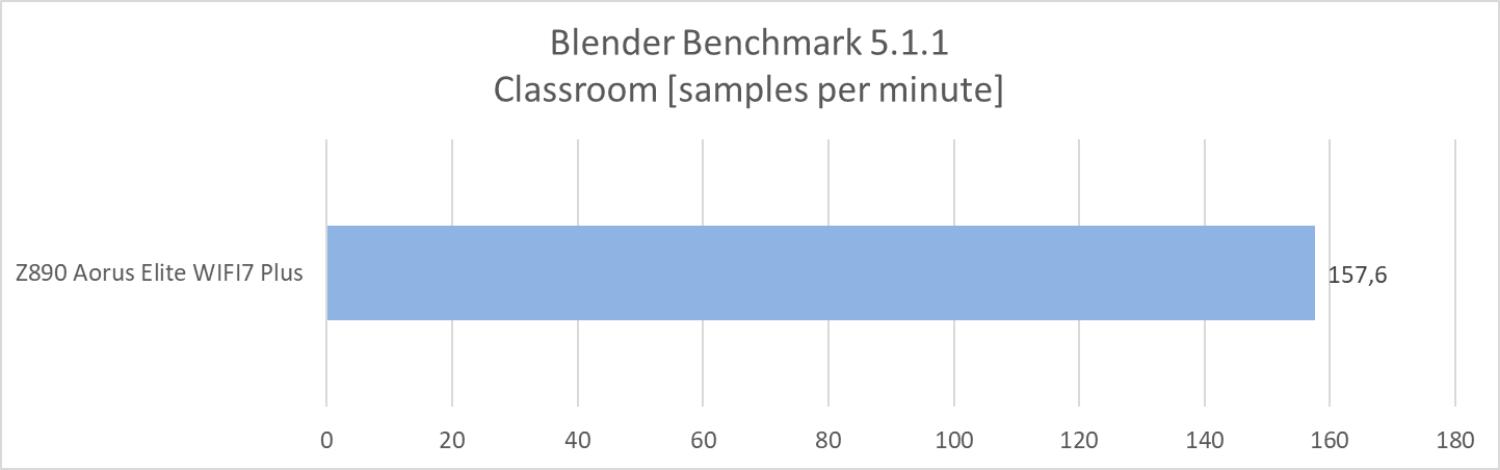
Ten program każdy z Was powinien kojarzyć. Służy on do modelowania i renderowania obrazów czy animacji trójwymiarowych. Wykorzystałem benchmark udostępniony przez twórców, który sprawdza wydajność w 3 scenach: Monster, Junkshop oraz Classroom.
Testy – Cinebench 2026
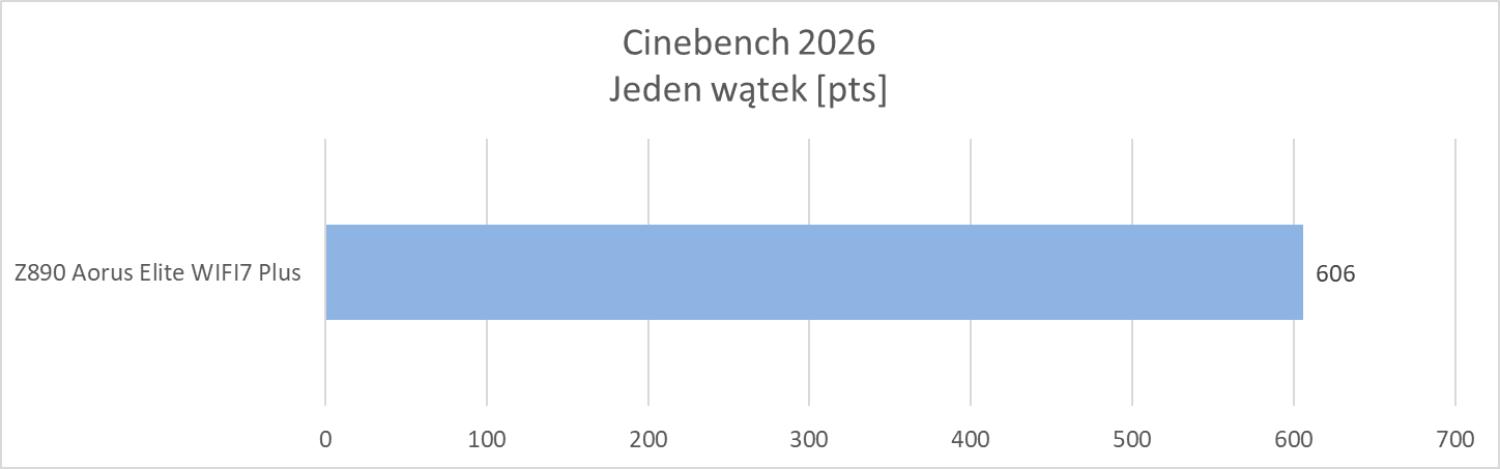
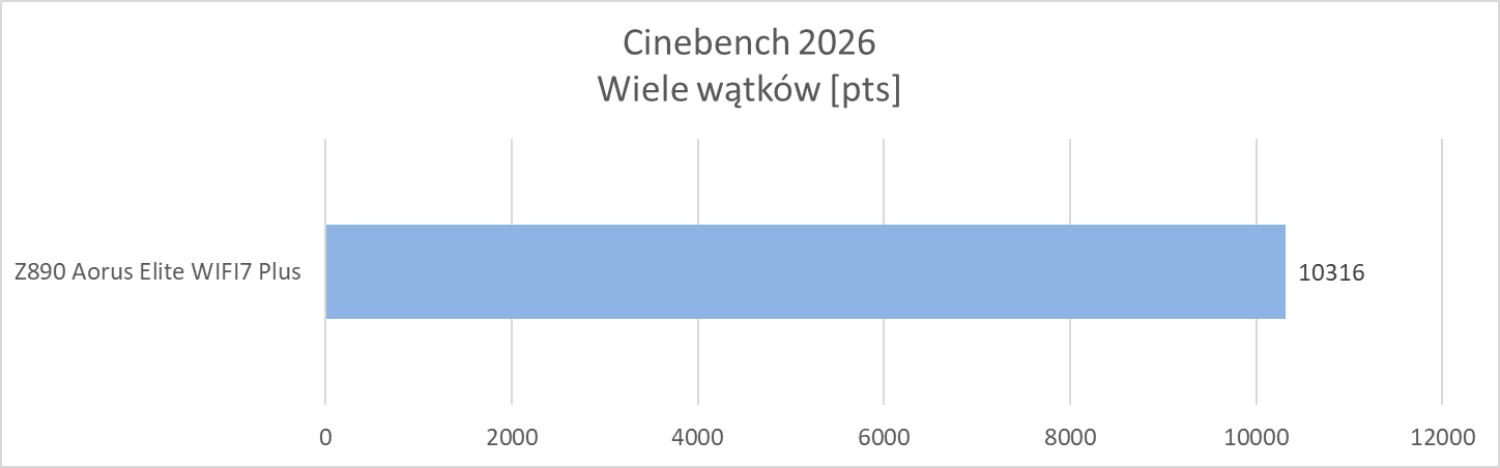
Cinebench to popularny benchmark bazujący na Maxon Cinema 4D. Pozwala on na dobrą ocenę wydajności procesorów i często pojawia się w przeciekach. W testach wykorzystałem wersję 2026 oraz testy jedno i wielowątkowe.
Testy – Corona Benchmark
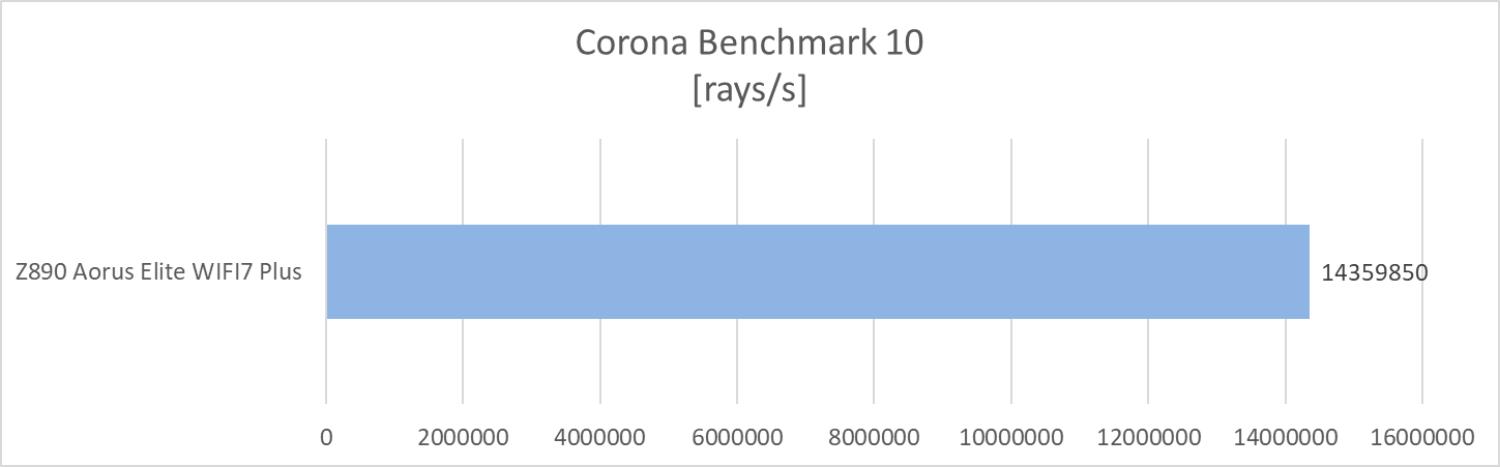
Silnik renderujący Corona dostępny jest Autodesk 3ds Max oraz Cinema 4D. Co ważne, nie wspiera on GPU, więc wydajność CPU jest tutaj kluczowa. W testach skorzystałem z benchmarka przygotowanego przez twórców, który dobrze sprawdza się w praktyce.
Testy – V-Ray Benchmark
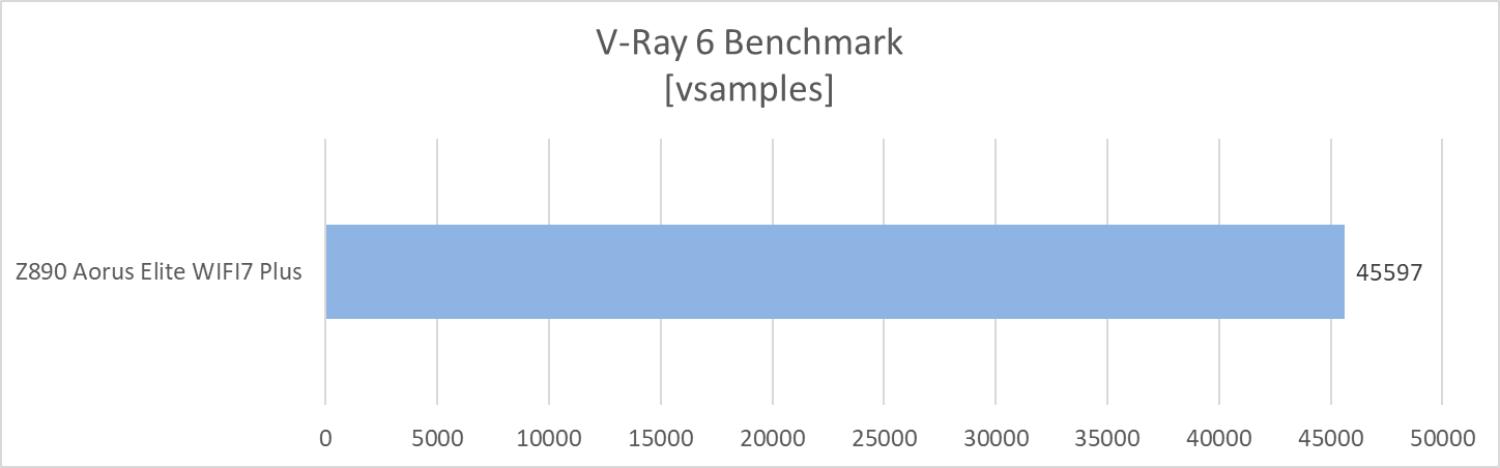
V-Ray został stworzony przez Vladimira Koylazov i Petera Mitev z Chaos Group w 1997 roku. Można z niego skorzystać w całym mnóstwie programów takich jak 3ds Max, SketchUp, Maya, Cinema 4D, Unreal, Blender itp.. Twórcy V-Ray udostępnili darmowy benchmark, który to właśnie wykorzystałem w poniższych testach.
Testy – 3DMark
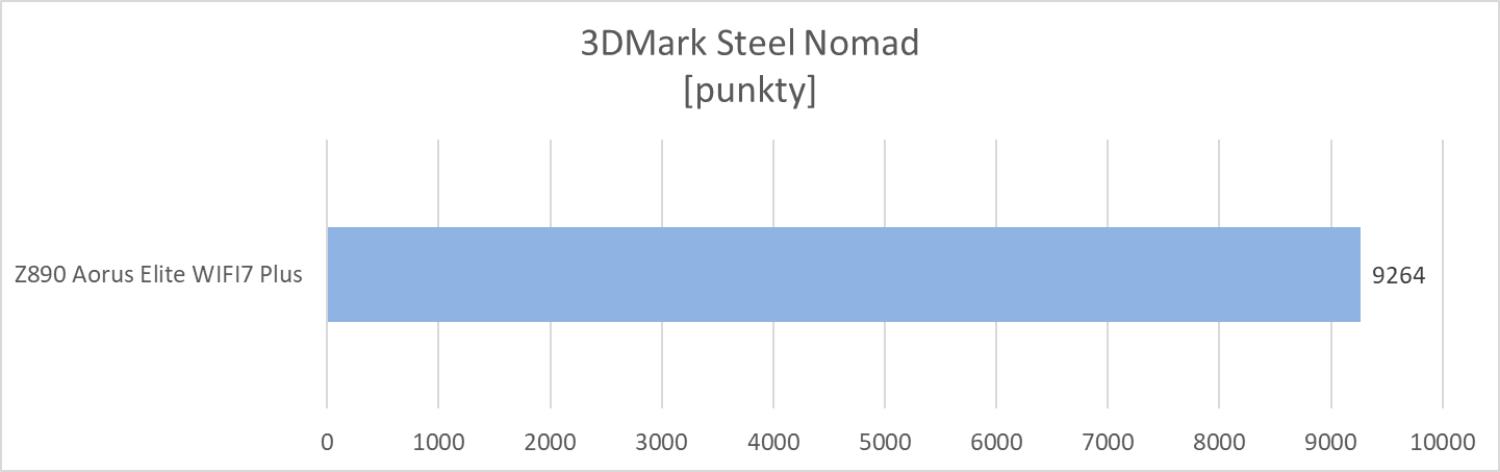
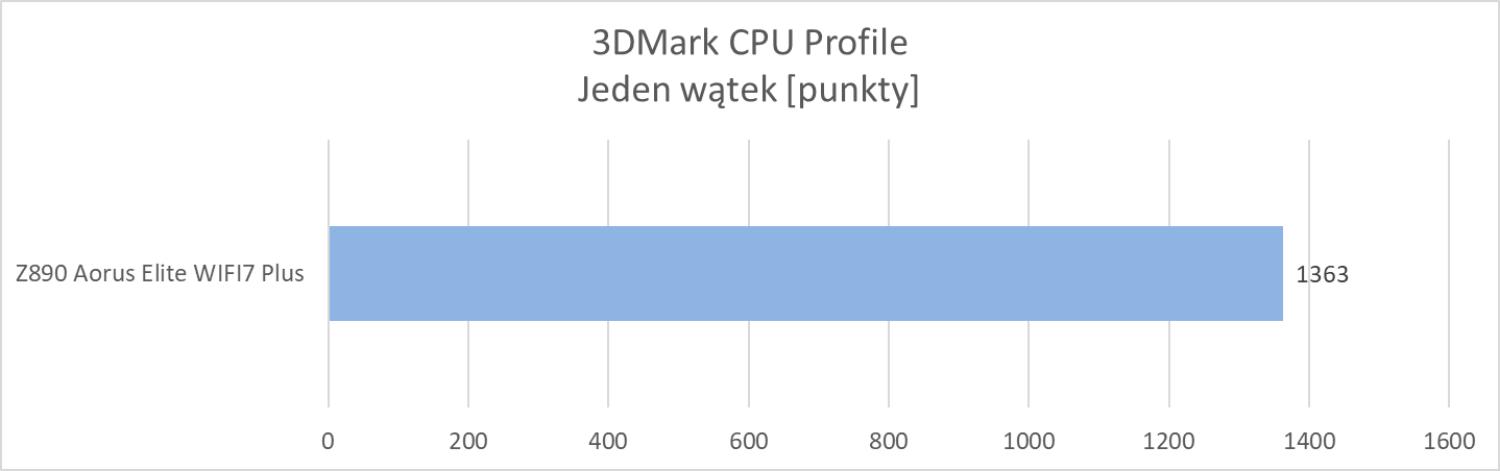
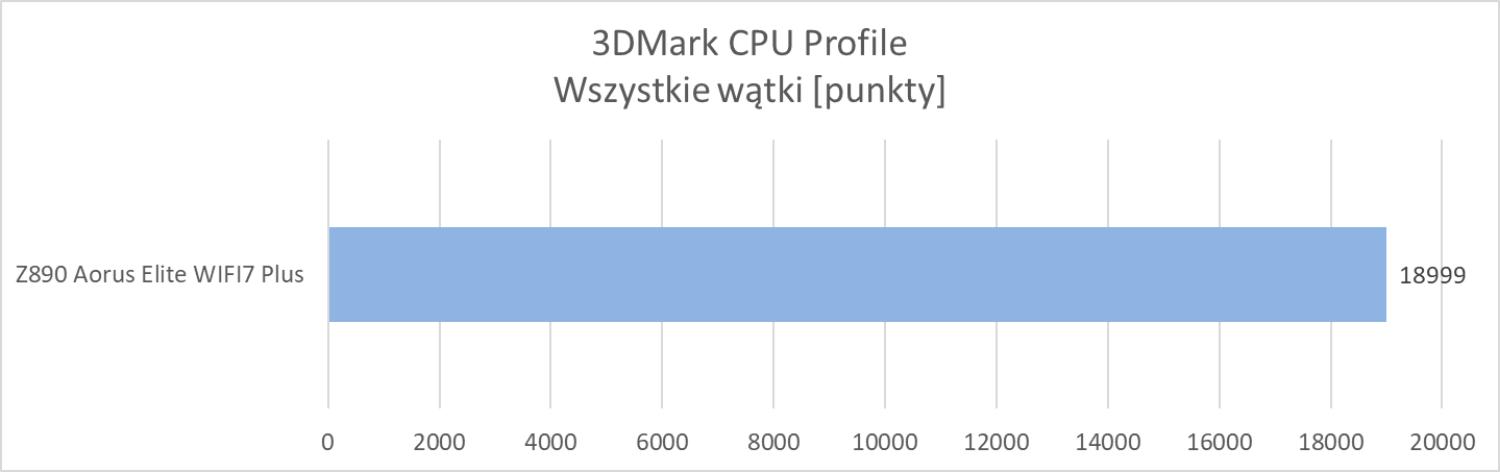
3DMark pozwala na ocenienie wydajności danego zestawu w środowisku 3D. Są to benchmarki często wykorzystywane np. w testach kart graficznych. Tym razem do testów wykorzystałem benchmarki Steel Nomad oraz CPU Profile.
Testy – gry
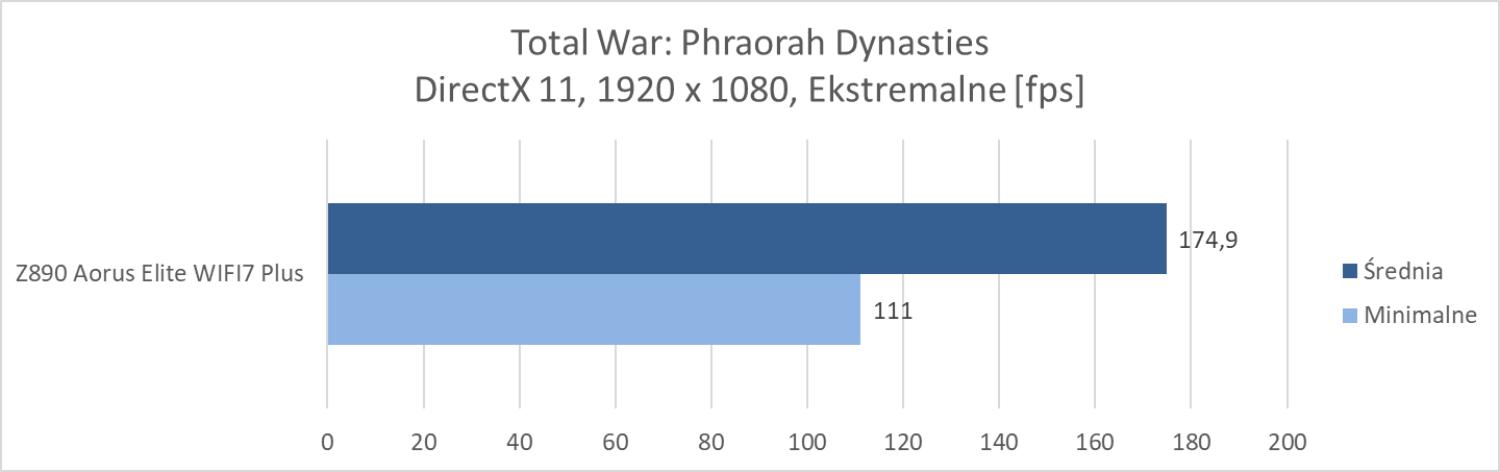
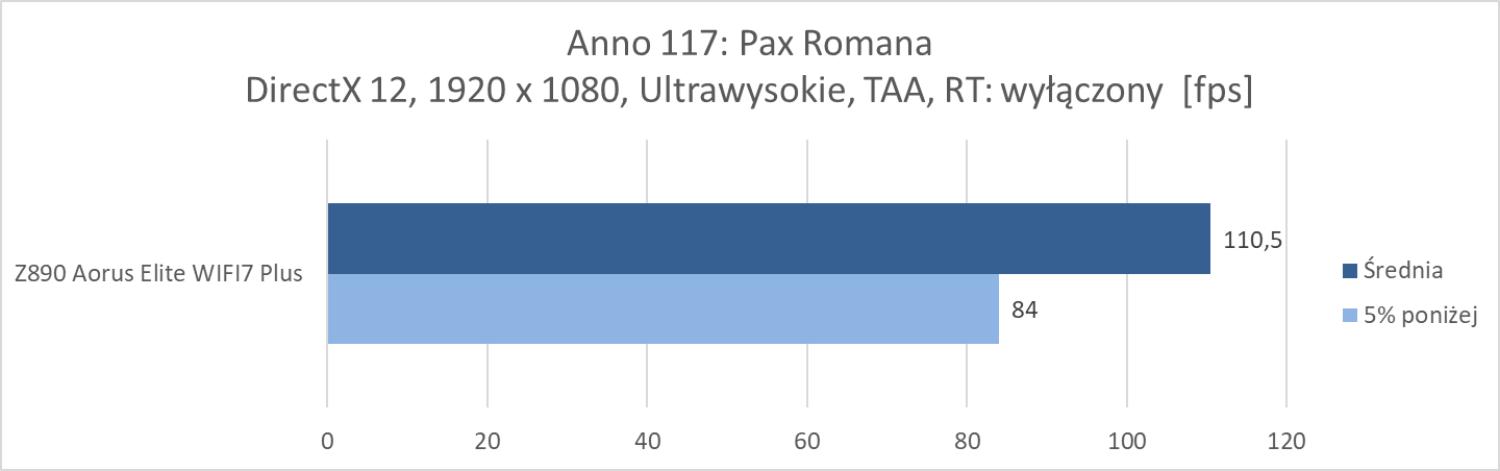
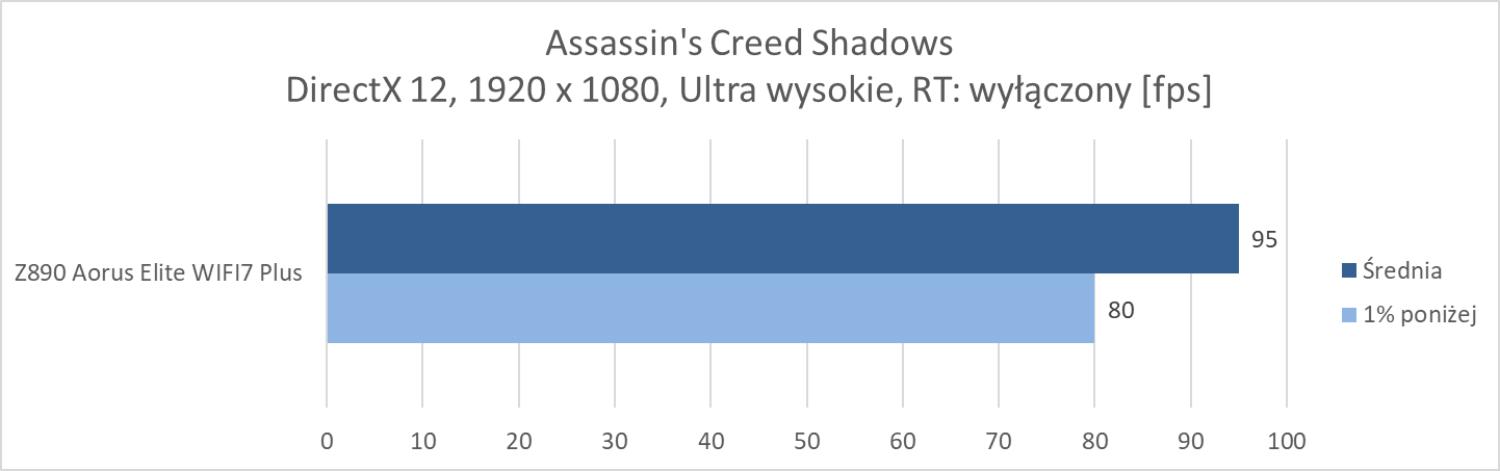
Na koniec przeprowadziłem testy w trzech grach: Total War: Phraorah Dynasties, Anno 117: Pax Romana oraz Assassin’s Creed Shadows. Testy wykonałem w rozdzielczości 1920 x 1080 px przy najwyższych ustawieniach. Wyłączyłem tylko ray tracing oraz DLSS/FSR, jeśli dana gra miała takie opcje. Testy przeprowadziłem przy wykorzystaniu wbudowanych w gry benchmarków. W przypadku Total War był to benchmark battle.
Temperatury
Testy przeprowadziłem przy wykorzystaniu wielowątkowego testu Cinebench 2026, który działał 10 minut. Poniżej możecie zobaczyć zdjęcia termowizyjne wykonane dzięki smartfonowi CAT S61.
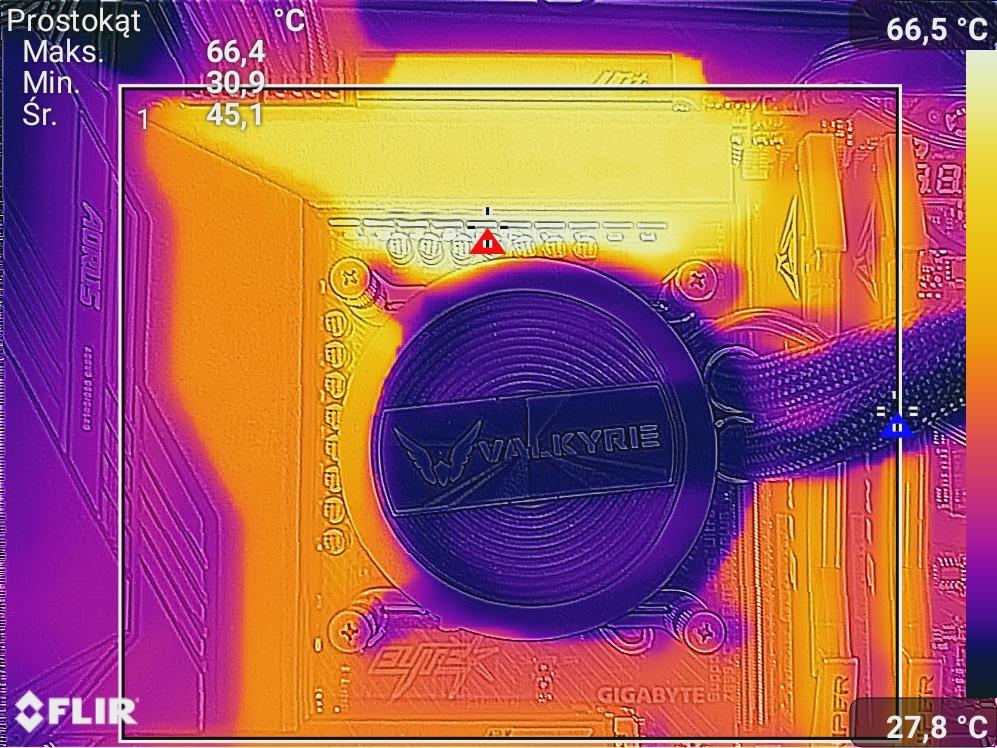
Czujnik na płycie pokazywał 46°C. Po zdjęciu termowizyjnym widać jednak wyższe temperatury. Natomiast są to nadal świetne wyniki i sekcja zasilania nie będzie miała problemów z procesorem nawet po jego mocniejszym podkręceniu.
Kompatybilność z pamięciami
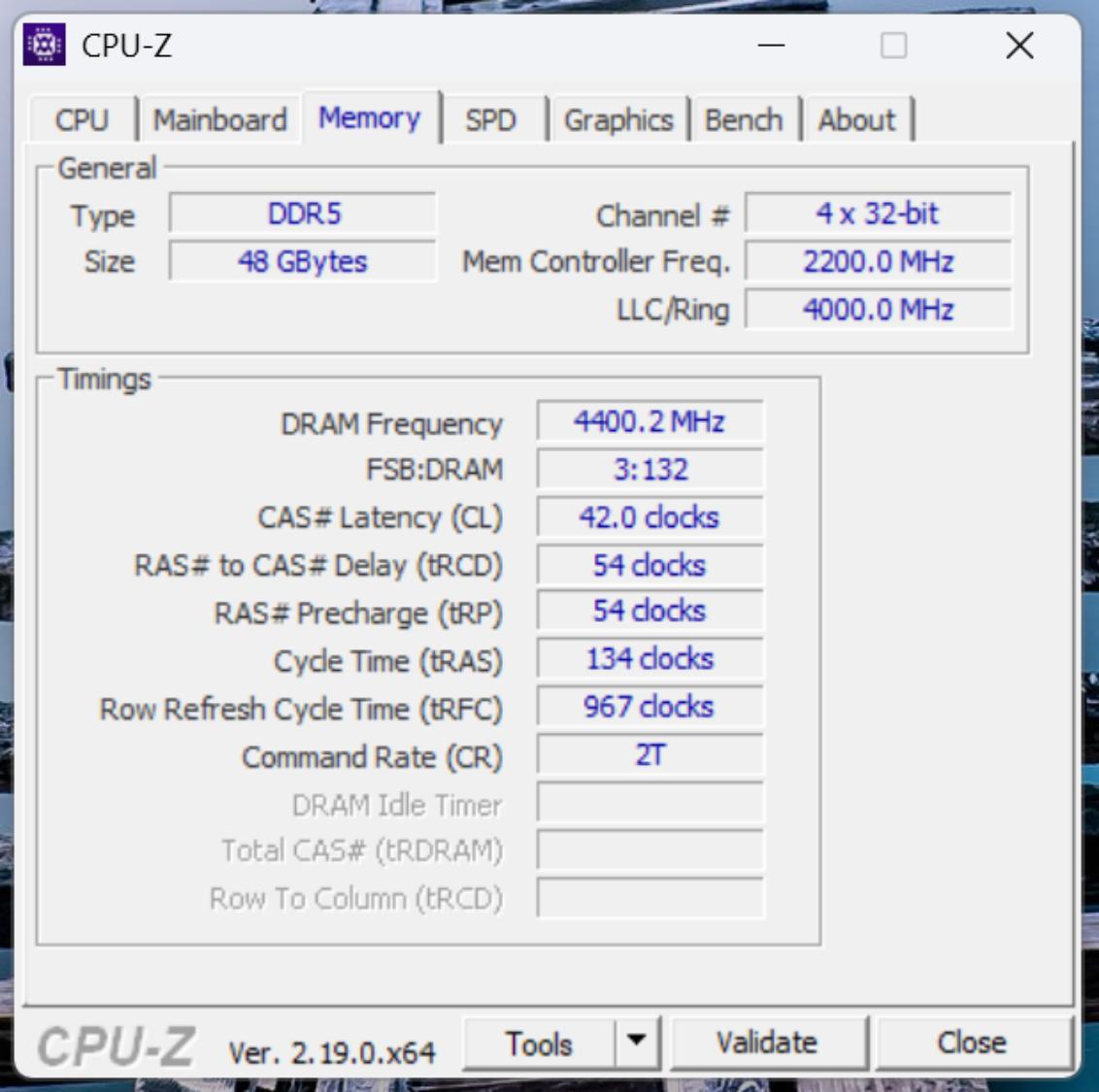
Sprawdziłem tutaj działanie pamięci CUDIMM Kingston 8800 MHz CL42 2x 24 GB. Profil XMP wczytał się bez problemów, ale przy Gear 4. Po ręcznej zmianie na Gear 2 komputer również był stabilny bez jakichkolwiek innych zmian w BIOS. Na tej płycie możecie więc spokojnie połączyć 270K Plus z szybkimi pamięciami CUDIMM.
Czytaj też: Test płyty głównej X870E Aorus Master X3D ICE. Topowa konstrukcja stała się jeszcze lepsza!
Test Z890 Aorus Elite WIFI7 Plus – podsumowanie
W momencie pisania testu Z890 Aorus Elite WIFI7 Plus nie znalazłem dostępnej w sklepach, więc trzeba jeszcze na nią poczekać. Natomiast model bez dopisku plus kosztuje ok. 1060 zł, więc model Plus powinien być tylko lekko droższy. Moim zdaniem jest to bardzo dobra płyta, która świetnie sprawdzi się z procesorem Intel Core Ultra 7 270K Plus.
Płyta jest dobrze wykonana. Jest cała czarna z małymi podświetleniami. Mamy też backplate, który rzadko się zdarza w takiej półce cenowej. Sekcja zasilania spokojnie wystarczy i poradzi sobie z najmocniejszym procesorem nawet po OC. Konfiguracja złączy wewnętrznych jest dobra, zewnętrznych również. Oczywiście mogło by być pod niektórymi względami lepiej, ale przy tej półce cenowej jest po prostu ok. Plus należy się za obsługę 4 dysków M.2 z be narzędziowym montażem. Mamy też przycisk do zwalniania blokady PCIe x16 oraz łatwy montaż anteny Wi-Fi.
Z890 Aorus Elite WIFI7 Plus wypadł w testach bardzo fajnie i zapewnia dobrą podstawę dla wydajnych podzespołów. BIOS jest typowy dla firmy i raczej bez problemów każdy się w nim odnajdzie. Płyta nie miała też problemów z bardzo szybkimi pamięciami CUDIMM.
Jeśli więc budujecie zestaw oparty o procesor LGA1851 to zdecydowanie warto dać testowanemu modelowi szansę.