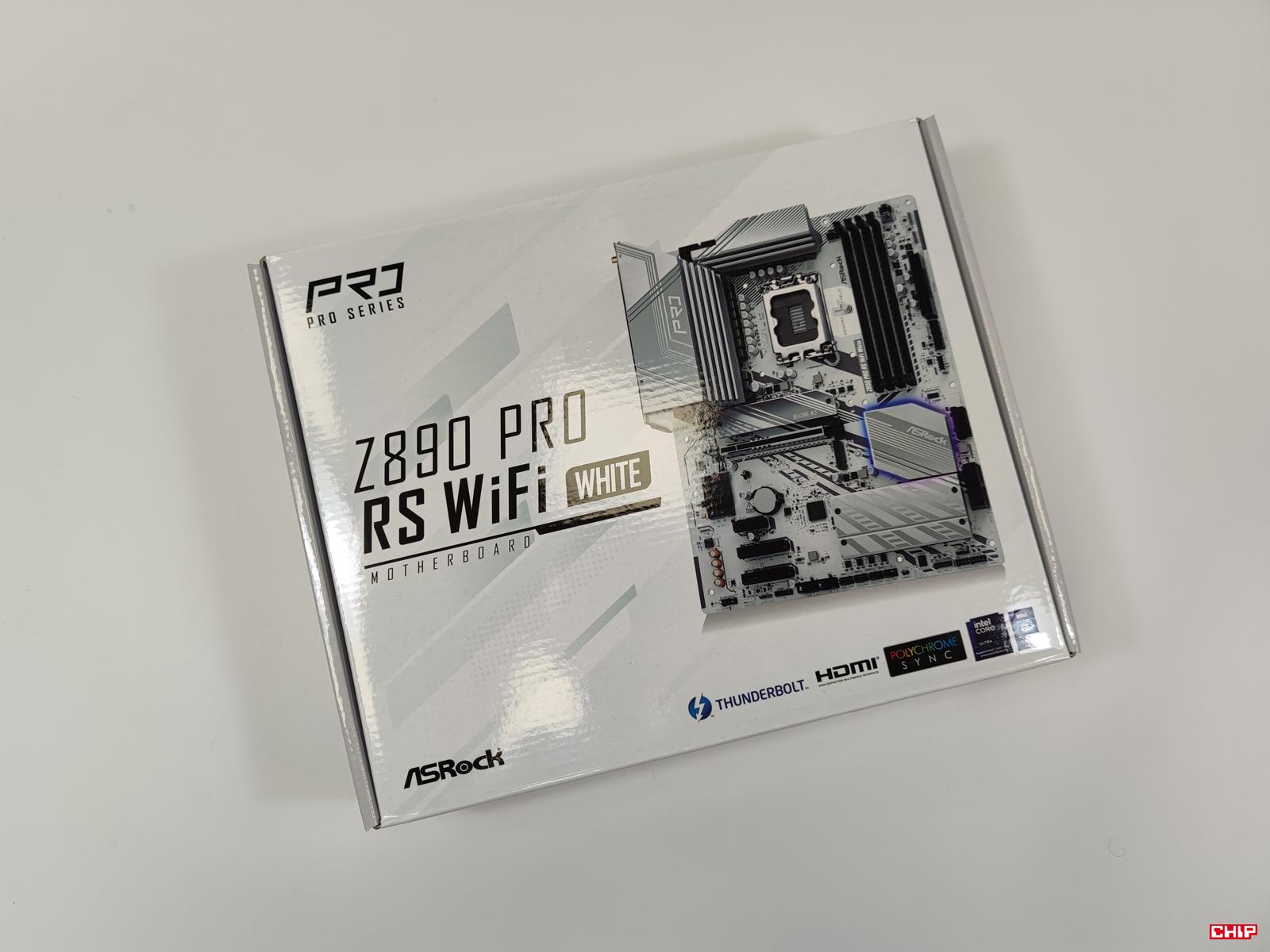
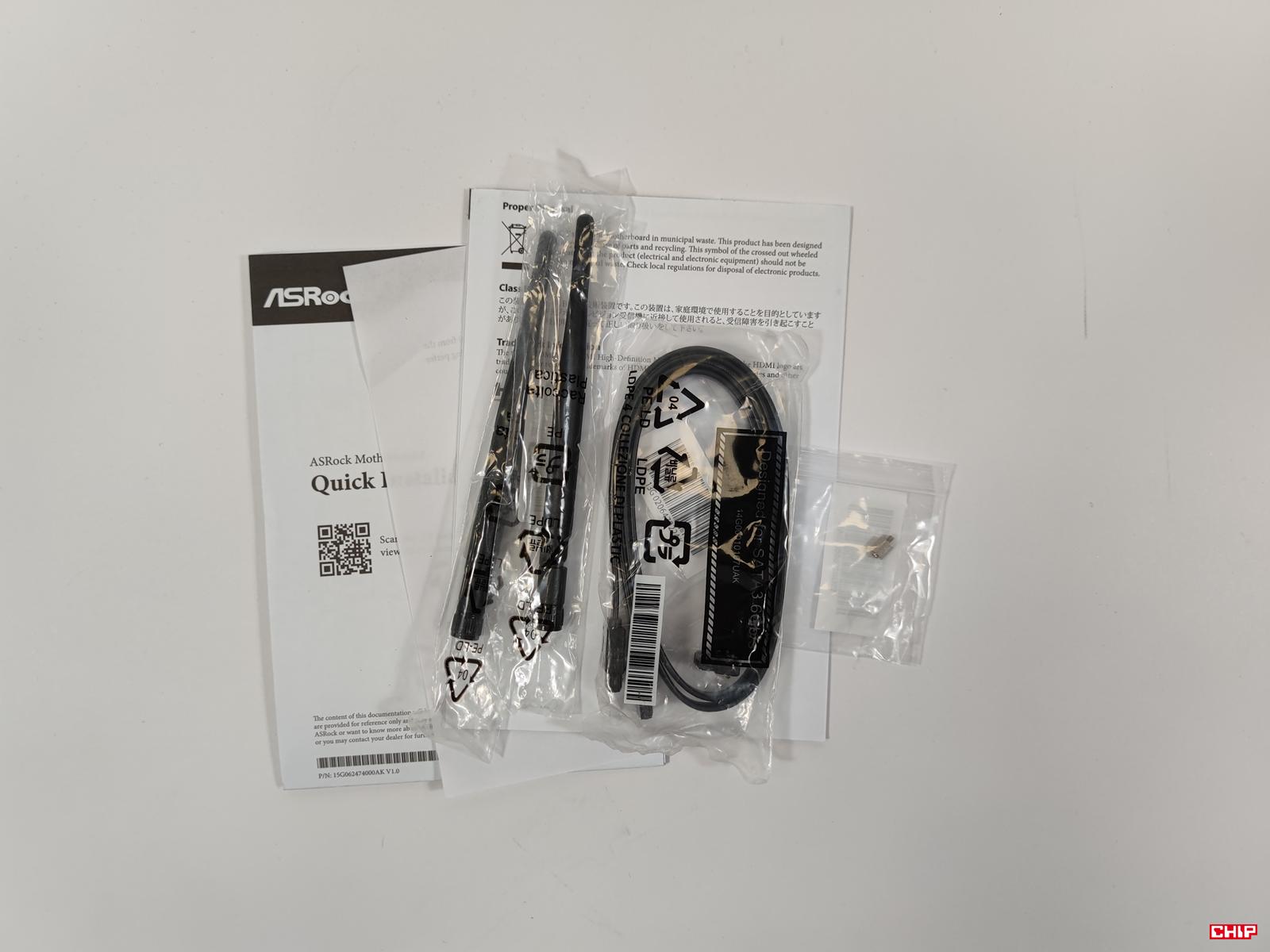
Co otrzymujemy wraz z ASRock Z890 Pro RS WiFi White?
Wraz z płytą otrzymujemy podstawowe minimum. Mamy więc instrukcję, śrubkę M.2, anteny Wi-Fi oraz dwa kable SATA. Anteny przykręca się bezpośrednio do płyty. Nie są one na kablu i nie ma mechanizmu łatwego montażu. Widać więc, że jest to podstawowa seria płyt ASRock.
Wygląd ASRock Z890 Pro RS WiFi White
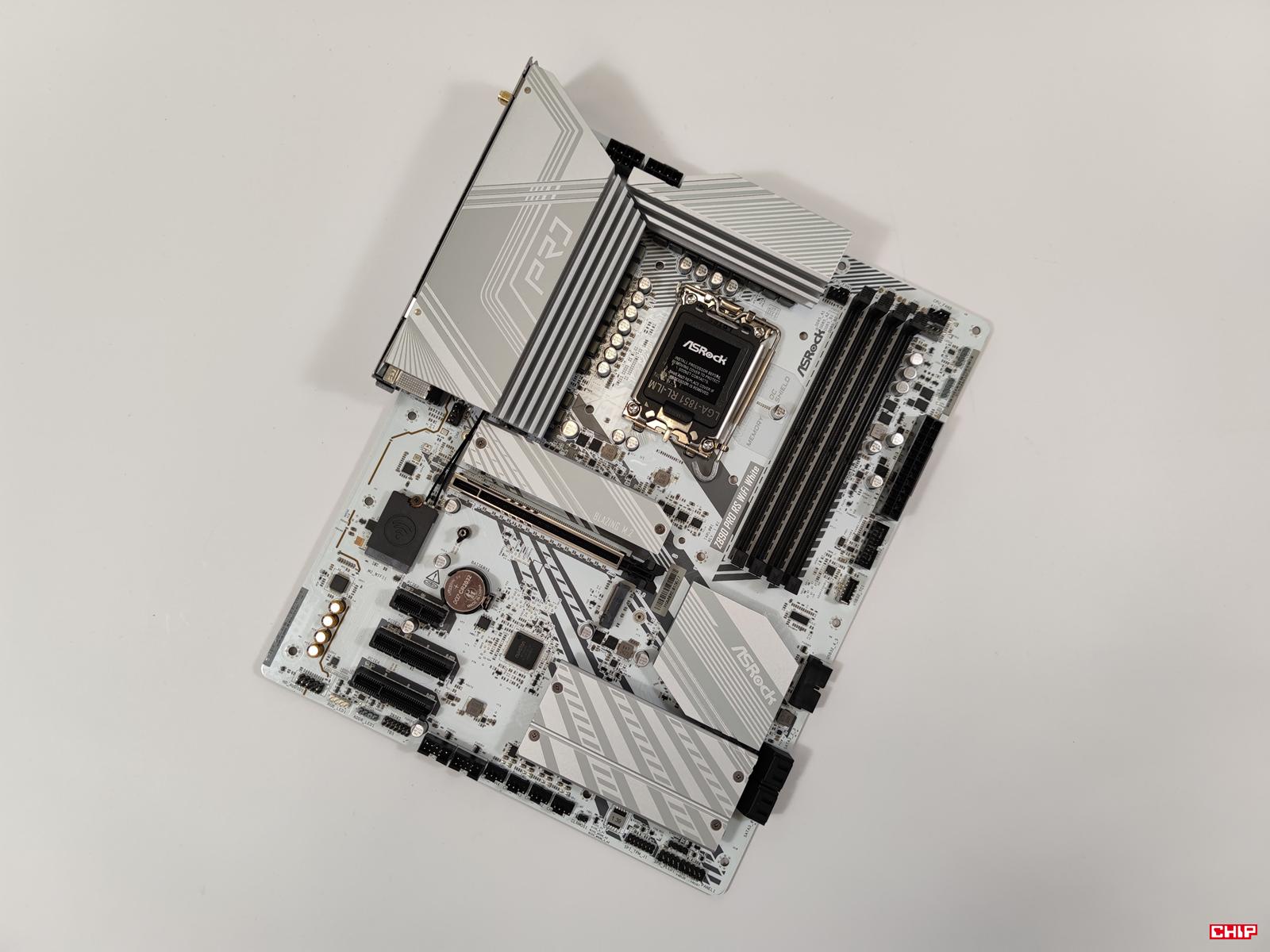
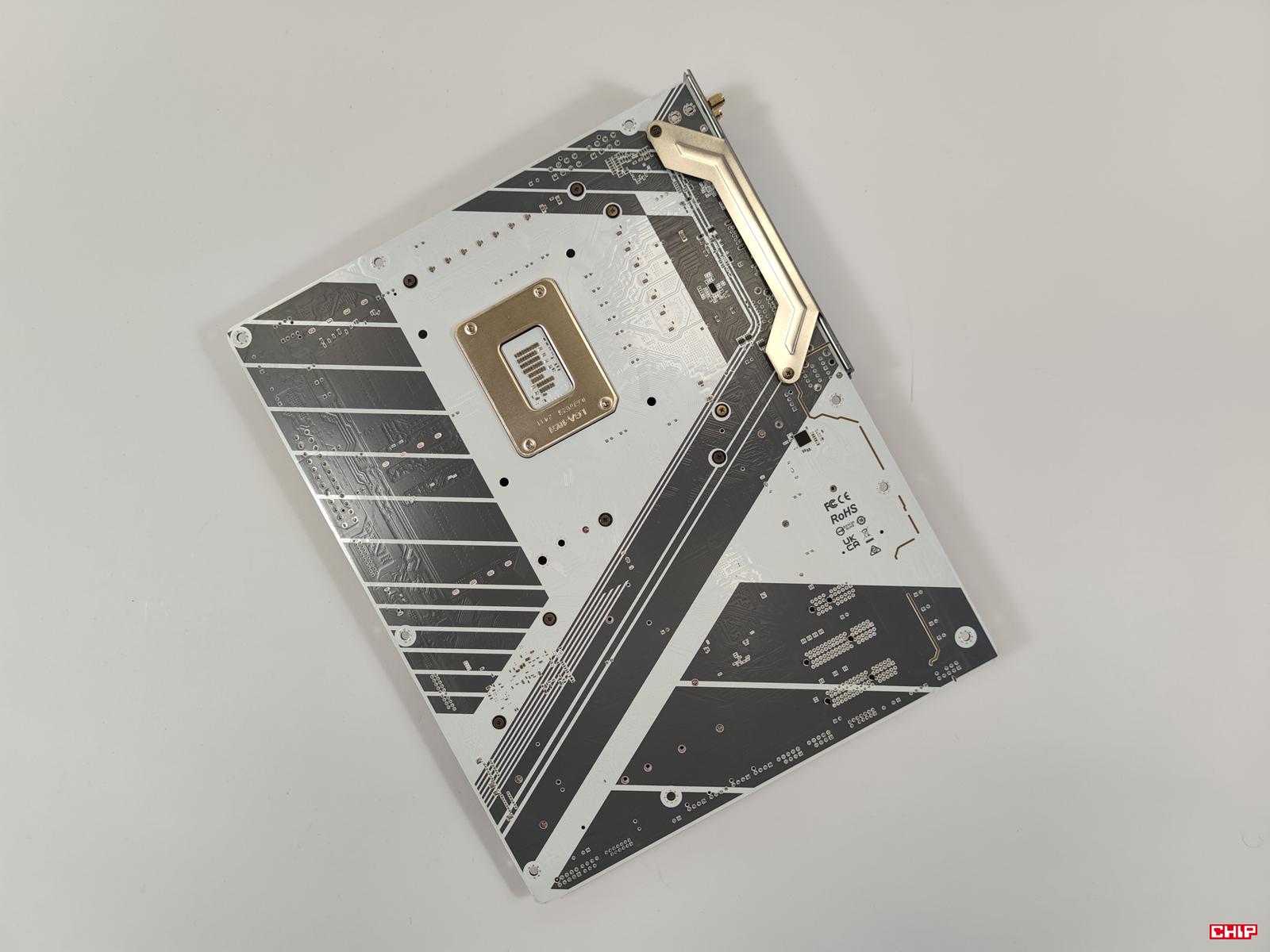
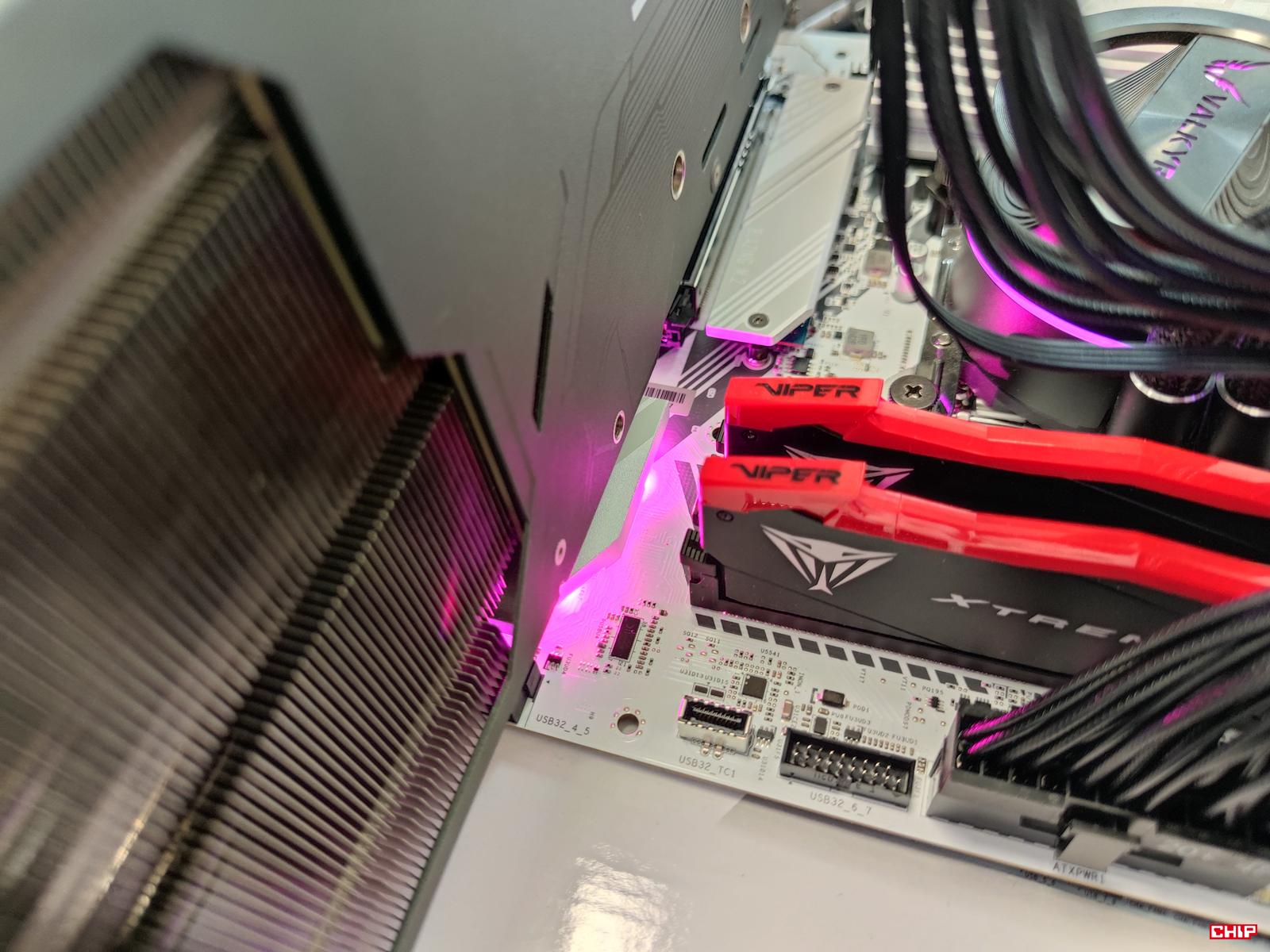
Tak jak wspominałem, płyta jest jedną z najtańszych białych opartych o chipset Z890. Mamy sporo szarych elementów, ale całość będzie dobrze wyglądała przy białych pozostałych podzespołów. Mamy też małe podświetlenie radiatora chipsetu, ale przy dużej karcie graficznej będzie ono mało widoczne. ASRock Z890 Pro RS WiFi White to konstrukcja ATX o standardowych wymiarach 305 x 244 mm.
Budowa ASRock Z890 Pro RS WiFi White
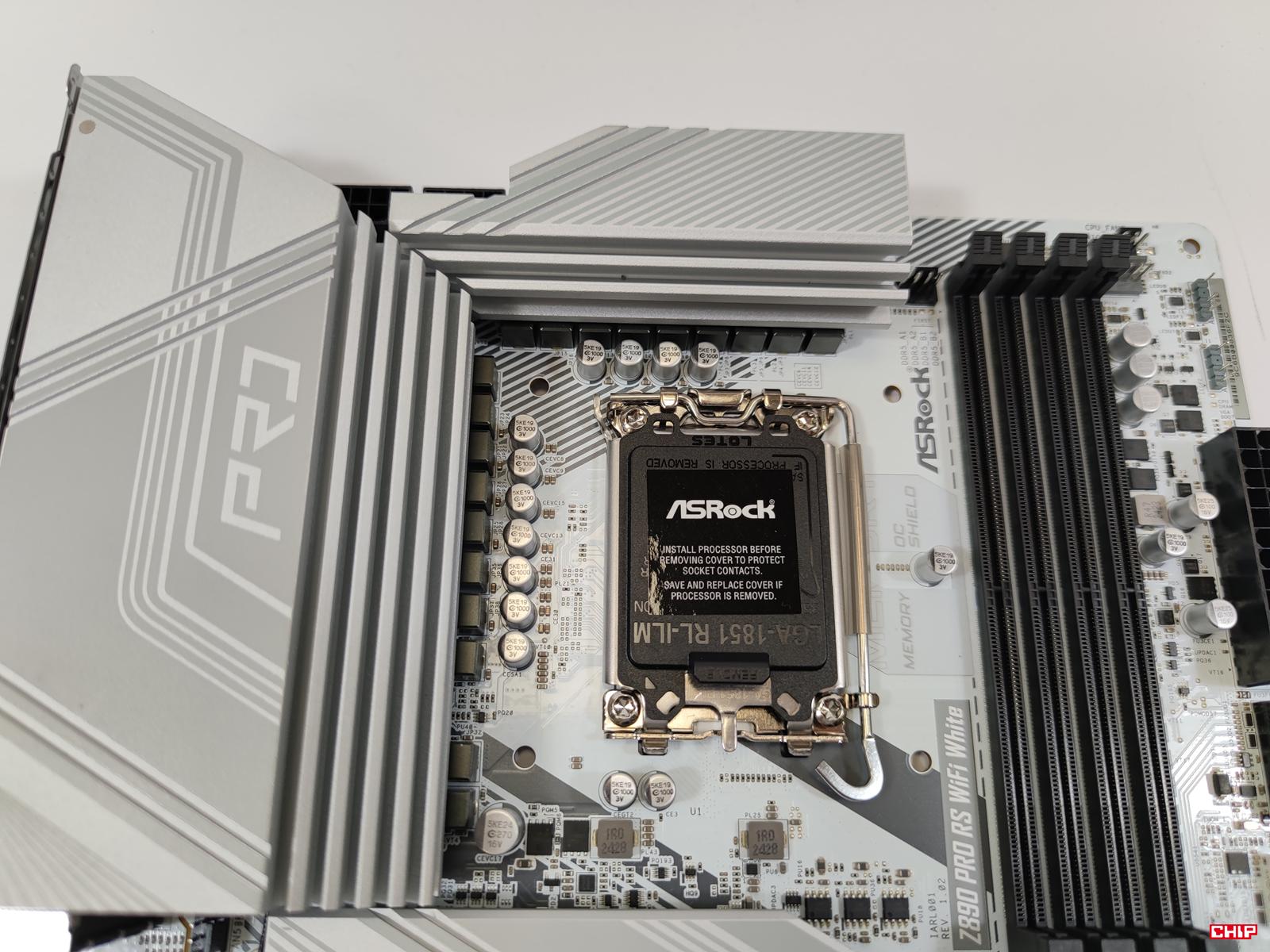
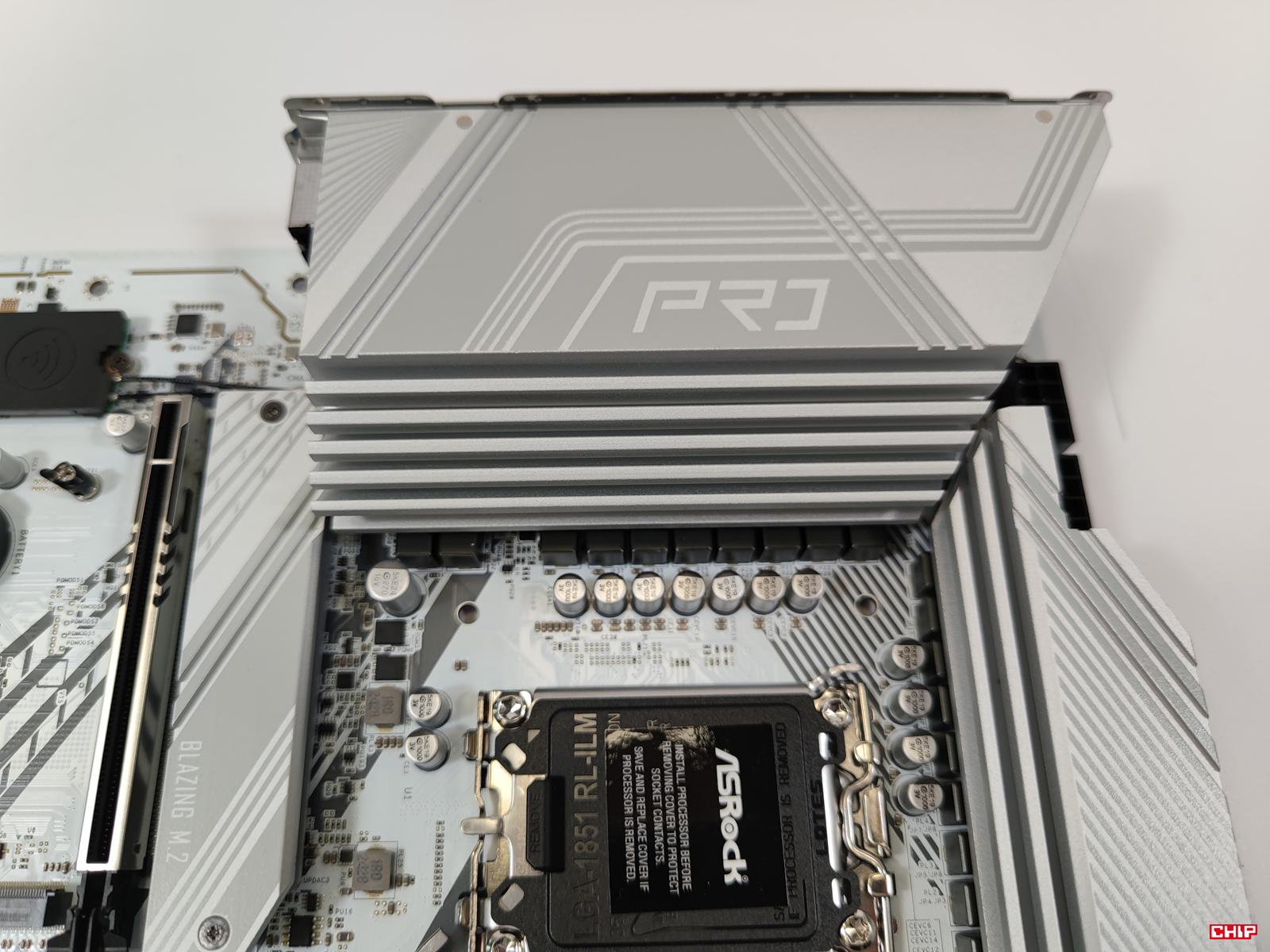
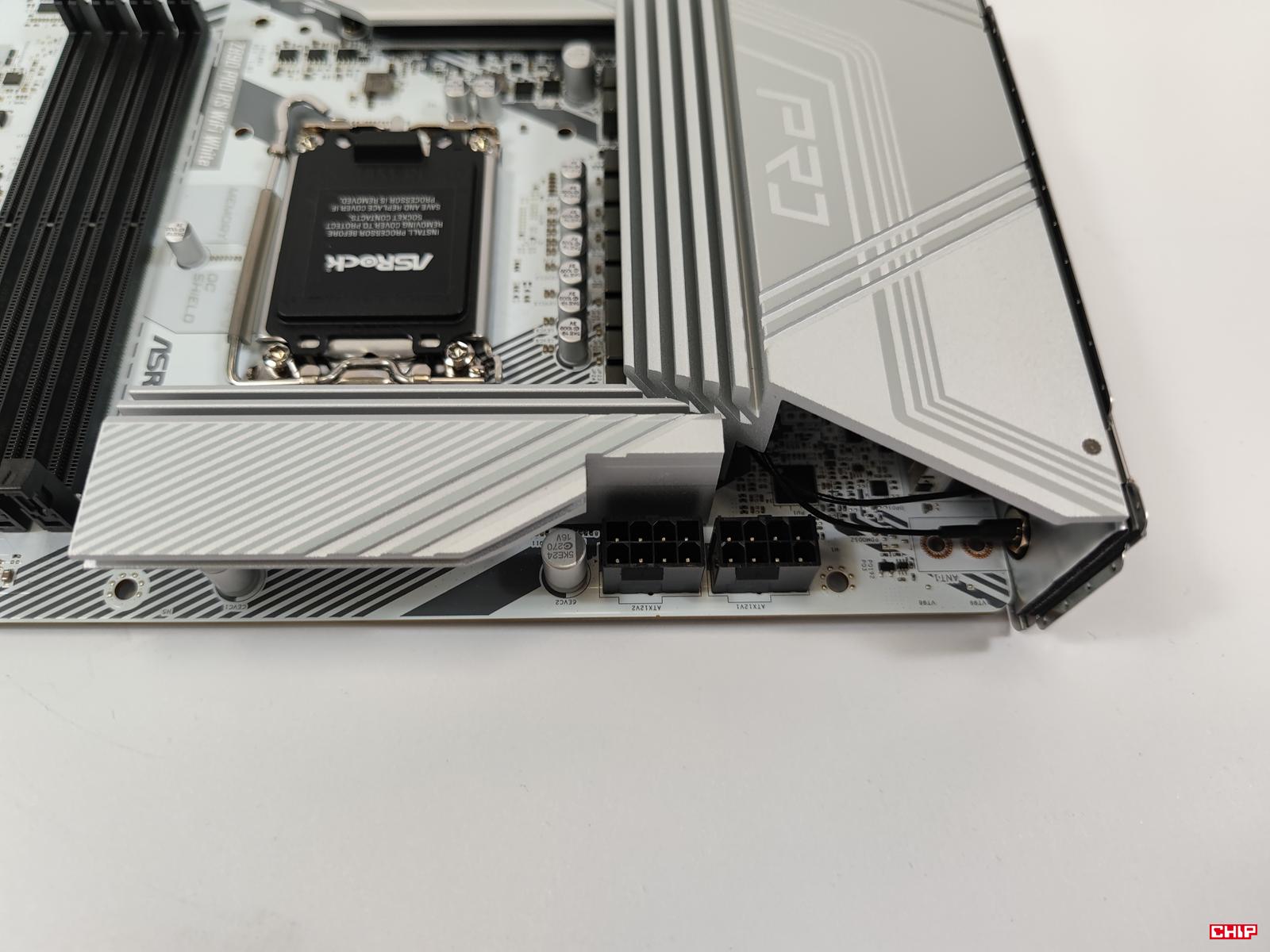
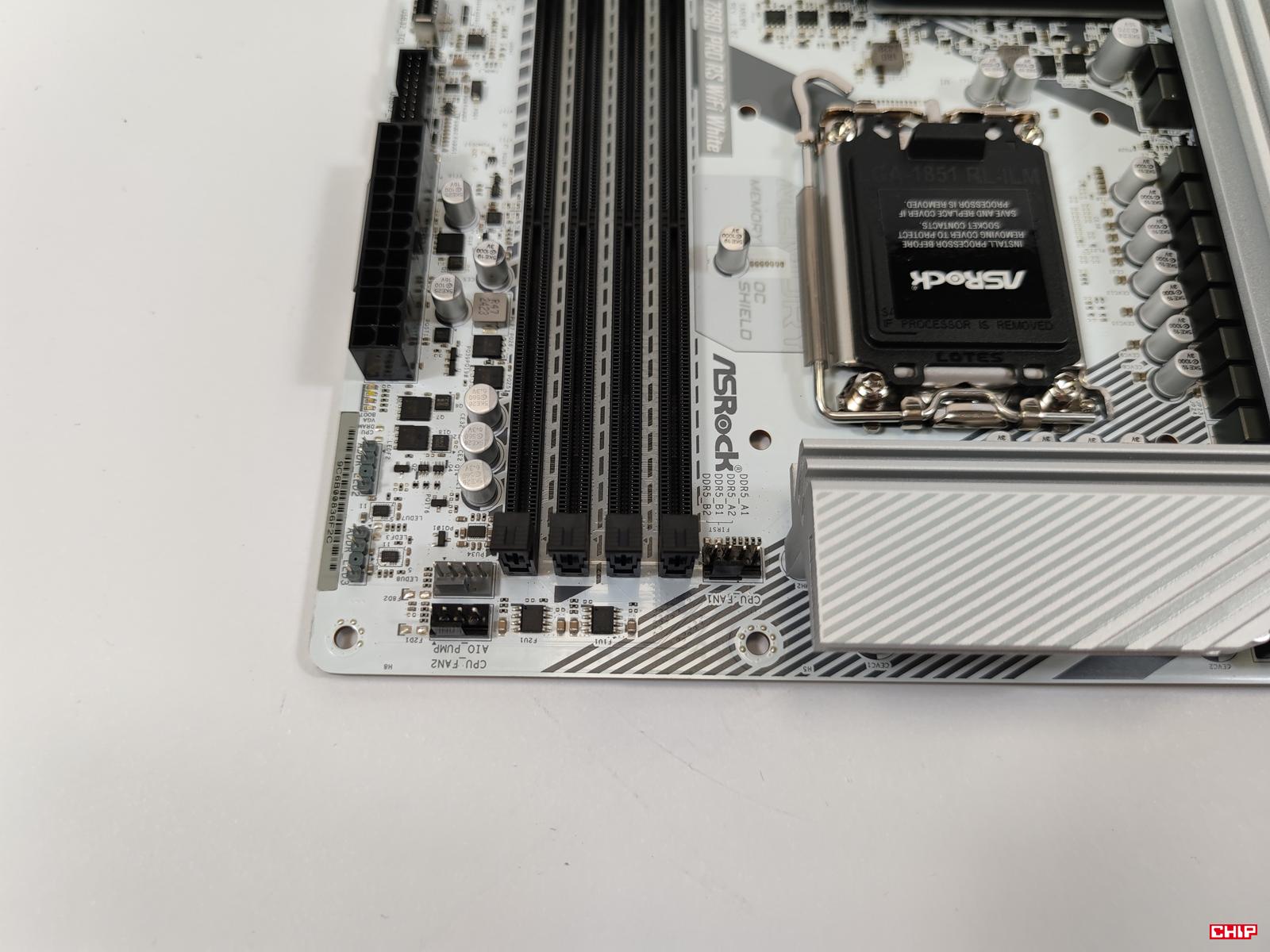
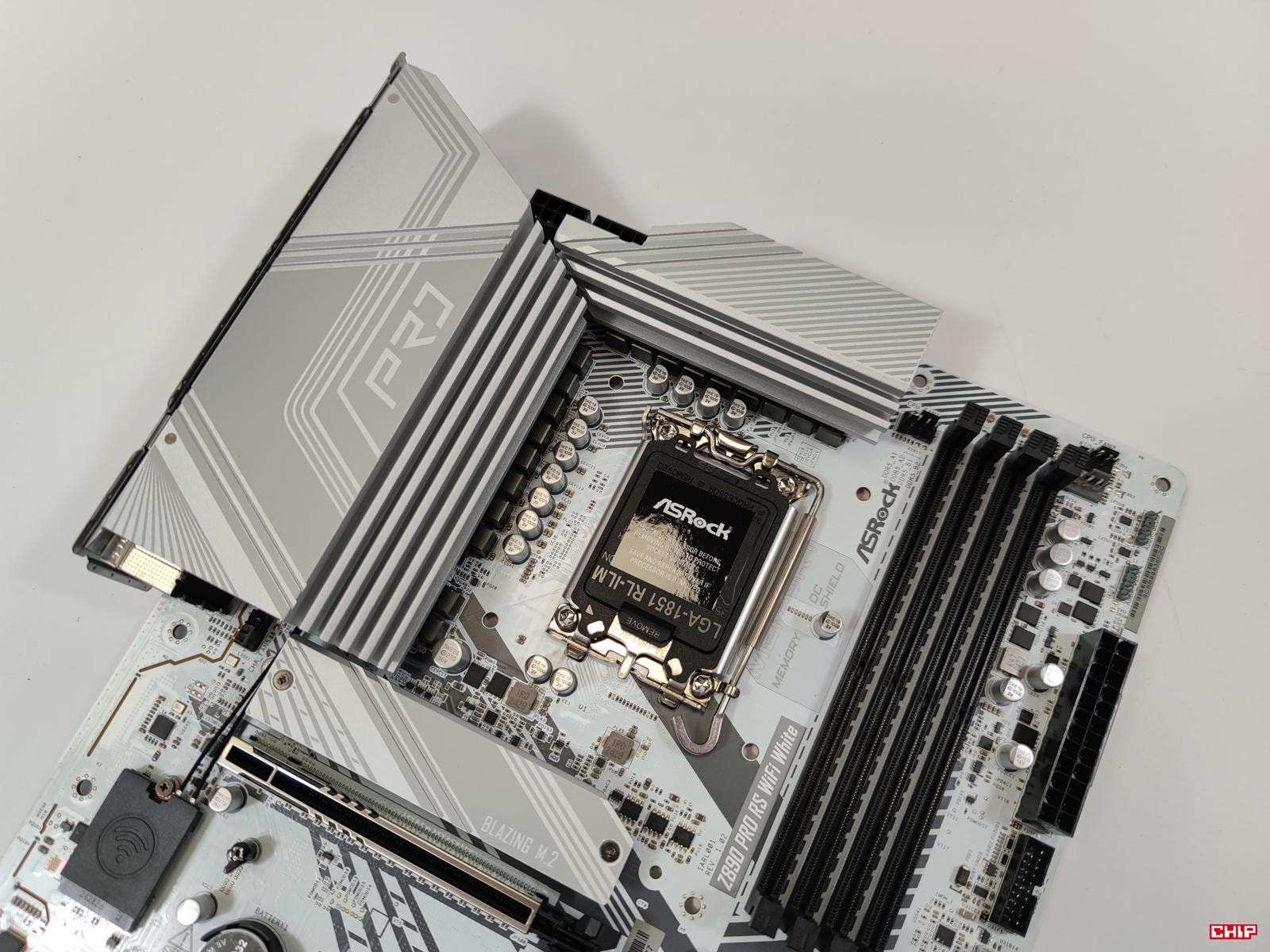
Płyta wspiera procesory LGA1851. Sekcja zasilania ma 16 (Vcore, DrMOS) + 1 (VCCGT, DrMOS) + 1 (VCCSA) – dokładniejszych informacji producent nie podaje. Zasilana jest ona z dwóch złączy 8-pin Hi-Density. Zostały one zaprojektowane tak, aby wytrzymać wyższe natężenia prądu. Za chłodzenie odpowiadają dwa aluminiowe radiatory bez ciepłowodu. Zobaczymy w testach, jak spisuje się to w praktyce.
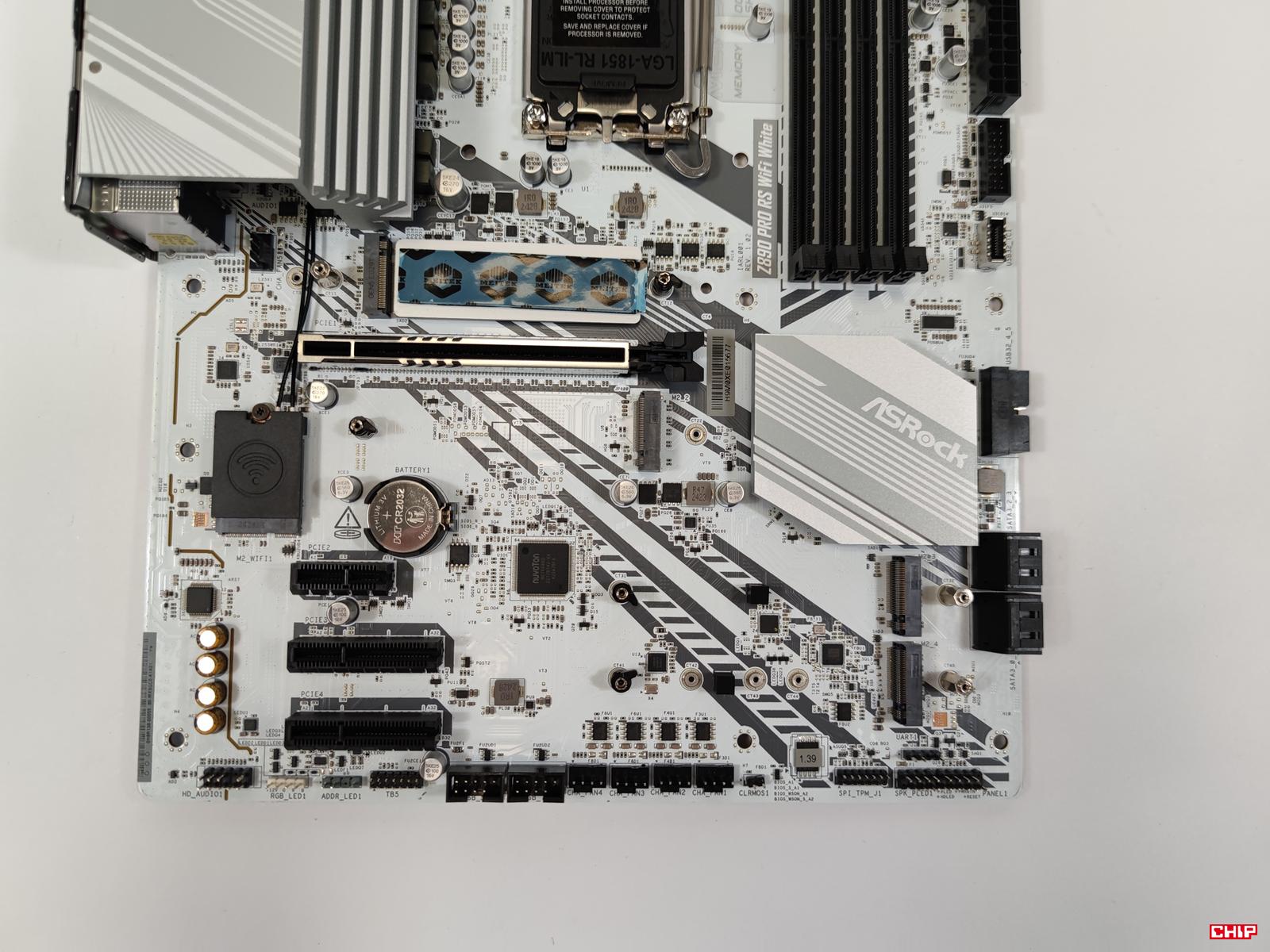
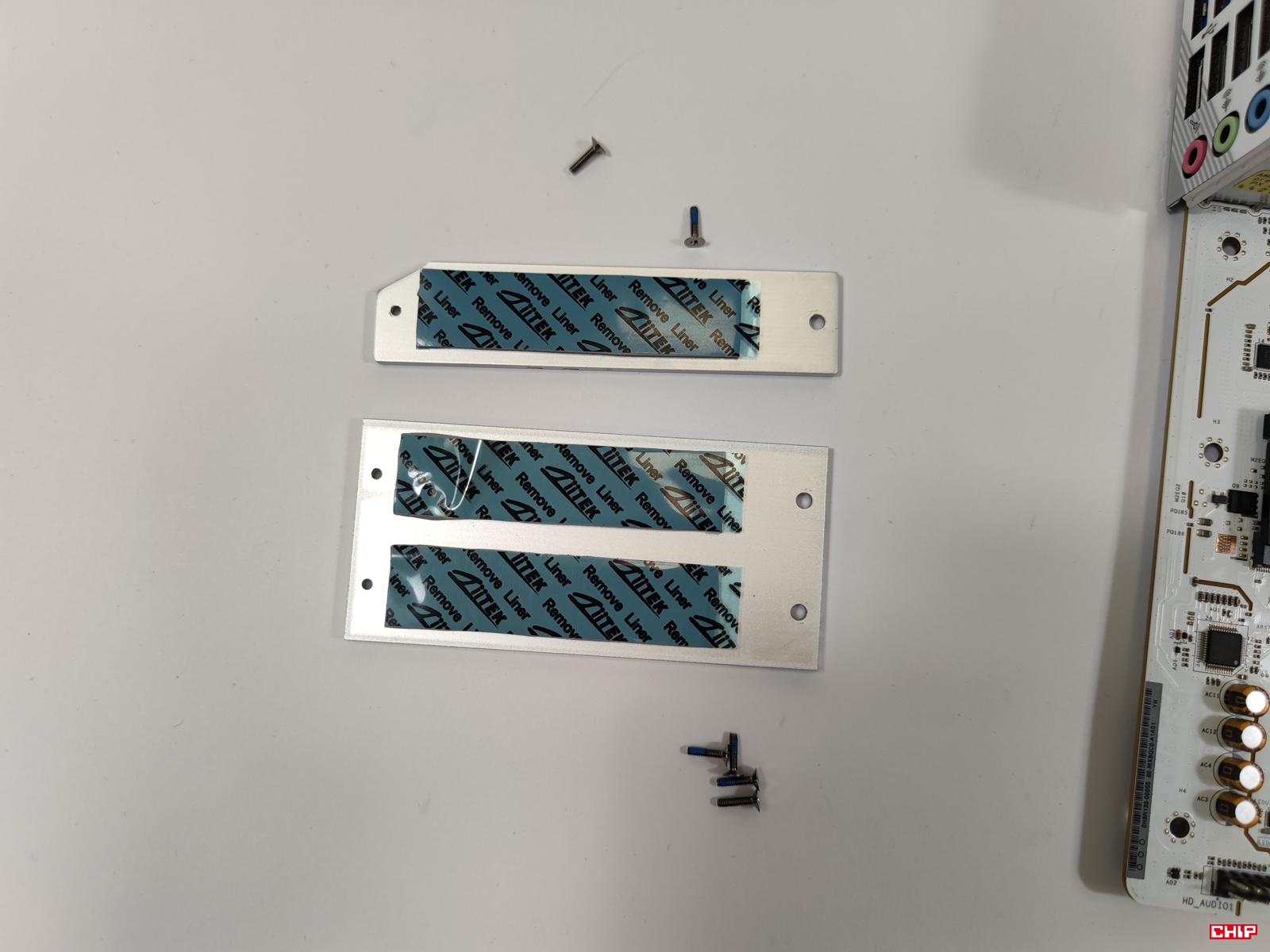
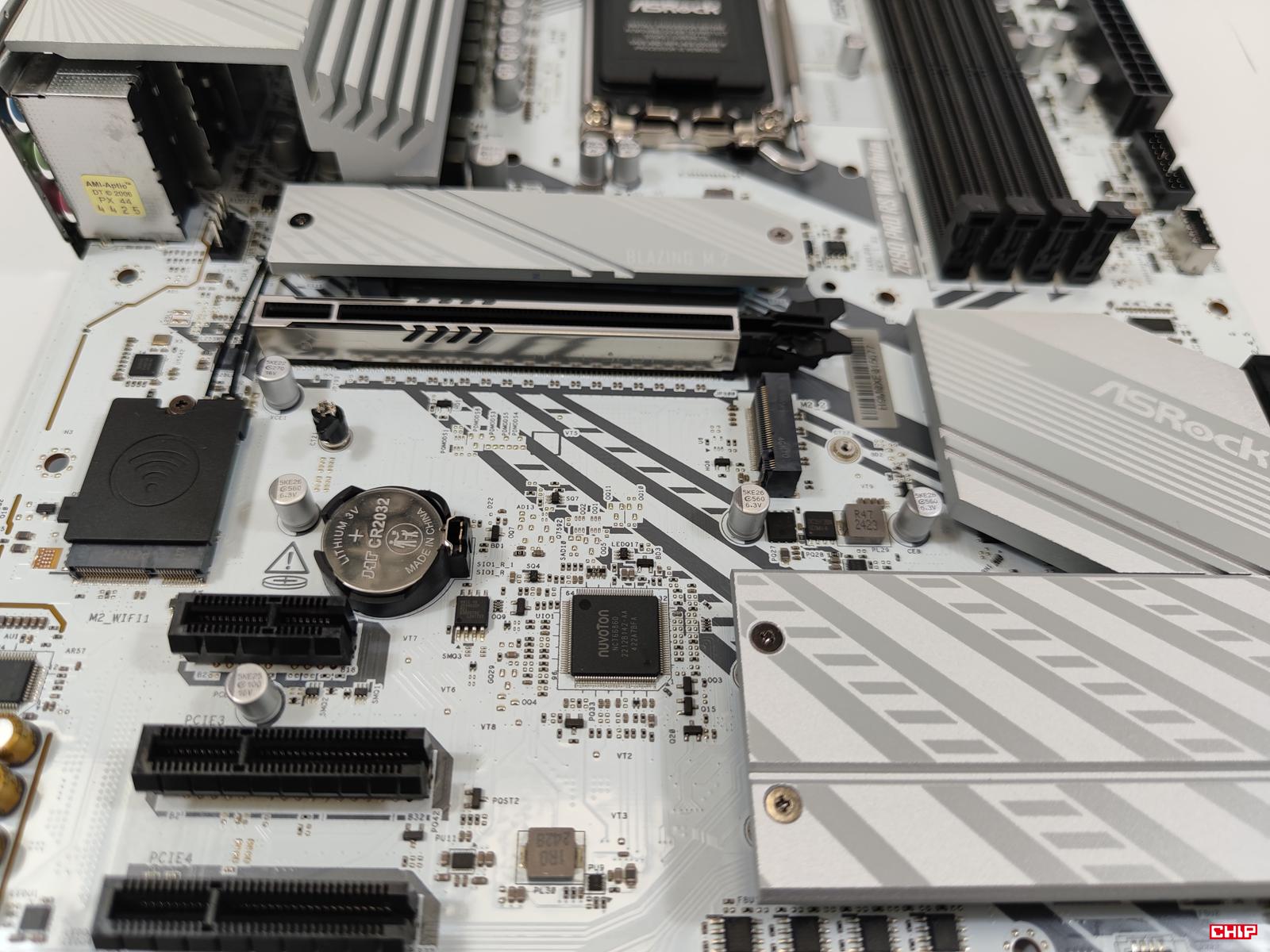
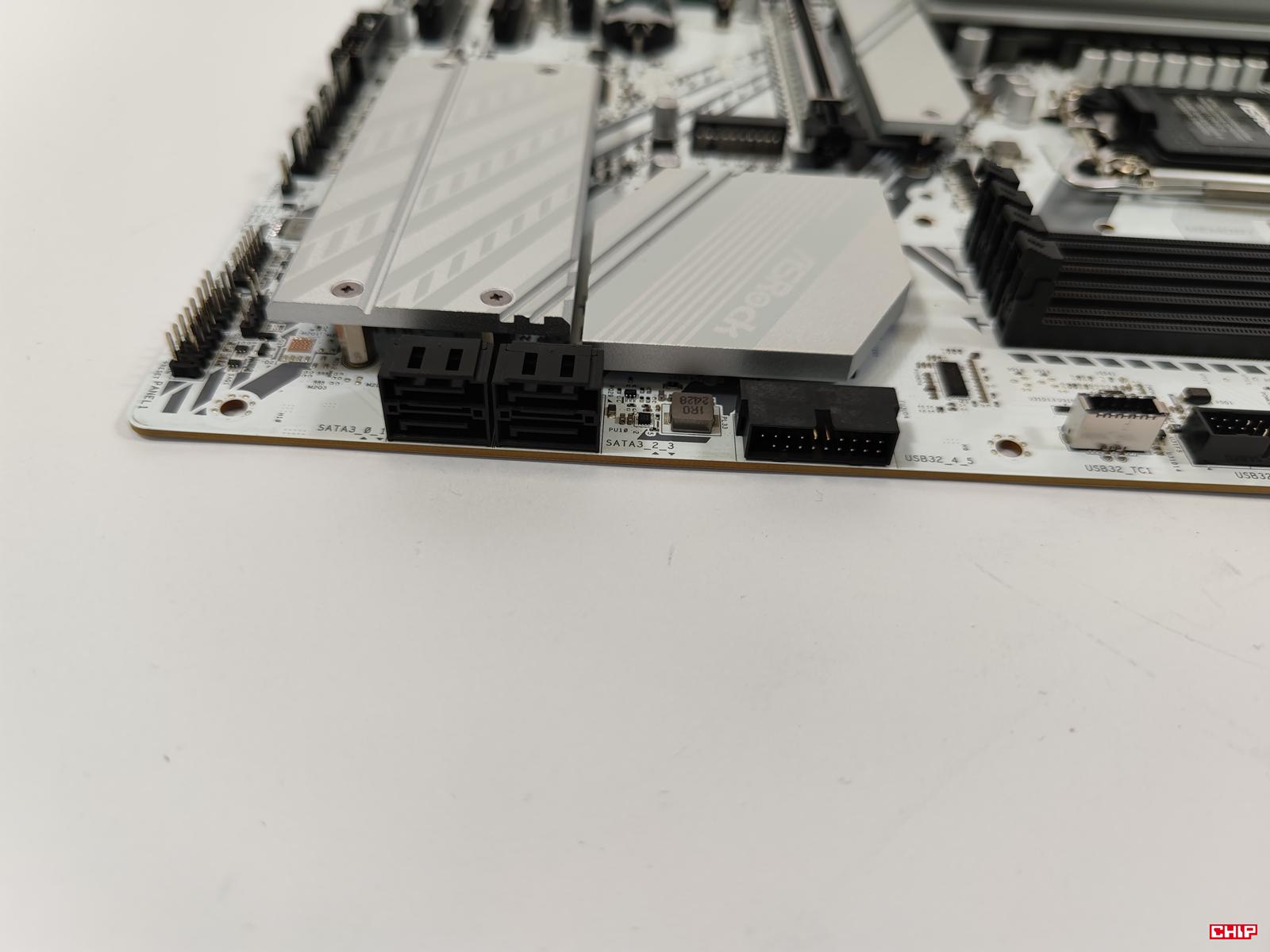
ASRock Z890 Pro RS WiFi White ma cztery miejsca na dyski M.2. Trzy z nich ukryte są pod radiatorami, ale dosyć cienkim. Nie ma też mechanizmu łatwego montażu radiatora – trzeba odkręcać śrubki. Górne złącze ma linie z procesora i obsługuje dyski 2280 PCIe 5.0 x4. Pod nim mamy złącze M.2_2 bez radiatora. Ono również ma linie z procesora i wspiera dyski 2280 PCIe 4.0 x4. Pozostałe dwa ukryte są pod jednym radiatorem i mają linie z chipsetu. Jedno obsługuje dyski 2280 PCIe 4.0 x4, a drugie 2230/2242/2260/2280 PCIe 4.0 x4 i SATA. Co ważne żadne z miejsc na dyski M.2 nie wpływa na linie dla karty graficznej. Poza tym mamy też cztery tradycyjne złącza SATA.
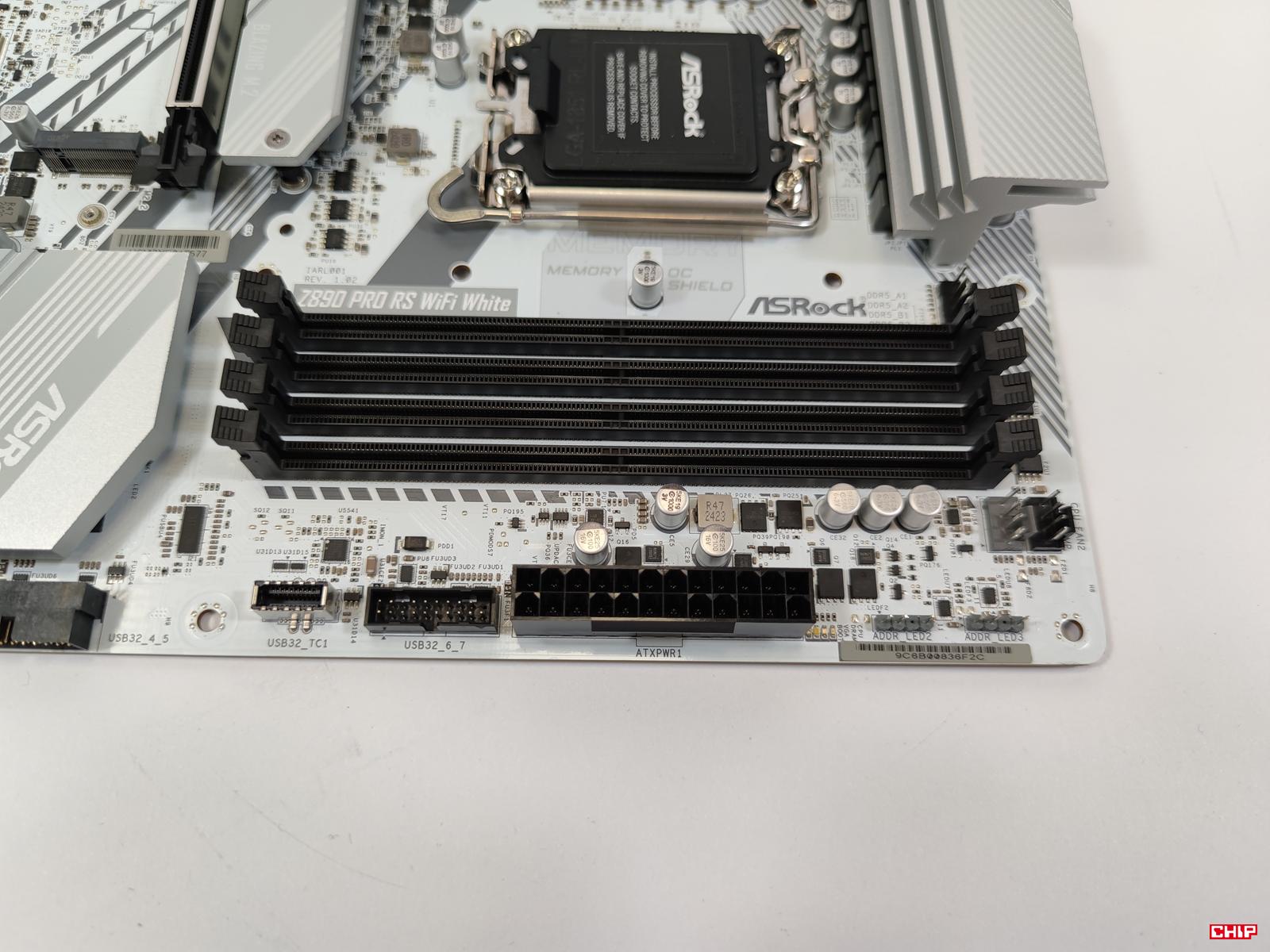
Standardowo mamy 4 złącza na pamięci RAM. Płyta wspiera kości DDR5 o prędkości do 9066 MHz. Mamy też wsparcie dla konstrukcji CUDIMM oraz profili XMP 3.0. Jak zawsze musiecie pamiętać, że bardzo szybkie kości ruszą w trybie Gear 4. Mamy też Memory OC Shield. Technologia ta ma zmniejszać zakłócenia elektromagnetyczne mogące mieć wpływ na OC pamięci. Jej zastosowanie widać obok pamięci RAM – mamy odpowiedni napis.
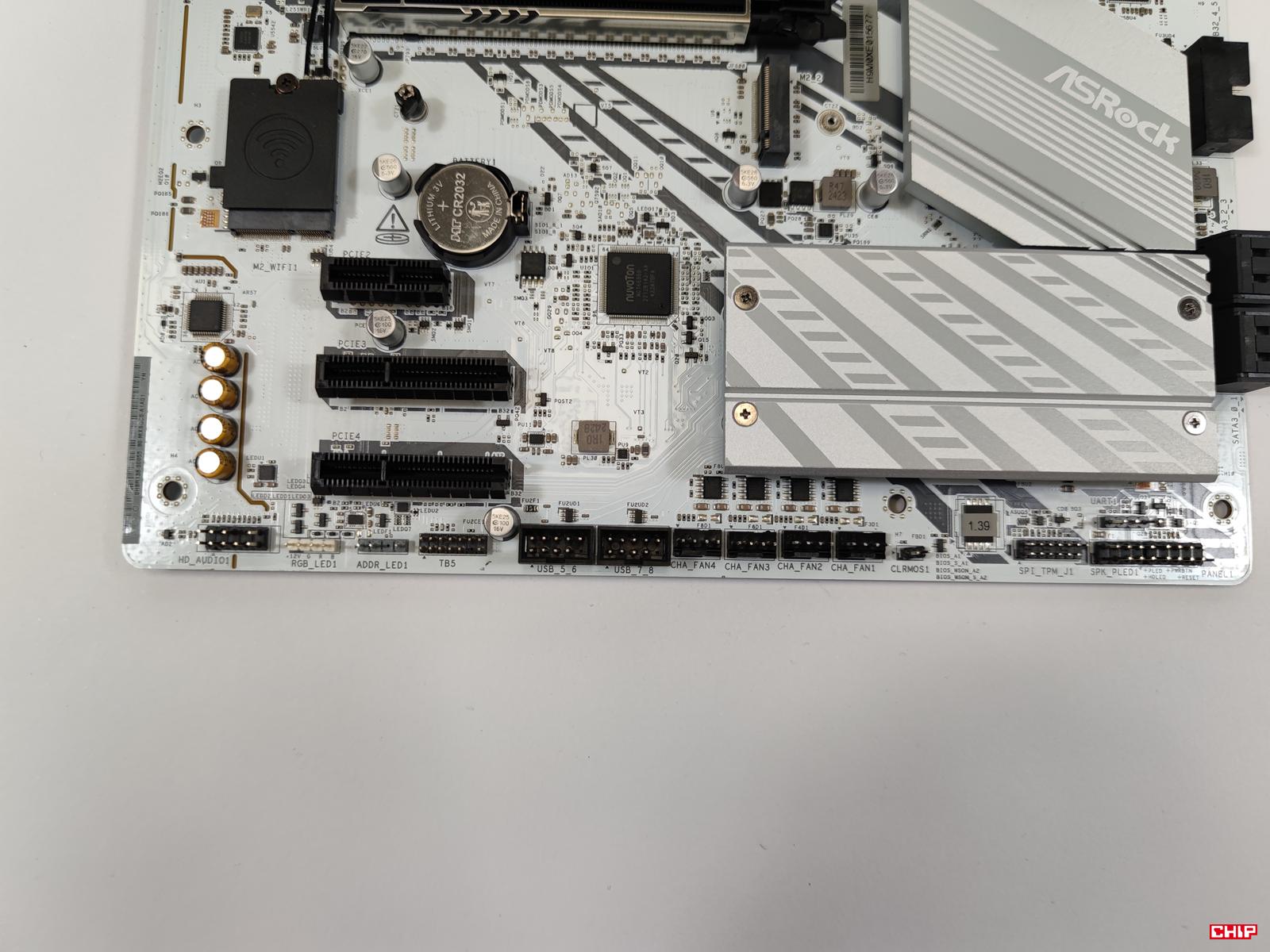
Górne złącze PCIe 5.0 x16 jest wzmacniane, więc spokojnie poradzi sobie z najcięższymi kartami graficznymi. Mamy jednak standardową blokadę slotu – szkoda, że nie ma przycisku czy podobnego rozwiązania. Poza tym na płycie 2 złącza PCIe 4.0 x4 i jedno PCIe 4.0 x1. Mogą się one przydać jeśli chcecie dodać np. wewnętrzną kartę dźwiękową.
Czytaj też: Test ASRock Arc B570 Challanger OC
Układ dźwiękowy to Realtek ALC897. Jakość dźwięku jest po prostu podstawowa i nie ma co tutaj liczyć na świetne efekty. Łączność z siecią też zaskakuje – spodziewałbym się Wi-Fi 7, a otrzymujemy Wi-Fi 6E Intel AX211. Plus za to należy się za montaż karty Wi-Fi w widocznym miejscu w złączu M.2 2230. Dzięki temu, jeśli moduł się zepsuje, to łatwo go wymienimy. Karta wspiera też Bleutooth 5.3. Ethernet to Dragon RTL8125BG 2,5 Gb/s – tutaj nie mam uwag.
Na płycie znajdziemy złącza:
- 2x CPU Fan,
- 5x Chassiss Fan,
- 1x AIO Pump Fan,
- 3x ARGB,
- 1x RGB,
- 1x audio,
- 2x USB 2.0,
- 2x USB 3.2 Gen1,
- 1x USB-C 3.2 Gen2x2,
- 1x SPI TPM,
- złącza do przedniego panelu obudowy.
Konfiguracja złączy jest dobra i tutaj nie można mieć uwag. Brakuje przycisków czy wyświetlacza kodów POST, ale to nie ten pułap cenowy, aby takie dodatki były. Rozmieszczenie złączy też oceniam dobrze, ale nie idealnie. Jedno ze złączy 4-pin PWM jest zaraz pod osłoną I/O i wolałbym, aby było ono gdzieś na góze albo z boku. Na górze mamy złącza CPU i AIO, ale w tych obu miejscach nie znajdziemy dodatkowych złączy 4-pin pod wentylatory – te są dopiero na dole. Na górze po prawej mamy dwa ARGB, dodatkowe takie złącze i RGB jest na dole – tutaj mamy standardowo. Jedno z USB 3.2 Gen 1 jest kątowe, a jedno standardowe. Gdyby były lepiej rozmieszczone złącza pod wentylatory to nie byłoby się do czego przyczepić.
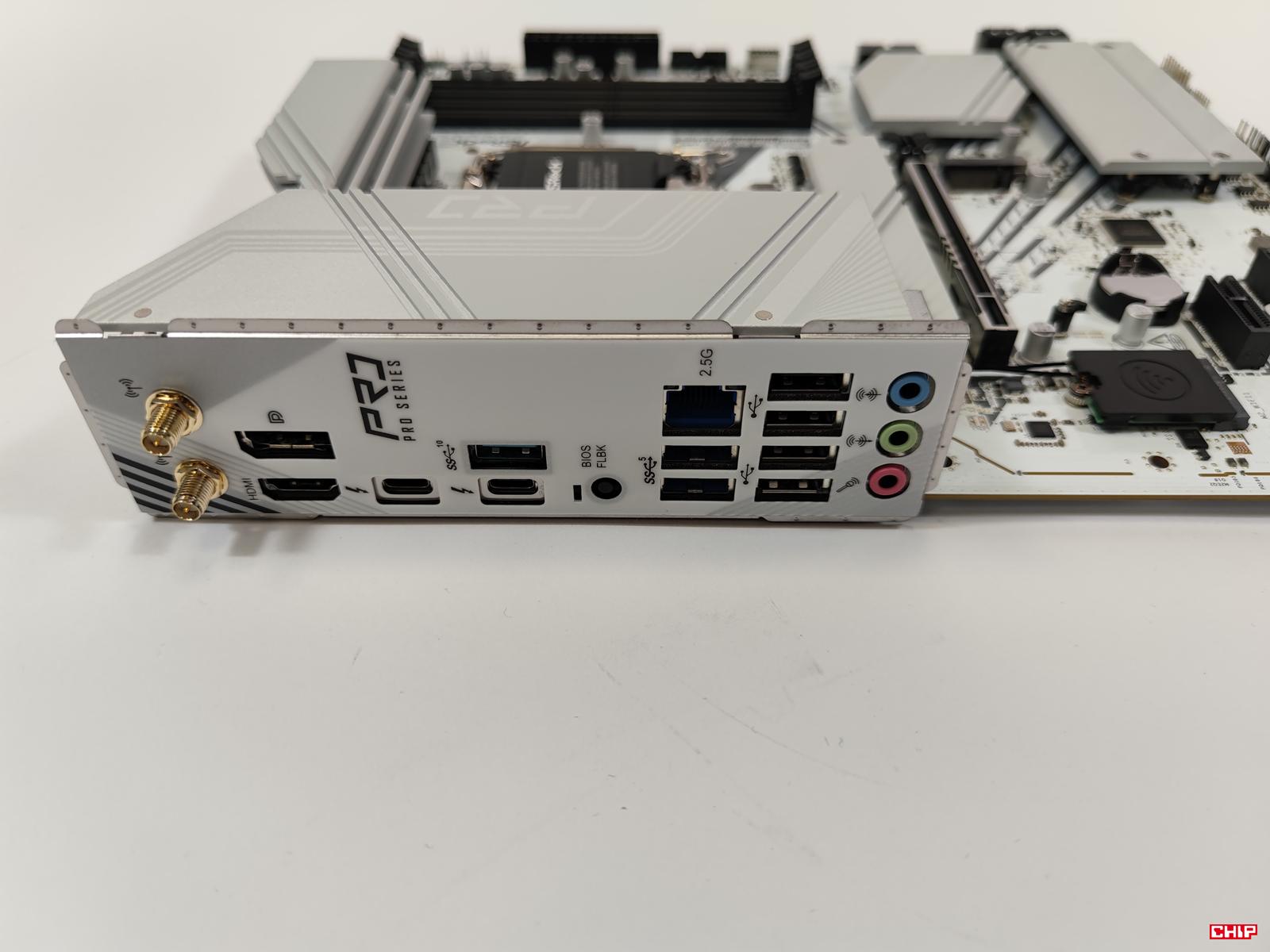
Zaślepka tylnych portów jest zintegrowana z płytą. Tutaj znajdziemy złącza:
- 2x złącza na anteny Wi-Fi,
- 1x HDMI,
- 1x DisplayPort,
- 2x Thunderbolt 4,
- 1x USB 3.2 Gen2,
- 2x USB 3.2 Gen1,
- 4x USB 2.0,
- 1x ethernet,
- 3x audio.
Przede wszystkim mogłoby być więcej złączy USB 3.2 Gen2 – np. kosztem USB 2.0. Brakuje też złącza Optical S/PDIF. Na plus należy za to zaliczyć dwa Thunderbolt 4. Anteny Wi-Fi są standardowo przykręcane i szkoda, że nie ma ich łatwego montażu. Audio też mogłaby być pełna ilość. Z drugiej strony wszystkie zmiany podbiłyby cenę płyty, a taka konfiguracja w wielu przypadkach będzie po prostu wystarczająca. Z tyłu znajdziemy też przycisk do flashowania BIOS.
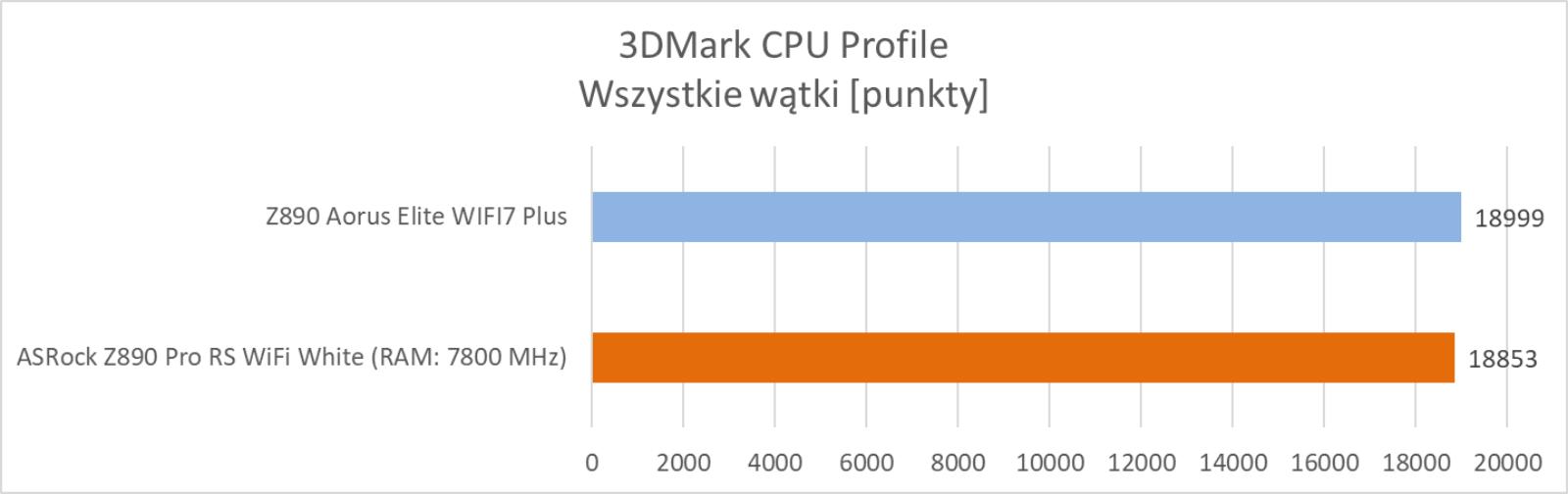
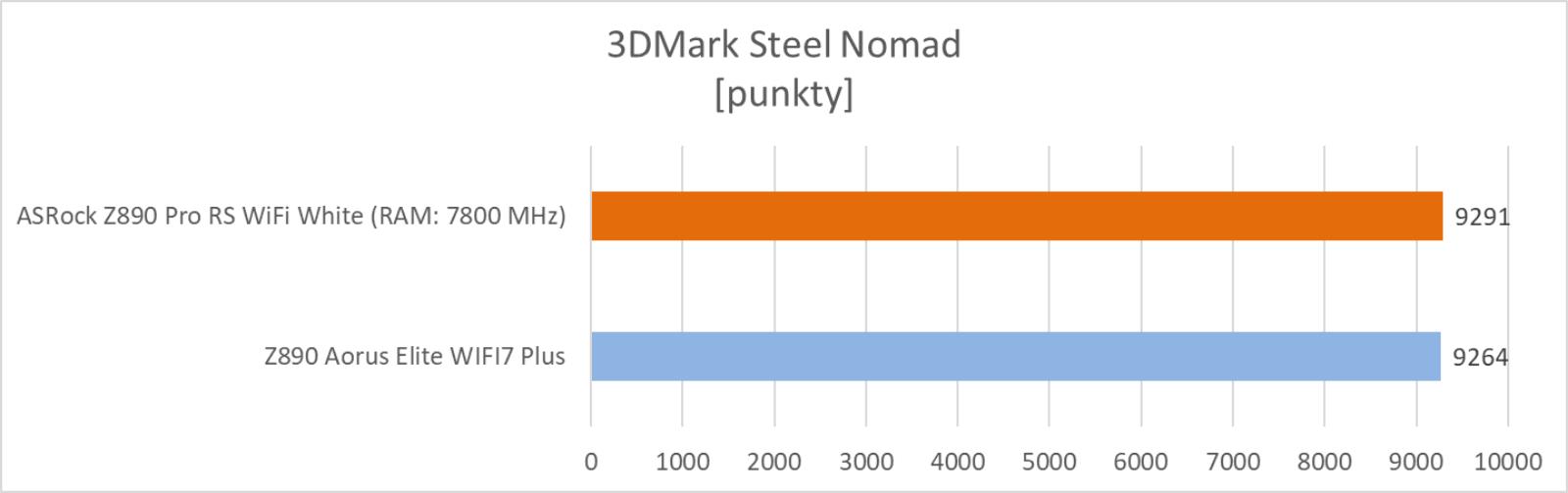
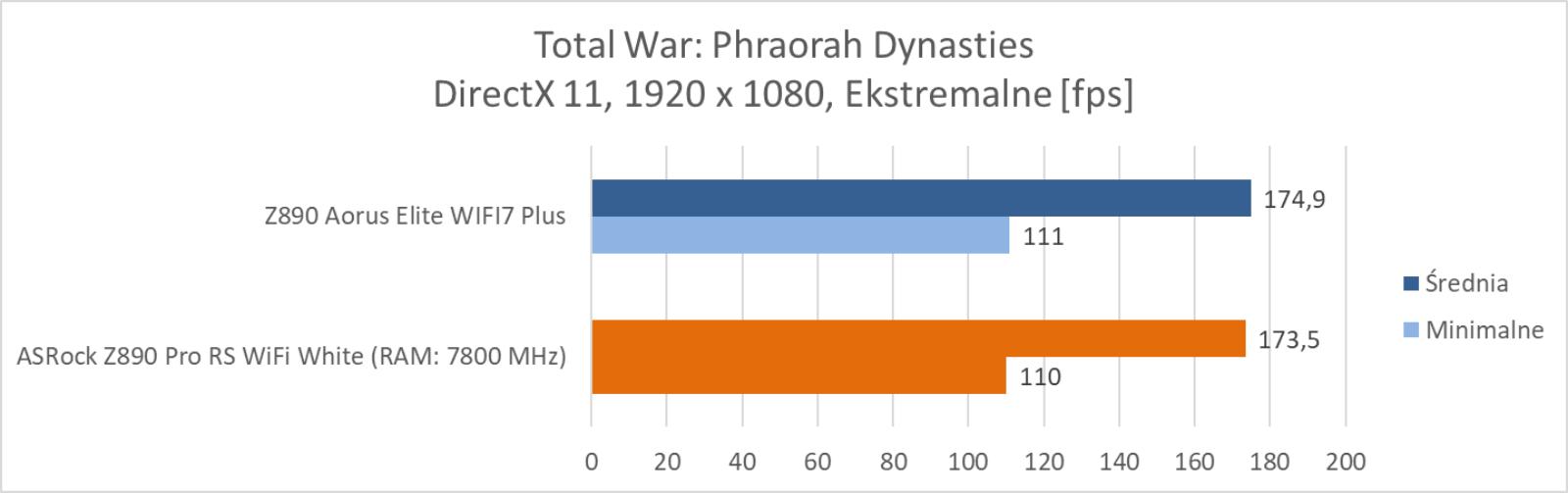
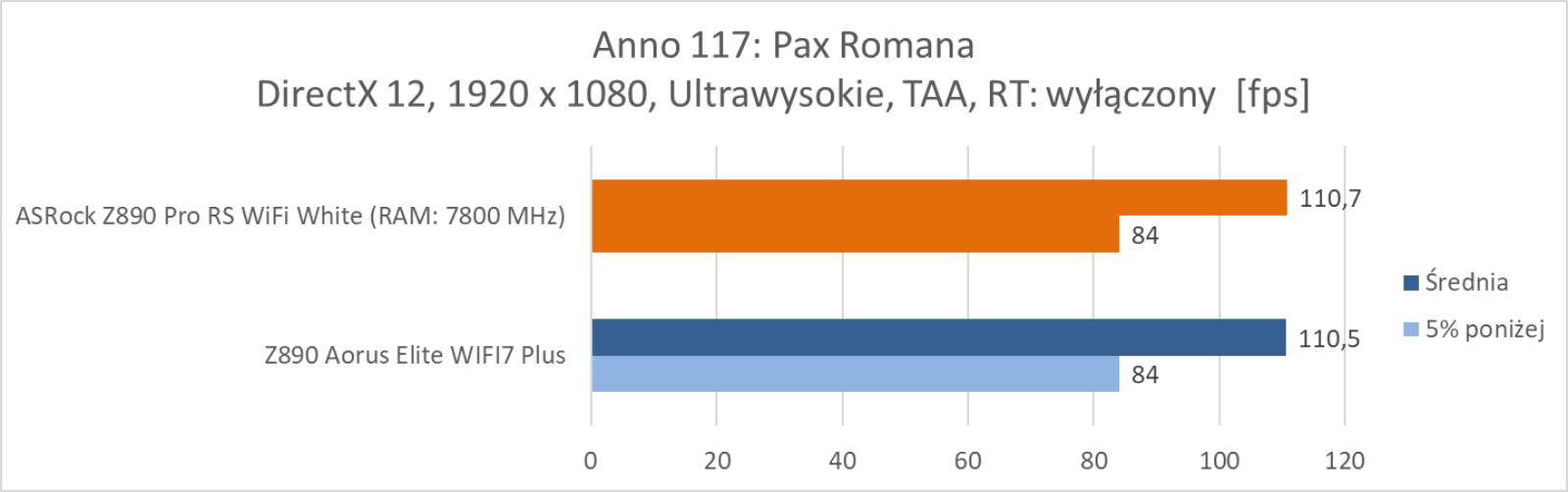
Testy wykonałem przy domyślnych ustawieniach BIOSu. Chciałem włączyć profil XMP, ale niestety płyta nie była w stanie wytrenować pamięci przy 8000 MHz. Nie było za to problemów przy 7800 MHz – tak też przeprowadziłem testy.
BIOS ASRock Z890 Pro RS WiFi White
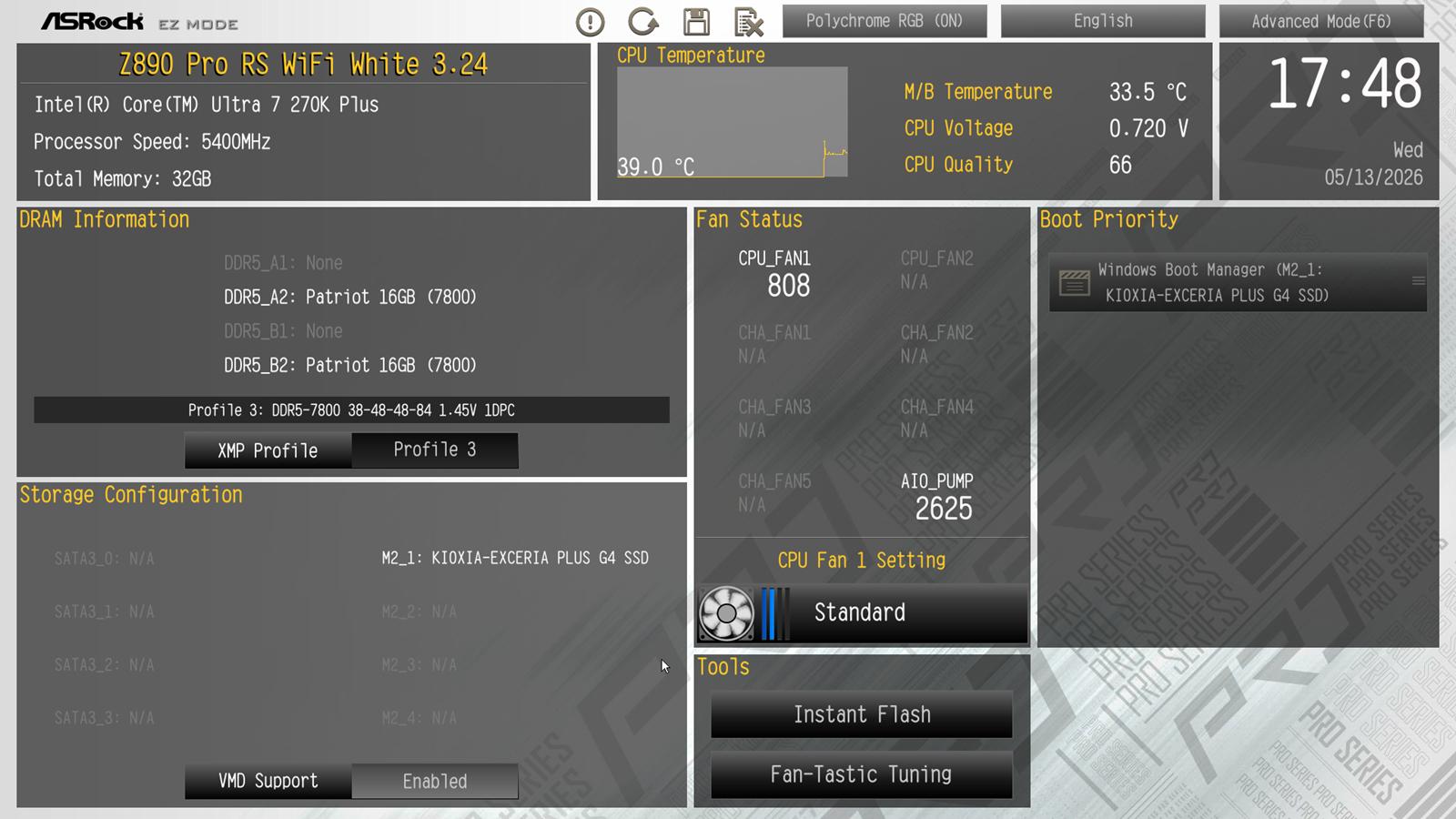
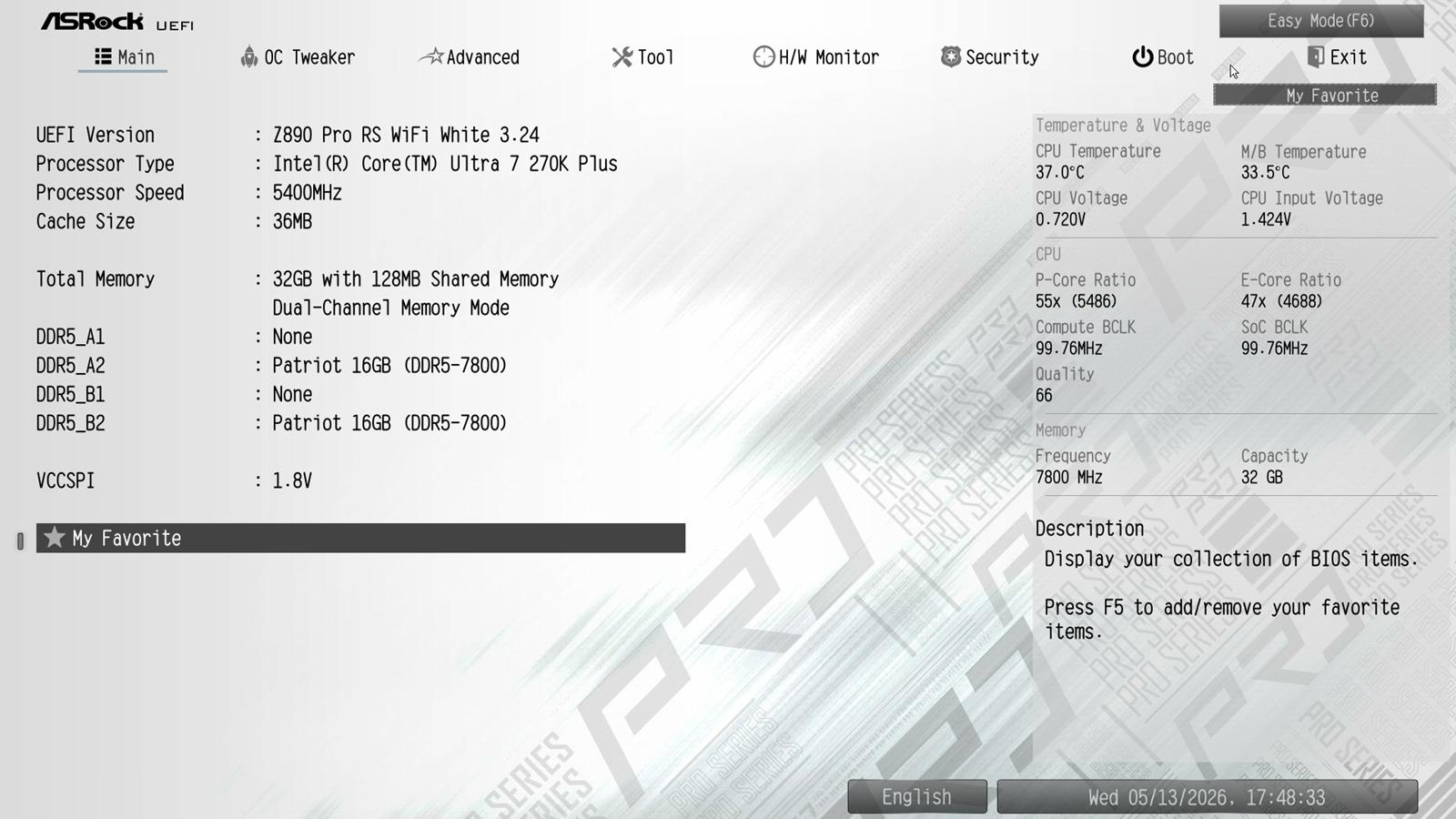
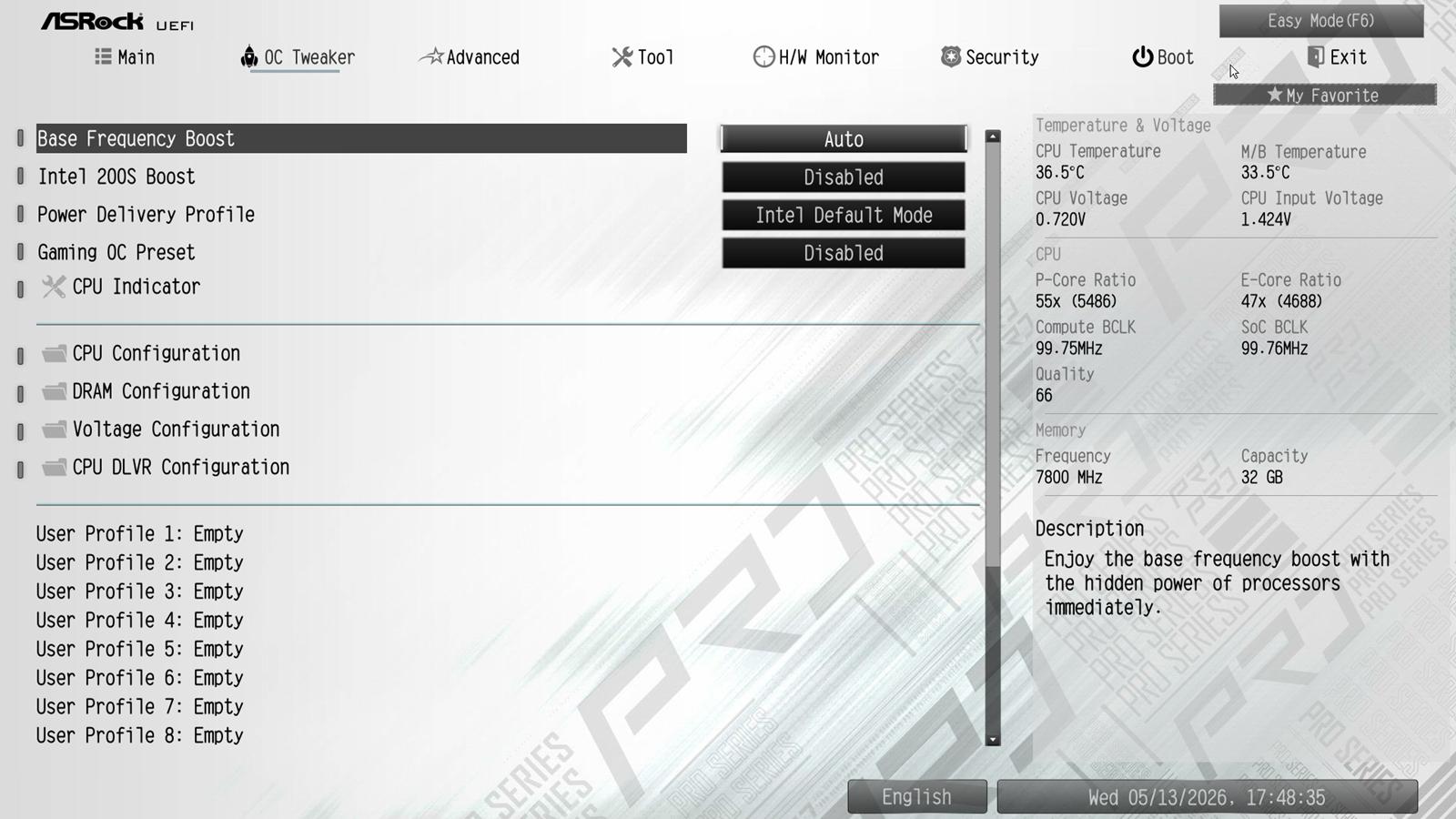
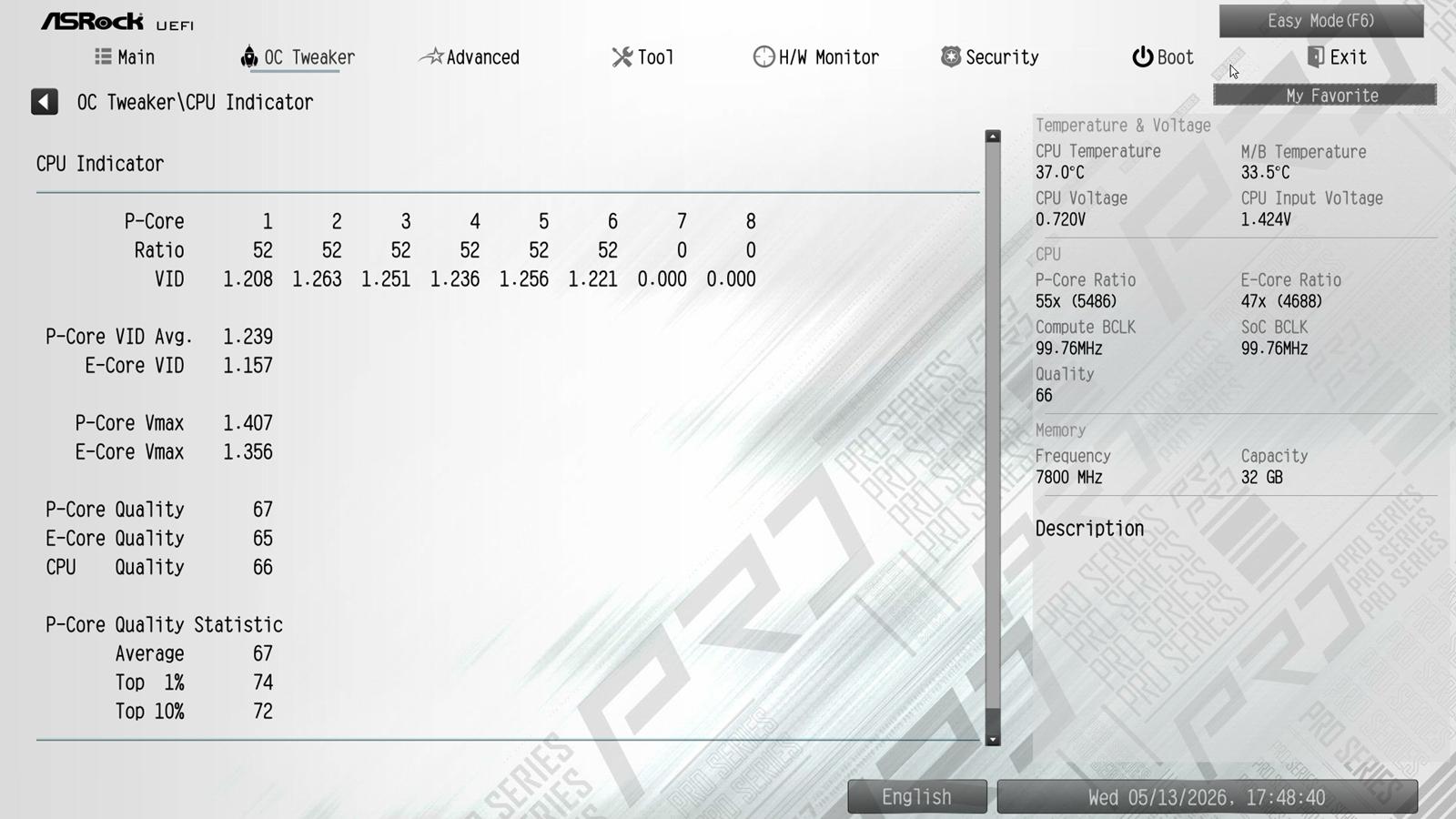
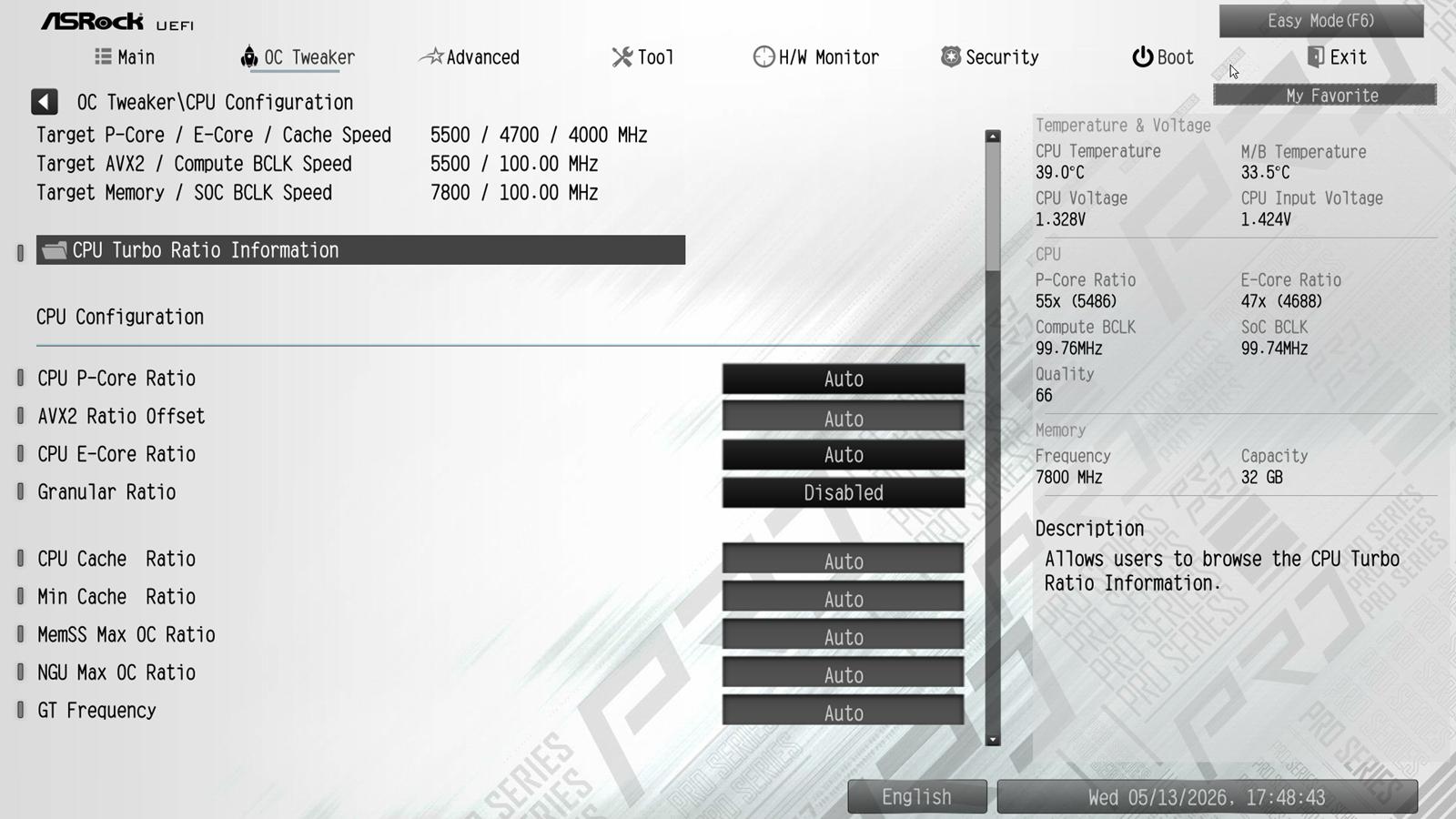
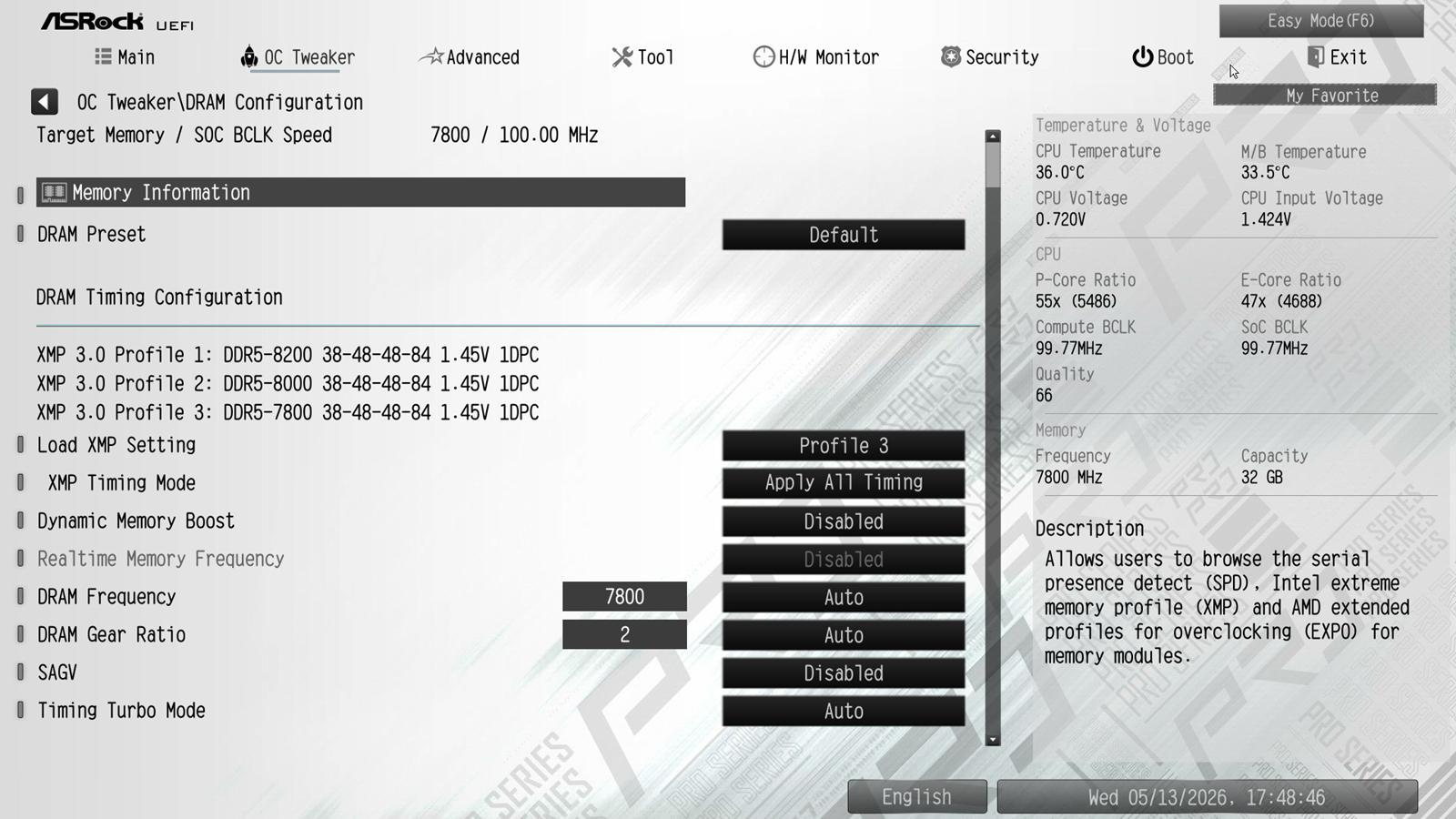
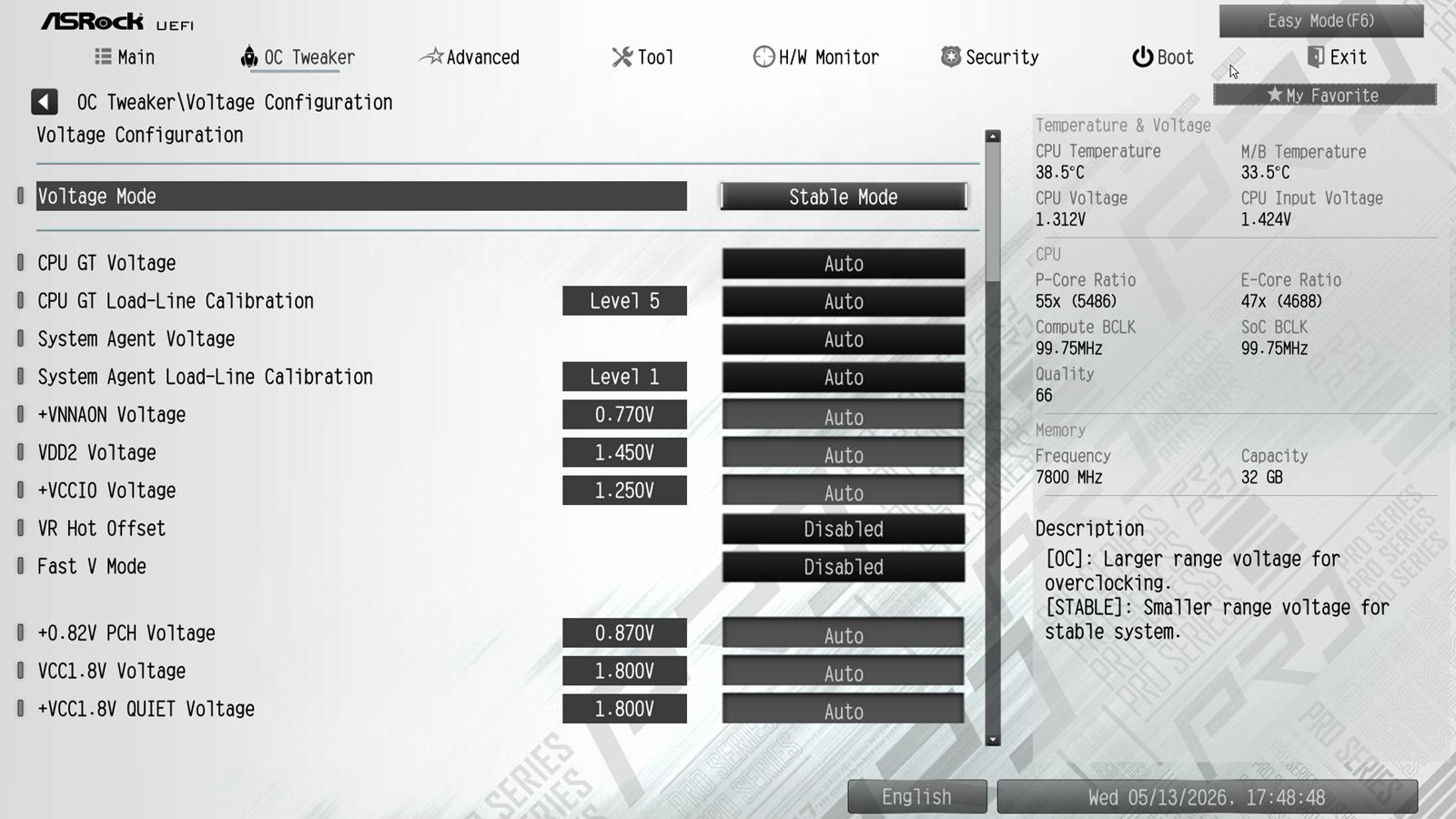
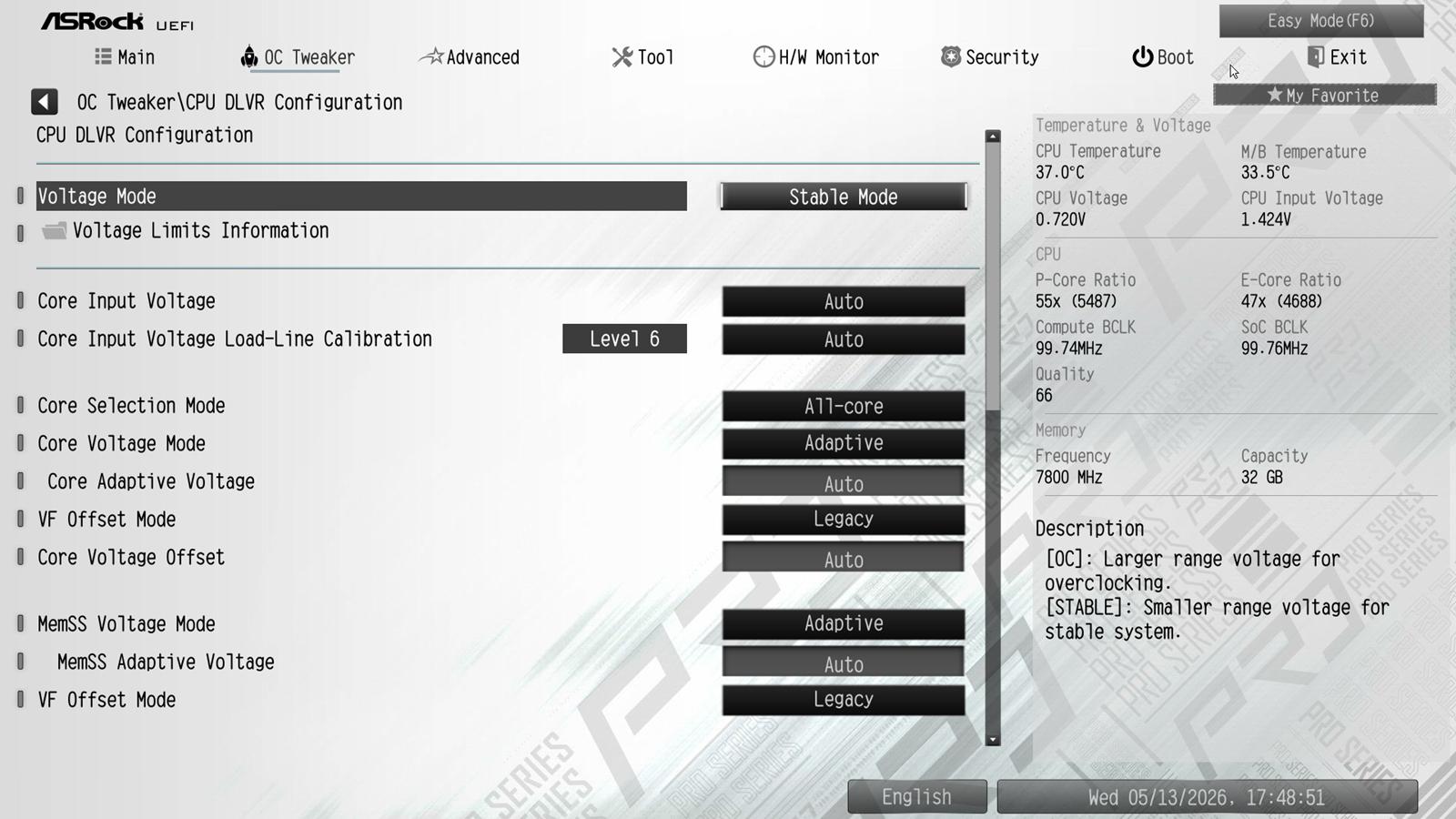
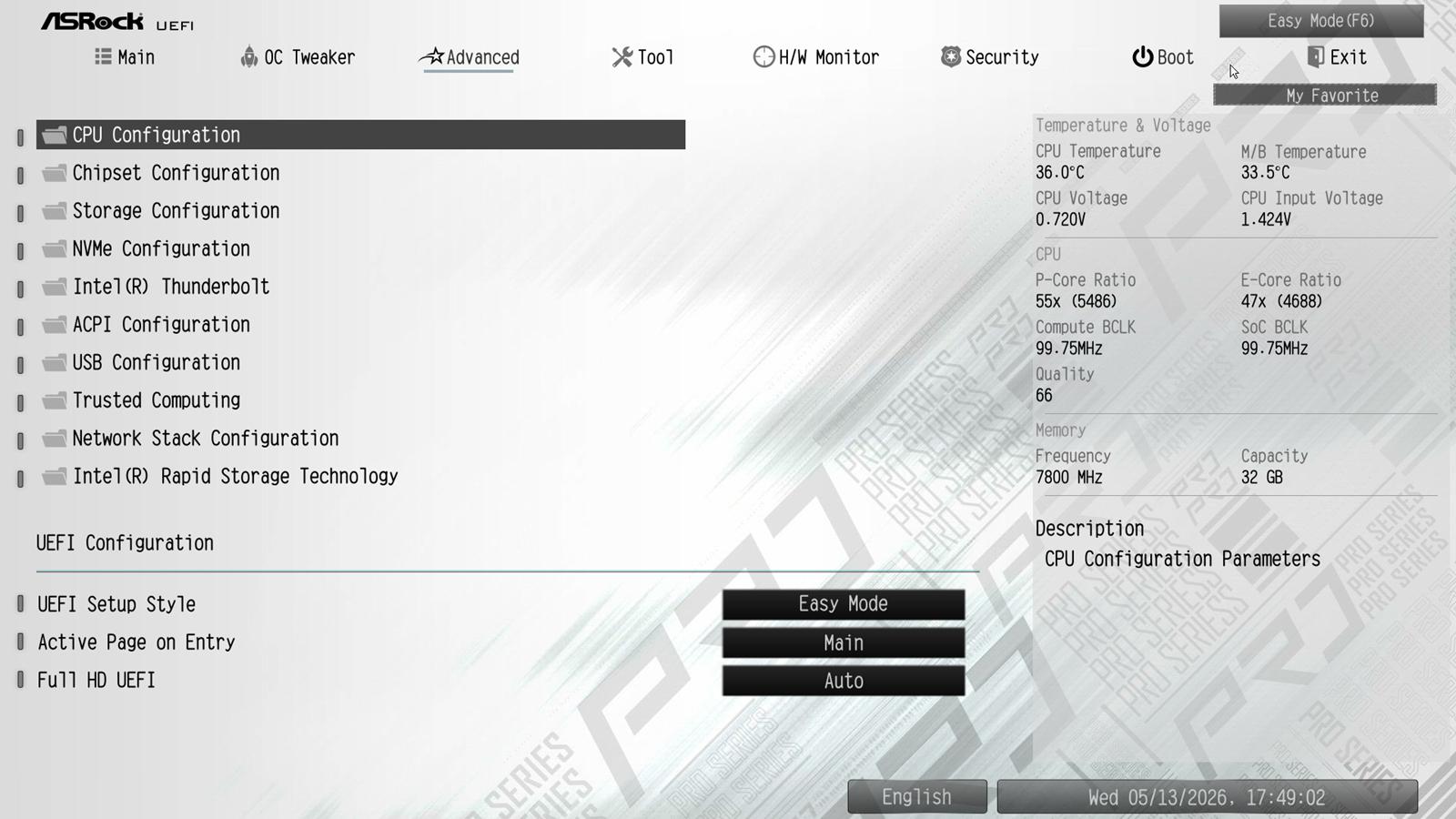
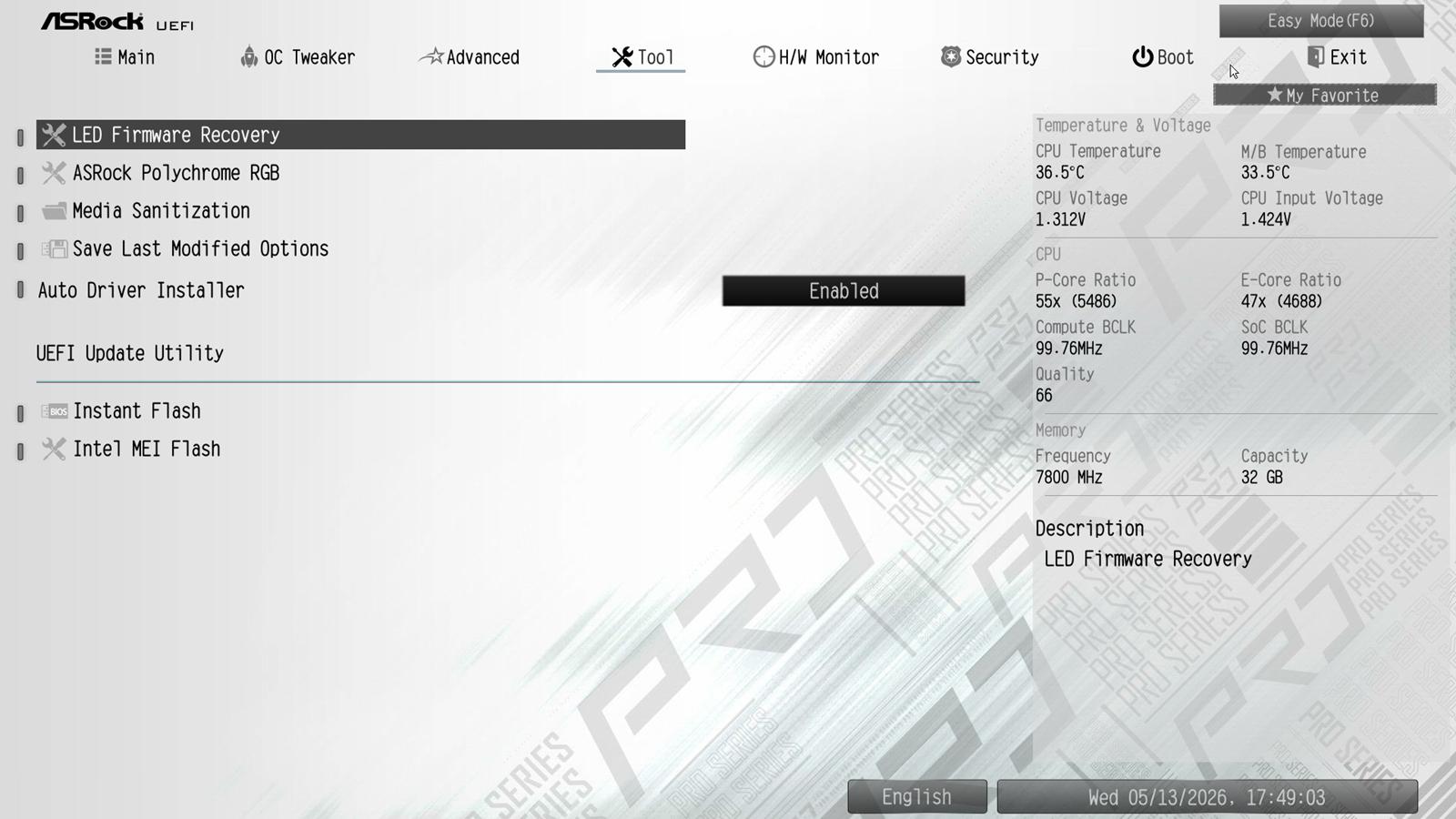
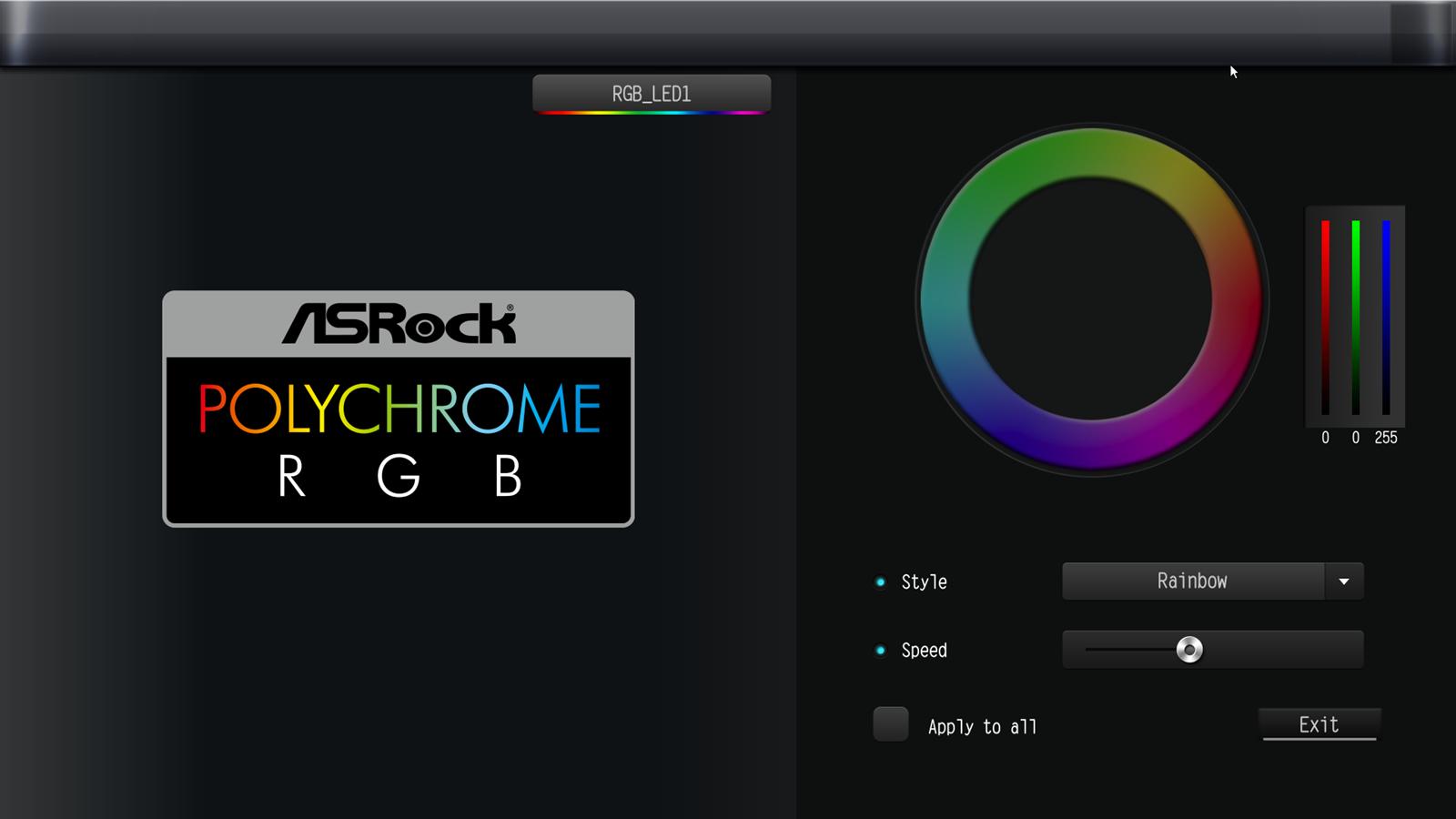
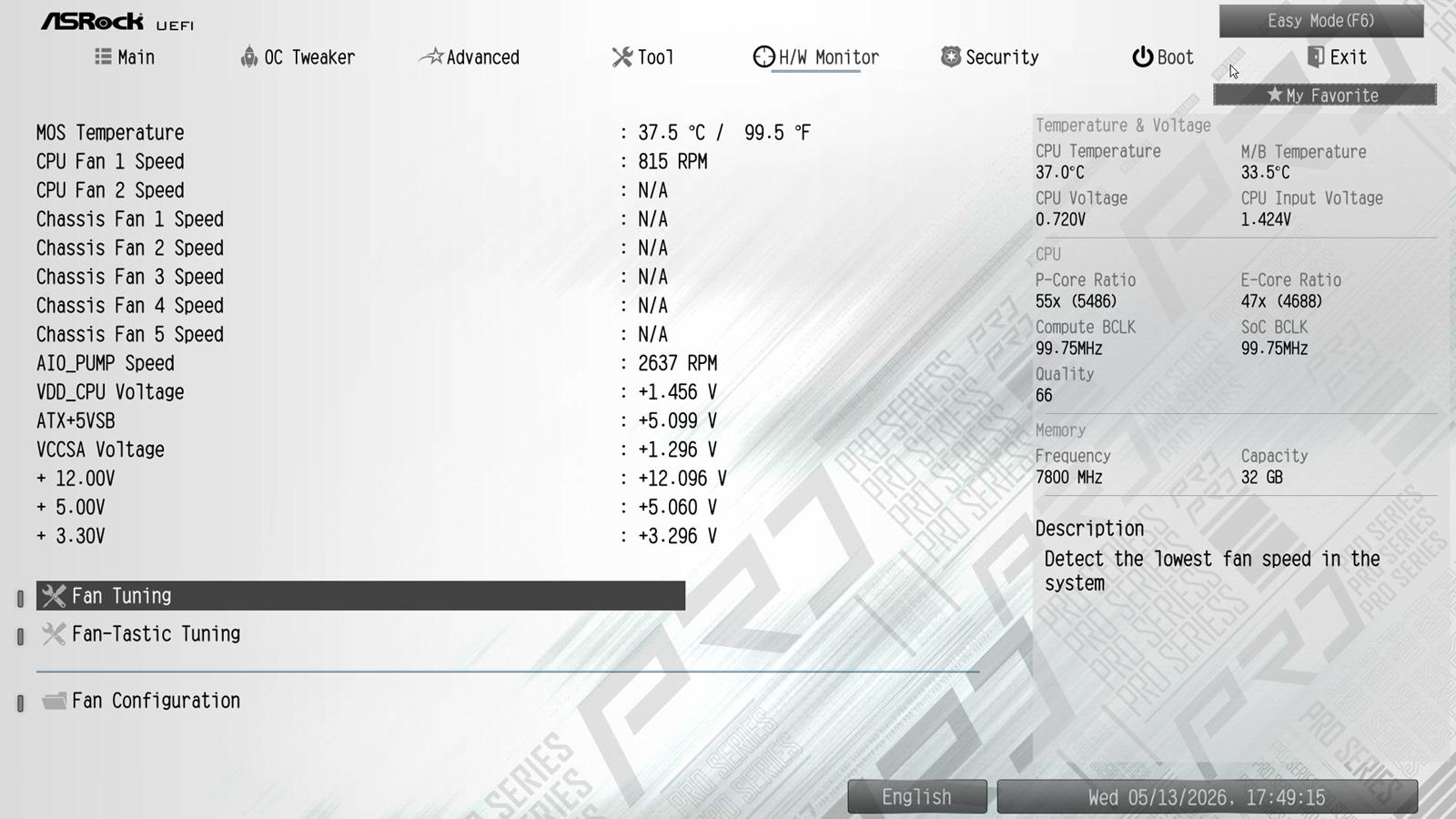
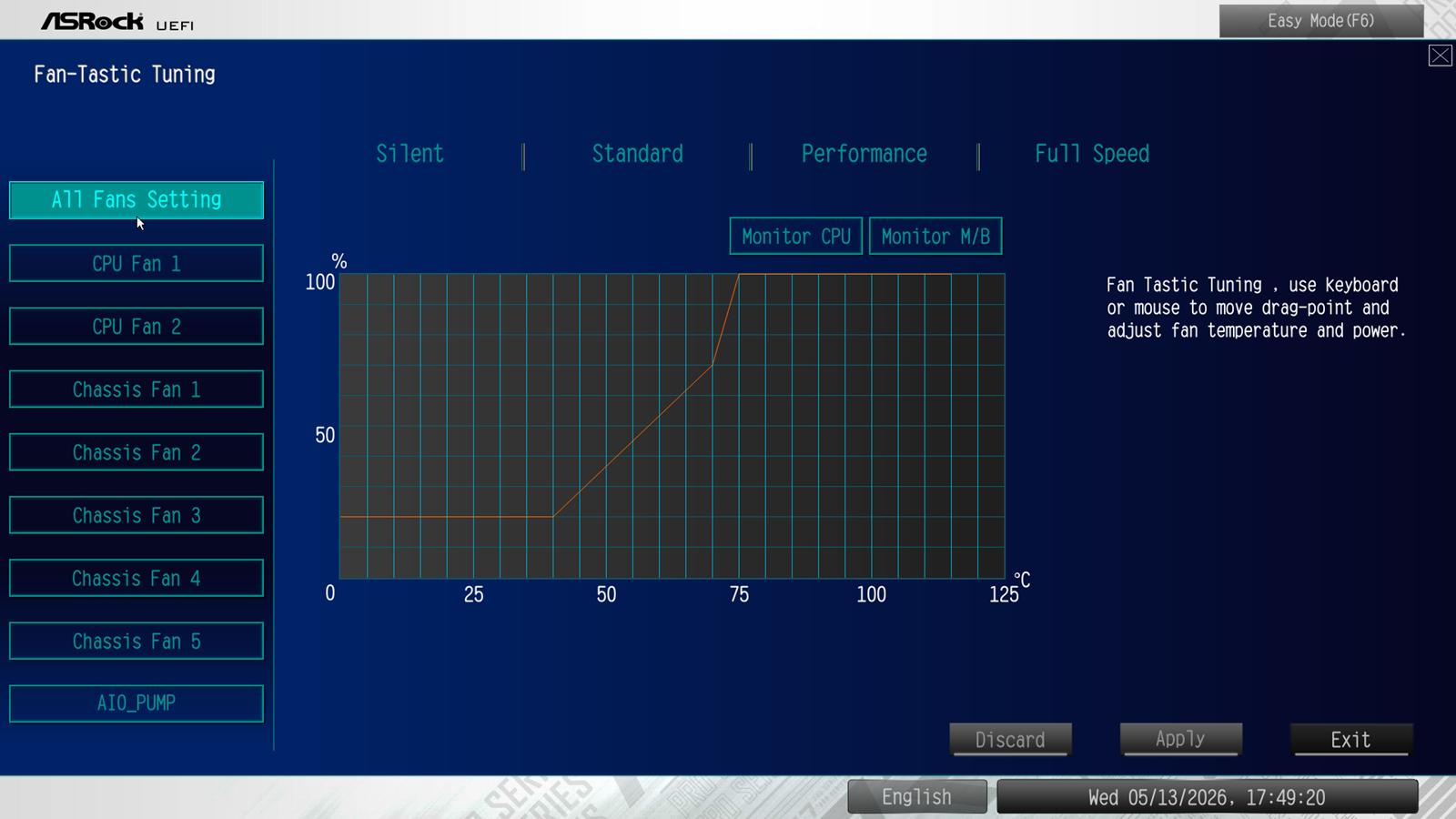
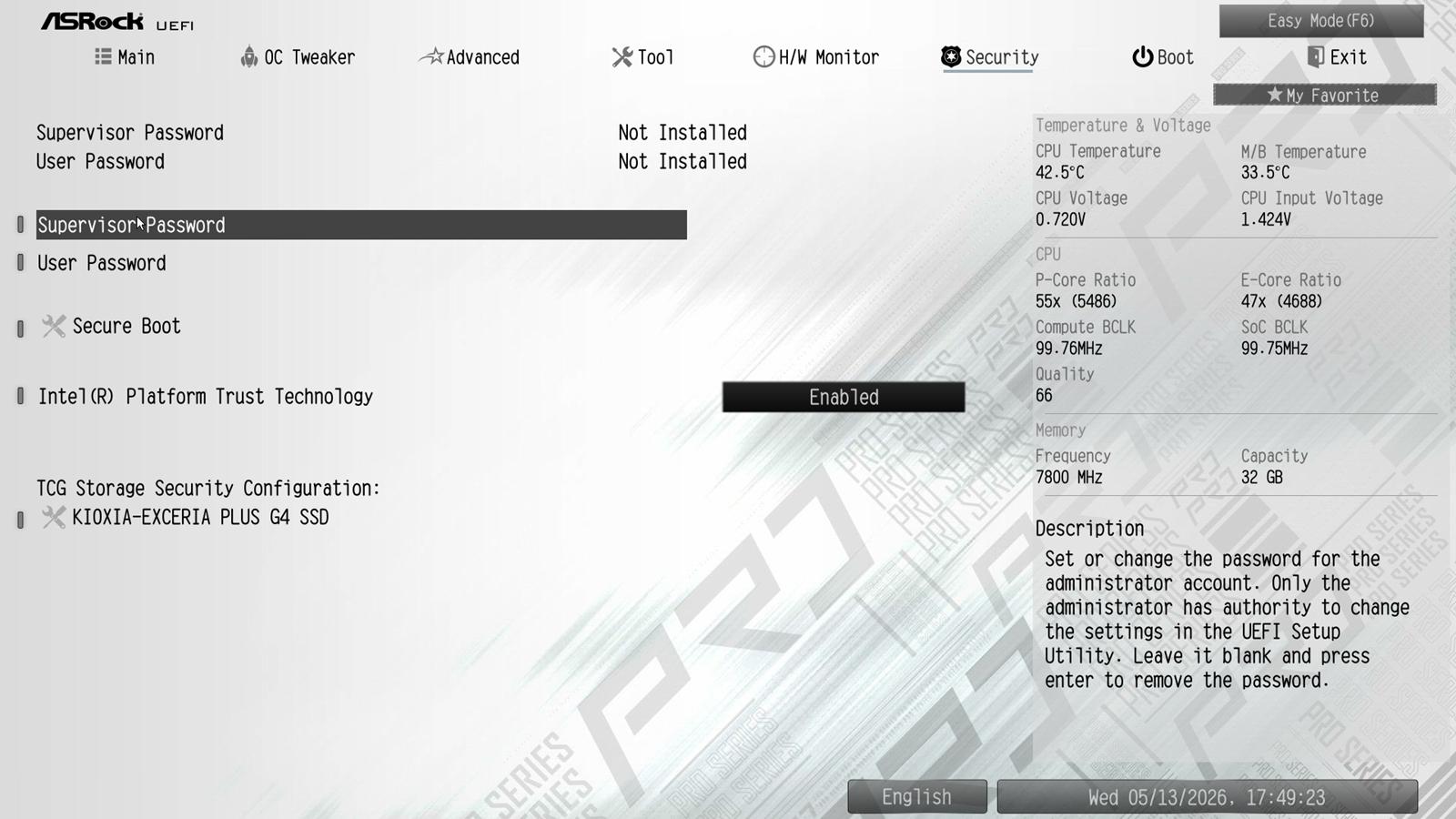
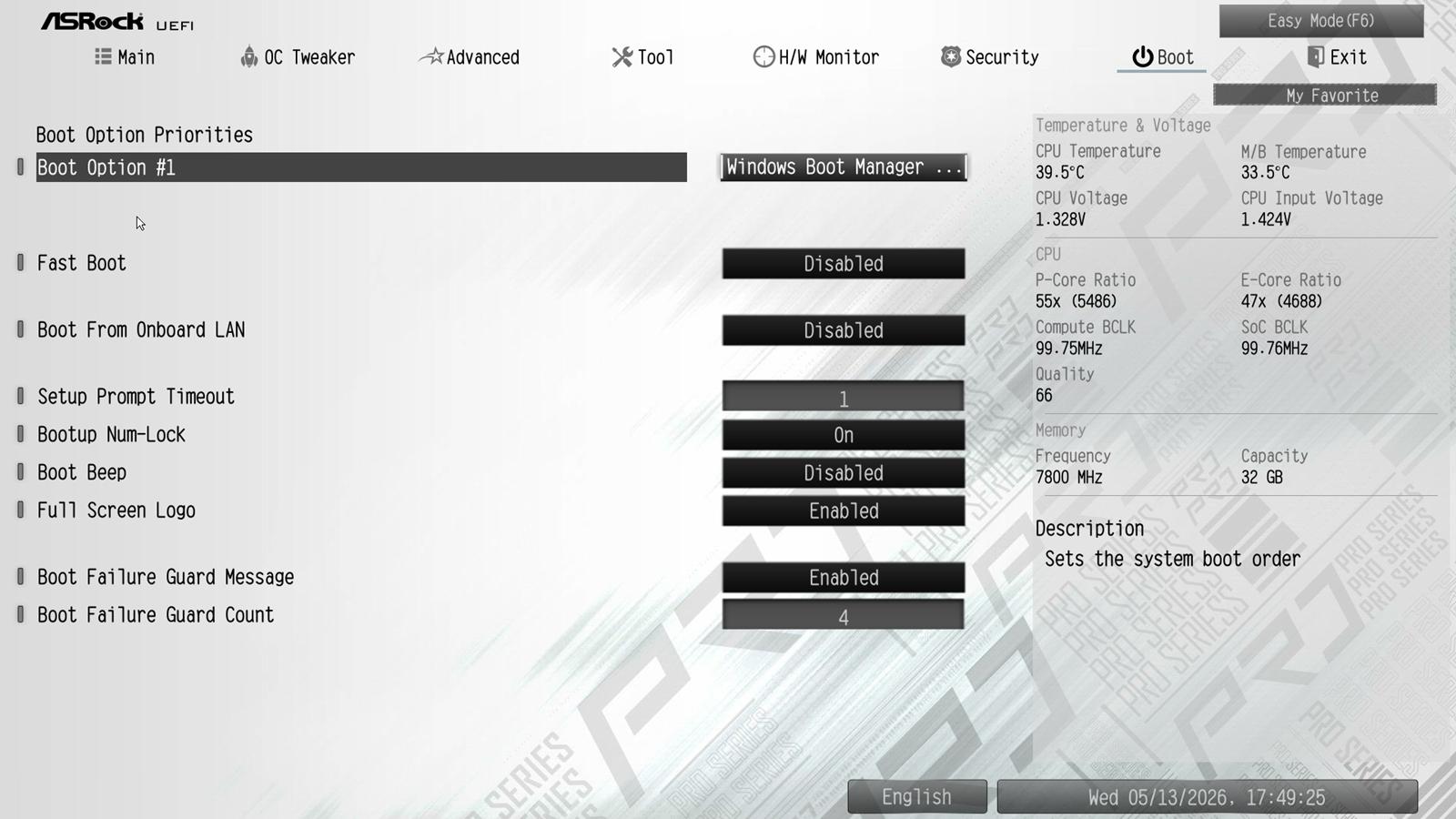
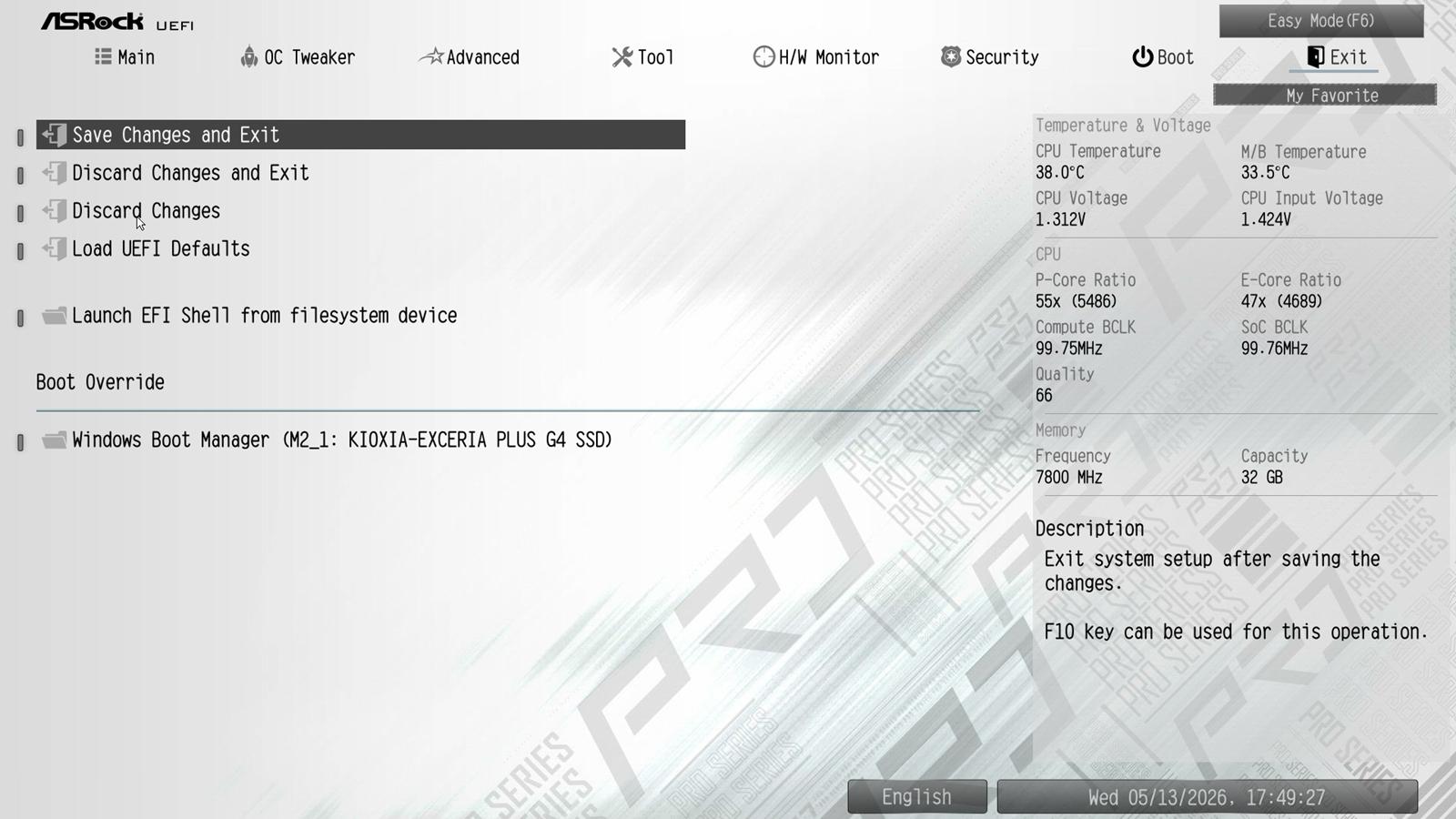
BIOS jest typowy dla ASRock, ale utrzymany w białej kolorystyce. W trybei Easy łątwo włączycie XMP, ustawicie wentylator procesora czy zaktualizujecie BIOS. W trybie zaawansowanym jest wszystko dosyć dobrze posegregowane. Możecie podkręcić procesor czy pamięć RAM, włączyć 200S Boost, zarządzać podświetleniem czy krzywymi wentylatorów. Uważam też, że po chwili obcowania z tym BIOSem powinniście bez problemu znajdować interesujące Was opcje.
Testy – CrystalDiskMark i DiskMark
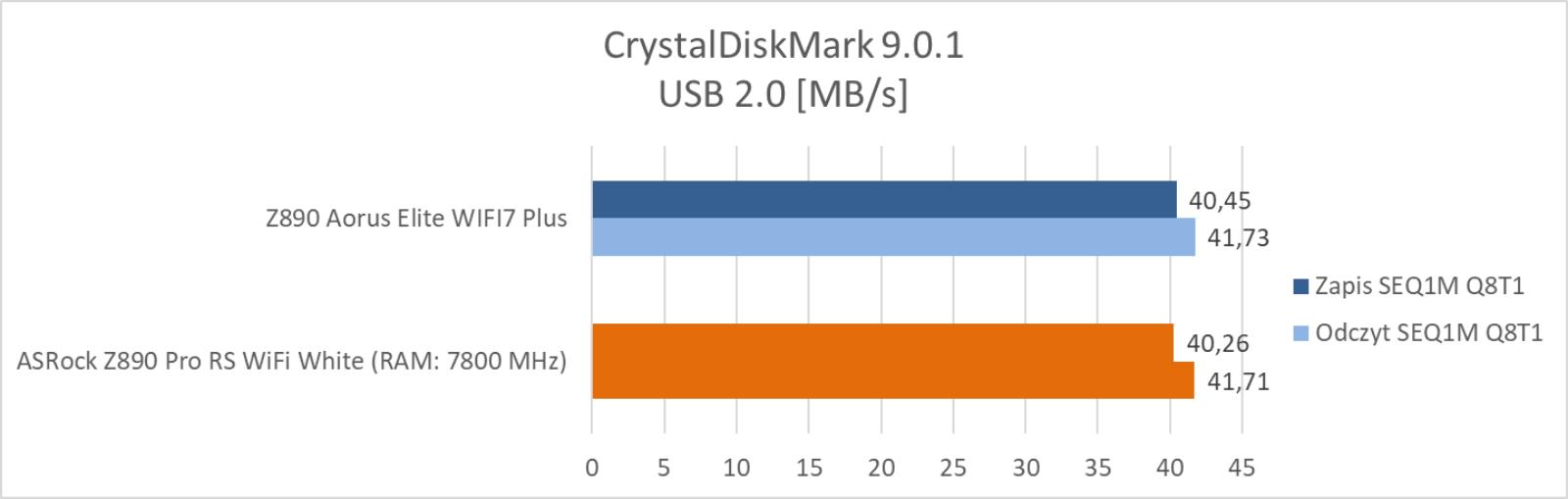
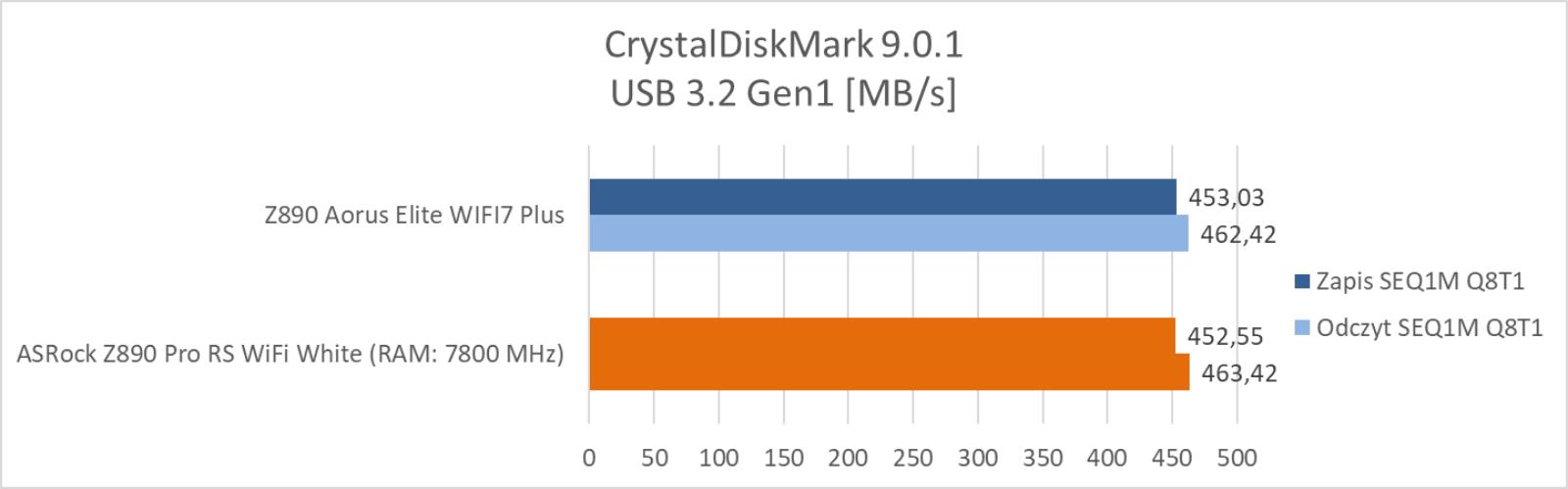
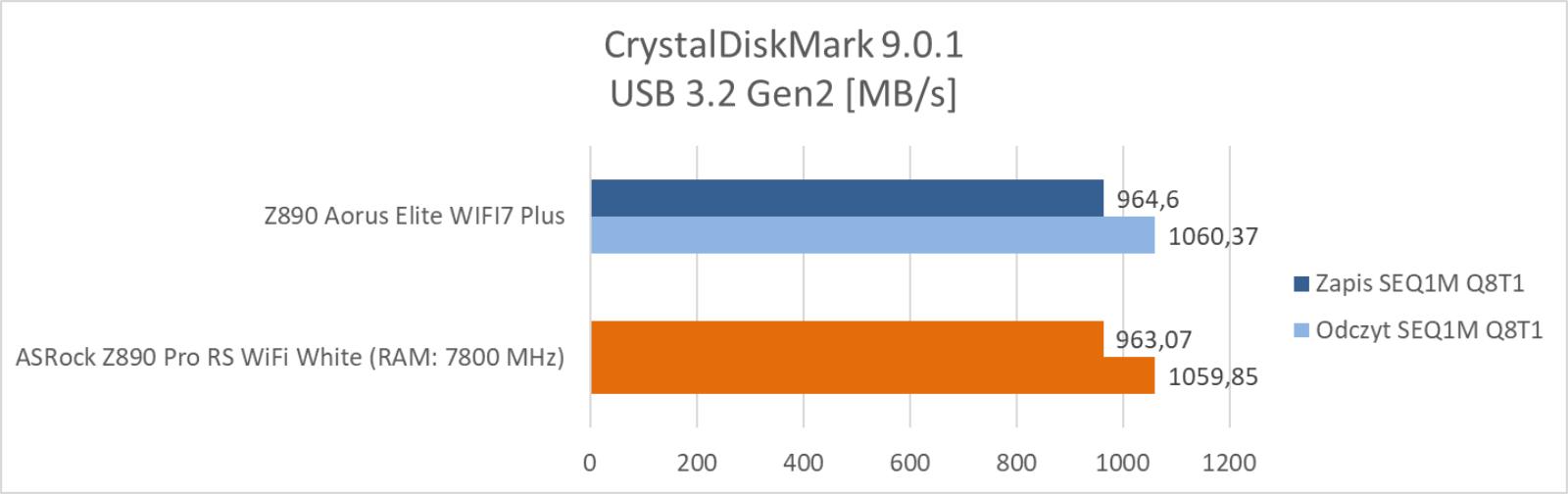
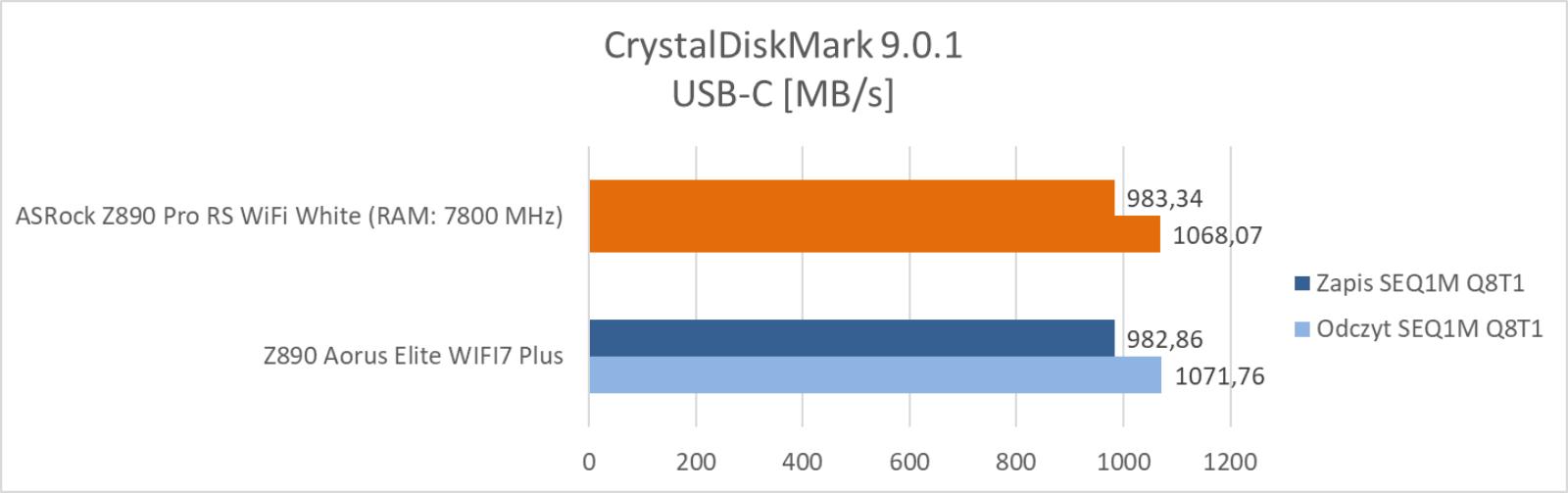
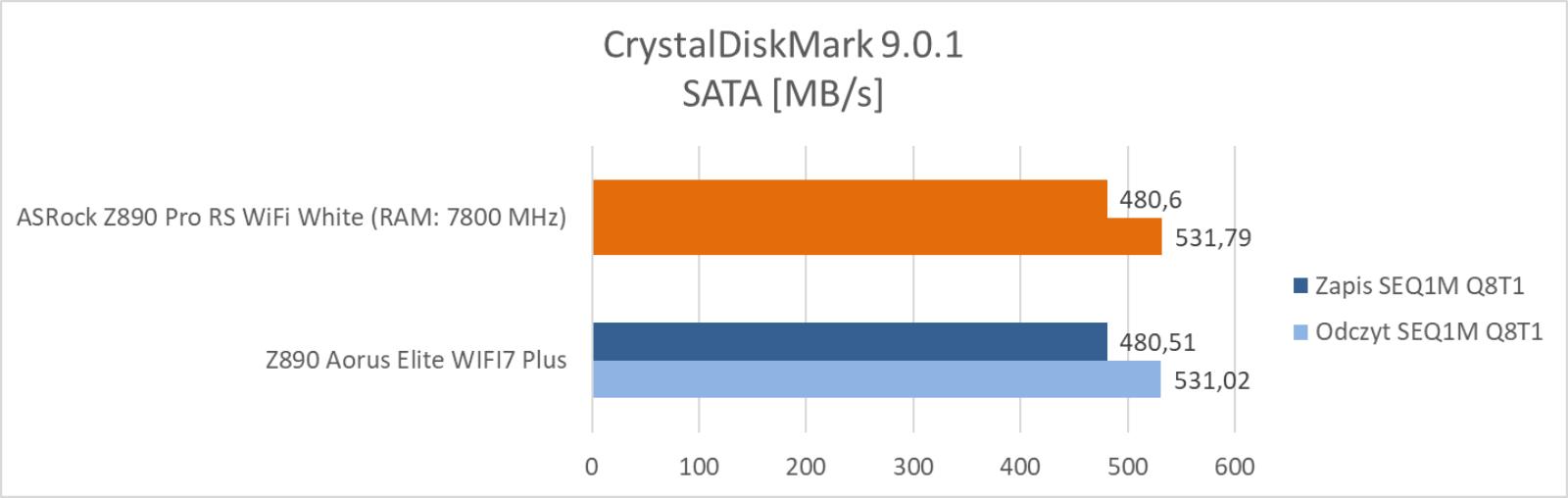
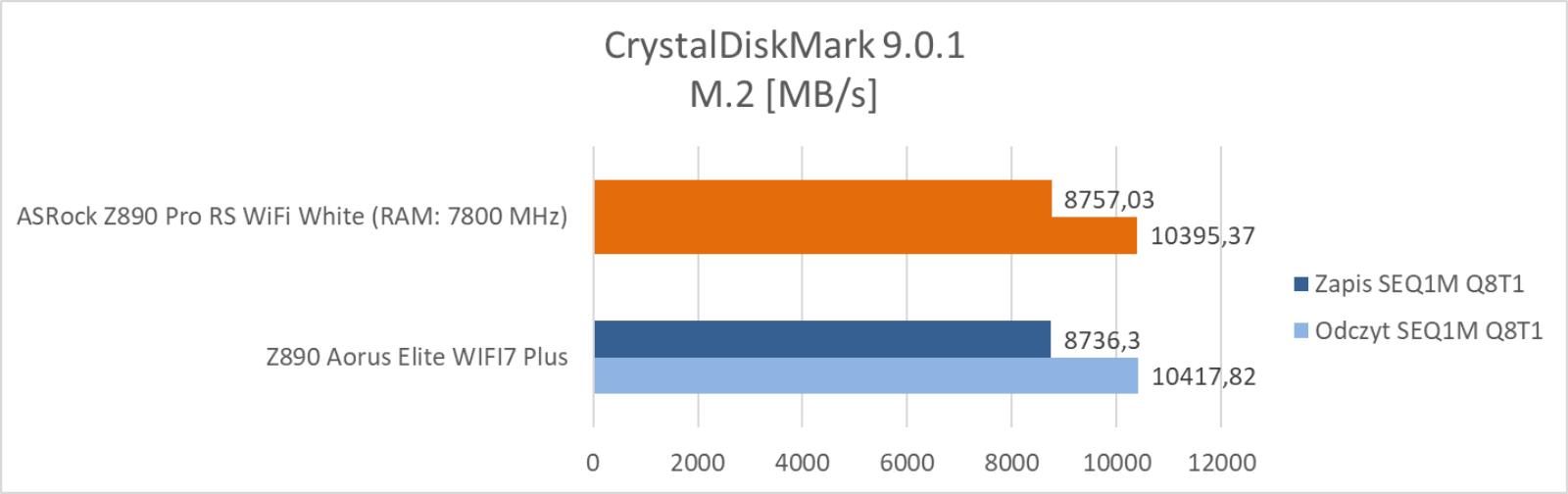
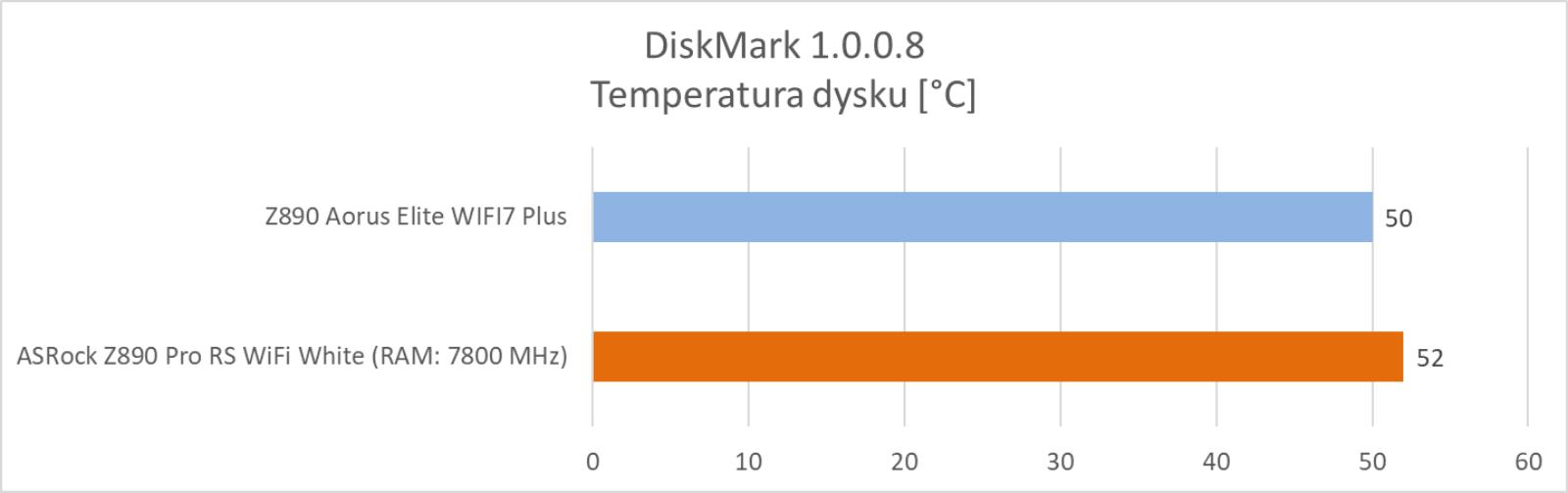
CrystalDiskMark pozwala na ocenienie wydajności dysków podłączonych do różnych złączy. Sprawdziłem tutaj działanie Adata SE800 1 TB na złączach USB oraz Adata SU650 120 GB na SATA. W przypadku M.2 mowa jest o dysku systemowym. W przypadku DiskMark sprawdziłem temperaturę dysku Kioxia Exceria Plus G4 2 TB schowanego pod radiatorem.
Testy – Blender
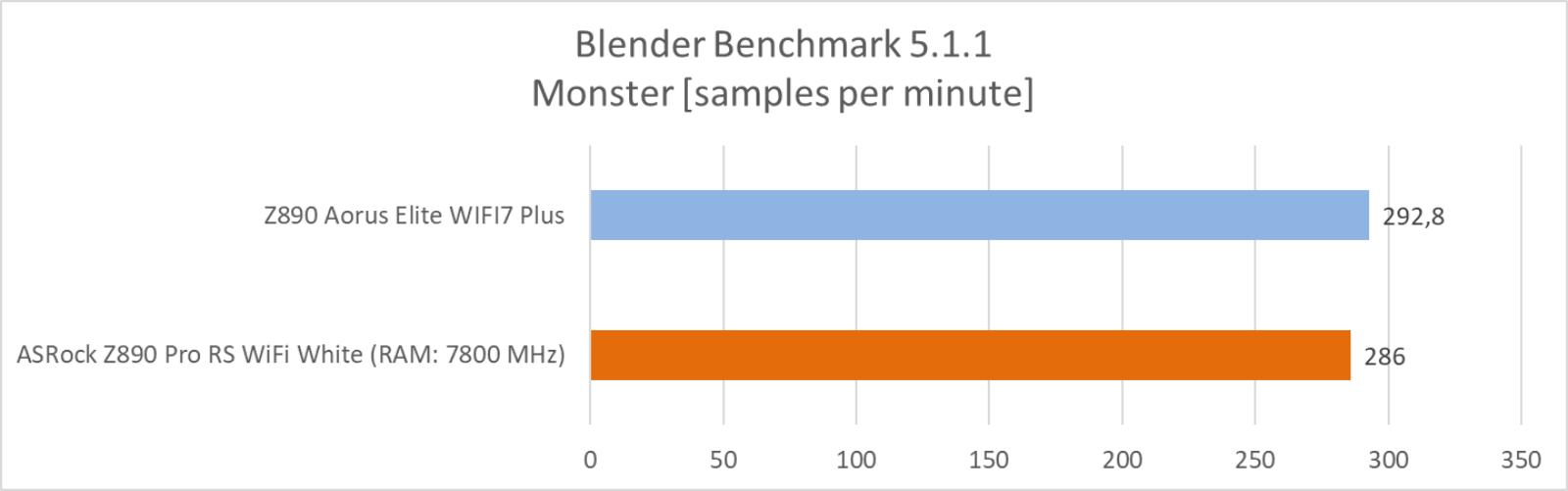
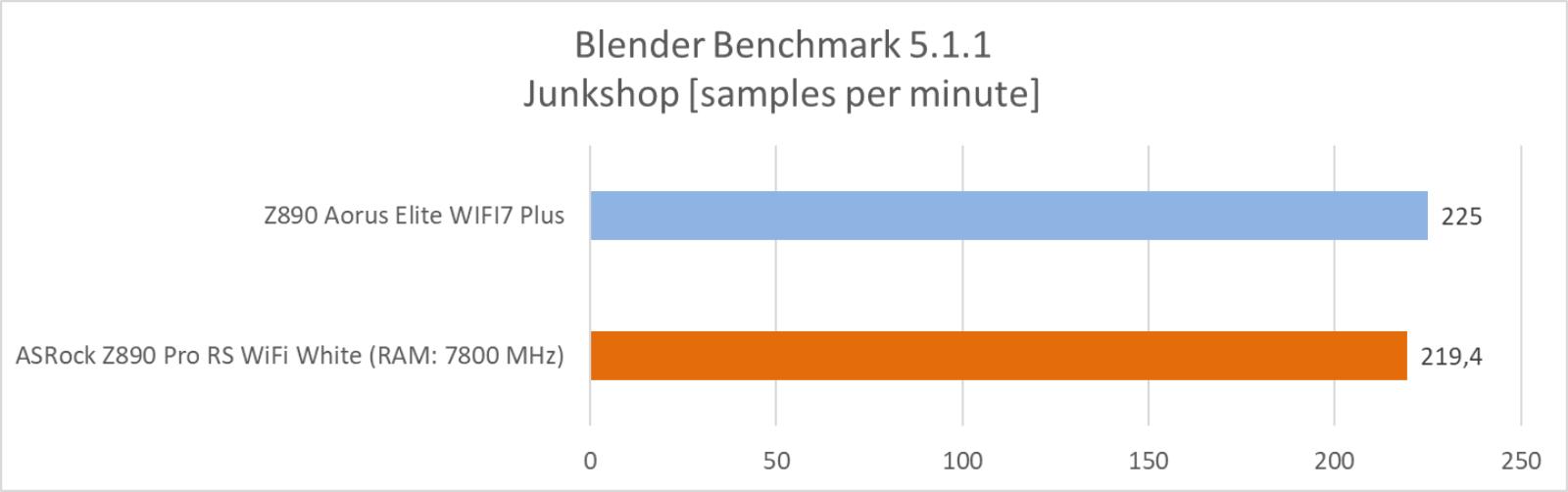
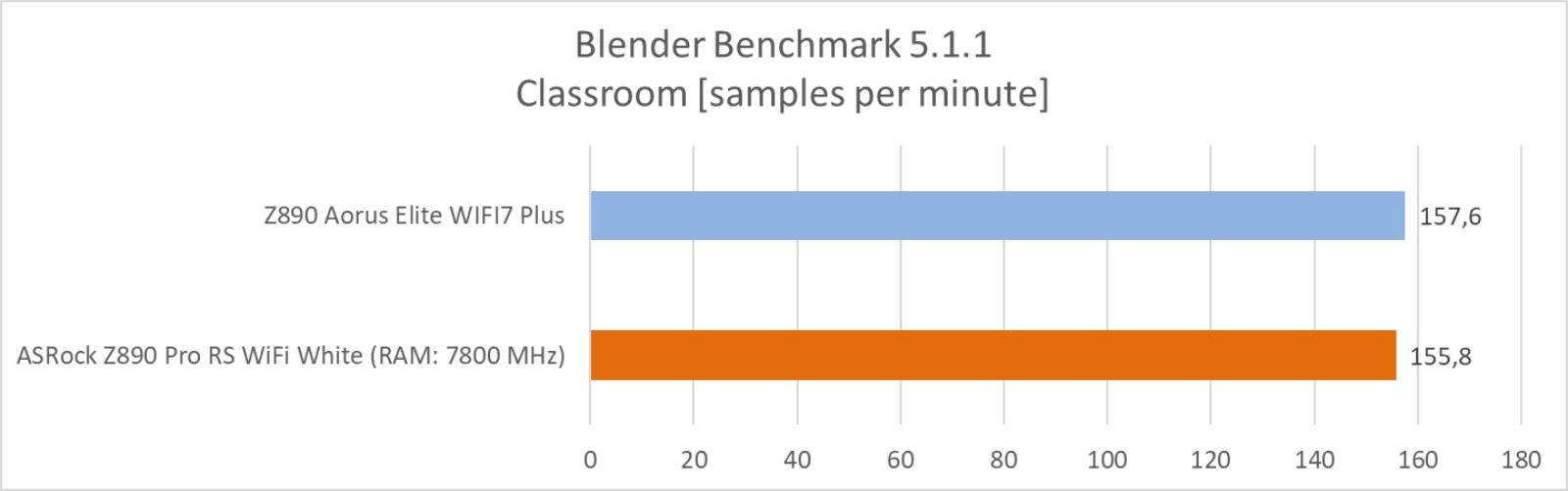
Ten program każdy z Was powinien kojarzyć. Służy on do modelowania i renderowania obrazów czy animacji trójwymiarowych. Wykorzystałem benchmark udostępniony przez twórców, który sprawdza wydajność w 3 scenach: Monster, Junkshop oraz Classroom.
Testy – Cinebench 2026
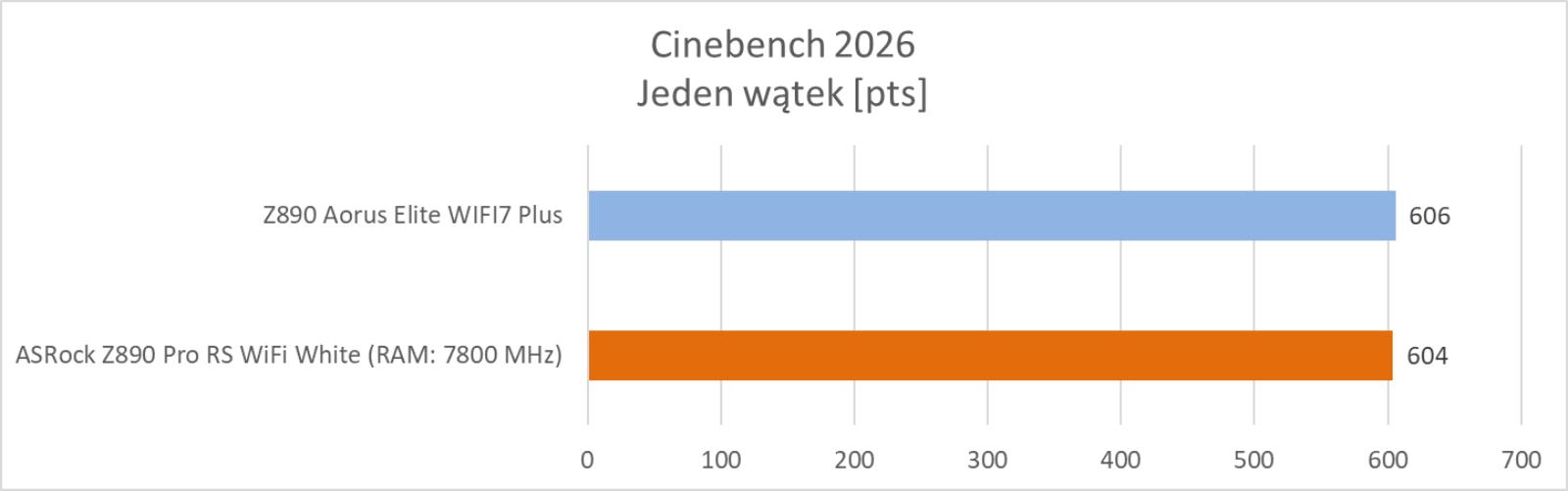
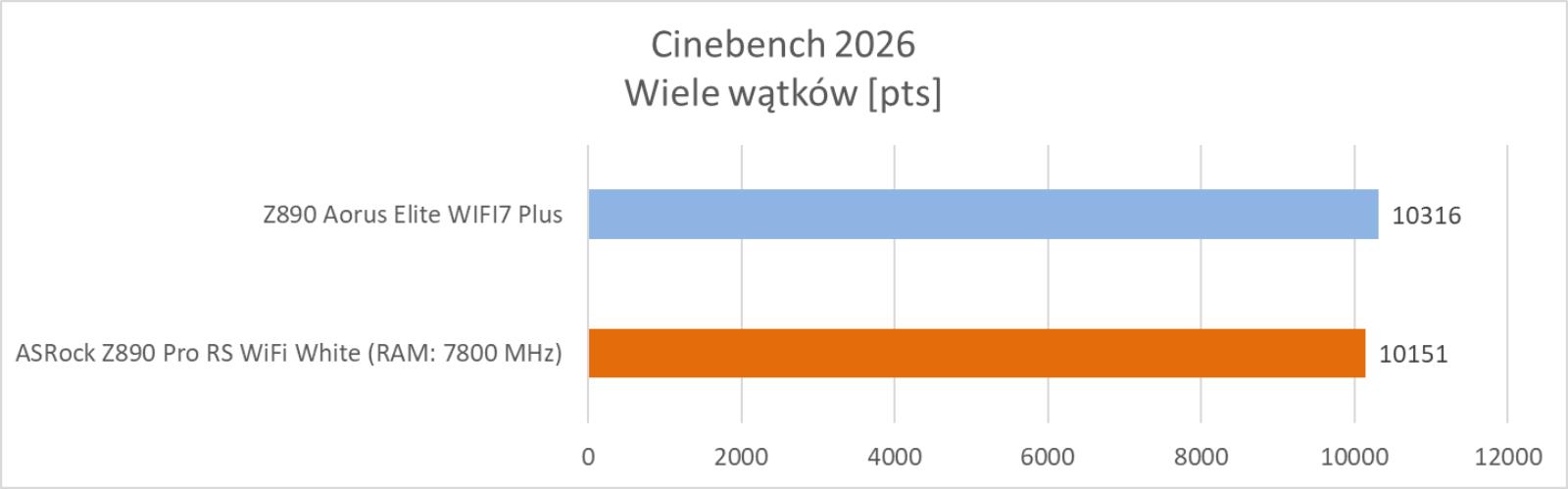
Cinebench to popularny benchmark bazujący na Maxon Cinema 4D. Pozwala on na dobrą ocenę wydajności procesorów i często pojawia się w przeciekach. W testach wykorzystałem wersję 2026 oraz testy jedno i wielowątkowe.
Testy – Corona Benchmark
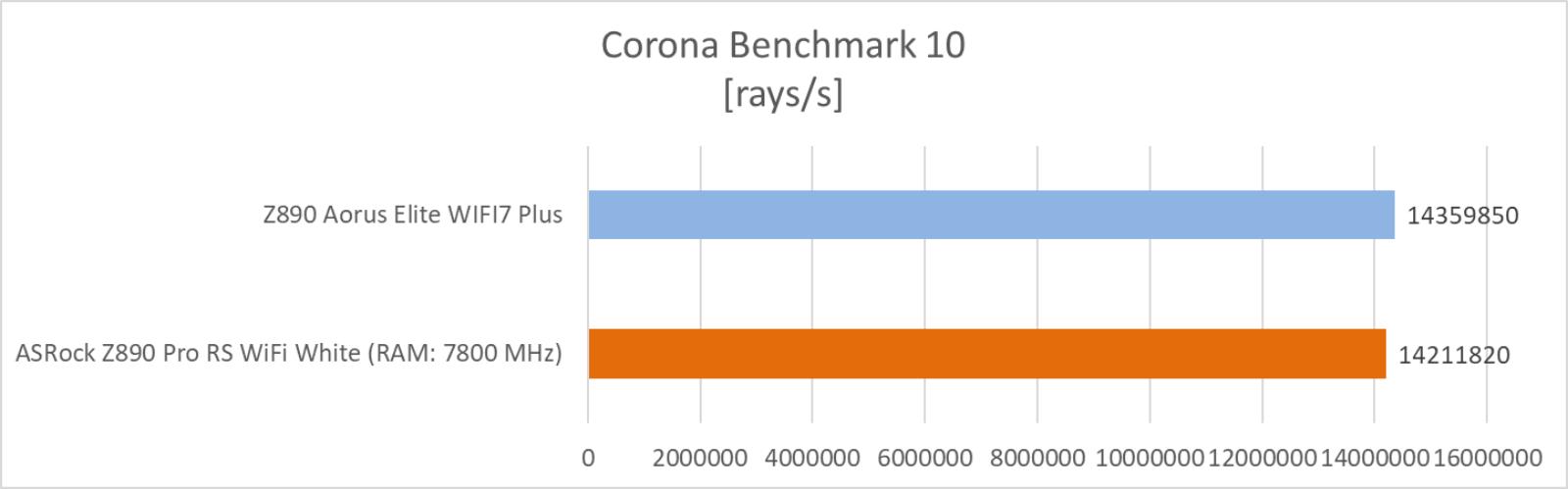
Silnik renderujący Corona dostępny jest Autodesk 3ds Max oraz Cinema 4D. Co ważne, nie wspiera on GPU, więc wydajność CPU jest tutaj kluczowa. W testach skorzystałem z benchmarka przygotowanego przez twórców, który dobrze sprawdza się w praktyce.
Testy – V-Ray Benchmark
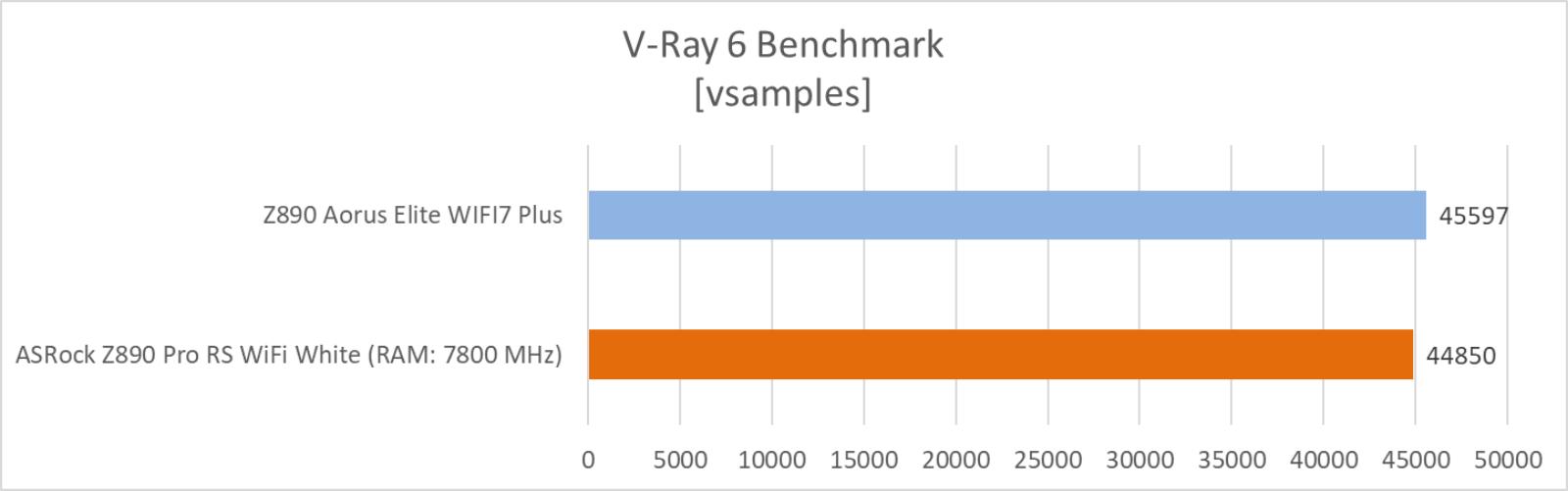
V-Ray został stworzony przez Vladimira Koylazov i Petera Mitev z Chaos Group w 1997 roku. Można z niego skorzystać w całym mnóstwie programów takich jak 3ds Max, SketchUp, Maya, Cinema 4D, Unreal, Blender itp.. Twórcy V-Ray udostępnili darmowy benchmark, który to właśnie wykorzystałem w poniższych testach.
Testy – 3DMark
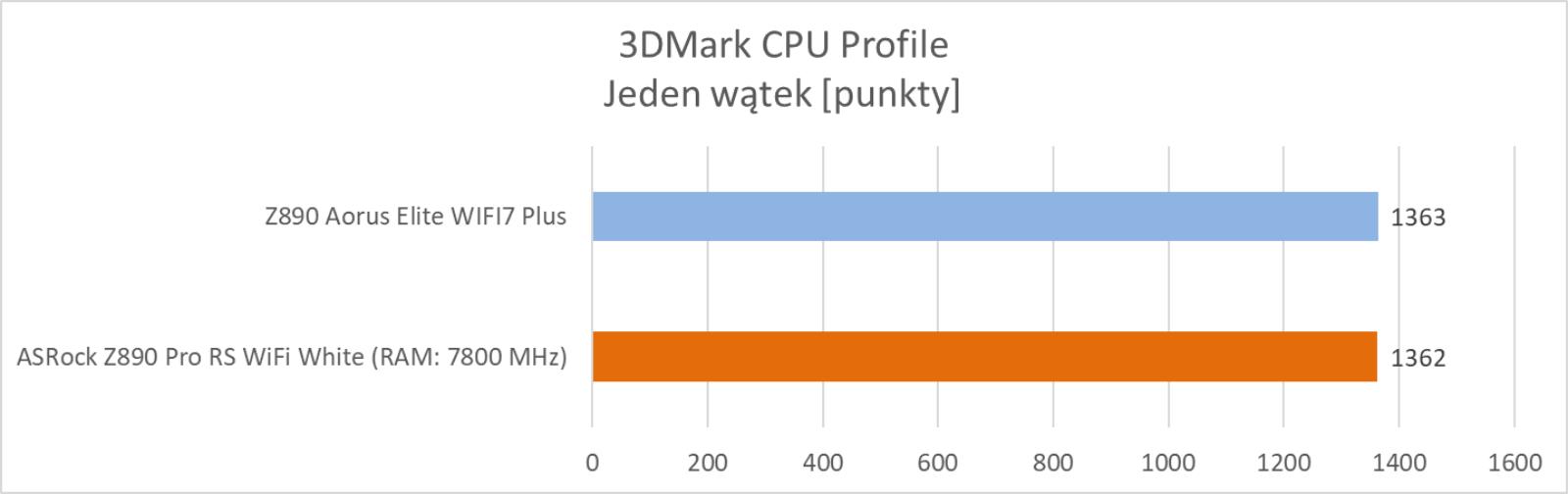
3DMark pozwala na ocenienie wydajności danego zestawu w środowisku 3D. Są to benchmarki często wykorzystywane np. w testach kart graficznych. Tym razem do testów wykorzystałem benchmarki Steel Nomad oraz CPU Profile.
Testy – gry
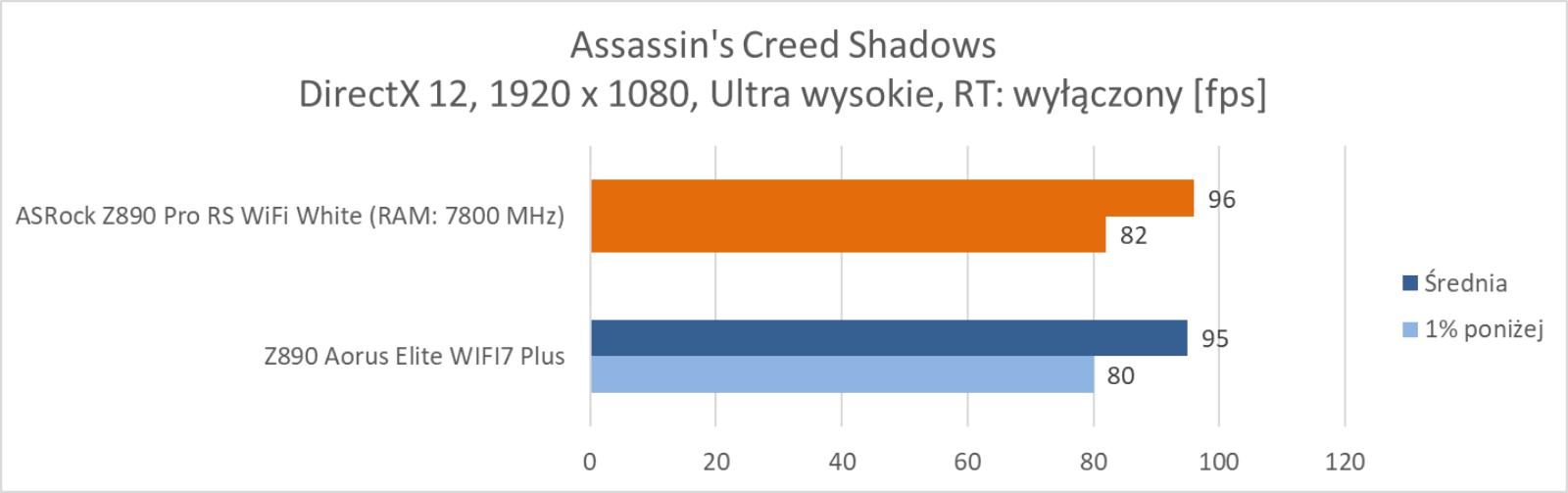
Na koniec przeprowadziłem testy w trzech grach: Total War: Phraorah Dynasties, Anno 117: Pax Romana oraz Assassin’s Creed Shadows. Testy wykonałem w rozdzielczości 1920 x 1080 px przy najwyższych ustawieniach. Wyłączyłem tylko ray tracing oraz DLSS/FSR, jeśli dana gra miała takie opcje. Testy przeprowadziłem przy wykorzystaniu wbudowanych w gry benchmarków. W przypadku Total War był to benchmark battle.
Temperatury
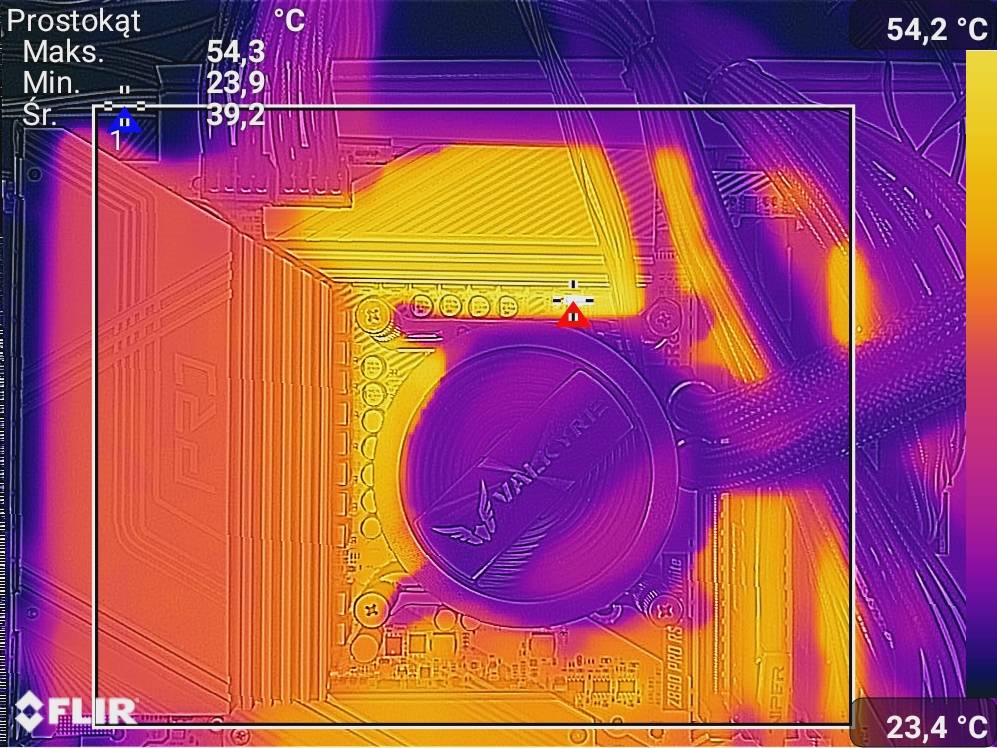
Czujnik na płycie pokazał 53°C. Temperatura jest więc niska, kompletnie nie ma się czego obawiać i spokojnie możn apodkręcać procesor.
Kompatybilność z pamięciami
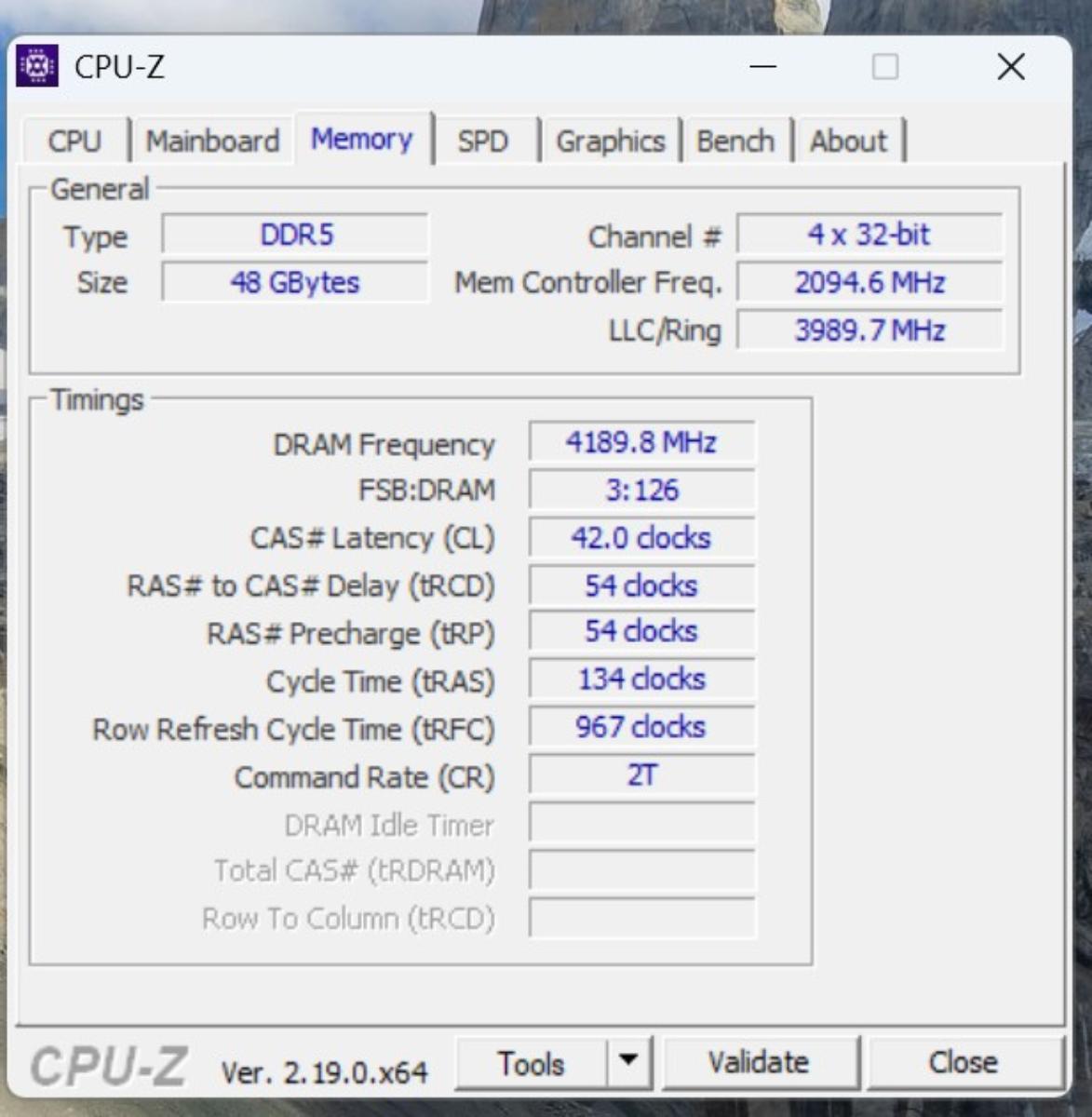
Już wiemy, że przy tradycyjnych pamięciach jest mały problem z 8000 MHz. Ale co z pamięciami CUDIMM? Tutaj wykorzystałem kości Kingston 8800 MHz CL42 2x 24 GB. Płyta przy 8800 MHz i 8600 MHz nie była w stanie wytrenować pamięci, ale 8400 MHz działało już stabilnie.
Czytaj też: Test płyty głównej ASRock Z890 Taichi
Test ASRock Z890 Pro RS WiFi White – podsumowanie
ASRock Z890 Pro RS WiFi White kosztuje ok. 915 zł. Jest to jedna z najtańszych białych płyt Z890. Jeśli szukacie takiej konstrukcji i nie możecie dołożyć do droższej, to warto dać jej szansę. Pamiętajcie jednak, że niższa cena pociągnęła za sobą trochę oszczędności.
Przede wszystkim na płycie nie znajdziemy ułatwień montażu. Dyski czy antena Wi-Fi mocowana jest standardowo, a złącze PCIe ma również klasyczną blokadę. Na pokładzie zamiast Wi-Fi 7 mamy Wi-Fi 6E, co dla płyty Z890 jest niespodziewane. Audio to również podstawowy układ. Warto też zwrócić uwagę na tylne złącza USB – konfiguracja jest również podstawowa i mogło by być więcej szybszych złączy. Płyta miała też problem ze standardowymi pamięciami DDR5 8000 MHz – ruszyły dopiero po zejściu do 7800 MHz. Natomiast CUDIMM były stabilne przy 8400 MHz.
Na plus, oprócz ceny i białego designu, należy zaliczyć dobrą konfigurację złączy wewnętrznych (choć ułożenie 4-pin PWM mogłoby być lepsze), cztery miejsca na dyski M.2 czy sekcję zasilania, która spokojnie, bez nagrzewania się, poradziła sobie z 270K Plus. Płyta też bez problemów poradzi sobie z wydajnym sprzętem. W testach wypadła trochę słabiej od konkurencyjnego modelu, ale różnice nie są duże i znaczące. Płyta spokojnie więc zapewni dobre warunki do pracy wydajnego sprzętu.
Jeśli więc szukacie taniej płyty Z890 w kolorze białym, to możecie dać ASRock Z890 Pro RS WiFi White szansę. Nie jest to idealna konstrukcja, ale w tej cenie ciężko o coś lepszego.