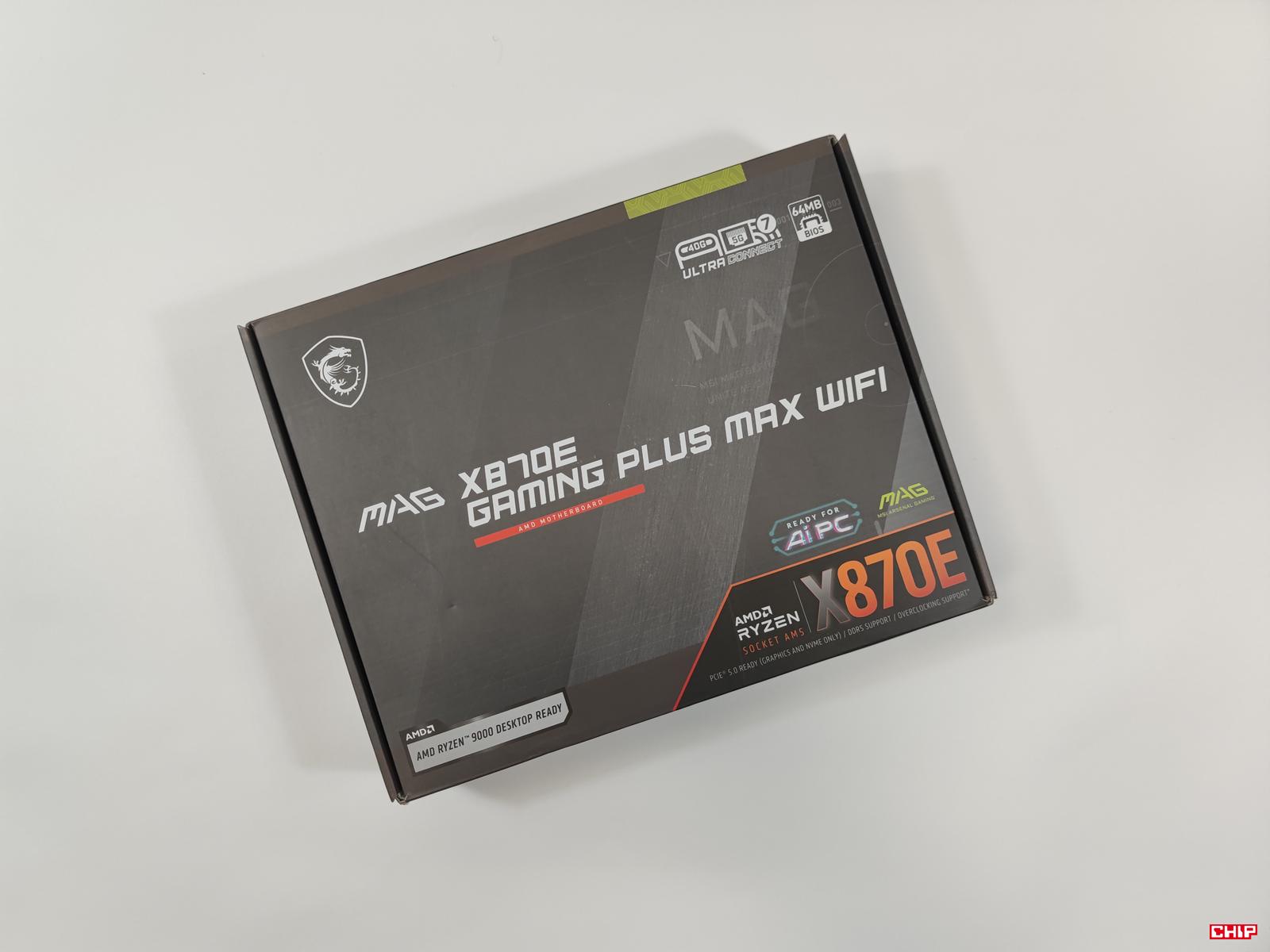
Co otrzymujemy wraz z MSI MAG X870E GAMING PLUS MAX WIFI?
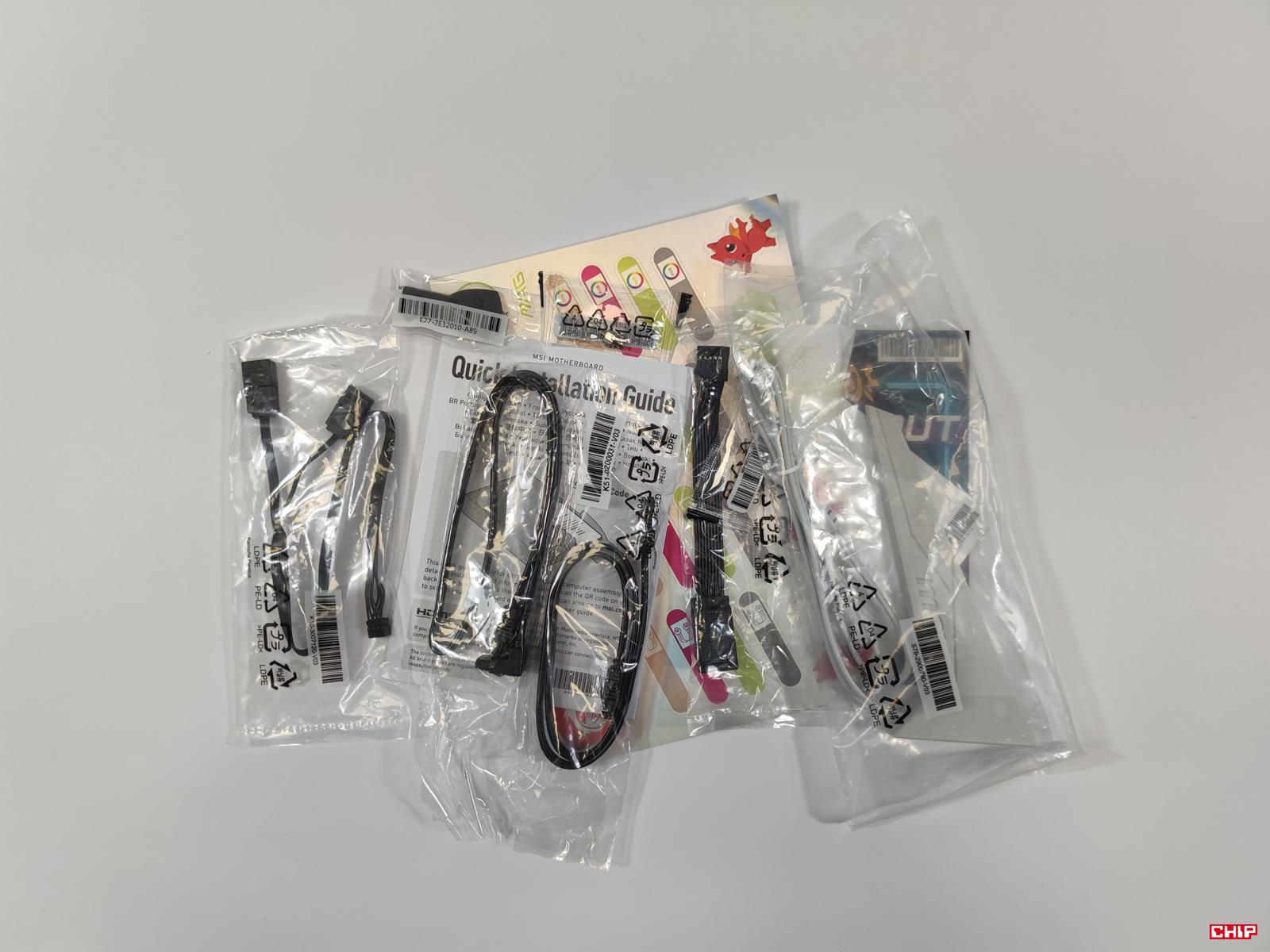
W zestawie znajdziemy dwa kable SATA, akcesoria do dysków M.2, antenę Wi-Fi, kabel EZ Front Panel, kabel 1 to 2 EZ Conn, instrukcję i naklejki. Dodatki są więc standardowe dla MSI. Antena WiFi jest na kablu, więc możecie ją postawić w wygodnym dla Was miejscu. Ma też łatwy system montażu – kable wystarczy wpiąć w płytę, nie trzeba ich wkręcać. EZ Conn rozdzielcza to złącze na 4-pin i ARGB. Tutaj po prostu zyskujemy dwa dodatkowe złącza. EZ Front Panel pozwala na łatwe podłączenie złączy z przedniego panelu. Tak naprawdę mamy wszystko, co jest niezbędne.
Wygląd MSI MAG X870E GAMING PLUS MAX WIFI
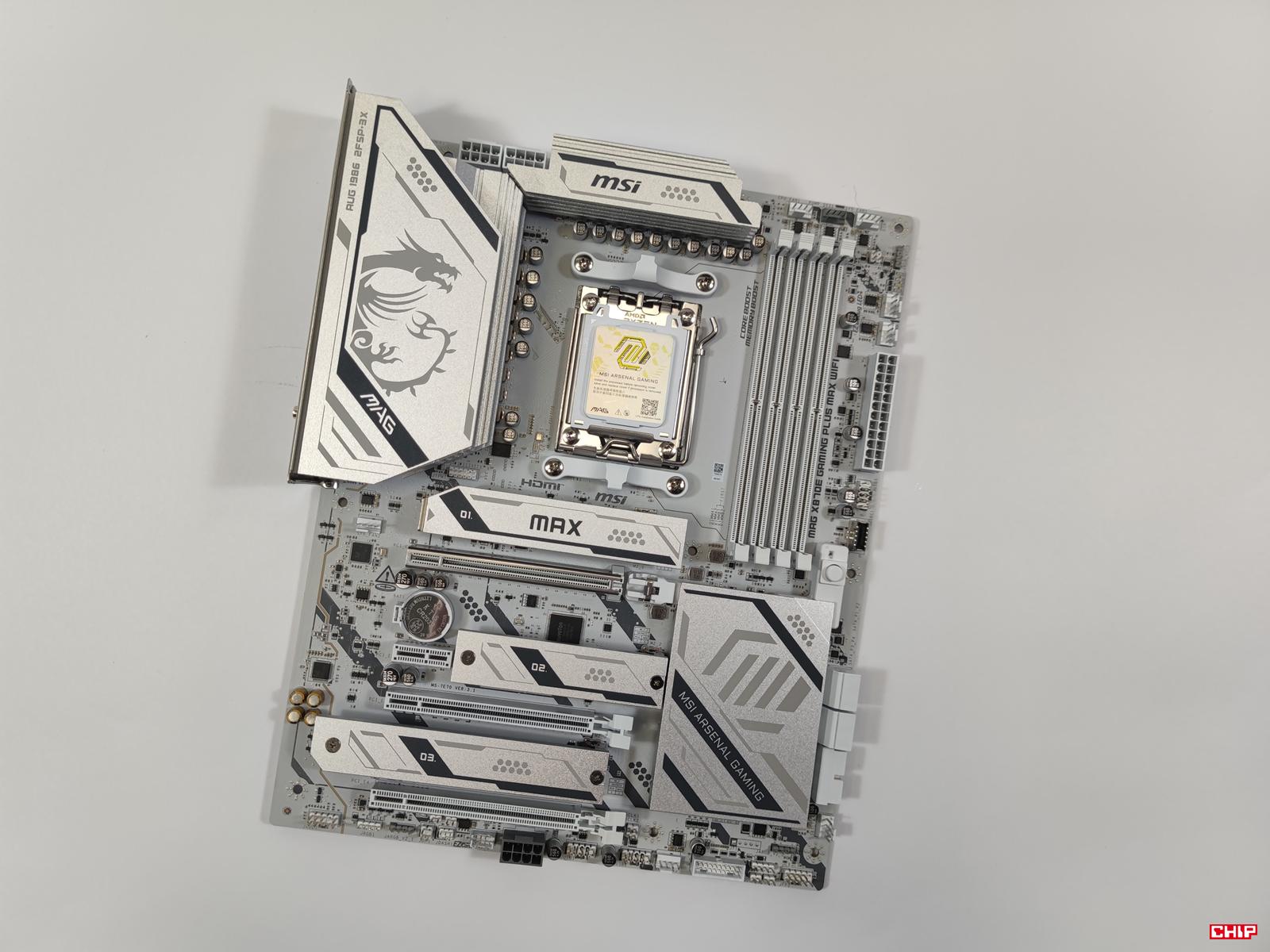
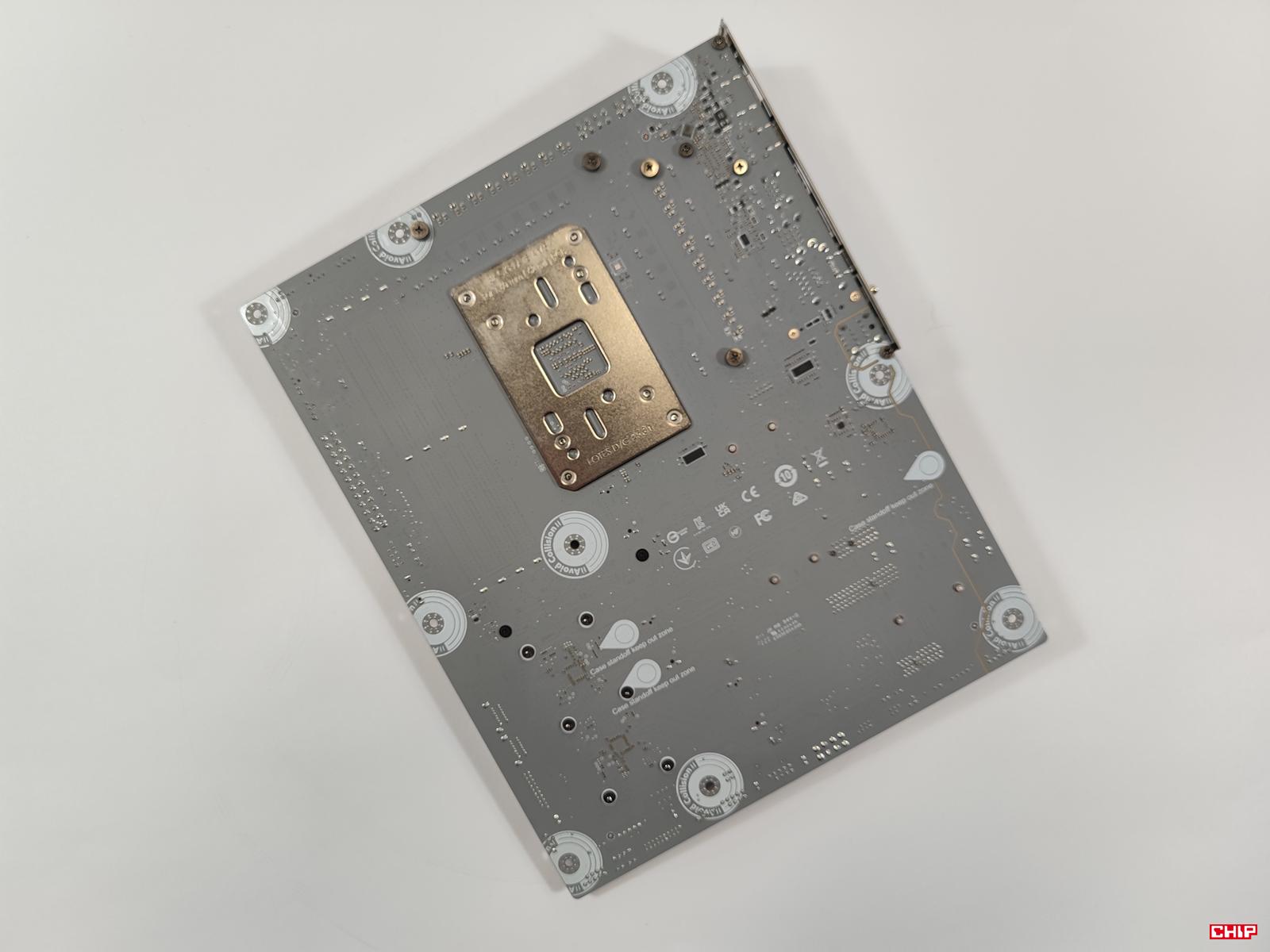
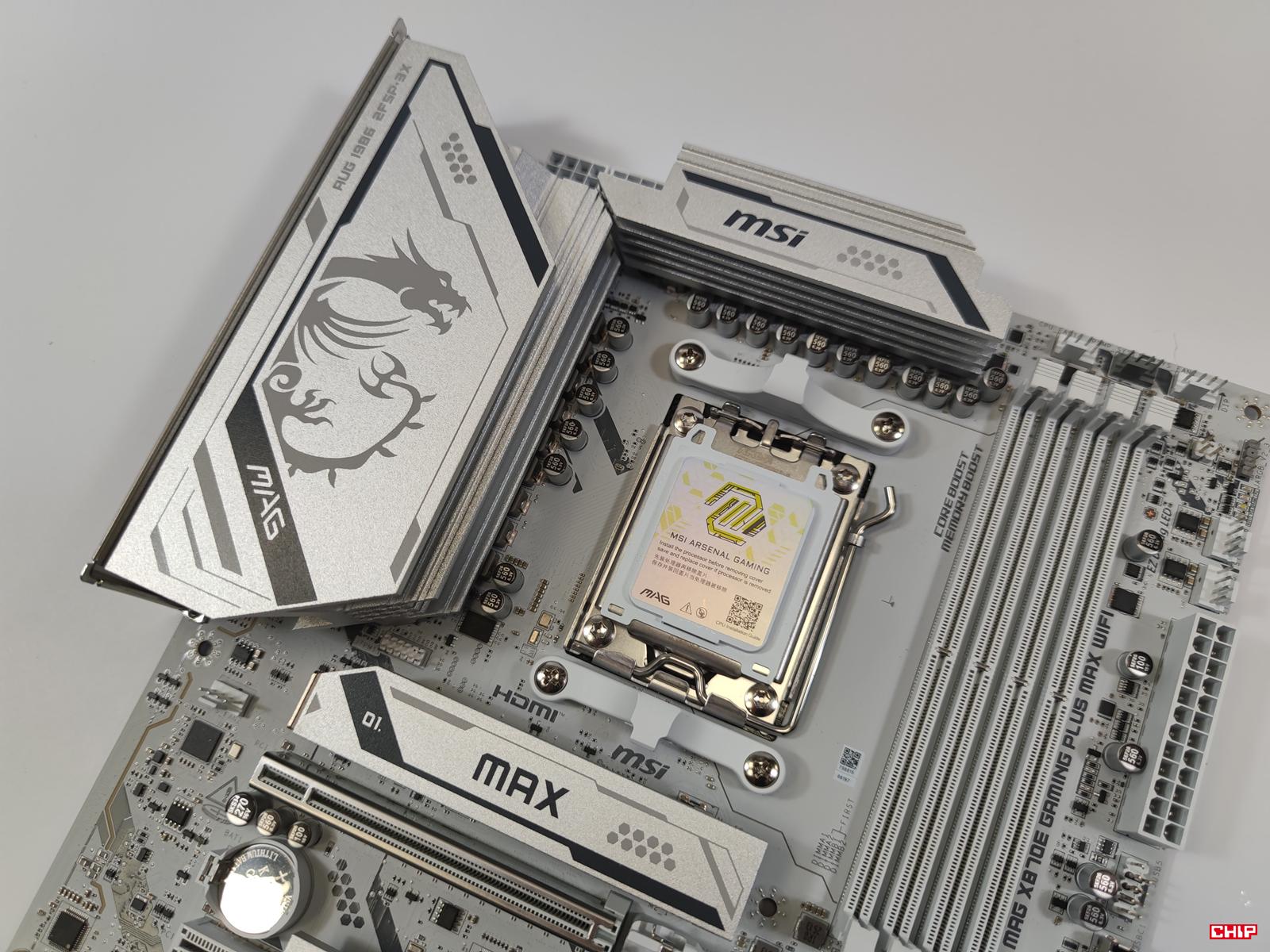
Płyta nie ma żadnego podświetlenia. Jest ona biało-srebrna z szarymi elementami, a samo PCB z jednej strony jest białe, z drugiej szare. Płyta będzie fajnie wyglądała w dopasowanych kolorystycznie zestawach komputerowych. Dodam też, że jej wymiary są standardowe dla ATX: 305 x 244 mm.
Budowa MSI MAG X870E GAMING PLUS MAX WIFI
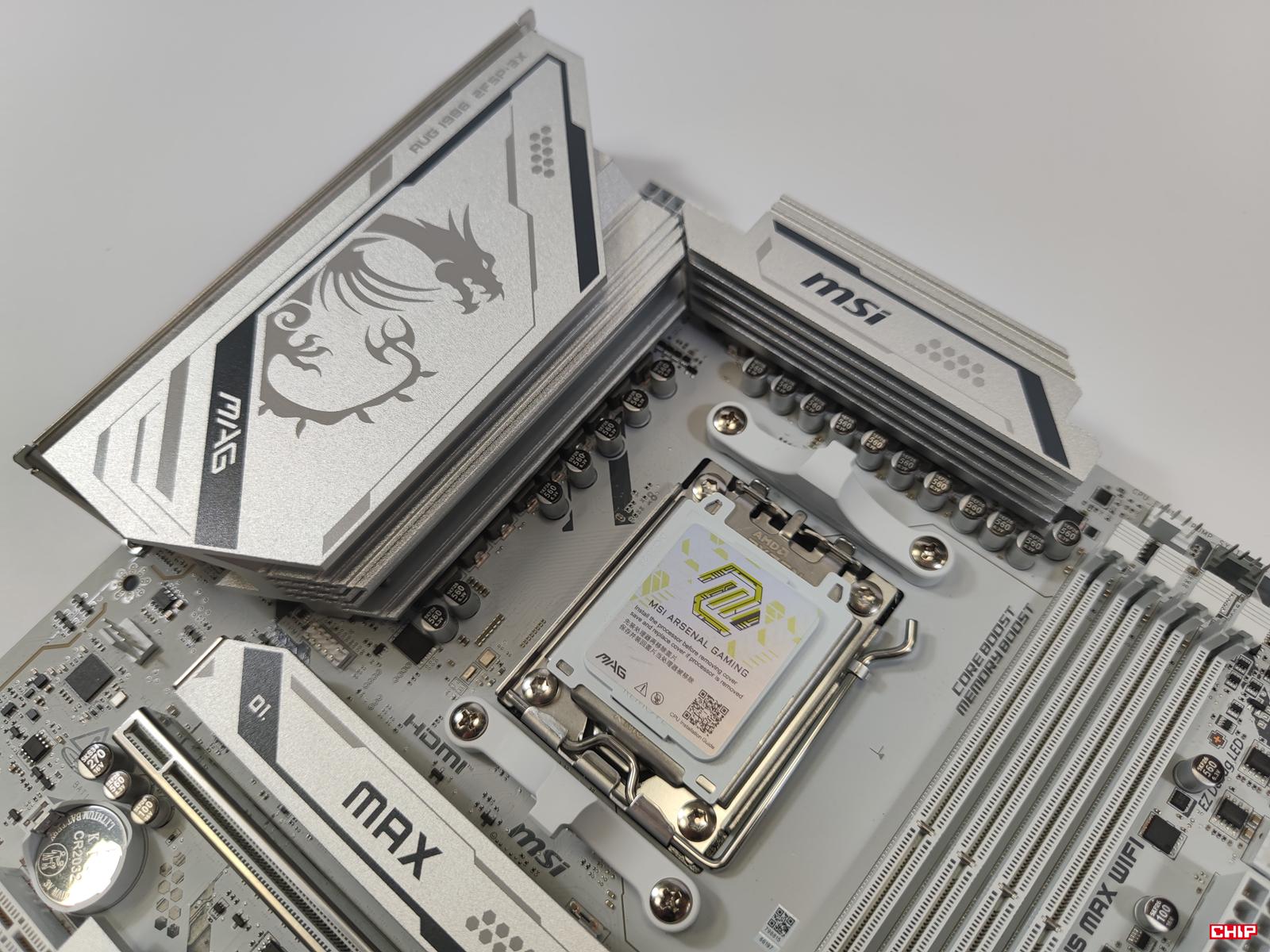
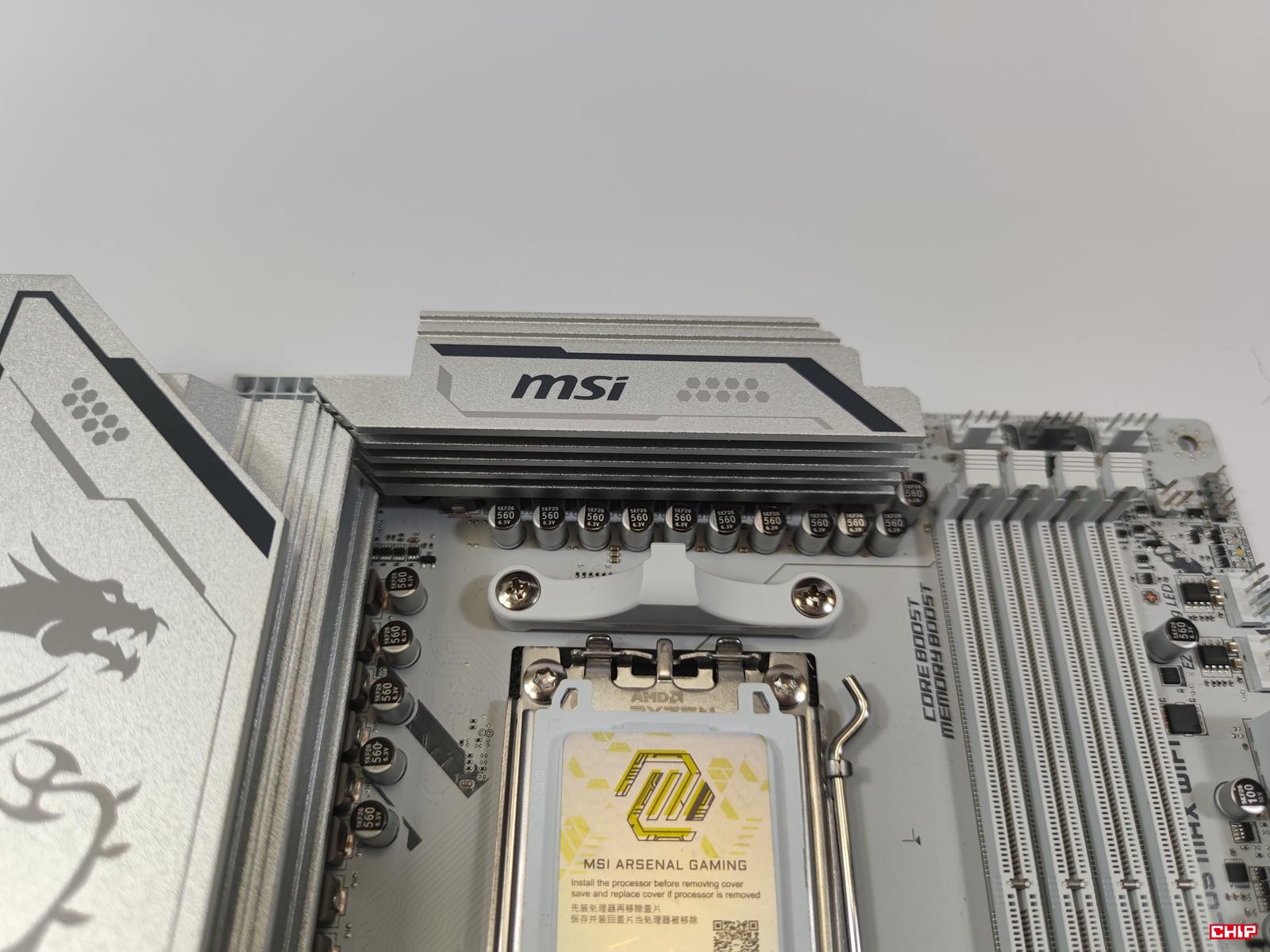
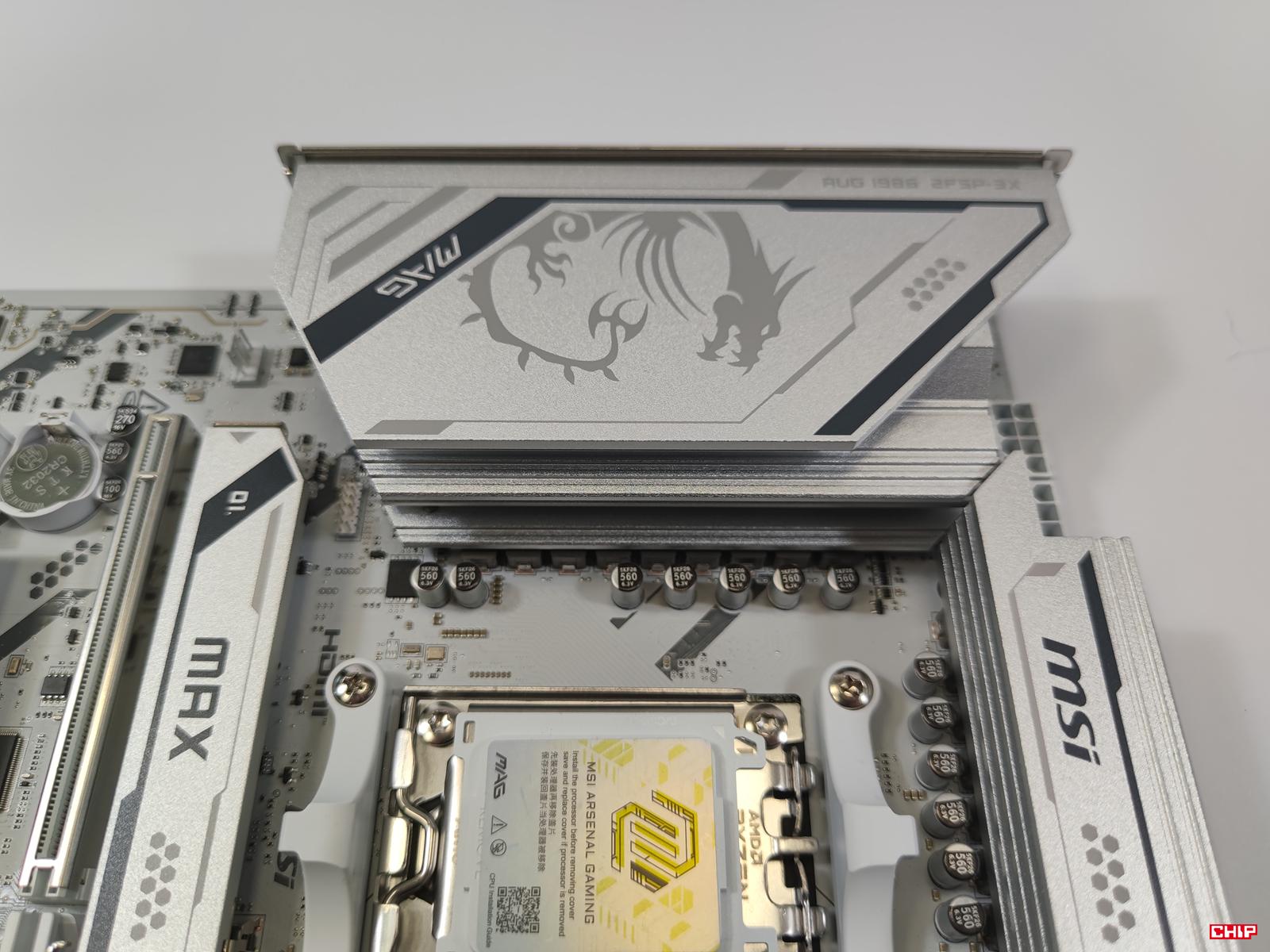
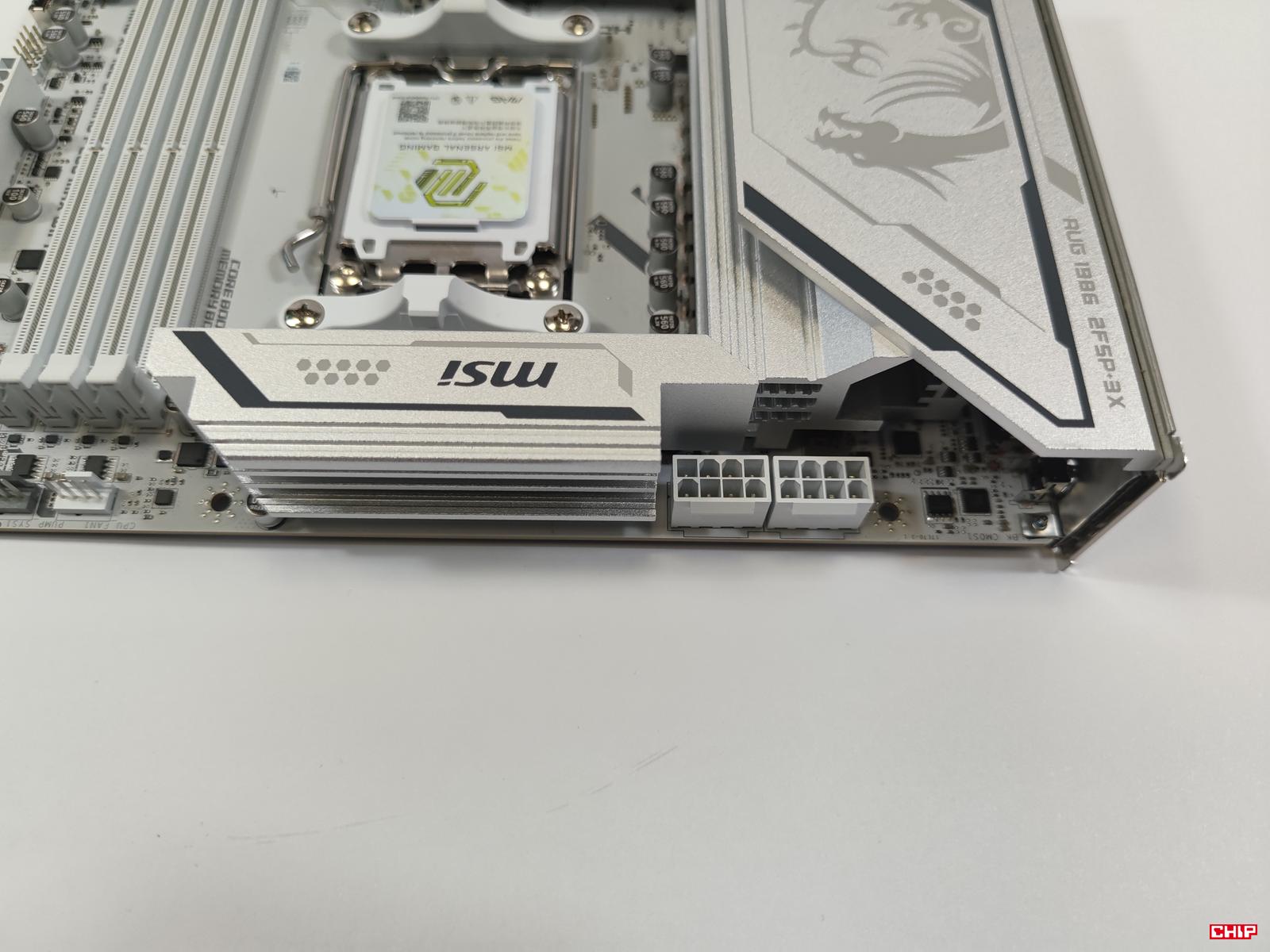
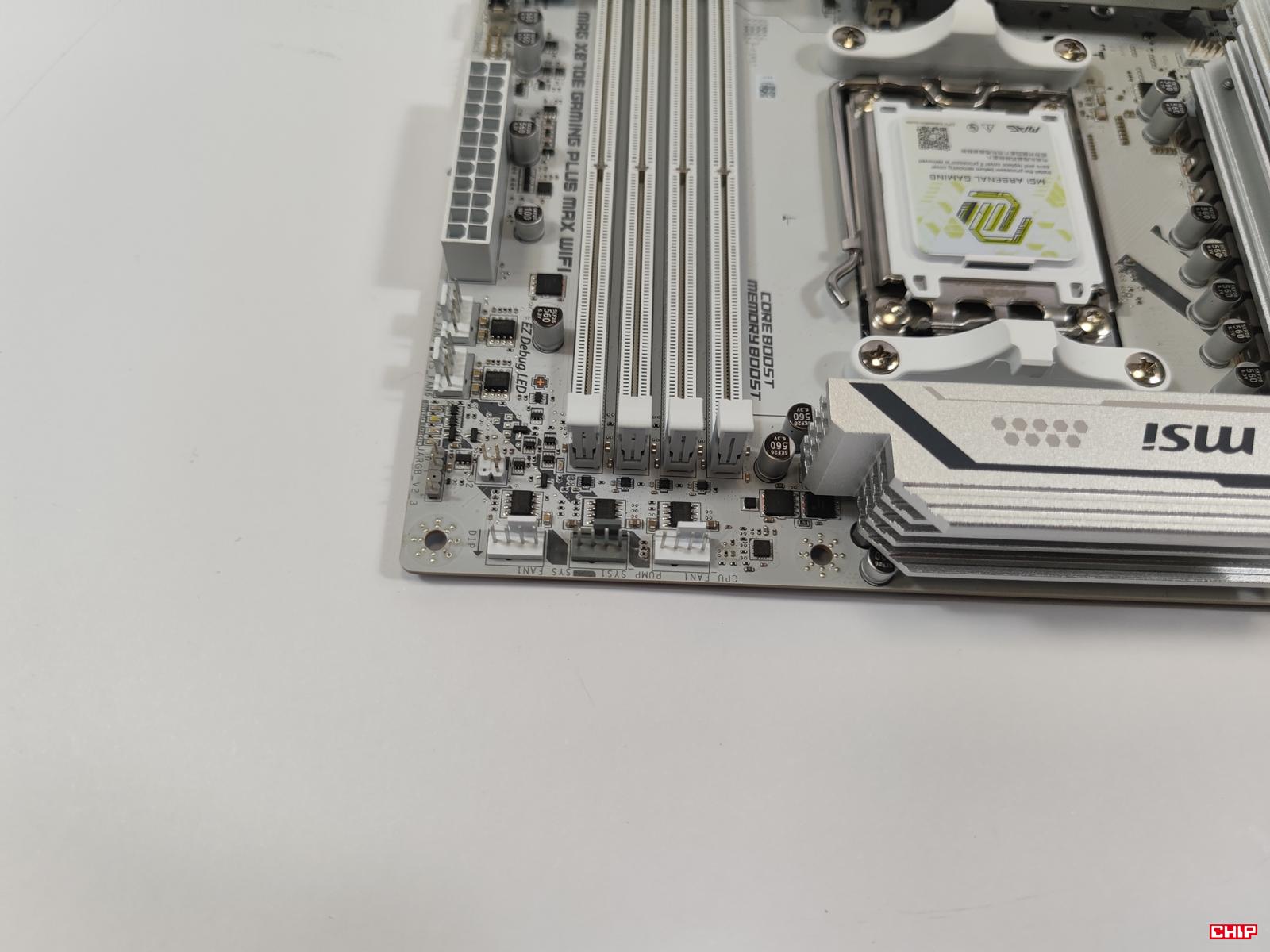
Płyta oczywiście obsługuje procesory AMD przeznaczone na platformę AM5. Sekcja zasilania ma 14 (SPS, 60A) + 2 (SOC) + 1 (MISC) fazy zasilania. Nie jest to imponująca konfiguracja, ale spokojnie powinna wystarczyć nawet do najmocniejszego procesora. Za chłodzenie odpowiadają dwa radiatory (bez ciepłowodu) i 7 W/mK termopady. Do płyty należy podłączyć dwa kable EPS, czyli tu też nie ma zaskoczenia. Na samym spodzie MSI MAG X870E GAMING PLUS MAX WIFI mamy dodatkowe złącze 6+2-pin PCIe. Pozwala ono na dostarczenie dodatkowej mocy do karty graficznej, wentylatorów i podświetlenia. Nie musicie go obowiązkowo podłączać, ale jeśli macie wolne takie złącze to warto to zrobić. Tutaj jednak mam uwagę do jego umieszczenia – jest w słabym miejscu i w części obudów mogą być problemy z ładnym pociągnięciem kabla. Takie złącze zdecydowanie powinno być umieszczone w innym miejscu, np. obok ATX 24-pin. Tak też rozwiązała to konkurencja i wtedy nie ma żadnych problemów.
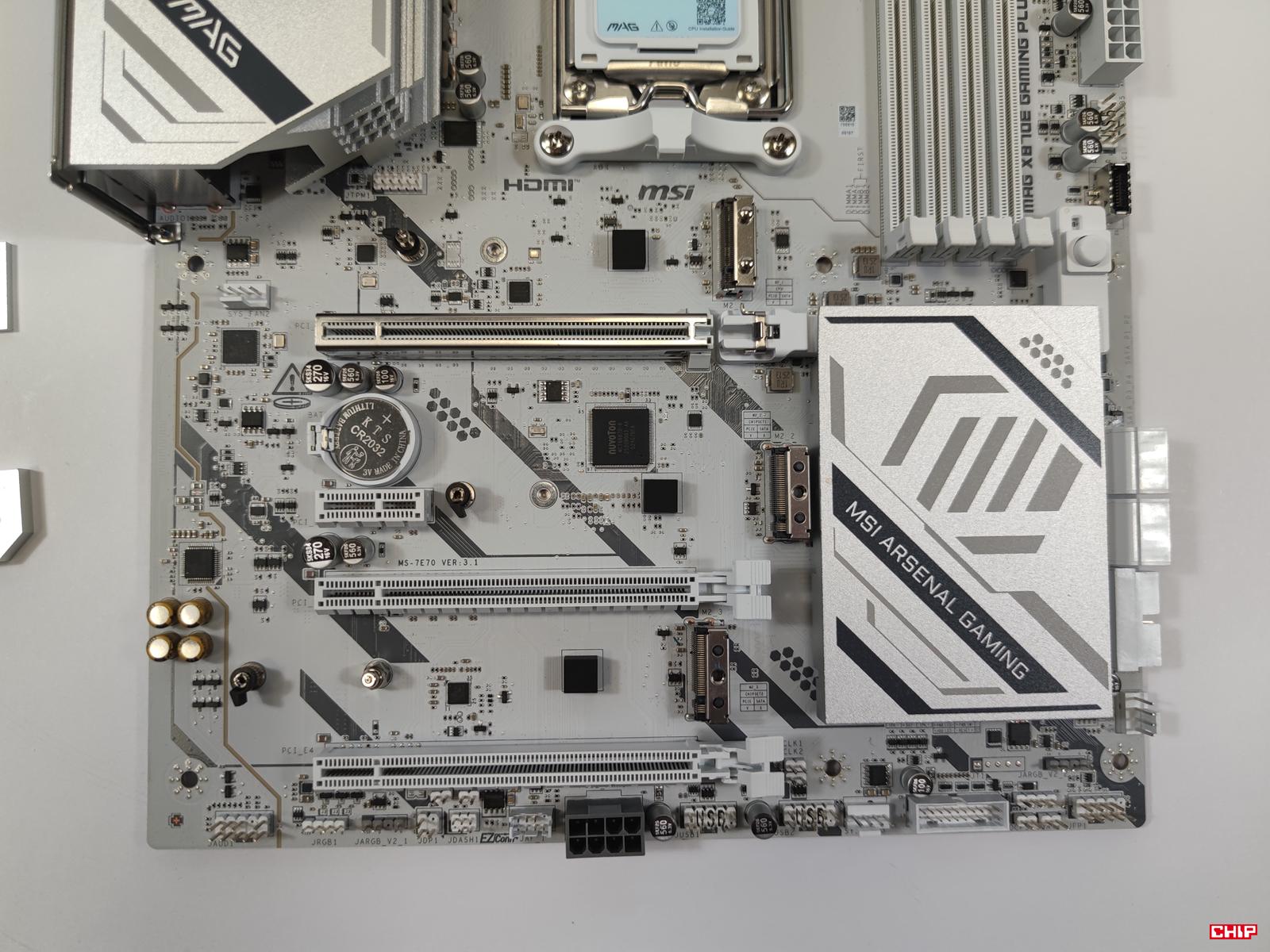
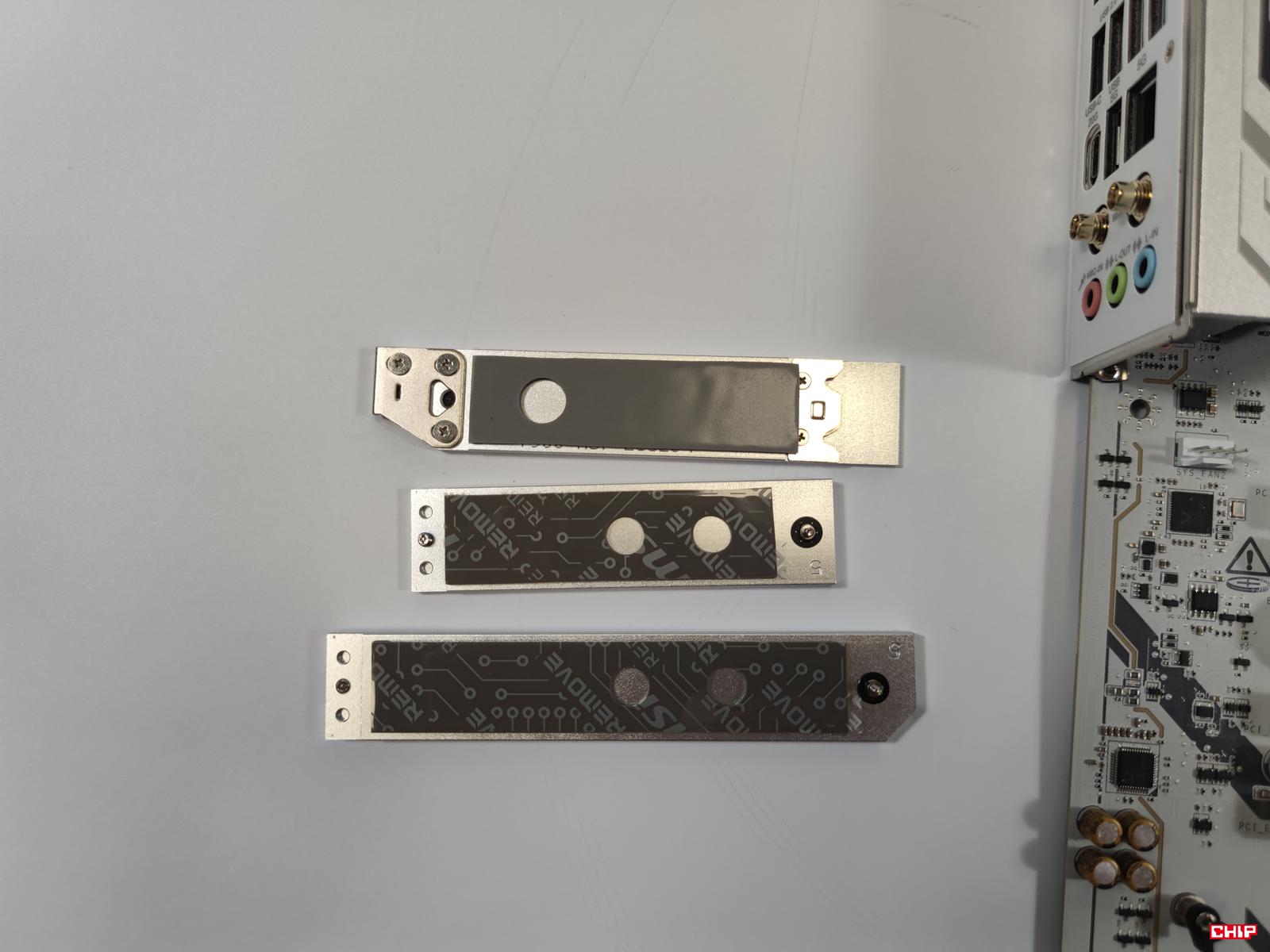
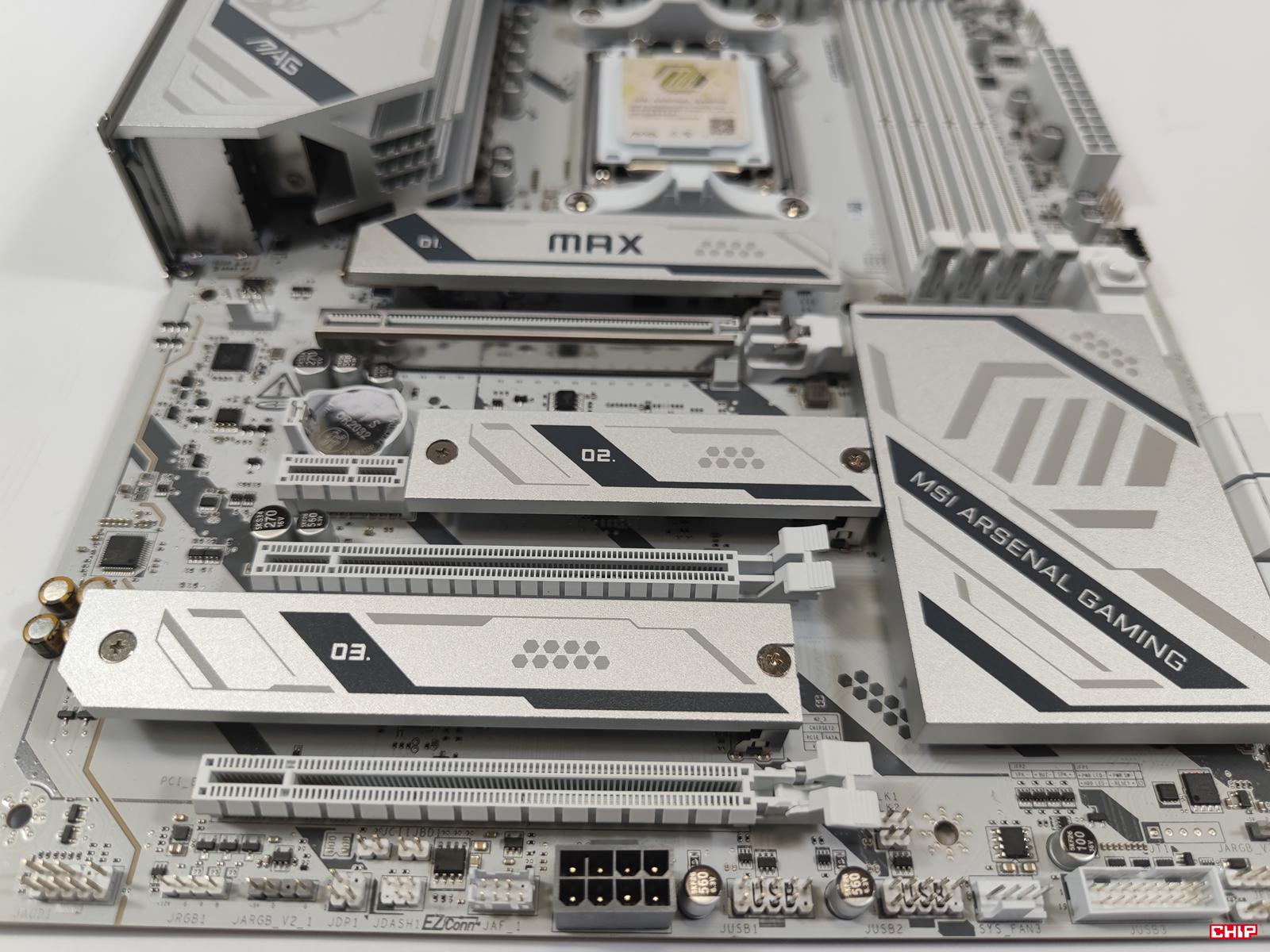
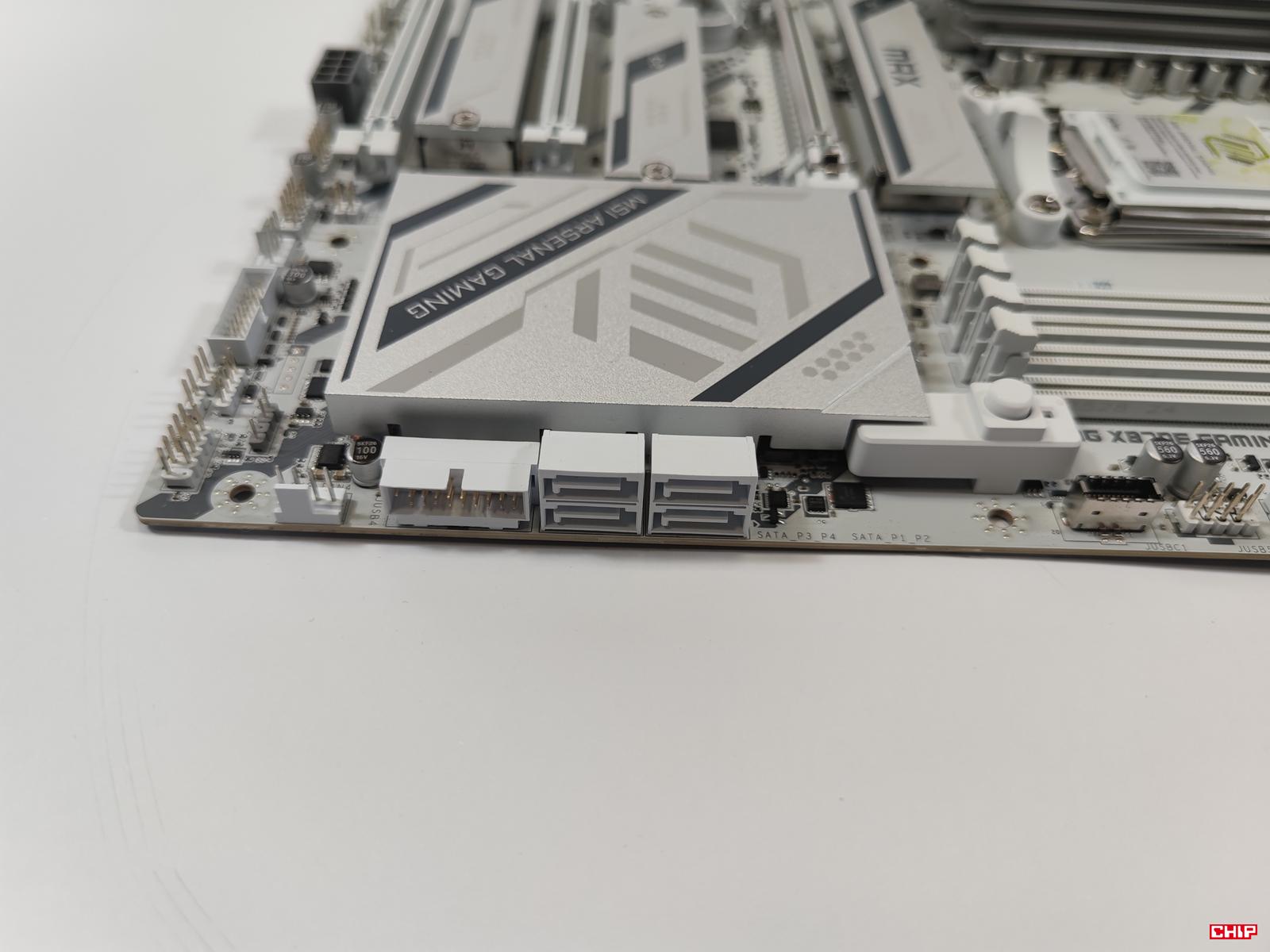
Złącza M.2 mamy trzy. Górne ma radiator mocowany beznarzędziowo. Pozostałe dwa miejsca mają już radiatory mocowane na śrubki. Szkoda, że wszystkie są płaskie. Chociaż ten górny mógłby być bardziej rozbudowany. No ale cena to tłumaczy. Najwyższe złącze ma linie z procesora. Obsługuje ono dyski PCIe 5.0 x4 2260/2280. Pozostałe dwa mają linie z chipsetu i wspierają dyski PCIe 4.0 x4. Jedno z nich wspiera dyski 2260/2280, a drugie 2280/22110. Plus należy się za brak współdzielenia linii z górnym PCIe x16 dla karty graficznej. Spokojnie więc możecie na płycie zamontować trzy dyski M.2. Poza tym mamy też cztery złącza SATA 6 Gb/s.
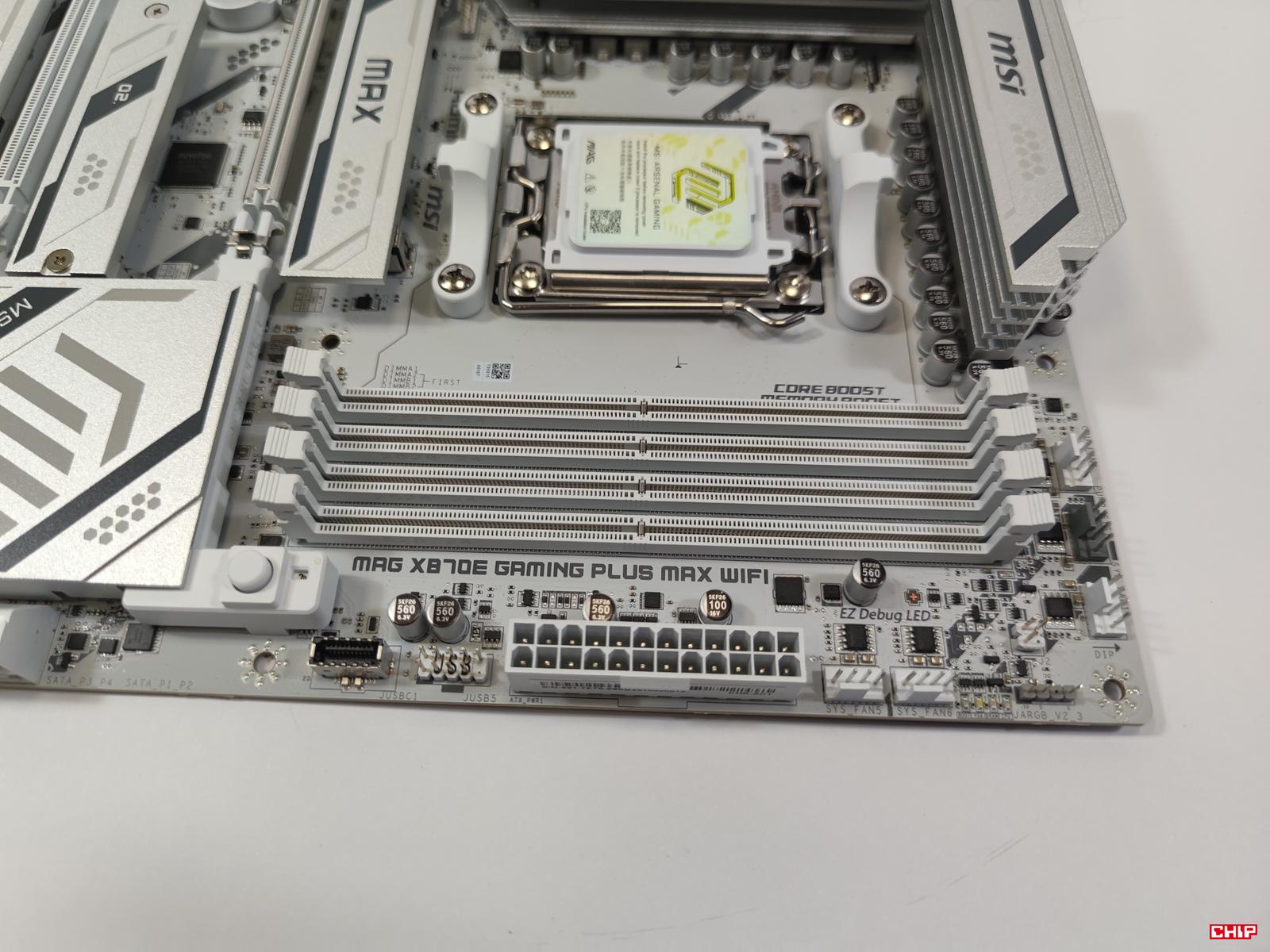
Standardowo też są cztery miejsca na kości DDR5. Ich pojemność może wynosić 256 GB, a prędkość 8200 MHz. Musicie pamiętać, że szybsze pamięci będą działały w trybie 1:2 zamiast 1:1 (stosunek prędkości pamięci do kontrolera pamięci). Jest wsparcie dla profilów EXPO, a producent wspomina też o pamięciach CUDIMM. Mamy też High-Efficiency Mode, który pozwala wybrać preset opóźnień i dopasować go do posiadanych modułów. Druga to Latency Killer, który zmniejsza opóźnienia pamięci nawet o 12%. Obie opcje można włączyć w BIOSie.
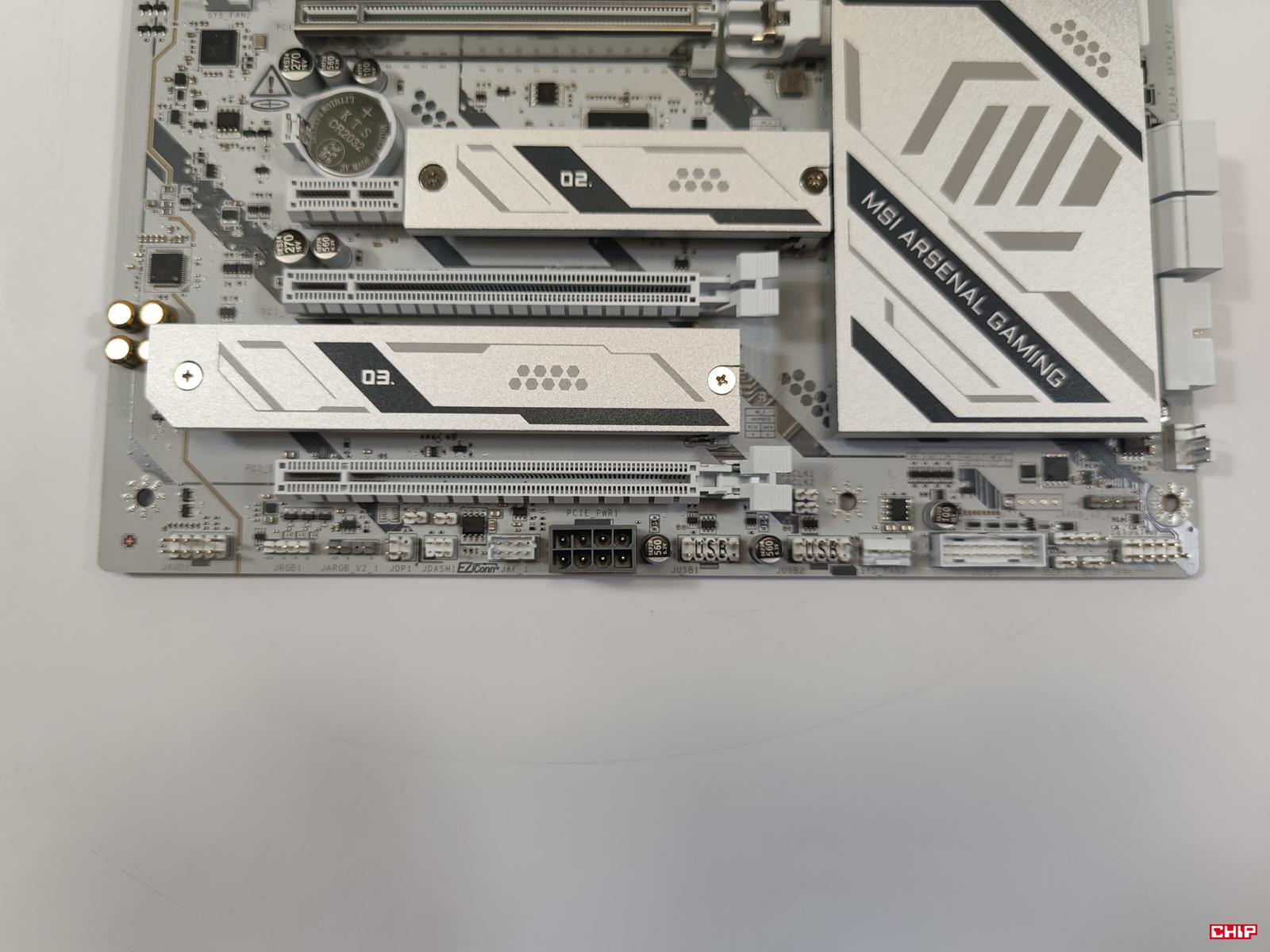
Na MSI MAG X870E GAMING PLUS MAX WIFI mamy łącznie trzy złącza PCIe x16. Górne jest przeznaczone dla kart graficznych i wspiera urządzenia PCIe 5.0. Mamy tutaj również przycisk do zwalniania blokady, a sam slot jest wzmacniany. Pozostałe dwa złącza mają już standardowe blokady. Jedno z nich wspiera urządzenia PCIe 4.0 x4, a drugie 3.0 x1. Jest też jeszcze jedno krótkie złącze wspierające PCIe 3.0 x1.
Czytaj też: Test komputera biurowego MSI PRO DP180 14A-882EU
Układ dźwiękowy to Realtek ALC897, więc podstawowy układ. Na wybitne wrażenia z audio nie ma więc co liczyć. Karta Wi-Fi 7 to MediaTek MT7927. Wspiera ona również Bluetooth 5.4. Za standardowe złącze ethernet odpowiada Realtek 8126 5G. Łączność z siecią jest więc bardzo dobra.
Na płycie znajdziemy też złącza:
- 1x CPU fan,
- 1x Combo fan,
- 6x system Fan,
- 1x EZ Conn-header,
- złącza do przedniego panelu obudowy,
- 1x chassis intrusion,
- 1x audio,
- 1x Tuning Controller,
- 3x ARGB,
- 1x RGB,
- 1x TPM,
- 3x USB 2.0,
- 2x USB 5 Gbps,
- 1x USB-C 10 Gbps.
Konfiguracja złączy jest całkowicie odpowiednia. Złącza 4-pin umieszczone są na górze, po prawej, lewej i na dole więc mamy je na całej płycie (choć ten po lewej wolałbym, żeby był na górze też albo na dole). Złącza ARGB są na górze, na dole po lewej i po prawej. Dodatkowo mamy EZ Conn, na dole, więc tam możemy zawsze podłączyć dodatkowy 4-pin i ARGB. Dwa USB 2.0 są na dole, a jedno pod ATX 24-pin. Plus należy się też za dwa USB 5 Gbps. Na płycie nie znajdziemy za to przycisków ani wyświetlacza kodów POST. Są tylko diody ułatwiające diagnostykę.
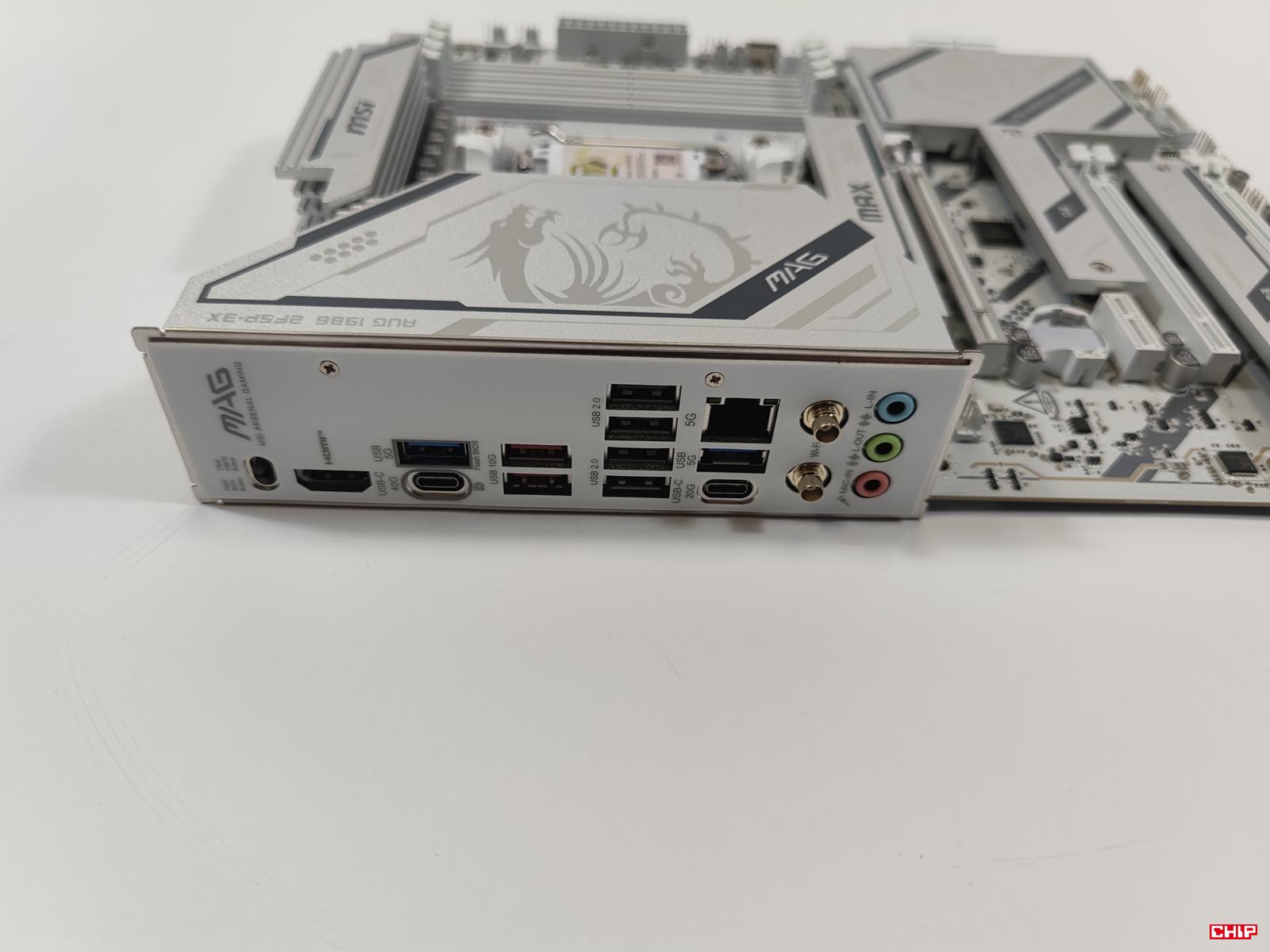
Tylna zaślepka jest zintegrowana z płytą. Tutaj do dyspozycji mamy:
- 1x HDMI,
- 1x USB-C 40 Gbps,
- 1x USB-C 20 Gbps,
- 2x USB 10 Gbps,
- 2x USB 5 Gbps,
- 4x USB 2.0,
- 1x ethernet,
- 2x złącza pod anteny Wi-Fi,
- 3x audio.
USB ocenia dobrze, choć mogłoby być trochę więcej szybszych niż 2.0. Plus jednak za USB-C 40 Gbps. Szkoda też, że nie ma DisplayPort, ale mamy HDMI. Na płycie są też 3 audio, ale nie ma złącza optycznego. Anteny Wi-Fi po prostu wkłada się w złącza – mamy naprawdę proste rozwiązanie. Z tyłu mamy też dwa przyciski: do resetowania CMOS oraz aktualizacji BIOS.
Testy wykonałem przy domyślnych ustawieniach BIOSu. Włączyliśmy tylko profil EXPO pamięci, który zadziałał bez problemów.
BIOS MSI MAG X870E GAMING PLUS MAX WIFI
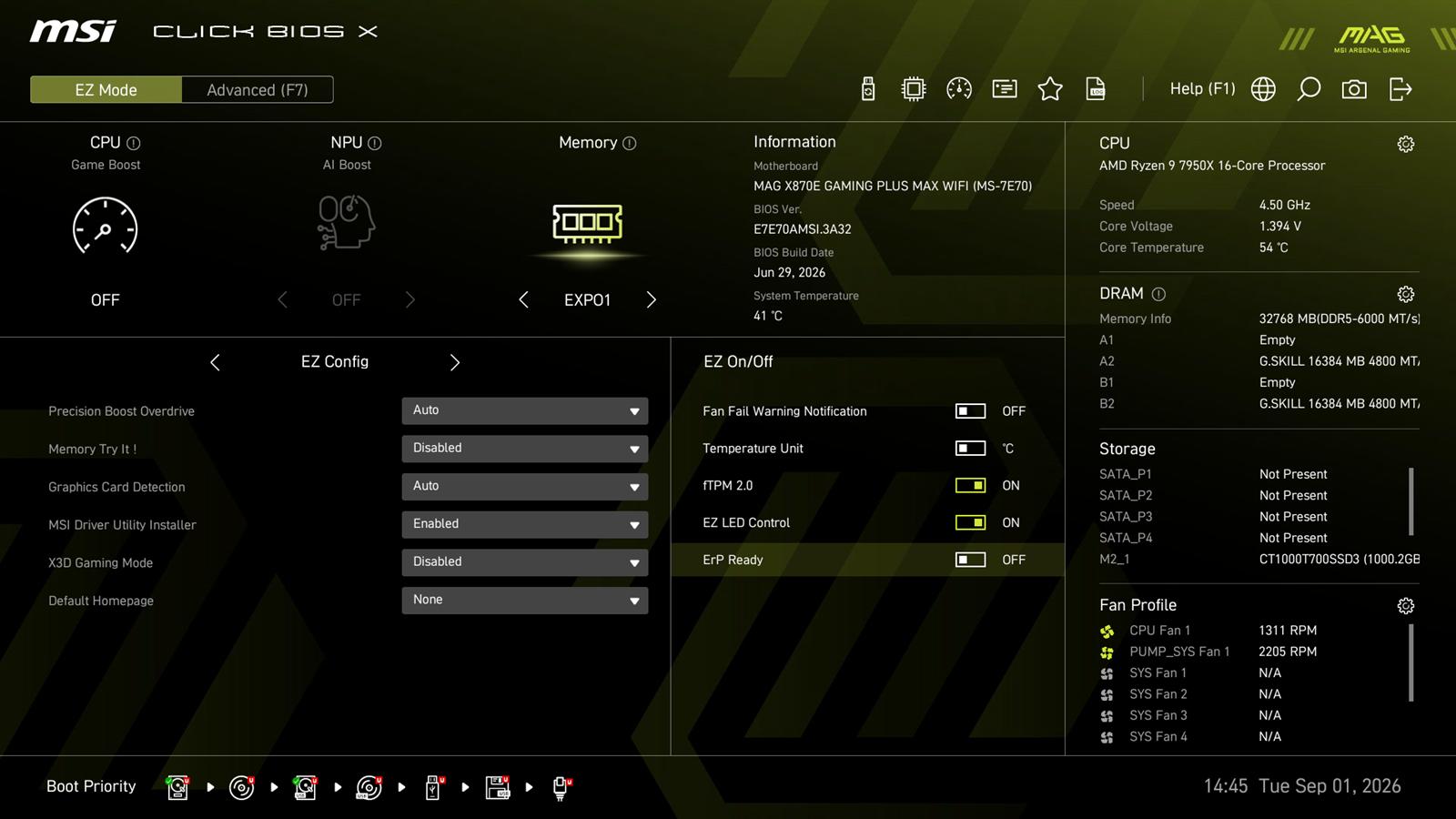
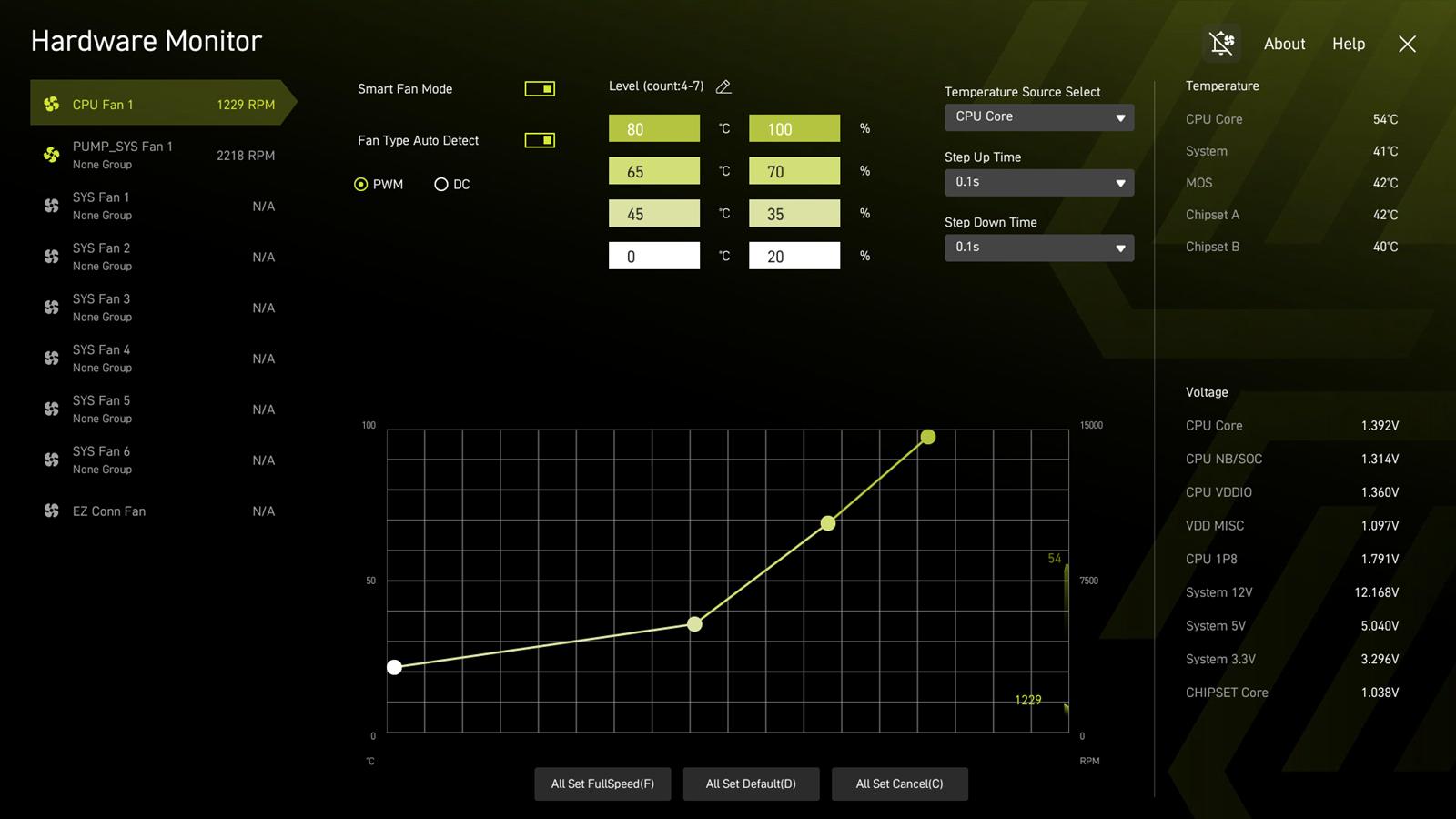
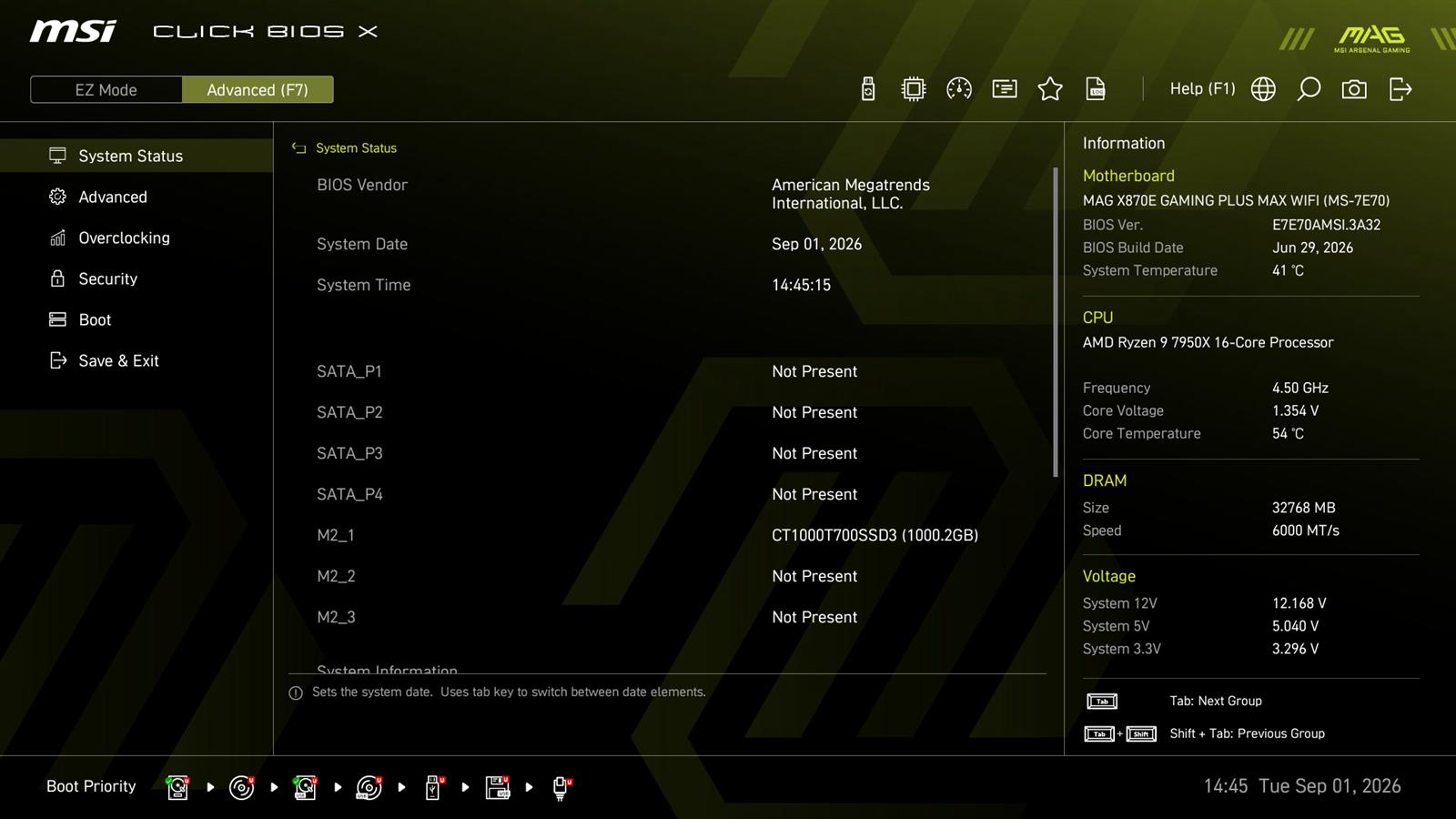
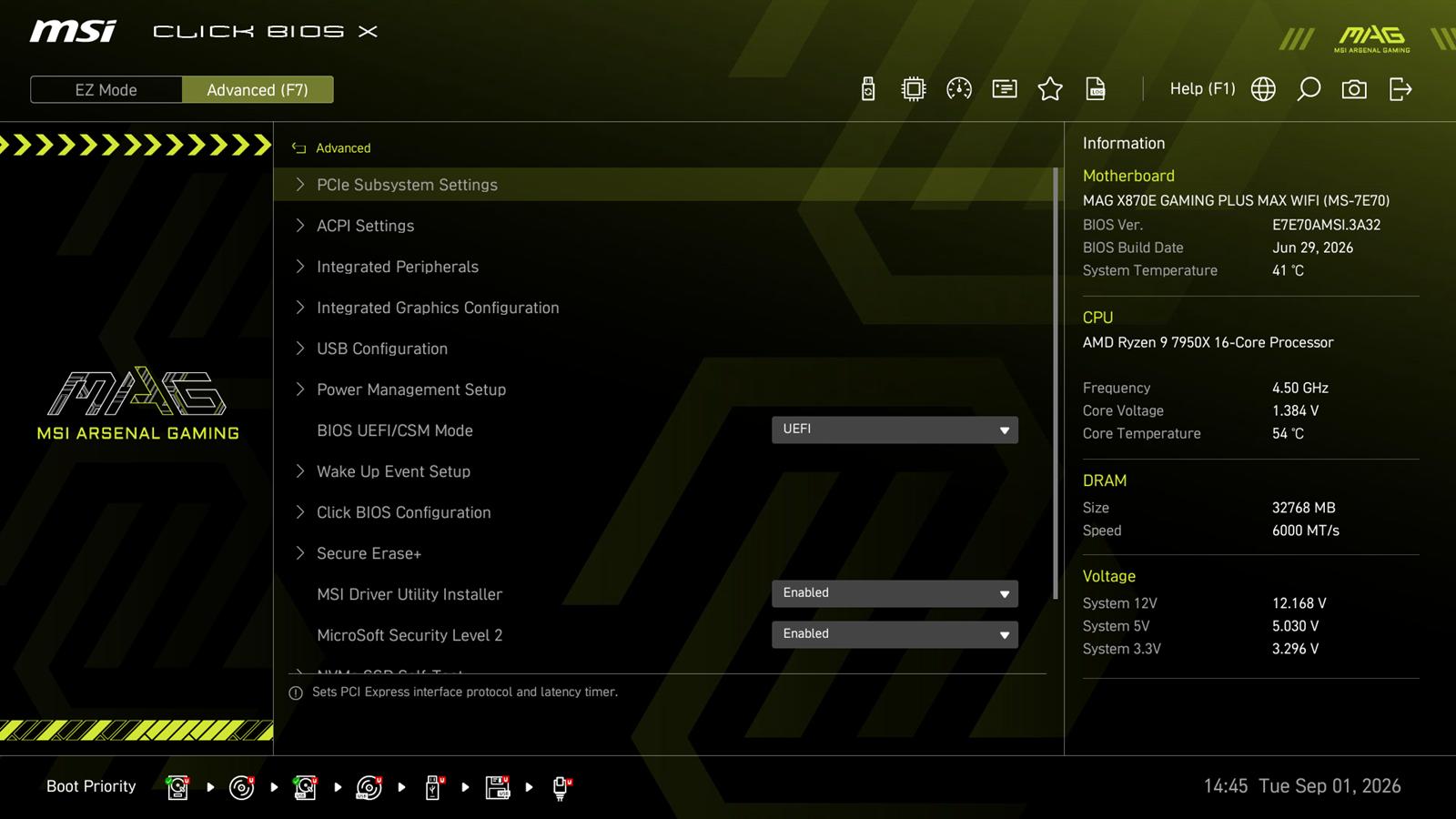
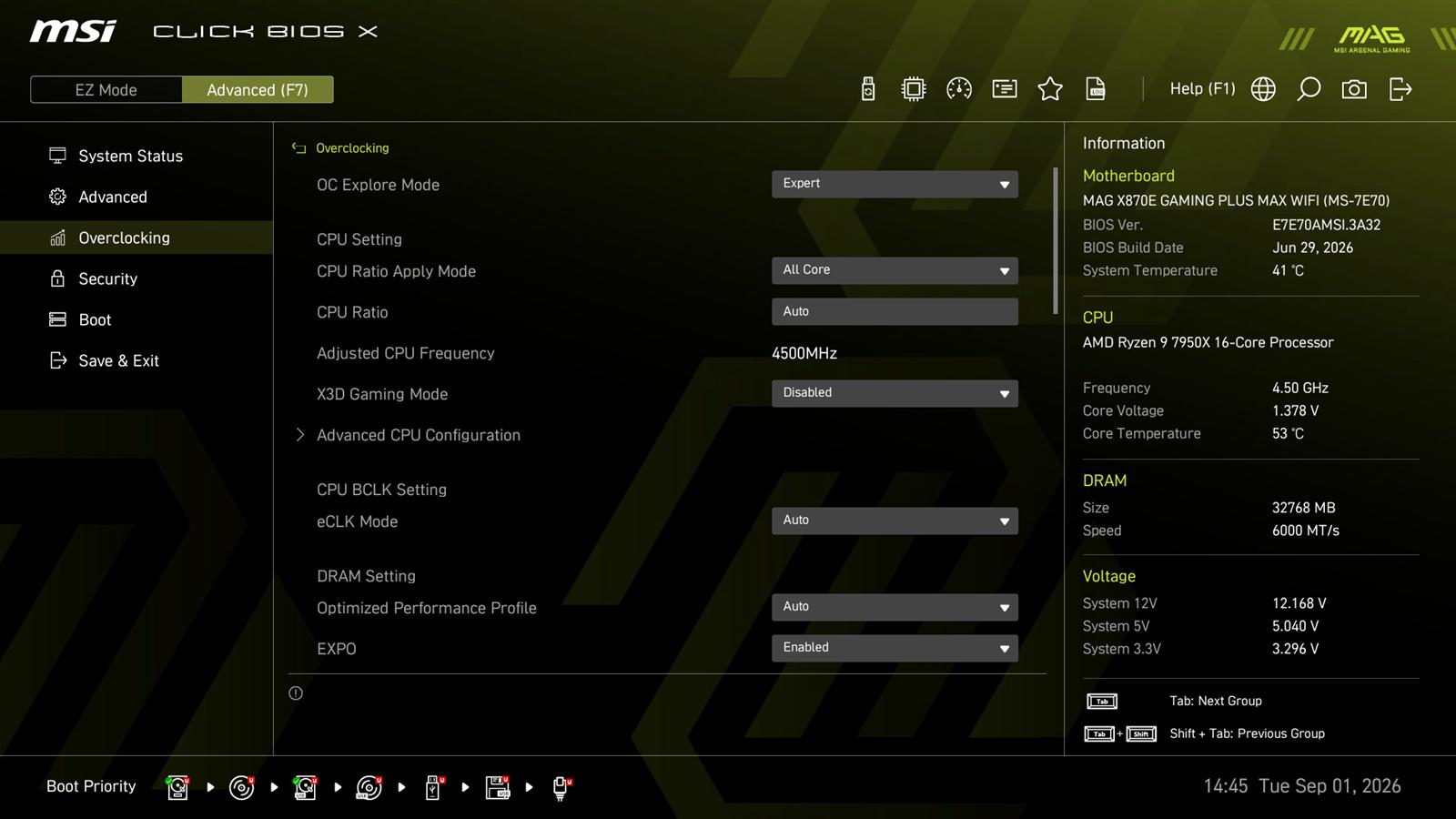
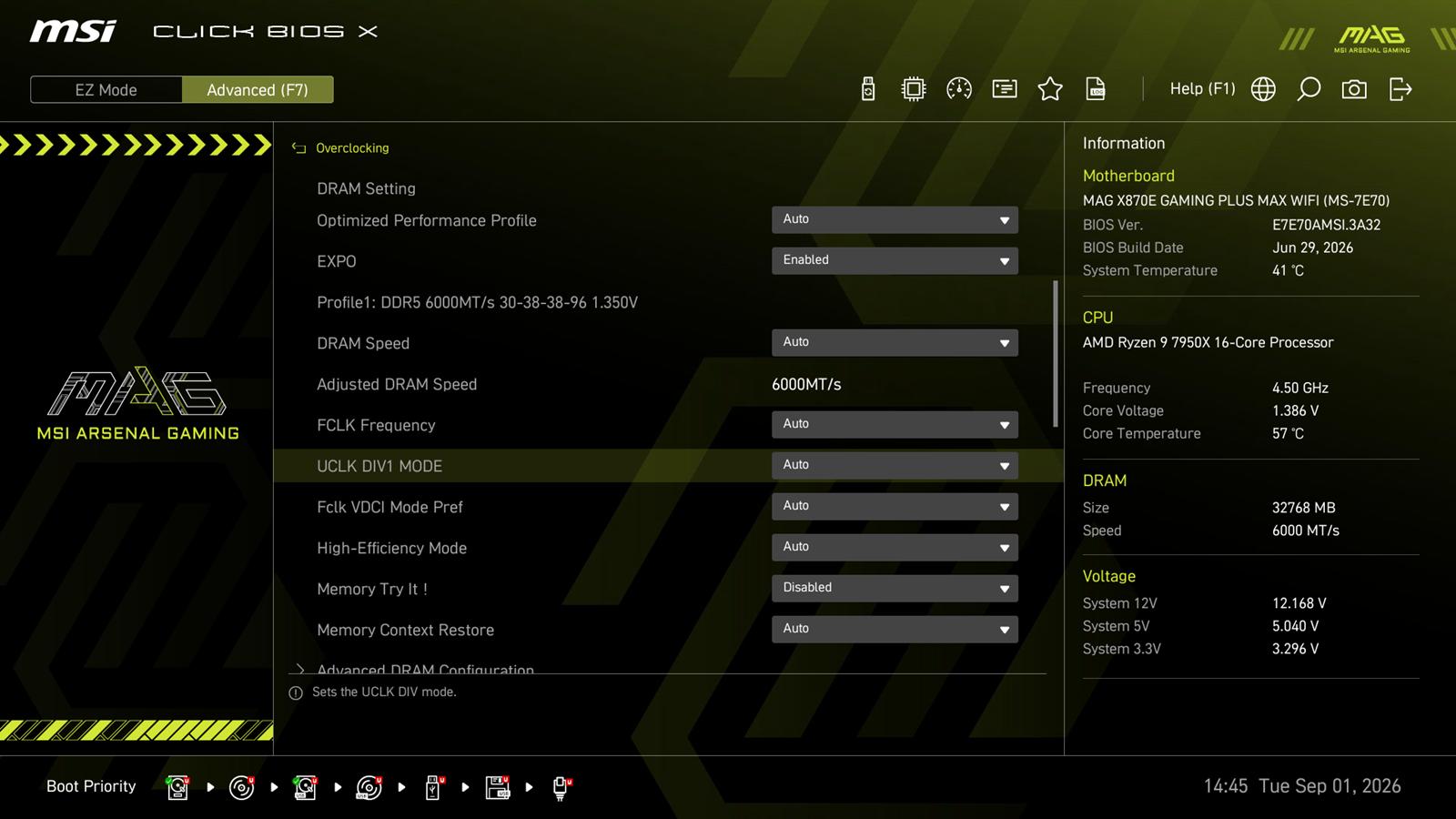
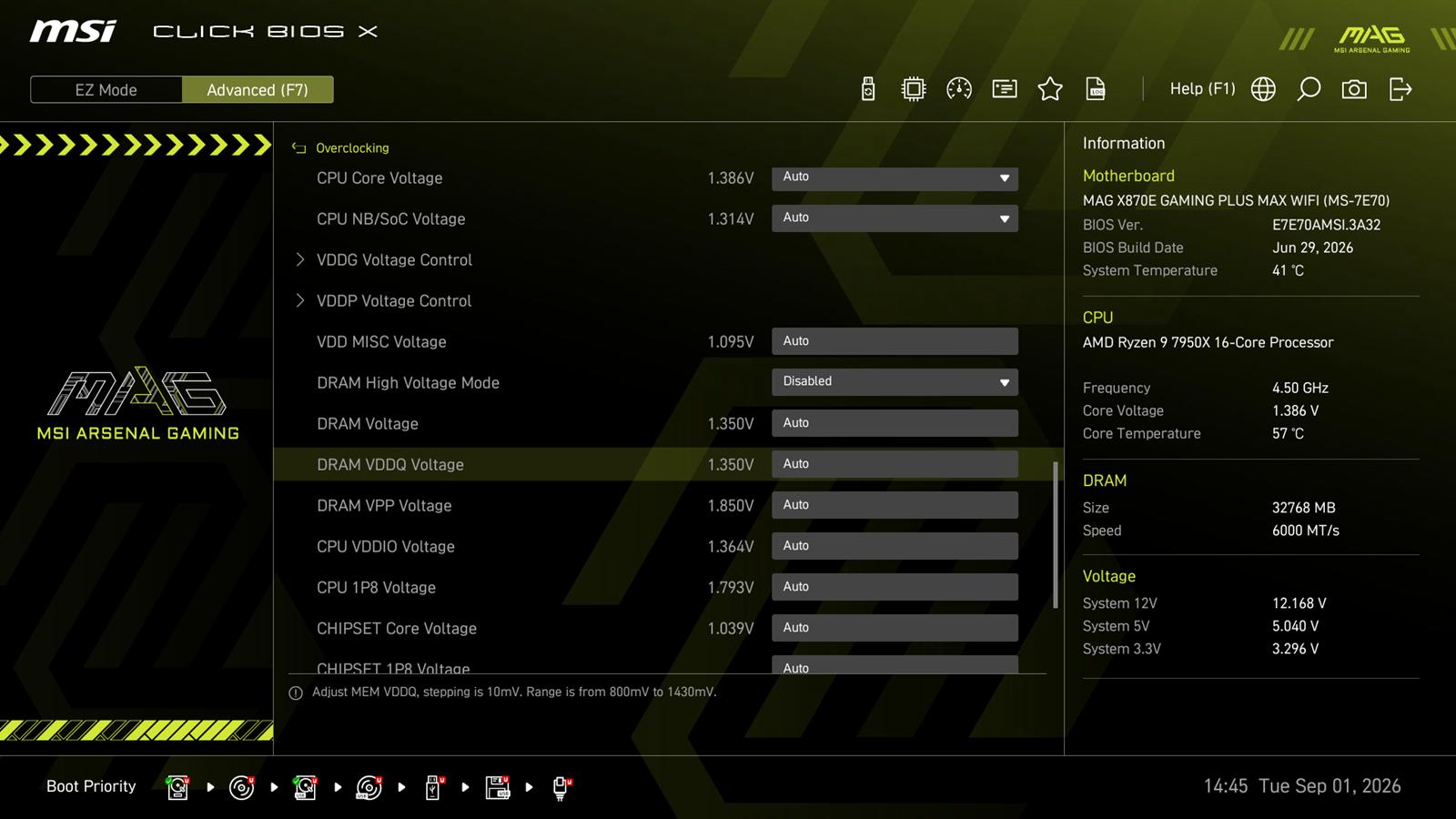
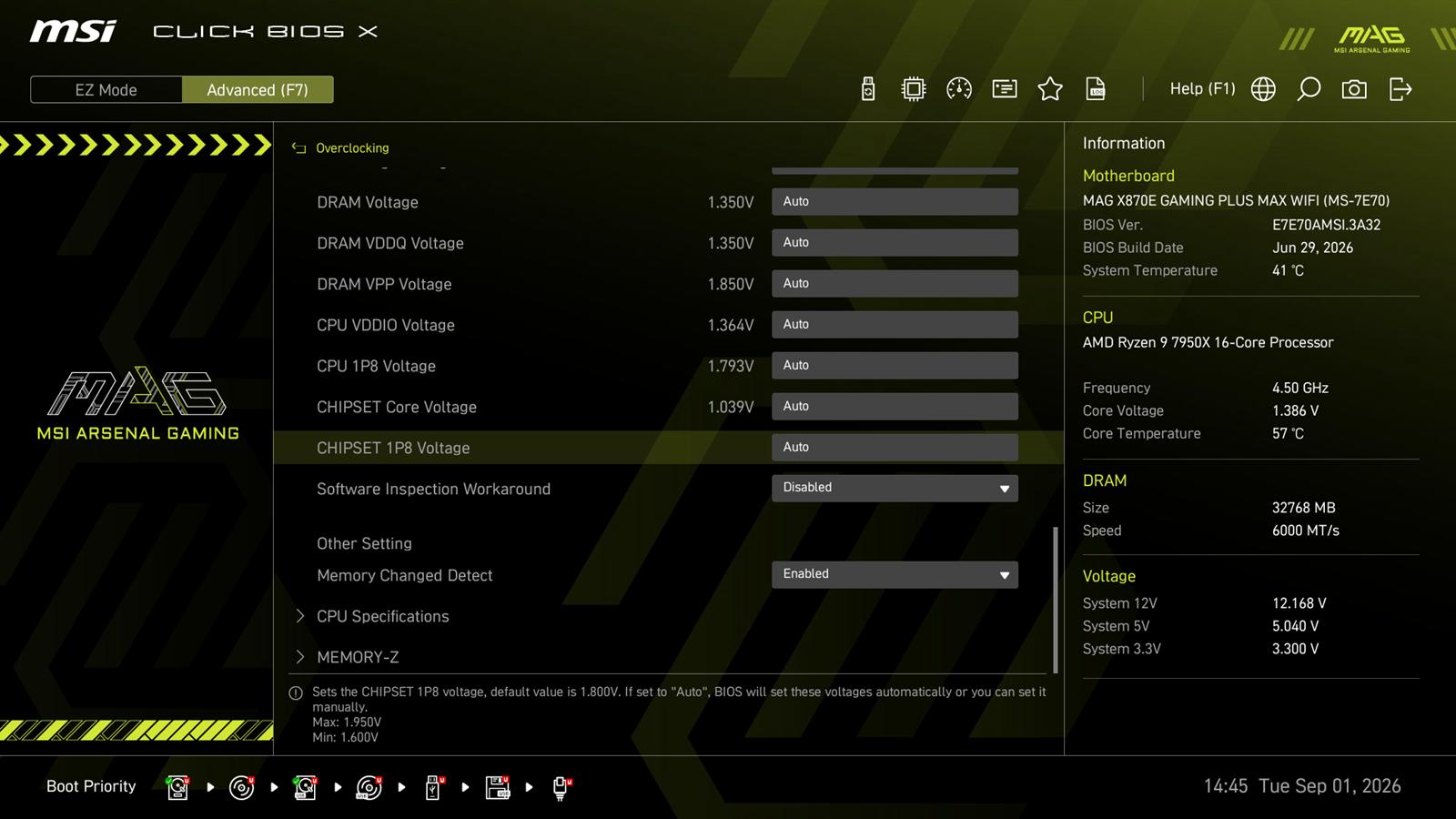
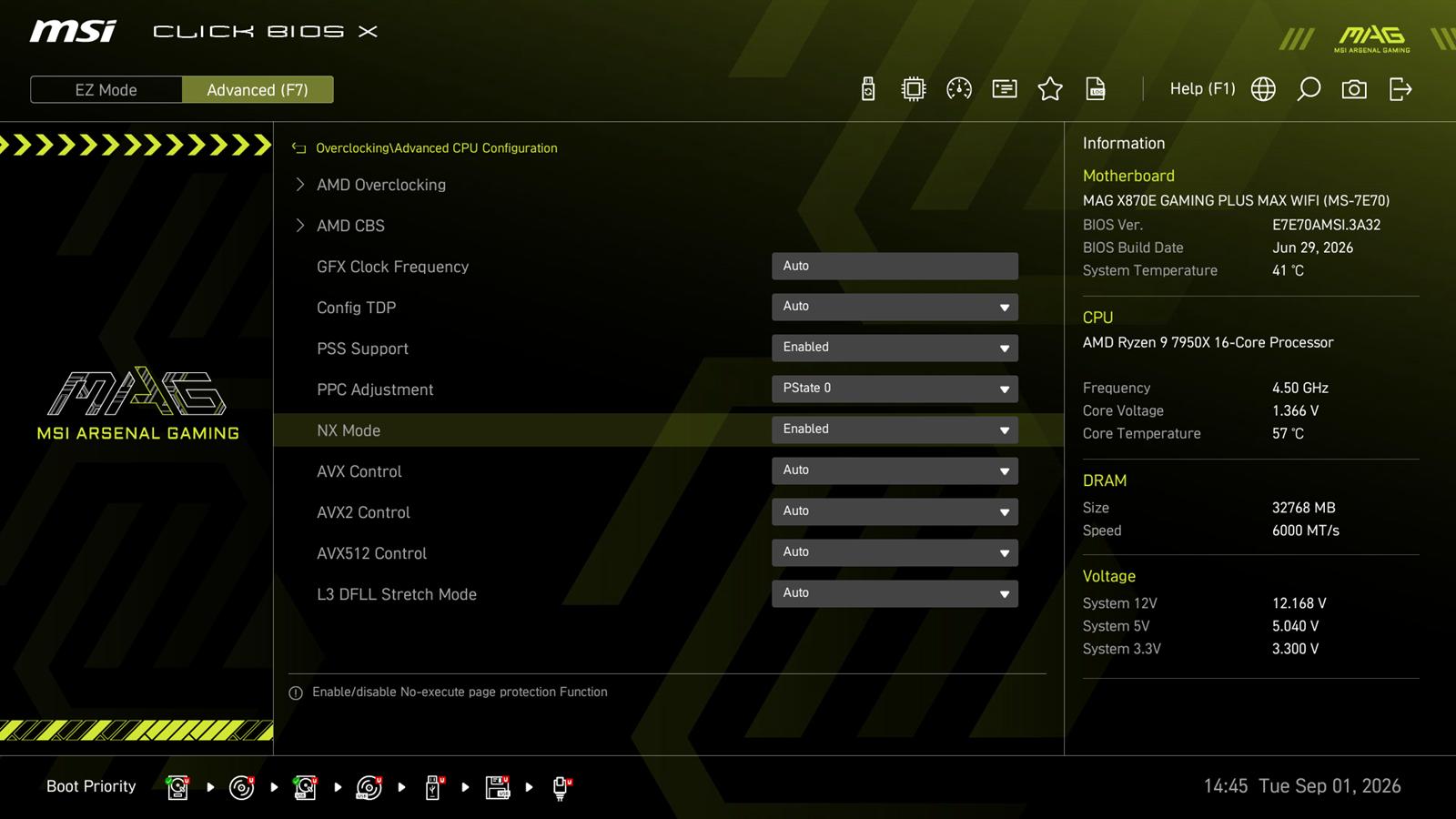
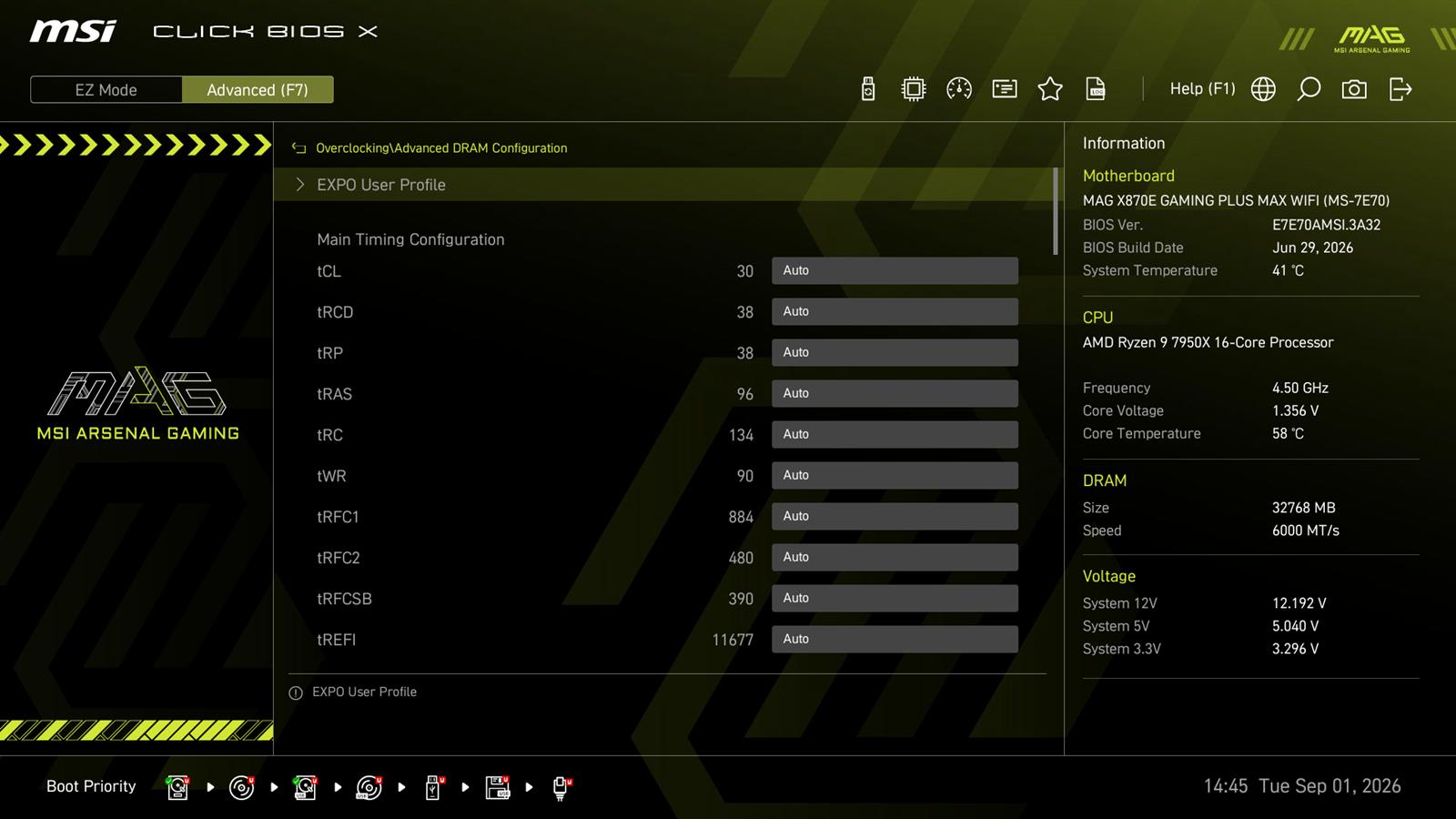
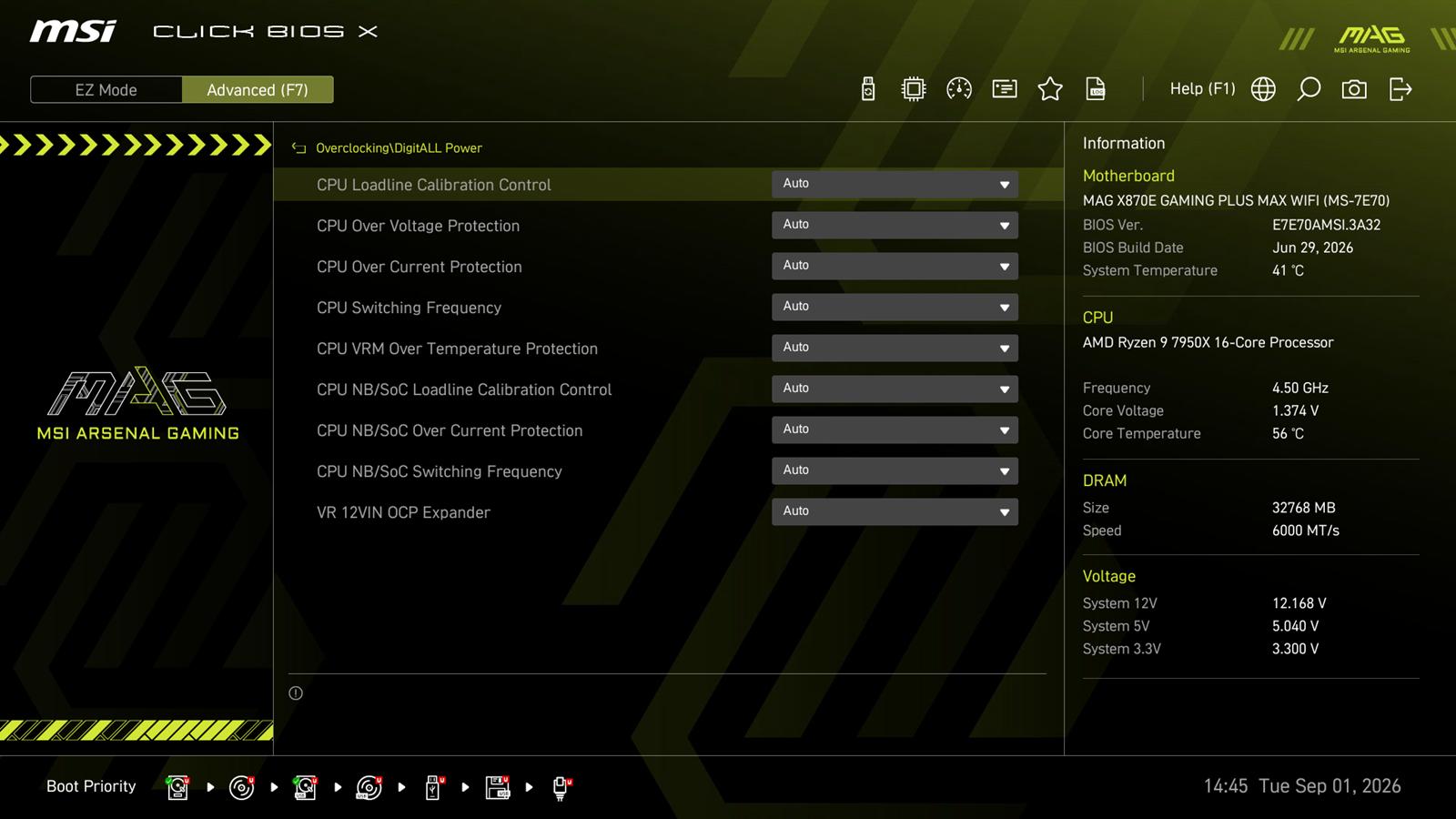
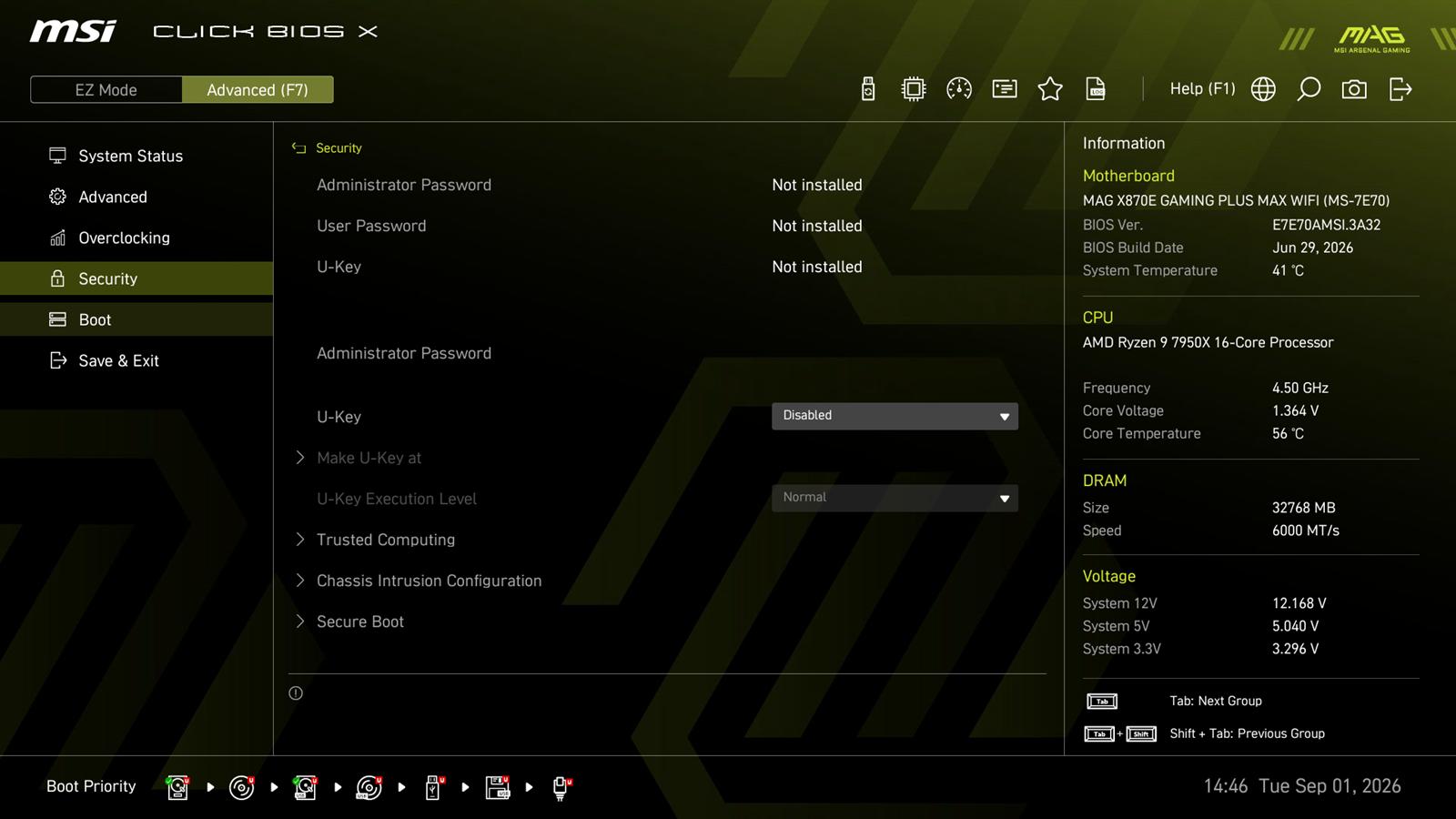
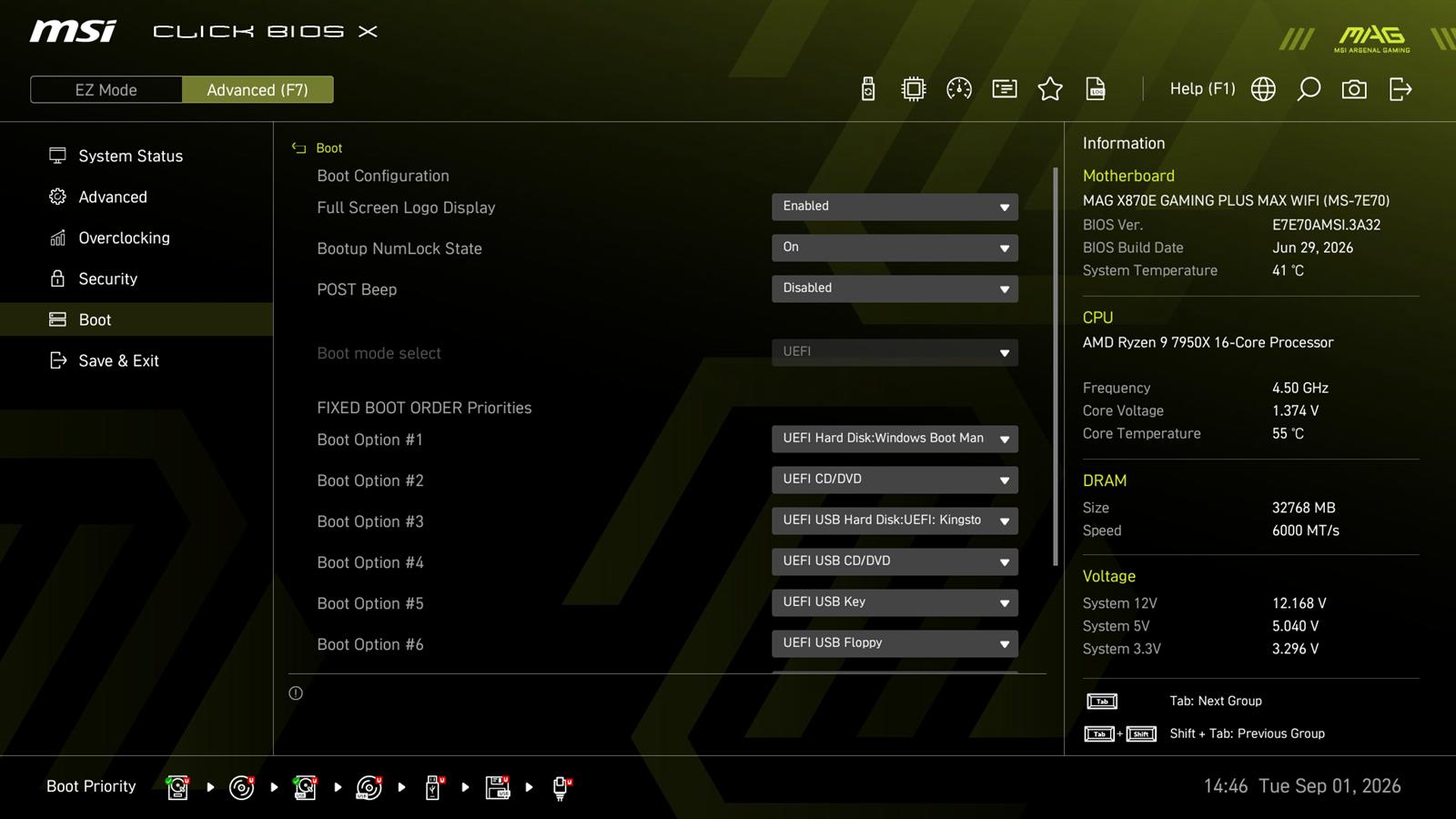
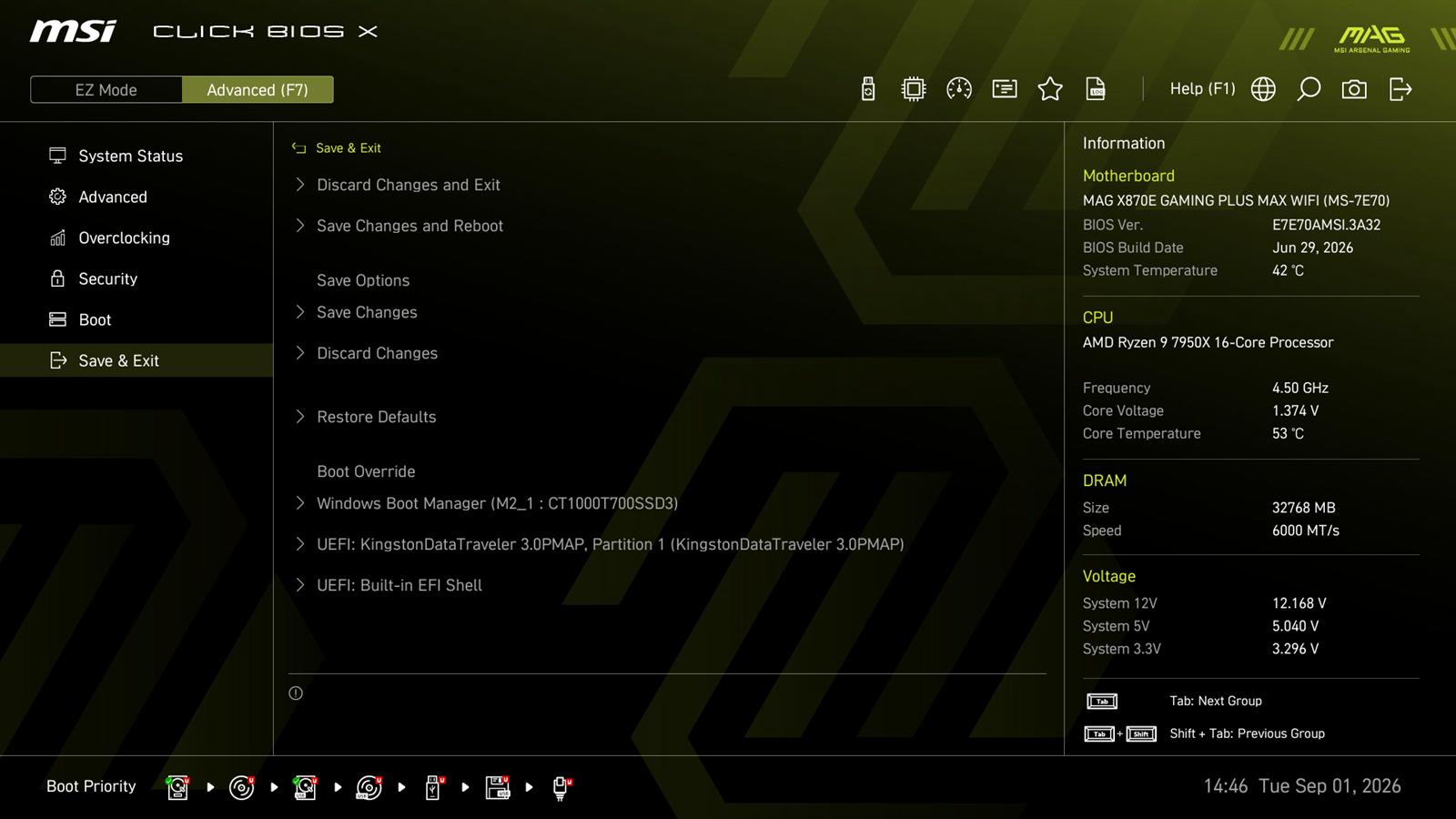
BIOS niczym nie zaskauje i jest typowy dla MSI. W trybei EZ szybko włączycie profil EXPO czy np. X3D Gaming Mode. Szybko też przejdziecie do sterowania wentylatorami, gdzie łatwo ustawicie swoją krzywą. W trybei zaawansowanym opcje są poukładane typowo dla firmy. Jeśli więc macie doświadczenie z płytami MSI to szybko się tutaj odnajdziecie. Jest jeszcze jedna ważna rzecz – pojemność układu pamięci BIOS to 64 MB.
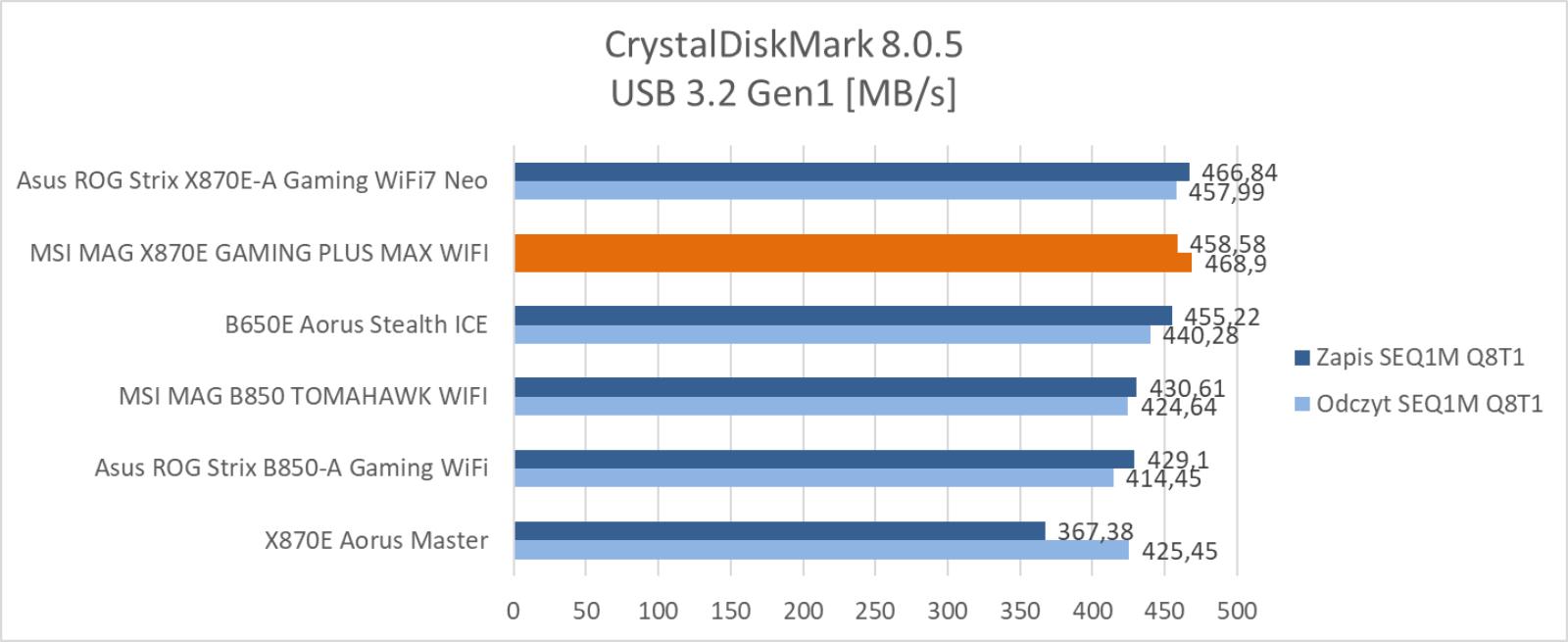
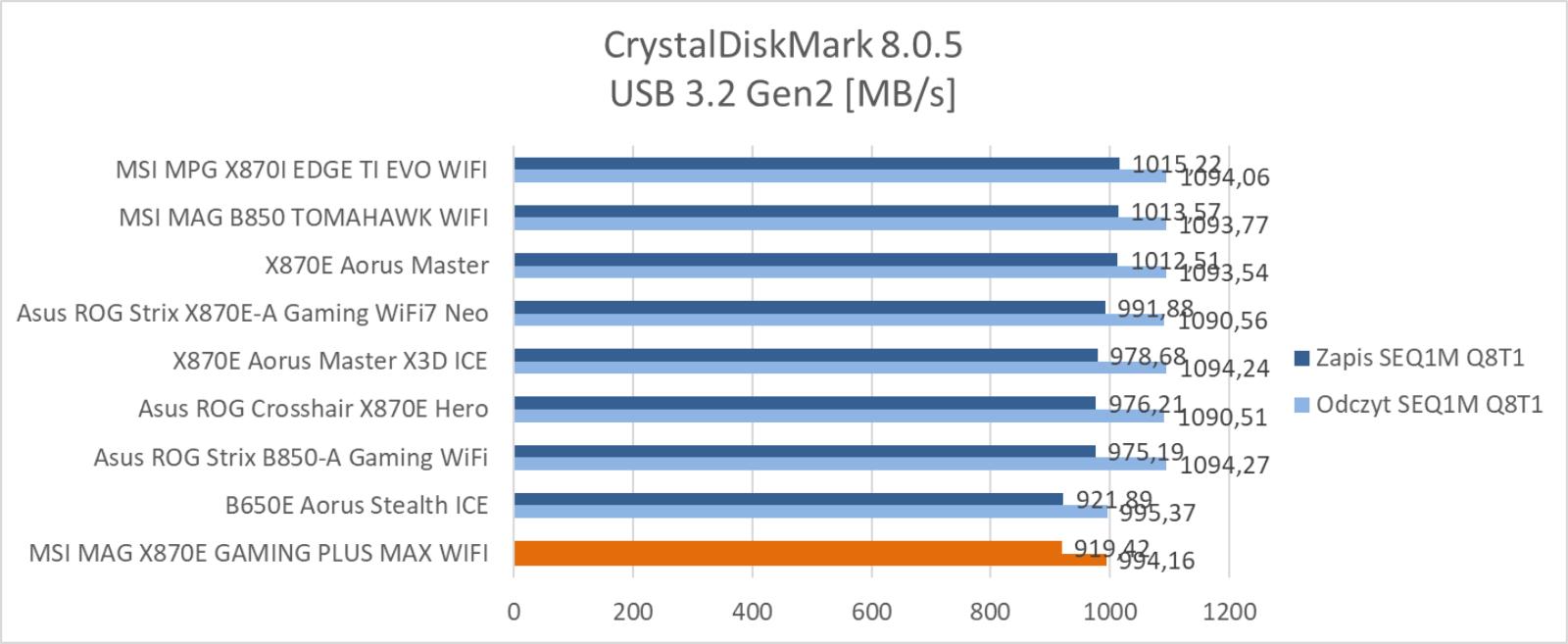
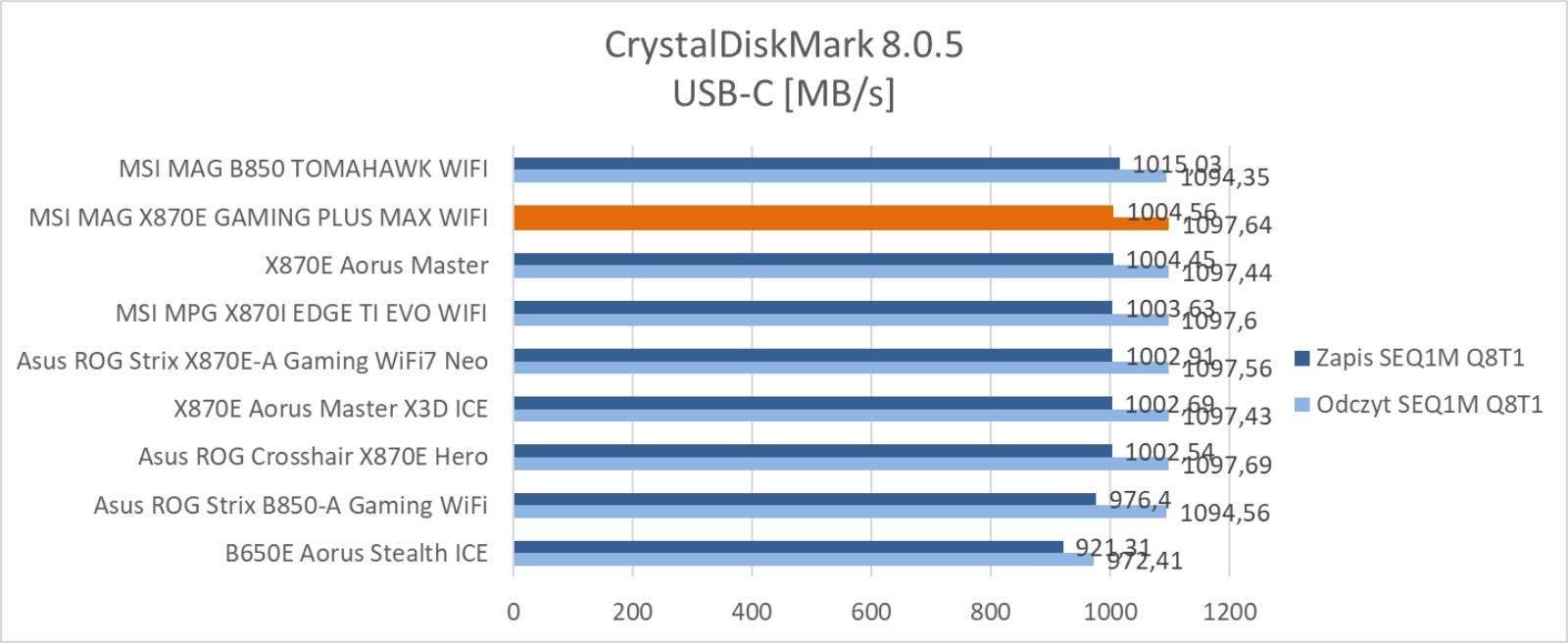
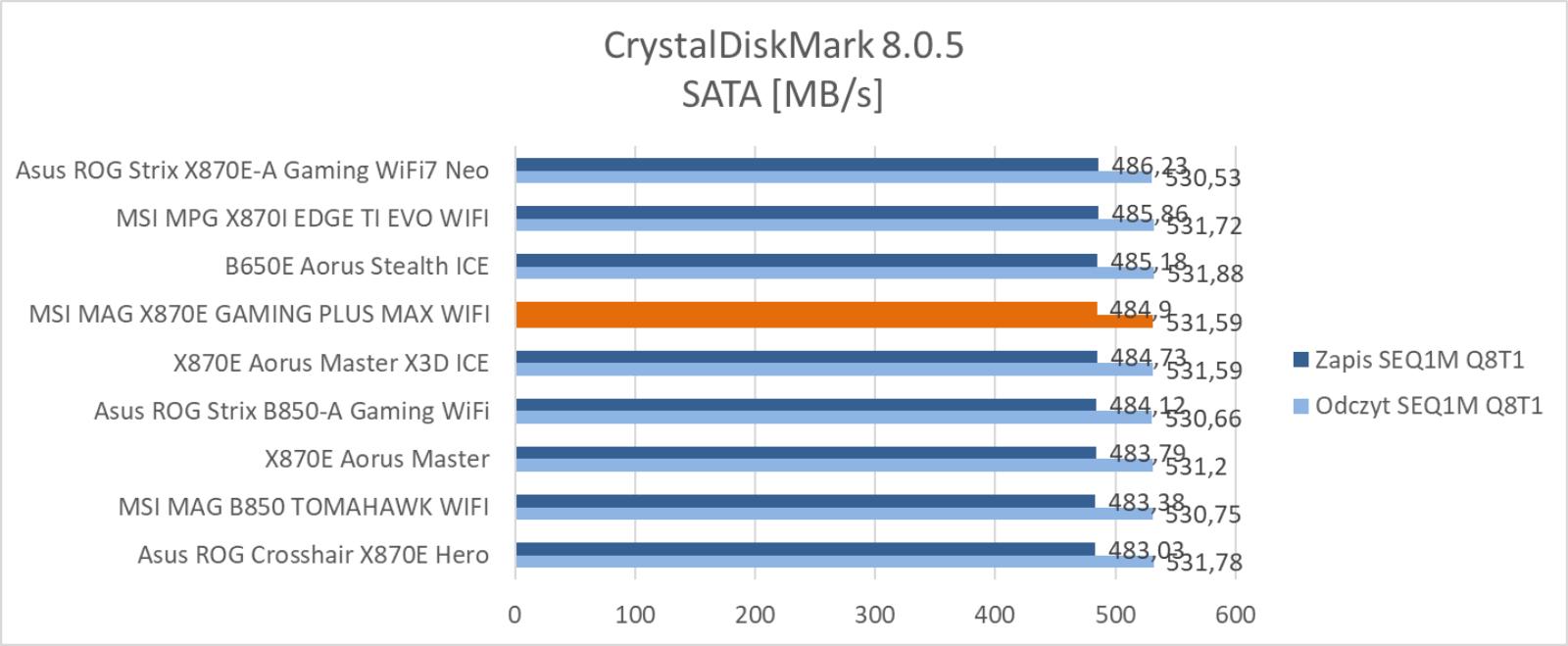
Testy – CrystalDiskMark
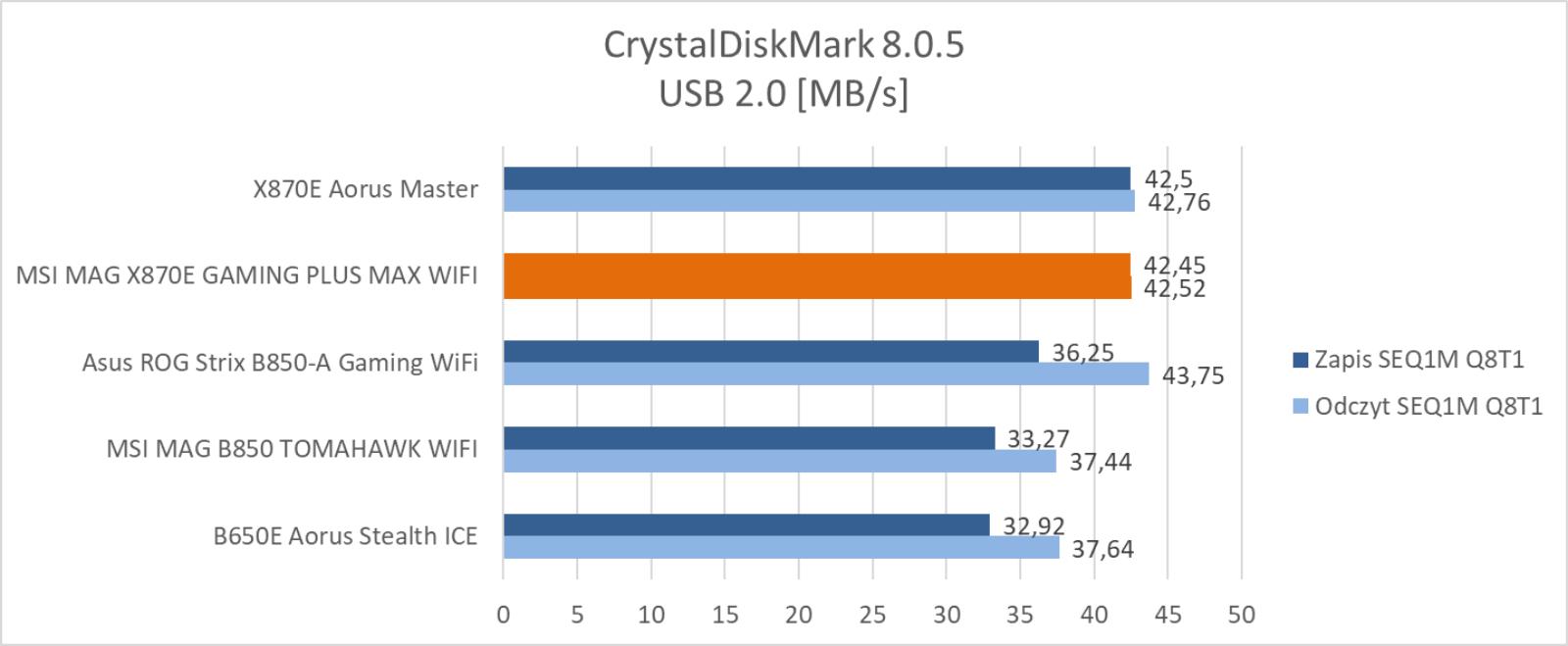
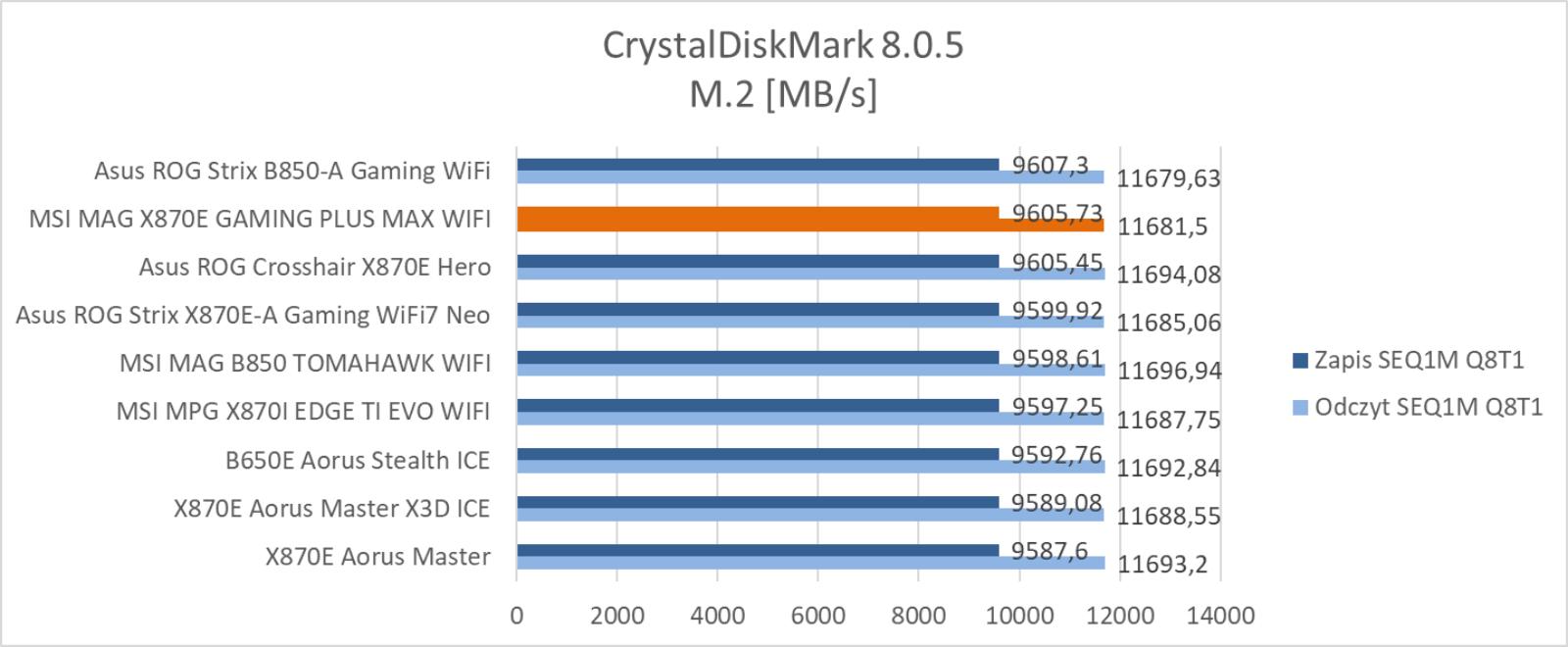
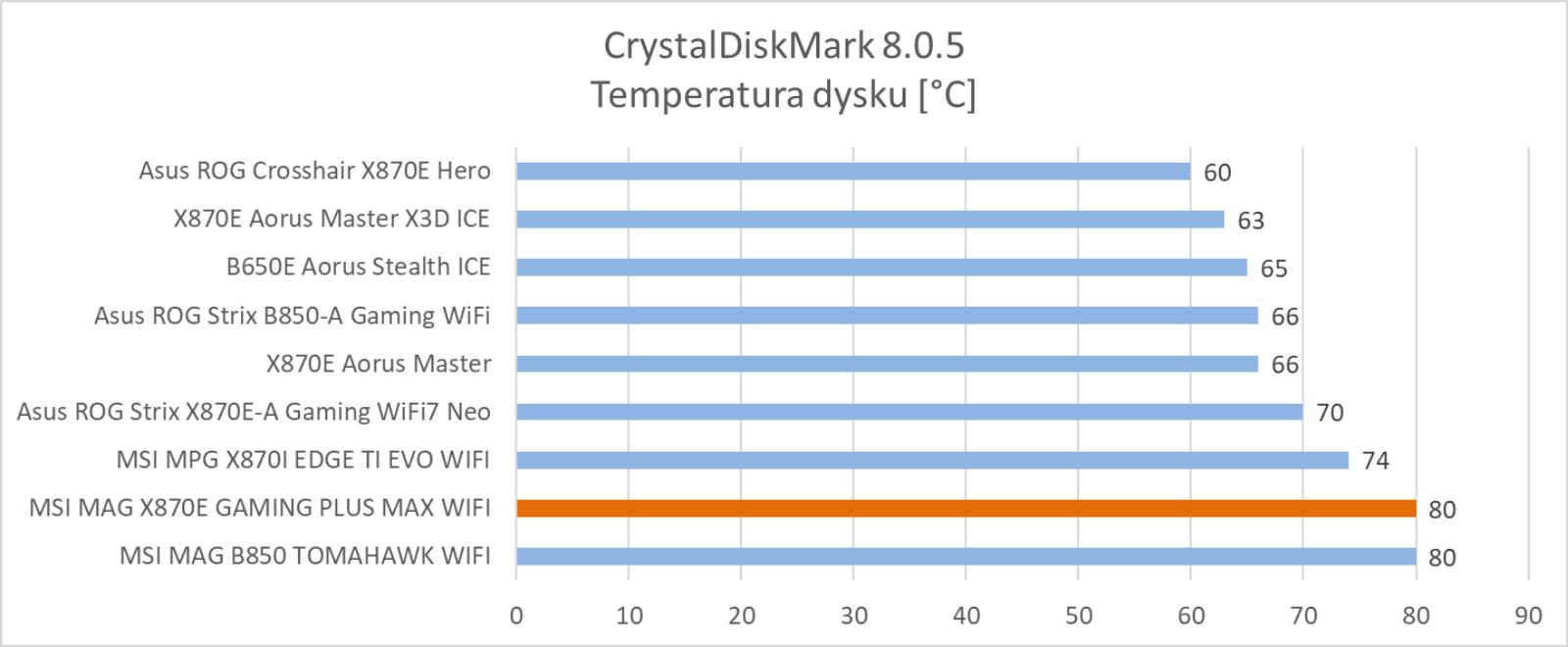
CrystalDiskMark pozwala na ocenienie wydajności dysków podłączonych do różnych złączy. Sprawdziłem tutaj działanie Adata SE800 1 TB na złączach USB oraz Adata SU650 120 GB na SATA. W przypadku M.2 mowa jest o dysku systemowym Crucial T700 1 TB PCIe 5.0 x4. Warto też zwrócić uwagę na samą temperaturę tego dysku ukrytego pod radiatorem.
Testy – Cinebench 2024
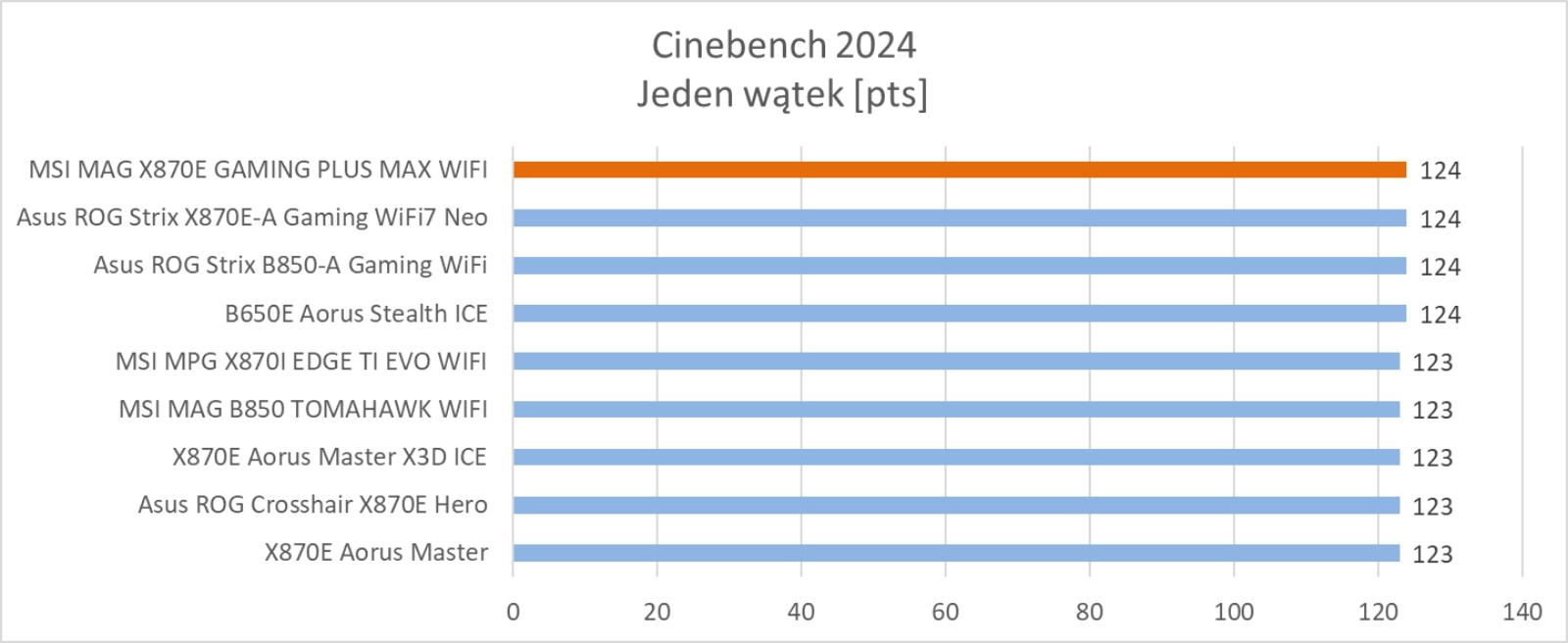
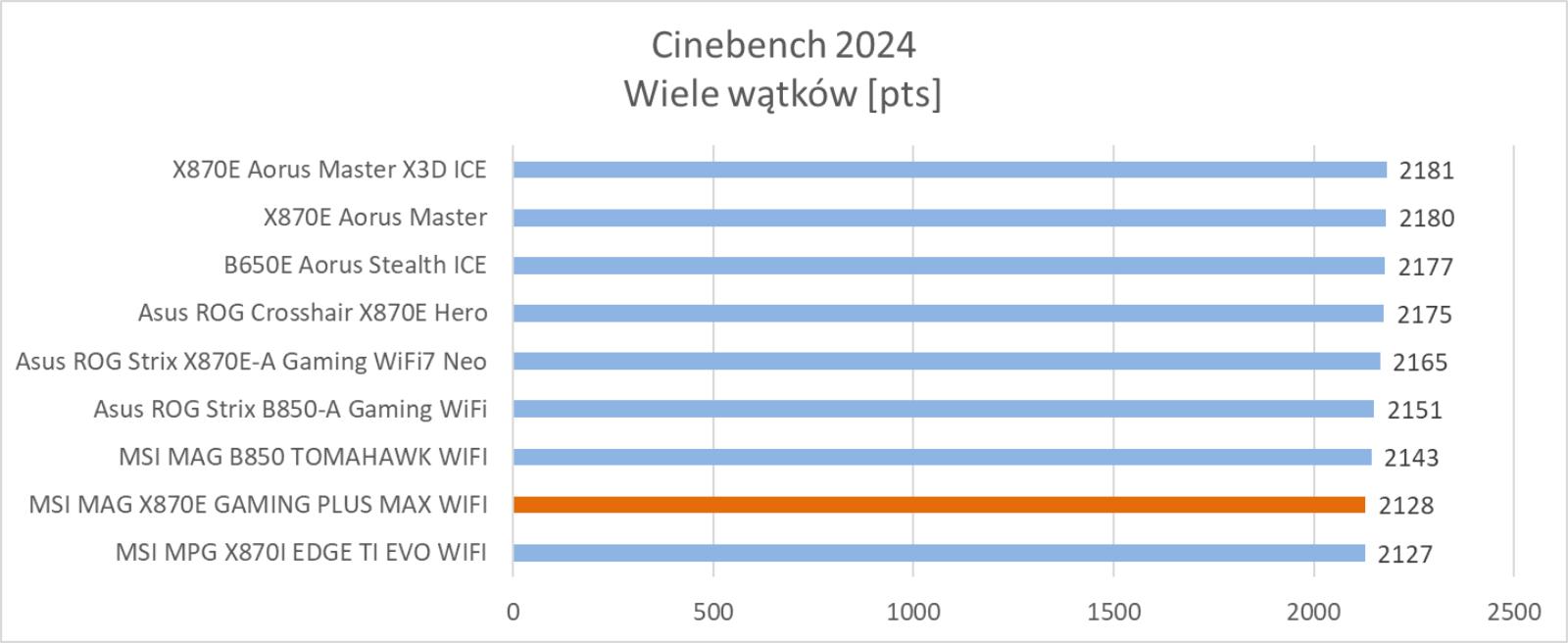
Cinebench to popularny benchmark bazujący na Maxon Cinema 4D. Pozwala on na dobrą ocenę wydajności procesorów i często pojawia się w przeciekach. W testach wykorzystałem wersję 2024 oraz testy jedno i wielowątkowe.
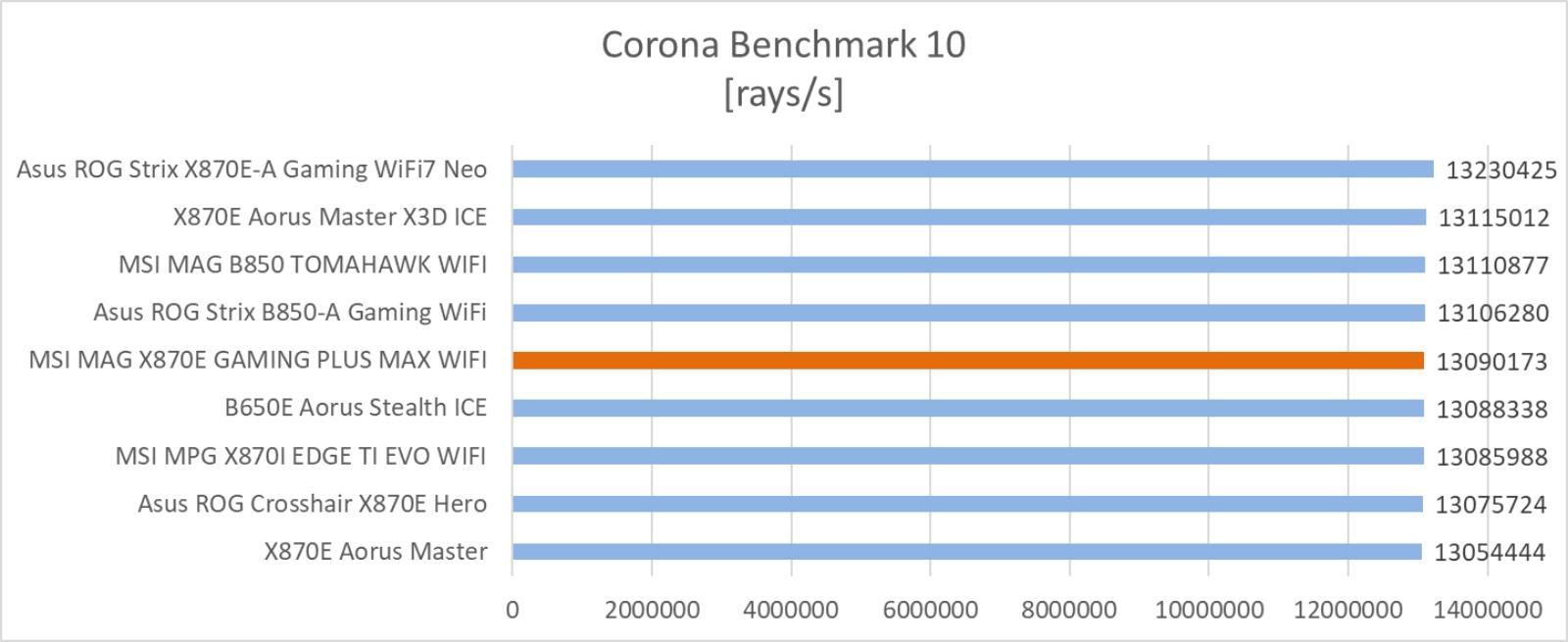
Testy – Corona Benchmark
Silnik renderujący Corona dostępny jest Autodesk 3ds Max oraz Cinema 4D. Co ważne, nie wspiera on GPU, więc wydajność CPU jest tutaj kluczowa. W testach skorzystałem z benchmarka przygotowanego przez twórców, który dobrze sprawdza się w praktyce.
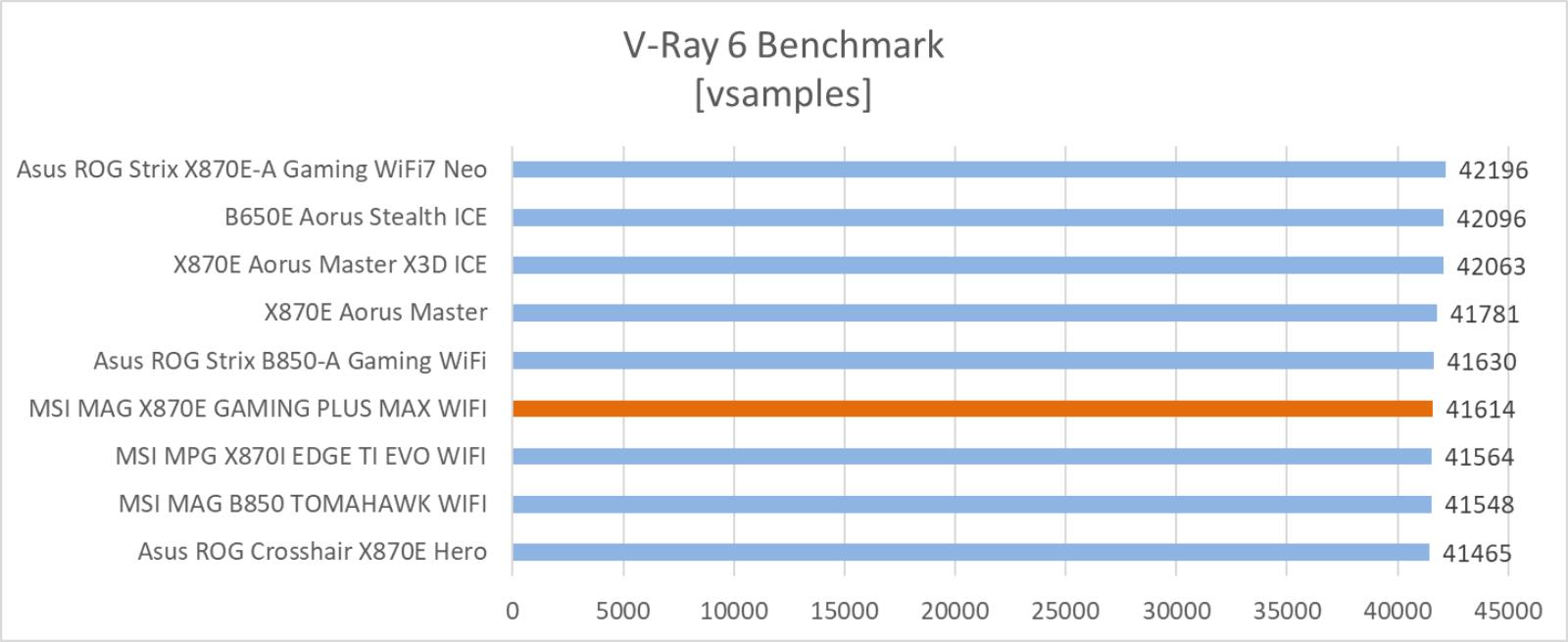
Testy – V-Ray Benchmark
V-Ray został stworzony przez Vladimira Koylazov i Petera Mitev z Chaos Group w 1997 roku. Można z niego skorzystać w całym mnóstwie programów takich jak 3ds Max, SketchUp, Maya, Cinema 4D, Unreal, Blender itp.. Twórcy V-Ray udostępnili darmowy benchmark, który to właśnie wykorzystałem w poniższych testach.
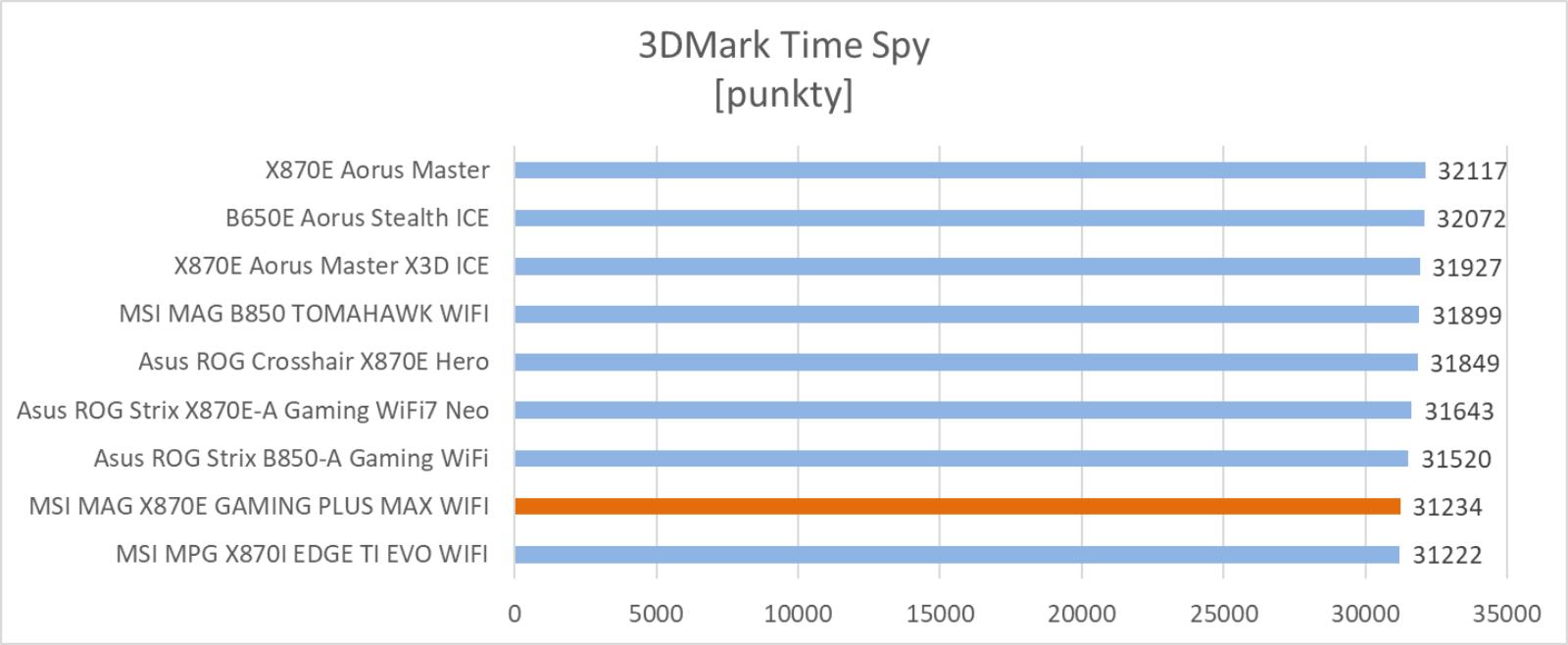
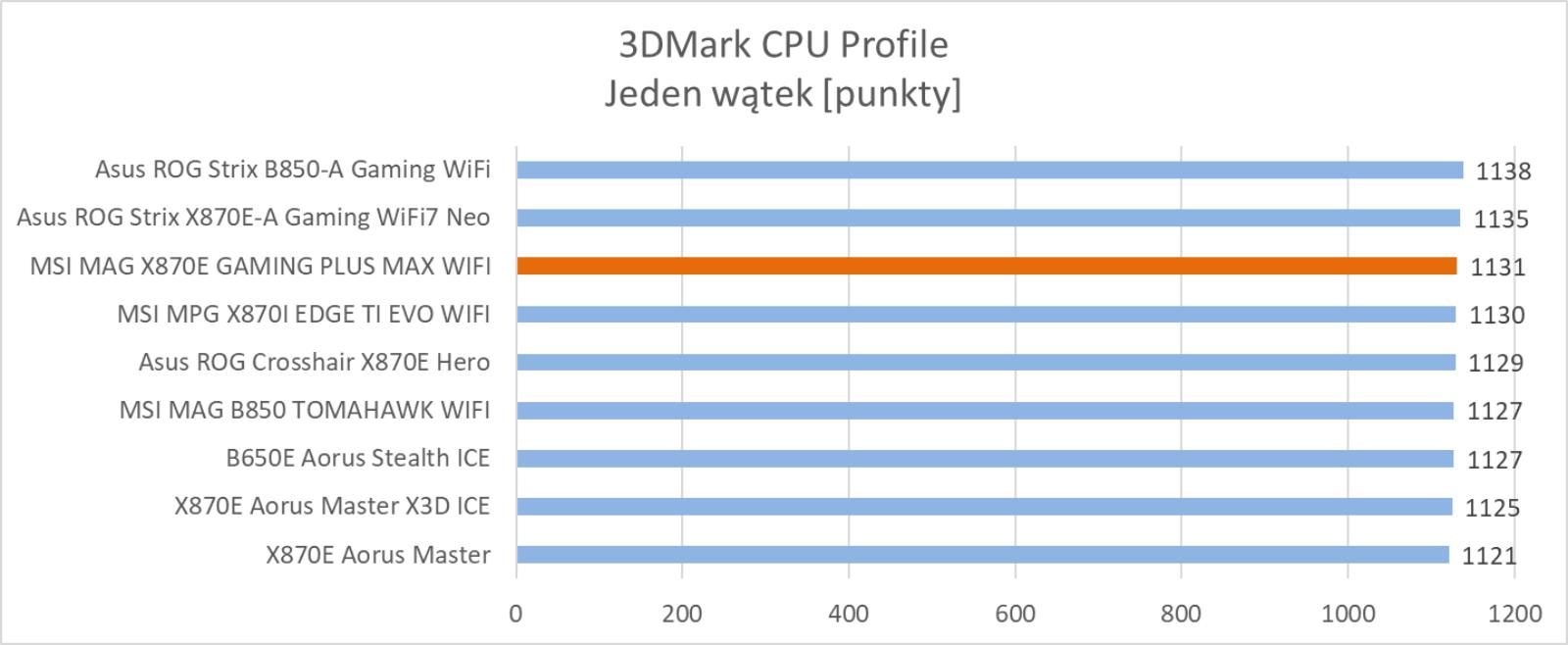
Testy – 3DMark
3DMark pozwala na ocenienie wydajności danego zestawu w środowisku 3D. Są to benchmarki często wykorzystywane np. w testach kart graficznych. Tym razem do testów wykorzystałem benchmarki Time Spy oraz CPU Profile.
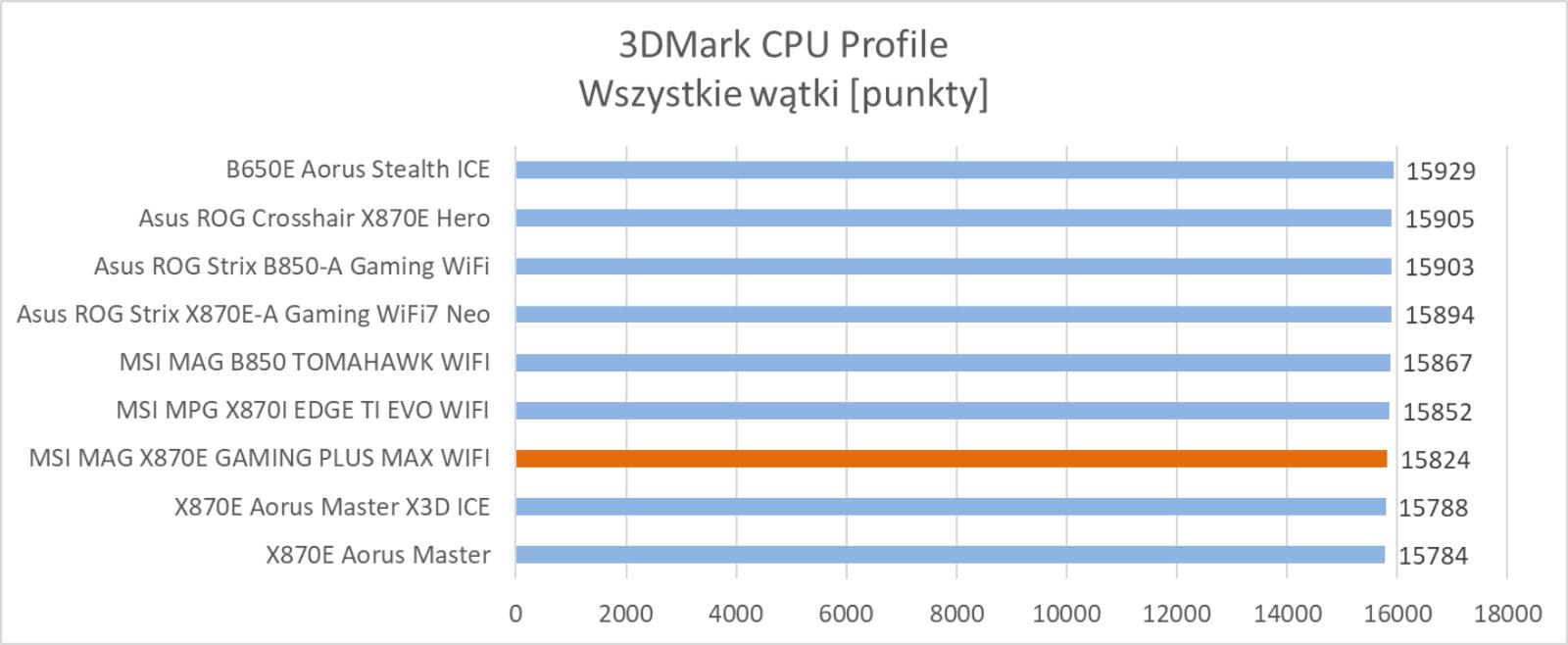
Testy – gry
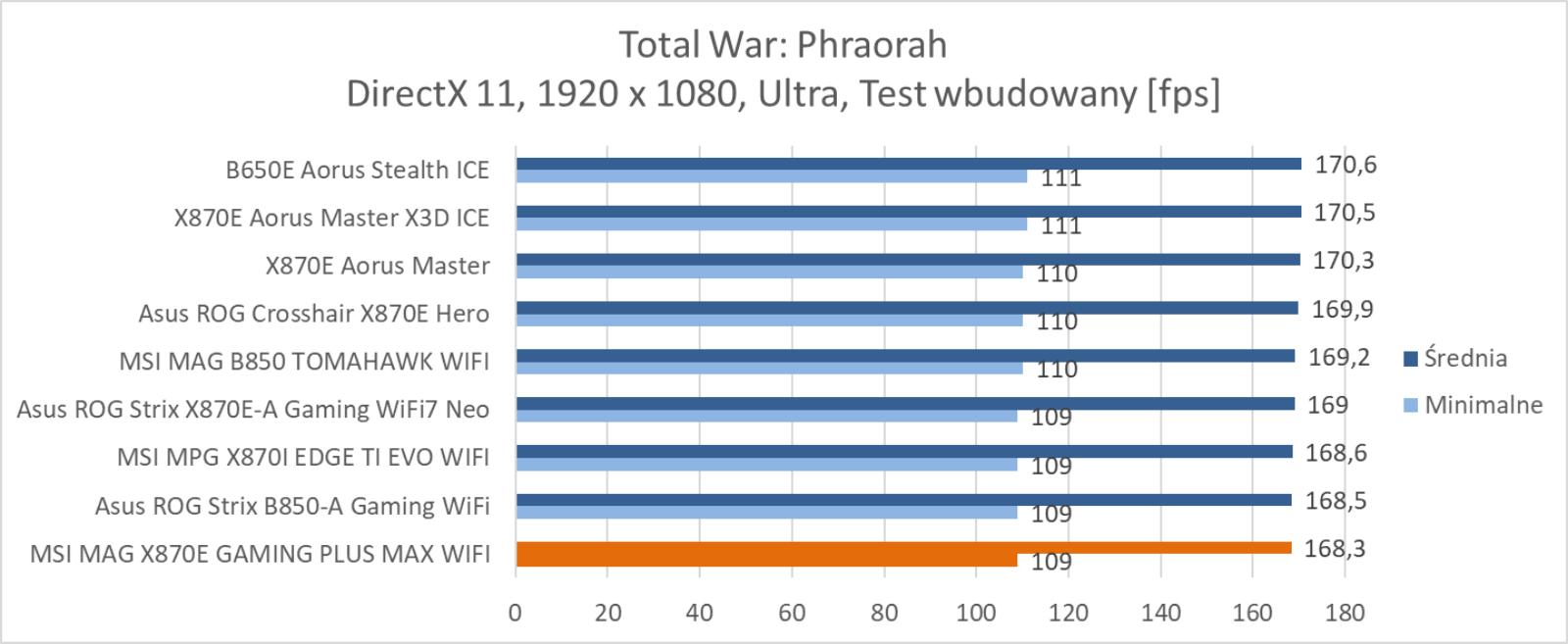
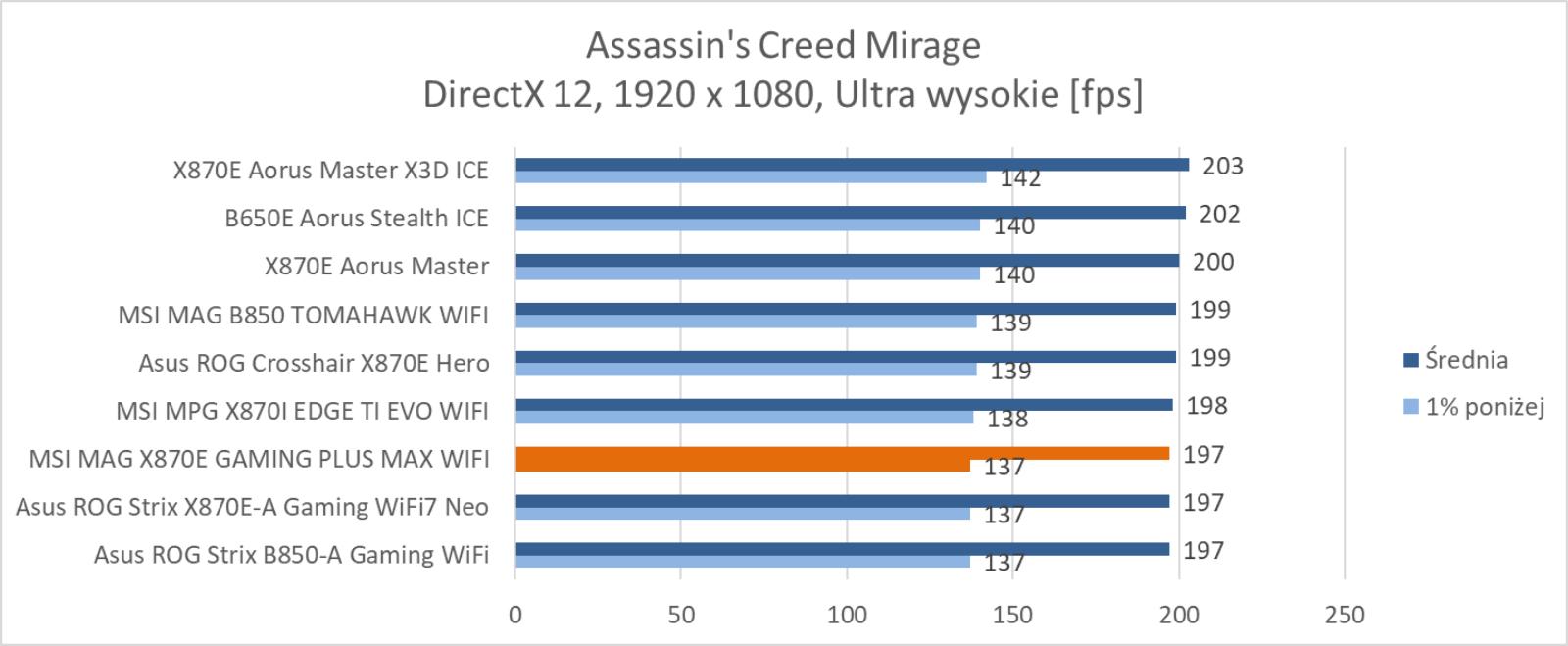
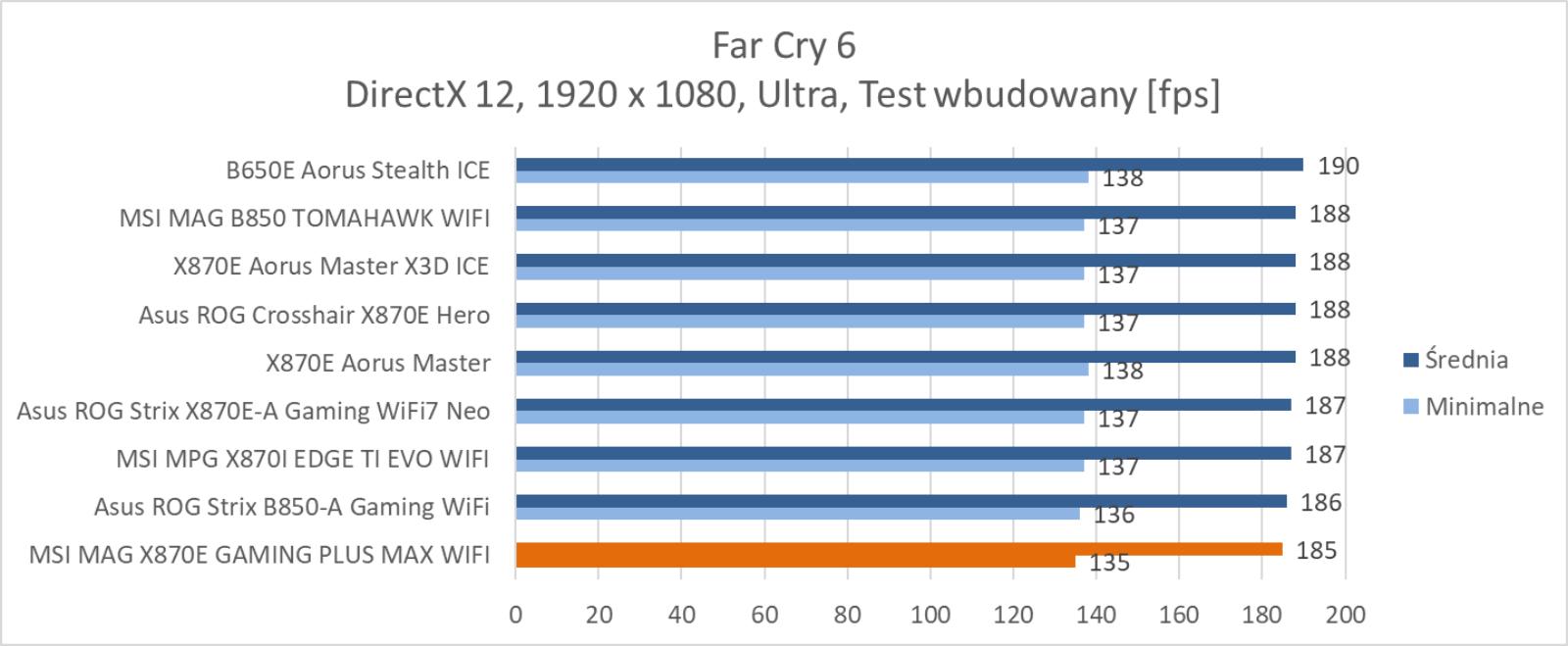
Na koniec przeprowadziłem testy w trzech grach: Total War: Phraorah, Assassin’s Creed Mirage oraz Far Cry 6. Testy wykonałem w rozdzielczości 1920 x 1080 px przy najwyższych ustawieniach. Wyłączyłem tylko ray tracing oraz DLSS/FSR, jeśli dana gra miała takie opcje. Testy przeprowadziłem przy wykorzystaniu wbudowanych w gry benchmarków. W przypadku Total War był to benchmark battle.
Temperatury
Testy przeprowadziłem przy wykorzystaniu wielowątkowego testu Cinebench 2024, który działał 10 minut. Poniżej możecie zobaczyć zdjęcia termowizyjne wykonane dzięki smartfonowi CAT S61.
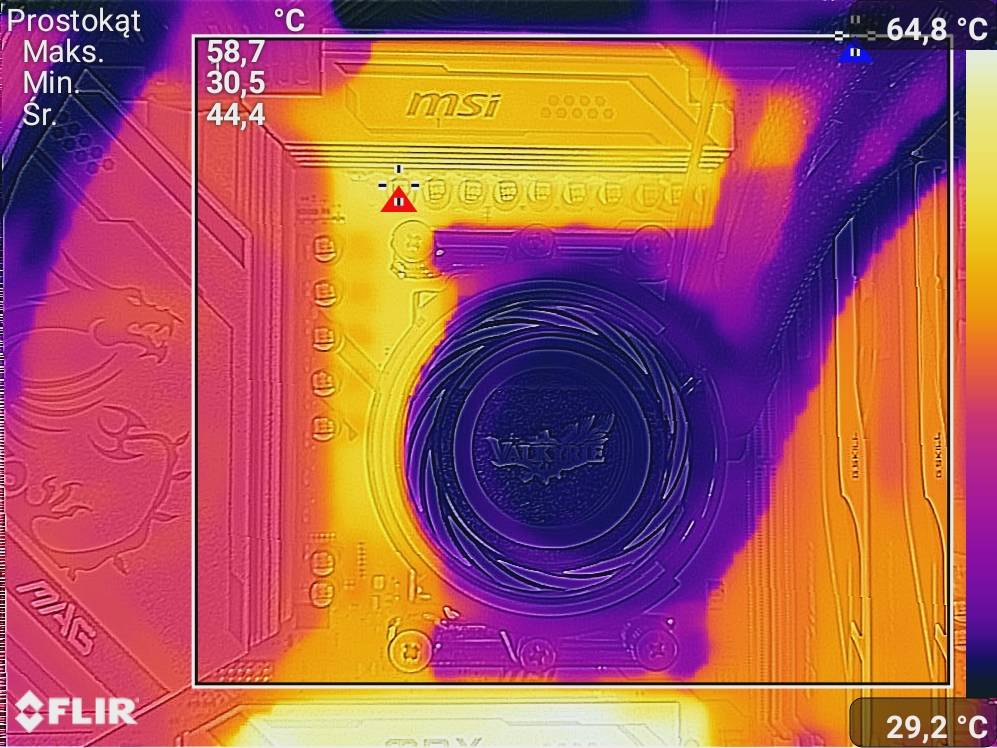
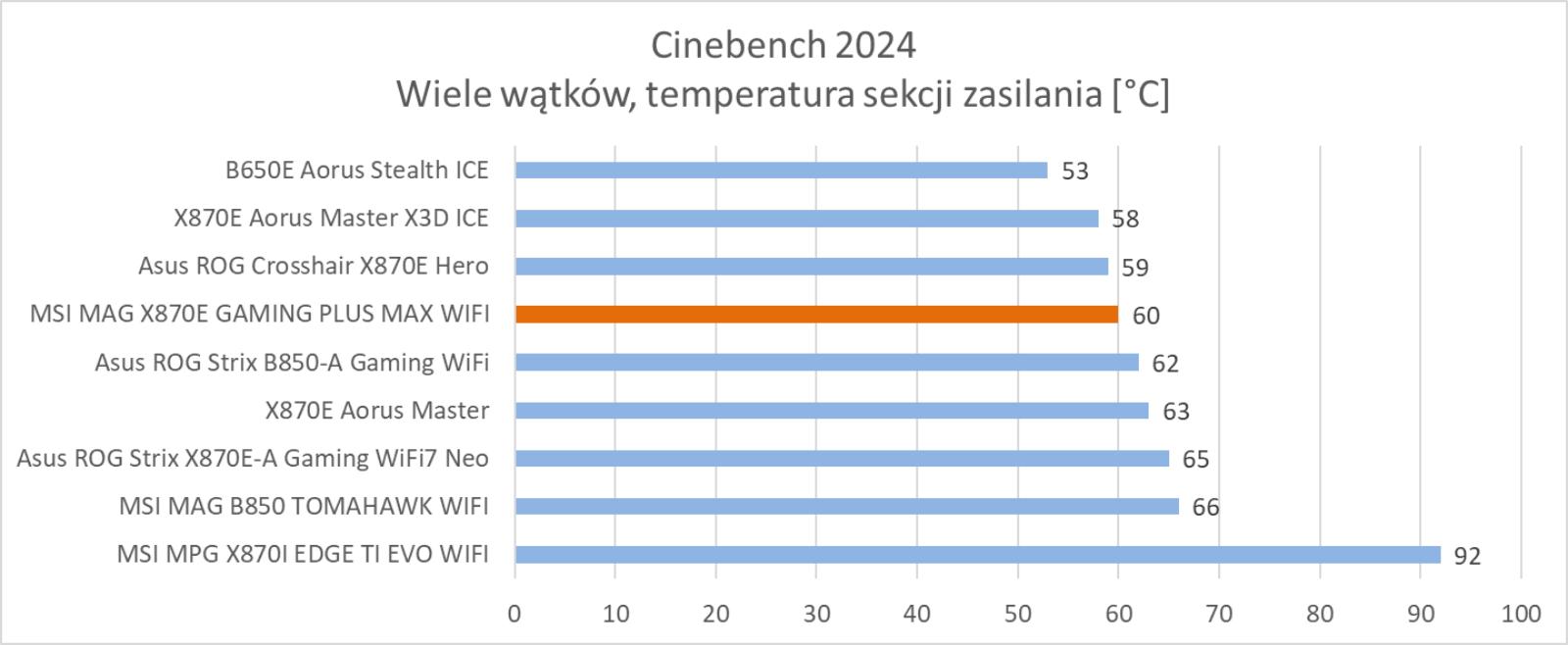
Temperatura sekcji jest bardzo dobra i nie ma kompletnie żadnych obaw o jej przegrzewanie. Spokojnie też możecie podkręcić procesor i wycisnąć z niego ostatnie soki.
Myszka MSI VERSA 300 WIRELESS 8K dopełni zestaw dla gracza
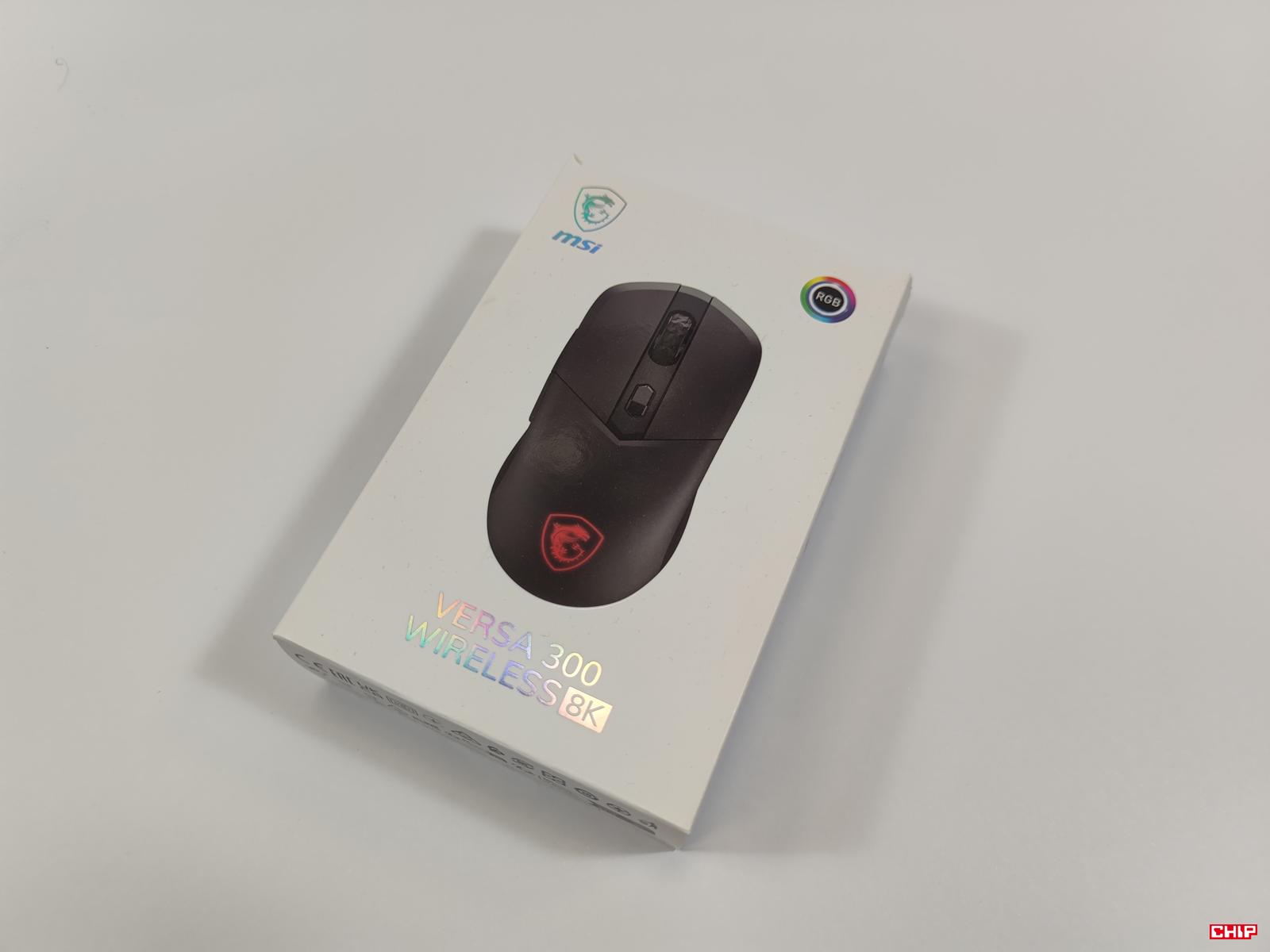
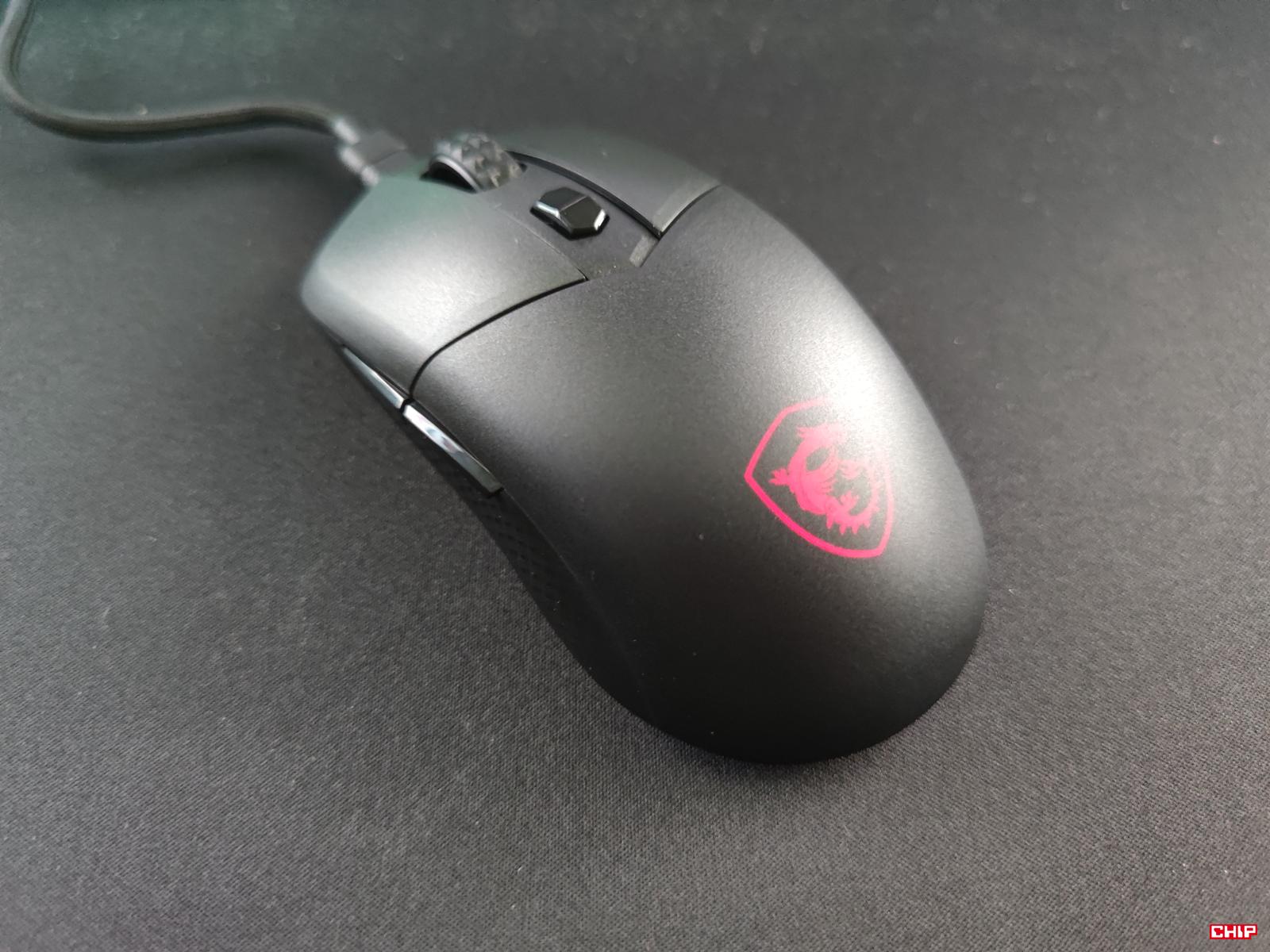
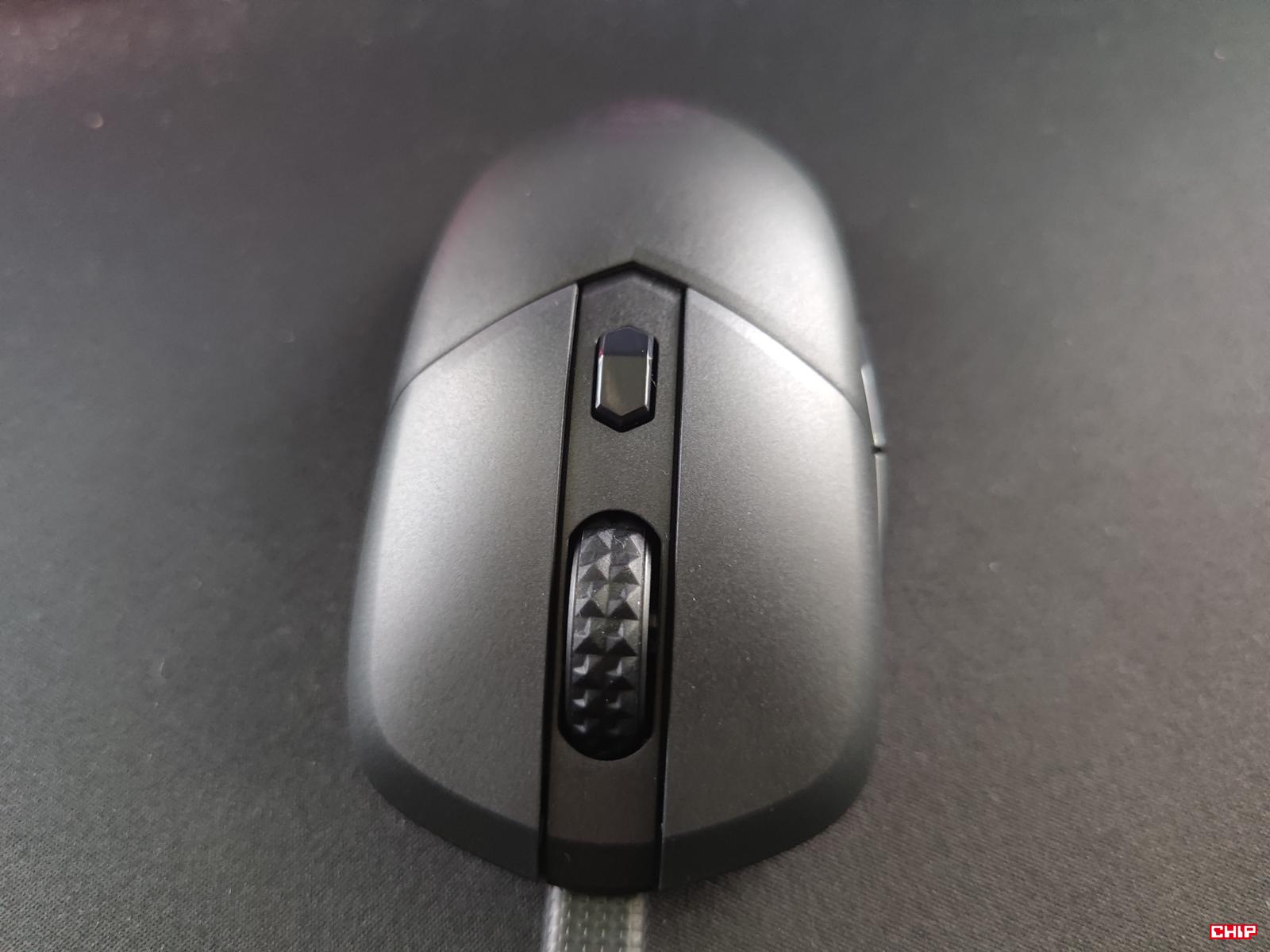
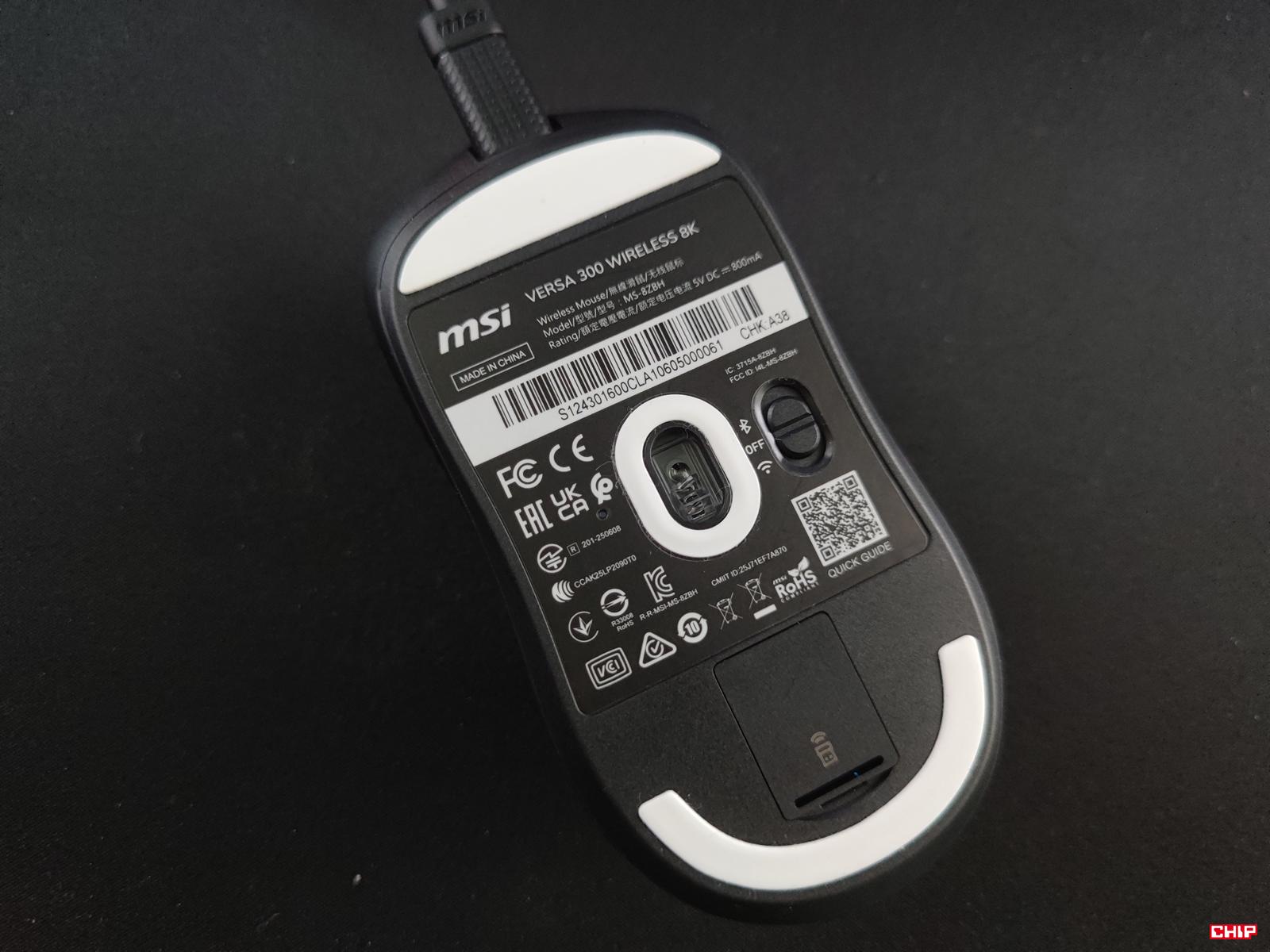
Dobra myszka jest niezbędna do cieszenia się z gier. Jeśli macie ok. 259 zł to warto wziąć pod uwagę MSI VERSA 300 WIRELESS 8K. Myszka oferuje 8000 Hz raportowania (opóźnienie to 0,125 ms), co zapewnia bardzo płynne śledzenie ruchu. Mamy przełączniki Omron wytrzymujące 60 milionów kliknięć czy sensor PixArt PAW-3395, który oferuje aż do 26000 DPI.
Sama myszka jest bardzo lekka i wazy zaledwie 66 g. Oferuje ona łączność bezprzewodową 2,4 GHz, Bluetooth 5.3 albo przewodową USB 2.0. W trybie bezprzewodowym może ona wytrzymać aż do 196 h. Warto też zwrócić uwagę na jej ergonomiczny kształt, który zapewni wysoki komfort użytkowania. Z boku mamy też antypośligowe uchwyty.
Myszka jest też czarna z podświetleniem, którym możemy sterować poprzez oprogramowanie. Na biurku gracza będzie więc również świetnie się prezentowała. W cenie ok. 259 zł MSI VERSA 300 WIRELESS 8K oferuje naprawdę sporo i warto dać jej szansę w szczególności, jeśli planujecie intensywne granie.
Czytaj też: Test płyty głównej MSI MPG X870I EDGE TI EVO WIFI. Mini ITX z dużymi możliwościami
Test MSI MAG X870E GAMING PLUS MAX WIFI – podsumowanie
MSI MAG X870E GAMING PLUS MAX WIFI kosztuje ok. 1200 zł co czyni ją jedną z tańszych płyt X870E. Uważam też, że jest to bardzo fajna konstrukcja w tej cenie i warto dać jej szansę.
Płyta fajnie będzie wyglądała w białym zestawie komputerowym. Sekcja zasilania jest dobrze wykonana i jak widać w testach, nie nagrzewa się mocno pod obciążeniem. Mamy na niej też sporo złączy wewnętrznych i zewnętrznych. Mogłoby być troszkę więcej szybszych USB niż 2.0 z tyłu, ale tak naprawdę taka konfiguracja większości z Was wystarczy.
Na pokładzie jest Wi-Fi 7 i ethernet 5G, więc łączność z siecią jest dobra. Audio jest niestety tylko podstawowe. Główne złącze PCIe x16 działa jako 5.0, jest wzmacniane i ma przycisk zwalniający blokadę. Mamy też 3 złącza na dyski M.2. Tutaj tylko szkoda, że górne nie jest większe i nie zapewnia lepszego chłodzenia dysku. Płyta wypadła też dobrze we wszystkich testach i w niczym nie ogranicza podzespołów.
Jeśli więc szukacie atrakcyjnego cenowo modelu X870E to warto dać szansę właśnie MSI MAG X870E GAMING PLUS MAX WIFI.