Firma Corsair nazywa Xeneon Edge 14,5-calowym ekranem dotykowym LCD i technicznie trudno się z tym kłócić. Podpinamy go bowiem do Windowsa, system wykrywa kolejny monitor, możemy przeciągnąć na niego okno, odpalić YouTube albo Discorda i korzystać jak z każdego innego wyświetlacza. Tyle tylko, że kupowanie Xeneon Edge wyłącznie po to, aby zrobić z niego drugi monitor, wydaje mi się kompletnym niezrozumieniem tego sprzętu. Znacznie bliżej jest mu bowiem do konfigurowalnego panelu sterowania komputerem, który przy okazji może być drugim monitorem.
W Xeneon Edge Corsair połączył bowiem 14,5-calową, bardzo szeroką matrycę 32:9 z pięciopunktowym ekranem dotykowym, własnymi widżetami iCUE, integracją ze Stream Deckiem oraz systemem montażowym pozwalającym postawić ekran na biurku, przyczepić go magnetycznie do metalowej powierzchni, przykręcić do ramienia fotograficznego, a nawet zamontować wewnątrz komputera w miejscu przeznaczonym na trzy wentylatory 120 mm.
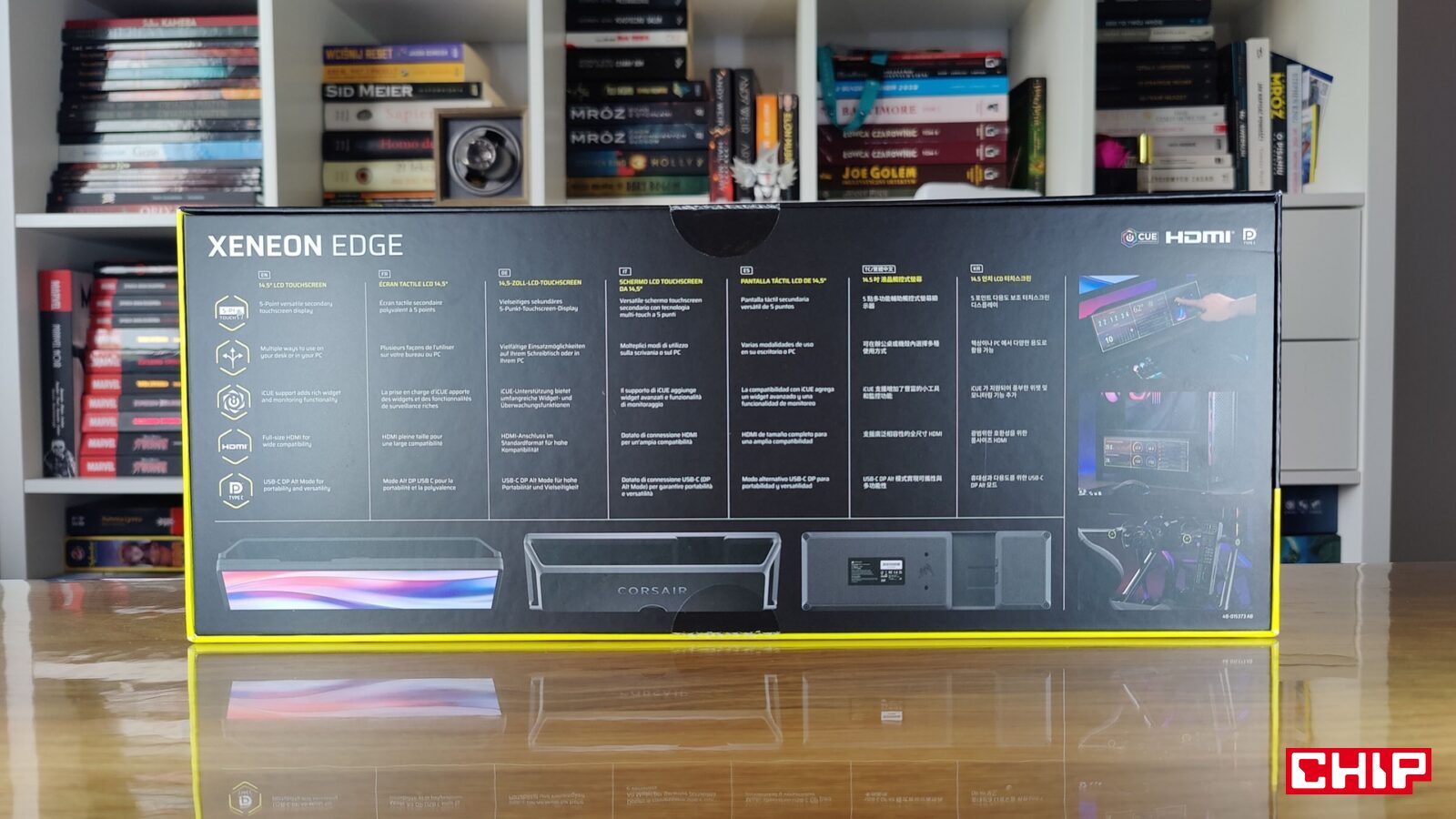
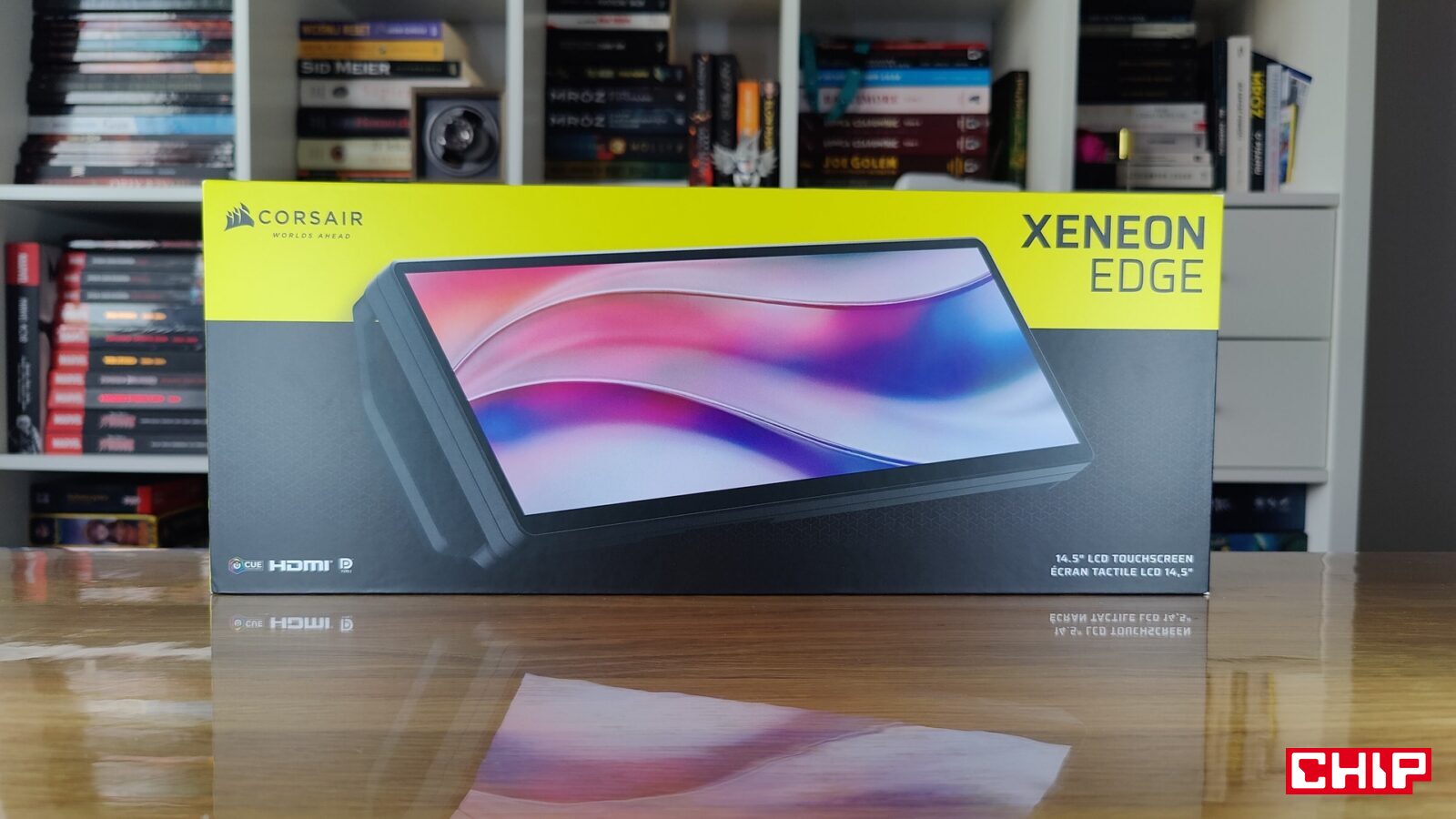
Innymi słowy, to nie jest w żadnym razie jakiś gamingowy, pomniejszony monitor. Nie jest to też jakiś ekran awaryjny, bo rozdzielczość 2560 x 720, 60 Hz, brak HDR i brak VRR wygląda przecież wręcz śmiesznie przy cenie wynoszącej obecnie 1129 złotych. Sens całego tego projektu zaczyna się dopiero wtedy, kiedy ekran przestaje być miejscem, na którym gramy, a zaczyna towarzyszyć grze, pracy i obsłudze komputera. Pytanie jest więc proste – czy taki sprzęt w takiej cenie ma w ogóle sens? A jeśli tak, to dla kogo?
Pudełko, wyposażenie i montaż Corsair Xeneon Edge
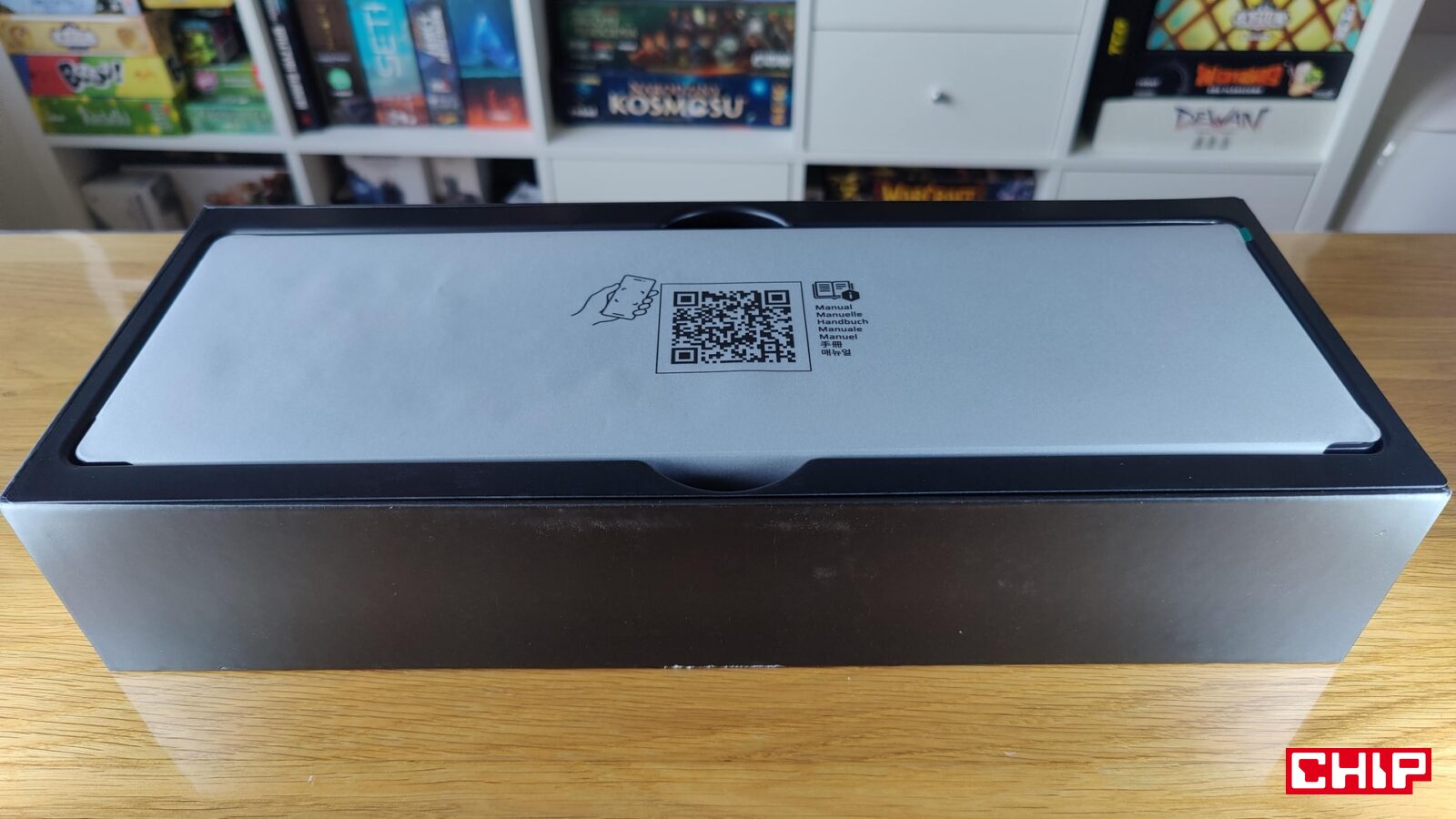
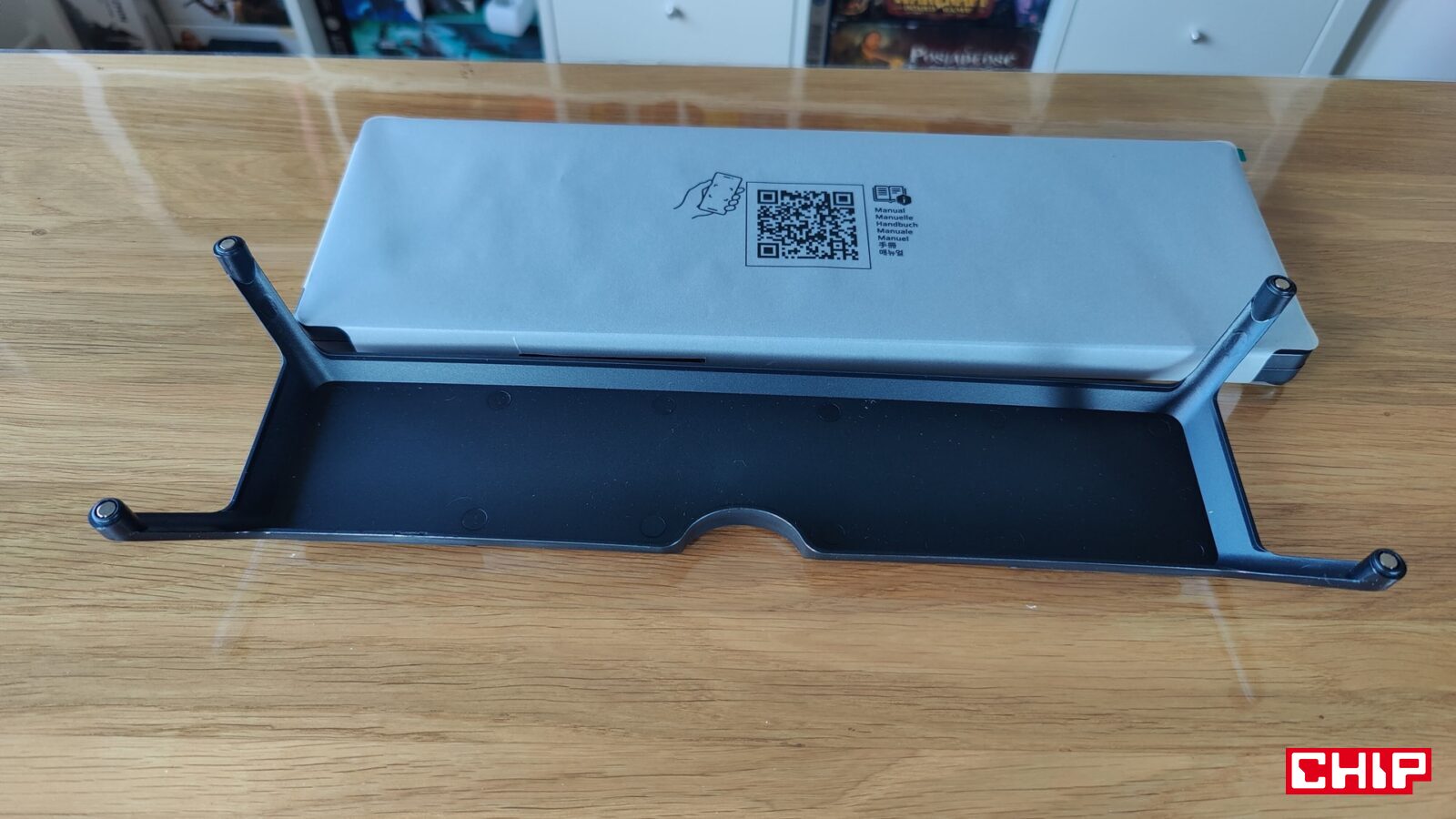
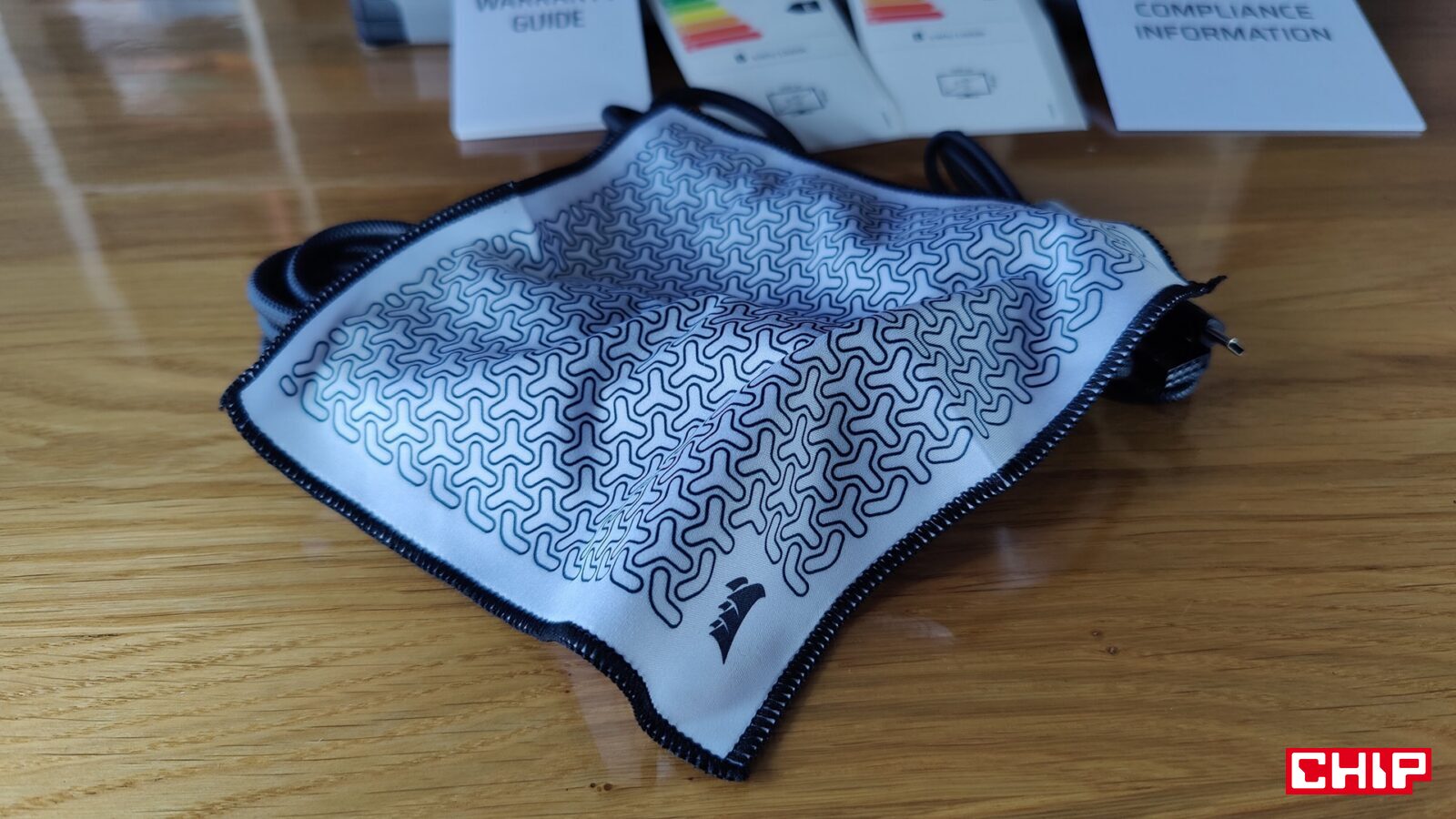
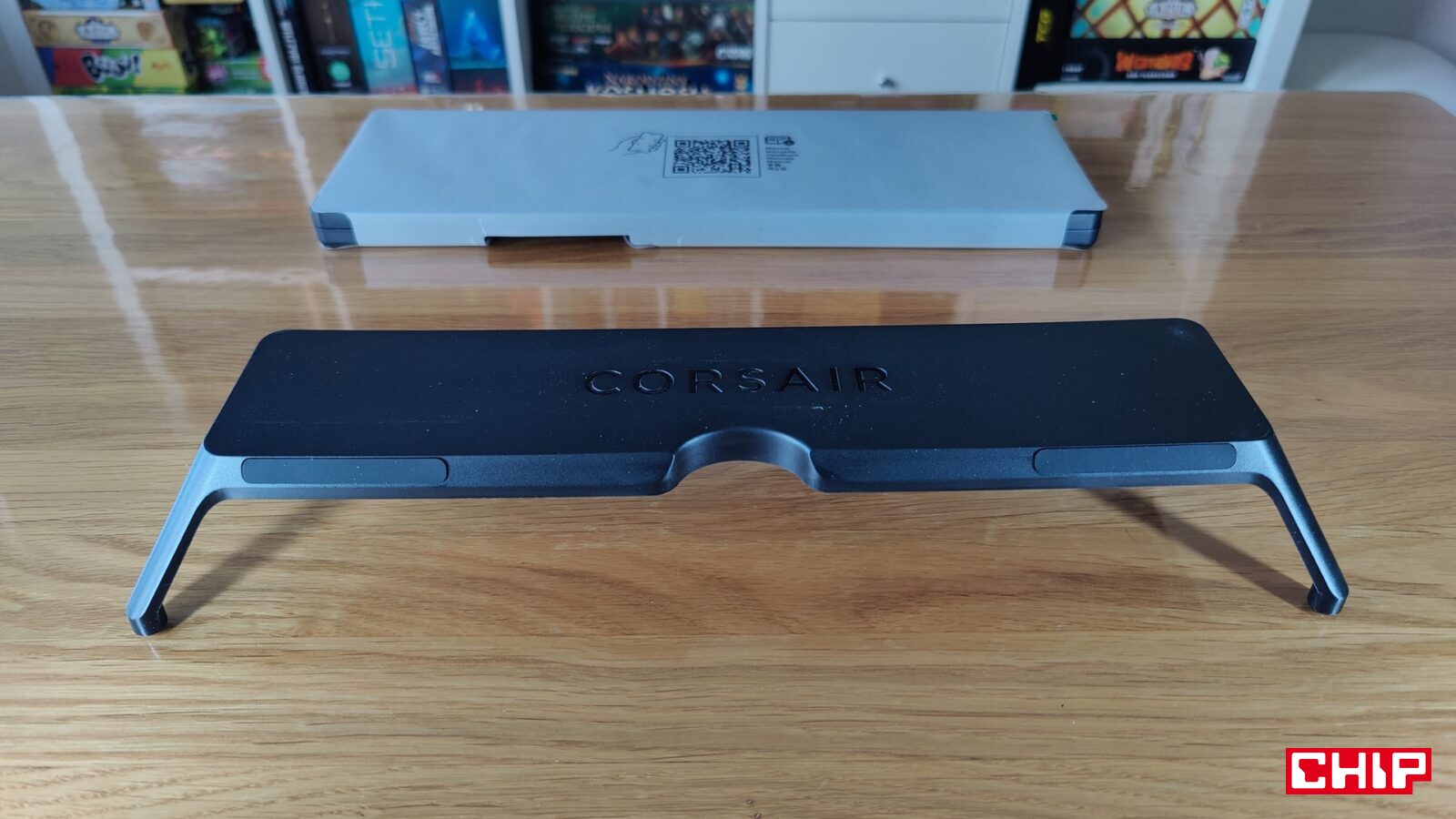
Corsair dobrze wiedział, że Xeneon Edge może trafić w bardzo różne miejsca, dlatego dodatkowe wyposażenie nie kończy się na jednym przewodzie USB oraz foliowej osłonce już nałożonej na ekran (pamiętajcie, aby ją zdjąć). W pudełku znajdziemy magnetyczną podstawkę nablatową (możemy kupić warianty w różnych kolorach), przewód USB-C obsługujący DP Alt Mode o długości 1,8 metra, również 1,8-metrowy przewód HDMI-DisplayPort oraz krótki, 0,7-metrowy przewód przeznaczony do podłączenia urządzenia do wewnętrznego złącza USB płyty głównej.
Czytaj też: Test monitora iiyama G-Master GOB2701QSC-B1 Titan Falcon. Pierwszy monitor OLED od iiyama
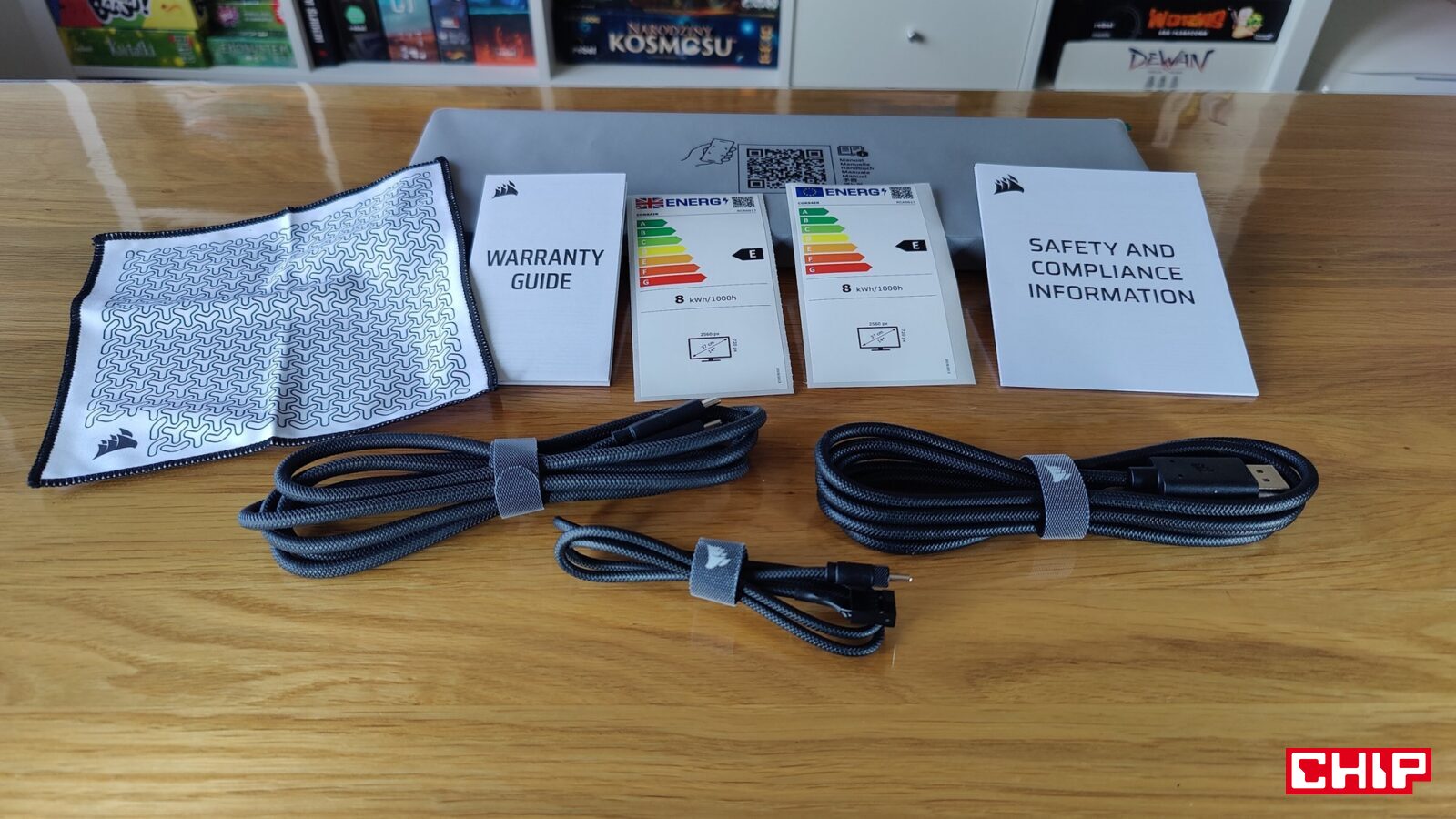
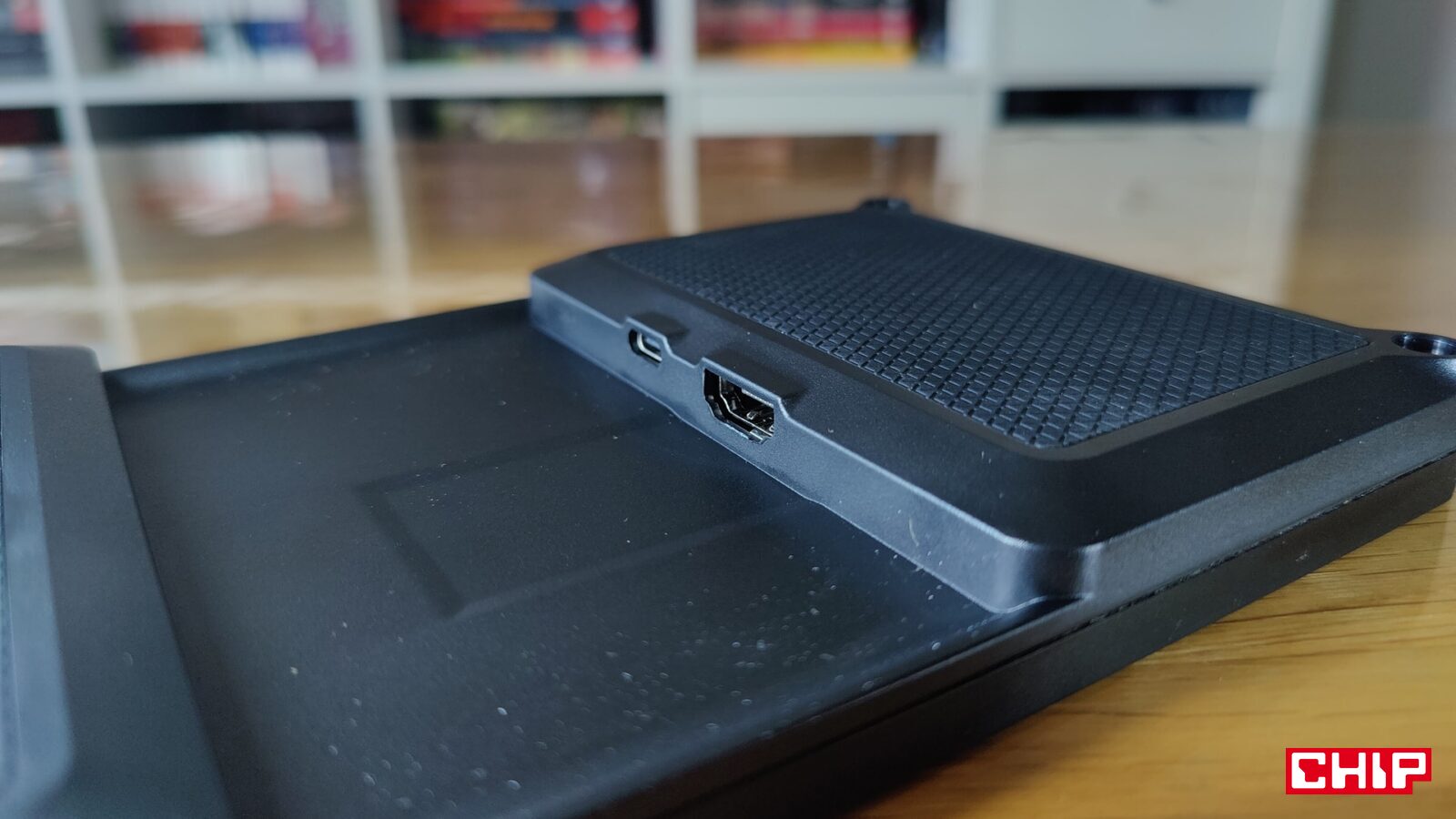
Ten ostatni element od razu zdradza, że Corsair nie projektował tego sprzętu wyłącznie jako ekranu stojącego pod lub obok głównego monitora. Xeneon Edge można podłączyć na kilka sposobów i kluczowe jest zrozumienie, że jego USB-C nie odpowiada wyłącznie za zasilanie. W typowym gamingowym pececie obraz może trafiać do urządzenia przez HDMI z karty graficznej, podczas gdy USB-C podłączone do płyty głównej jednocześnie zasila ekran i zapewnia połączenie danych potrzebne do obsługi dotyku oraz iCUE. Sam przekonałem się o tym po podłączeniu USB-C do zwykłej ładowarki – EDGE nadal wyświetlał pulpit przesyłany przez HDMI, ale stracił funkcje związane z iCUE oraz dotykiem, stając się w praktyce zwykłym drugim monitorem.
Najwygodniejszy wariant wykorzystuje pojedynczy przewód USB-C, ale tylko wtedy, gdy port komputera lub laptopa potrafi przesyłać obraz przez DisplayPort Alt Mode, USB4 albo Thunderbolt. Wtedy jednym przewodem trafiają do Xeneon Edge obraz, zasilanie oraz dane odpowiedzialne za dotyk i komunikację z iCUE. Sam ekran potrzebuje przy tym ledwie 5 V przy 2 A, czyli 10 W. W laptopach takie połączenie jest wręcz idealne – podpinamy jeden kabel i gotowe. W desktopach sytuacja jest mniej oczywista, bo obecność USB-C na płycie głównej wcale nie oznacza automatycznie, że port ten potrafi przesyłać obraz.
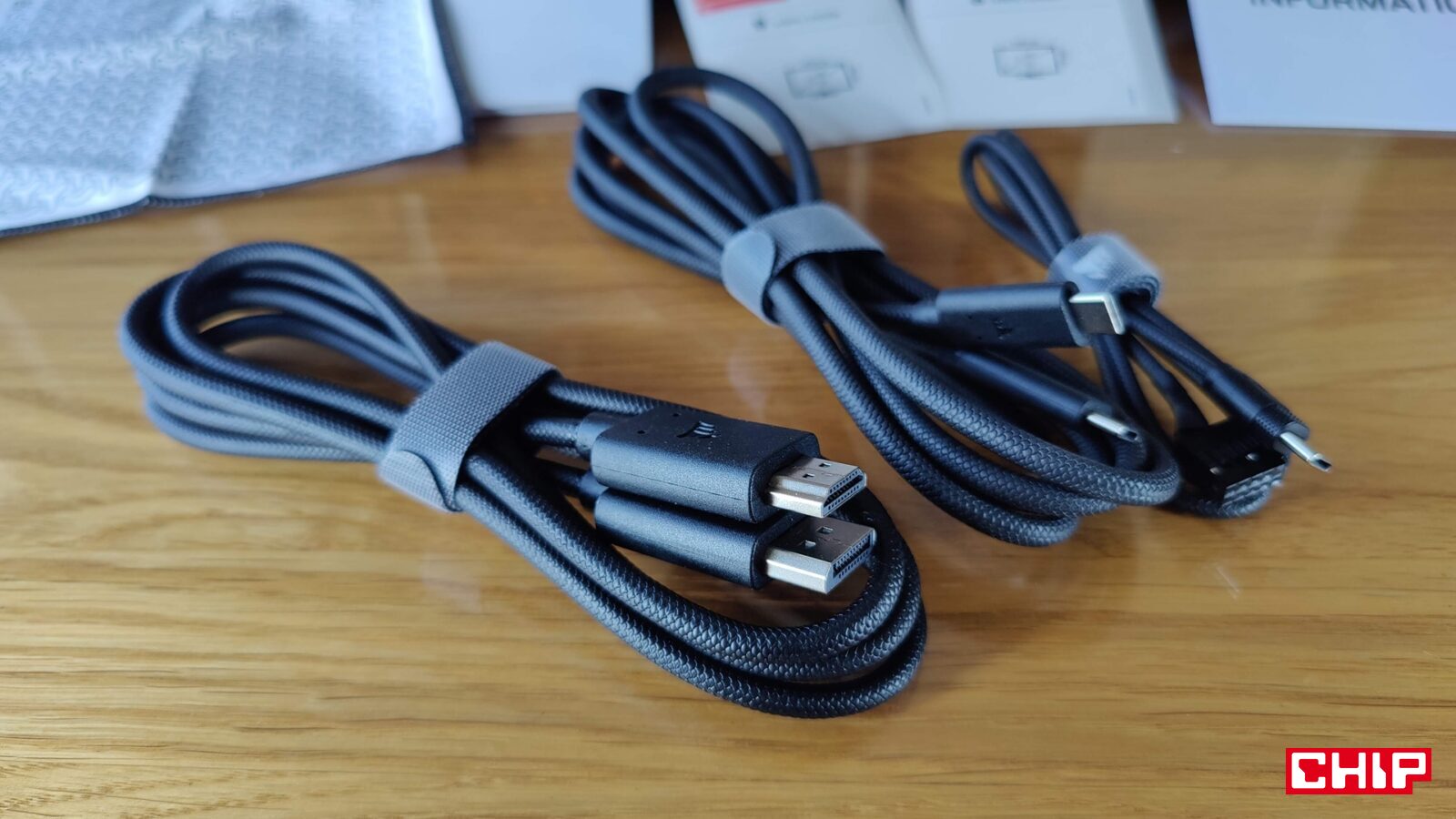
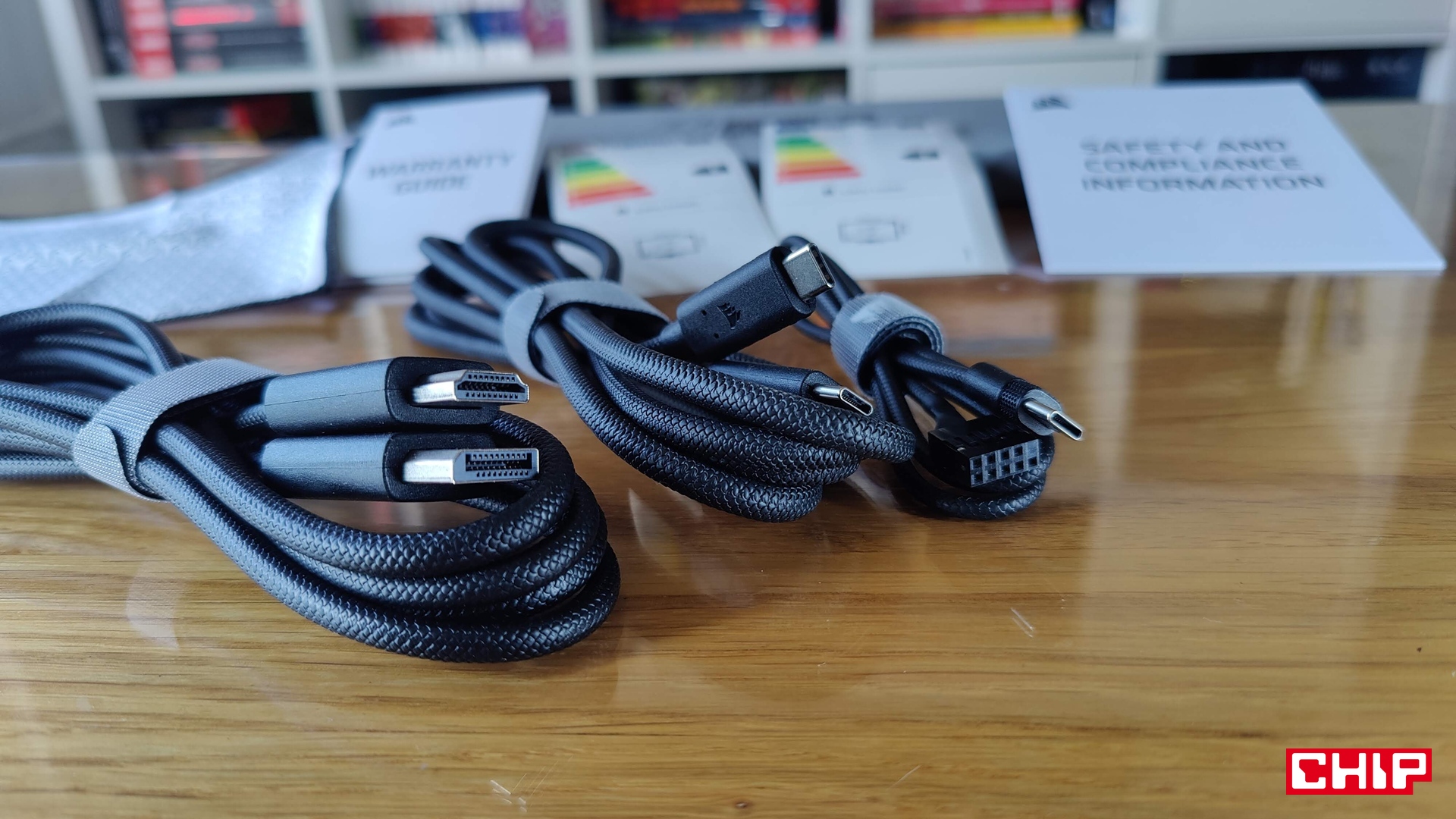
Dlatego w przypadku typowego komputera gamingowego bardziej naturalny jest wariant dwukablowy. HDMI odpowiada wtedy wyłącznie za obraz, a USB-C dostarcza zasilanie i dane. Corsair dołączył nawet nietypowy przewód DisplayPort-HDMI, dzięki któremu Xeneon Edge możemy podłączyć bezpośrednio do wyjścia DisplayPort karty graficznej, pozostawiając USB-C wyłącznie do komunikacji z komputerem. Taki układ działa u mnie bez żadnego kombinowania i zapewnia pełną funkcjonalność urządzenia, a więc zarówno dotyk, jak i obsługę iCUE.
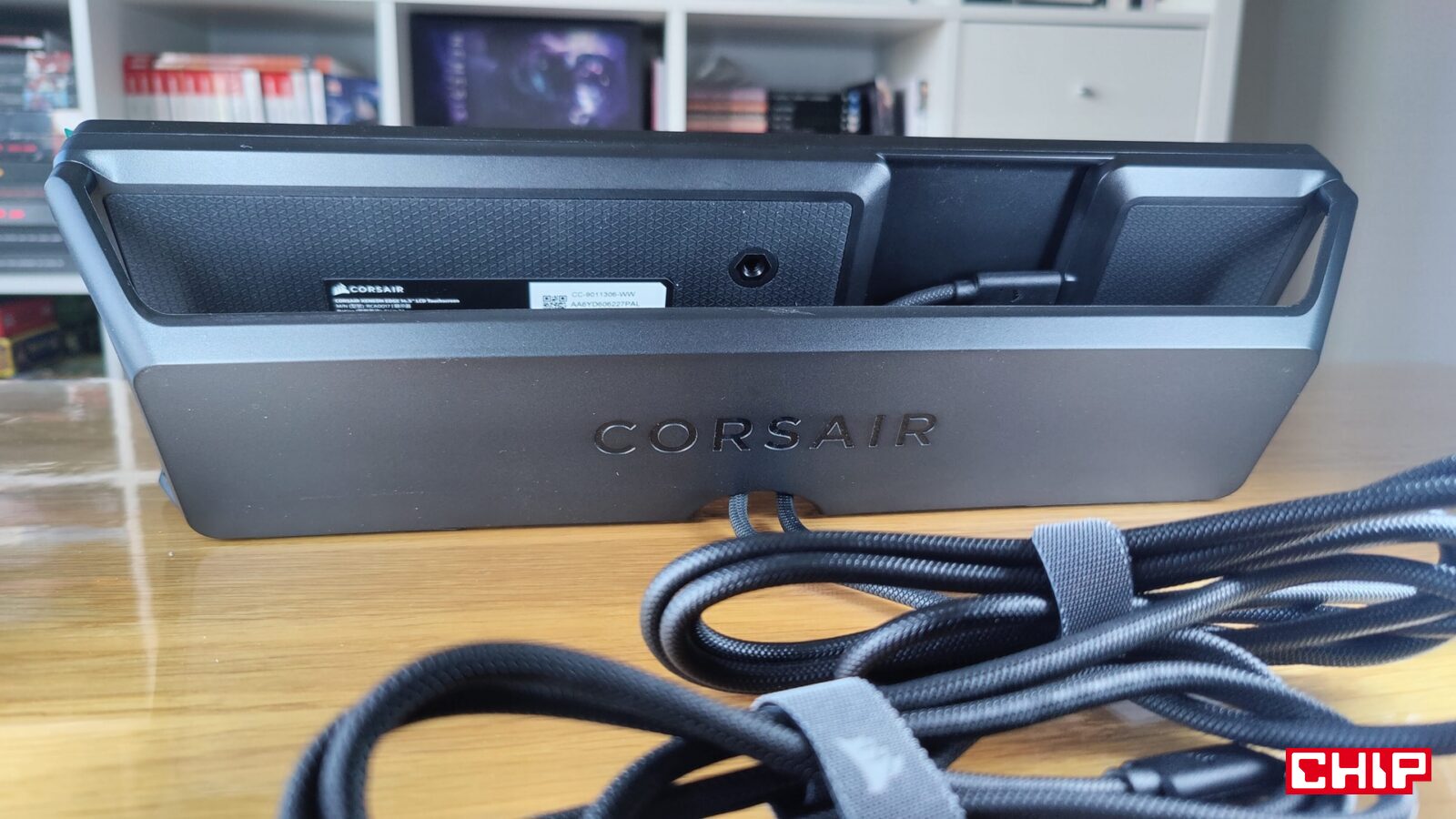
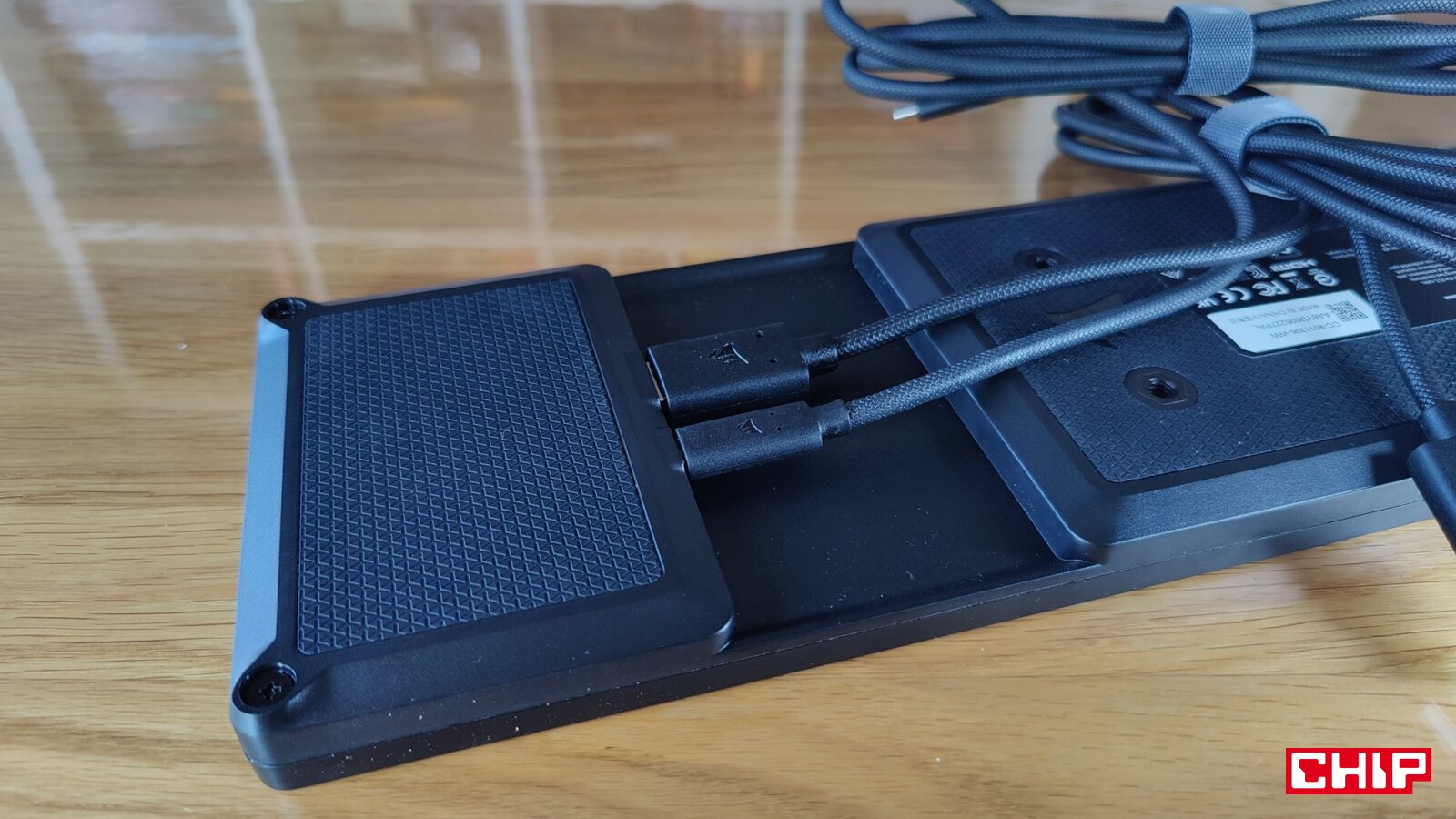
Jeszcze inaczej wygląda montaż Xeneon Edge wewnątrz obudowy. Dołączony krótki przewód kończy się z jednej strony USB-C dla ekranu, a z drugiej klasycznym 9-pinowym złączem USB 2.0, które trafia bezpośrednio do wewnętrznego headera na płycie głównej. Tym sposobem możemy ukryć przewód odpowiedzialny za zasilanie i dane całkowicie wewnątrz komputera, ale obraz nadal musi trafić z karty graficznej. W praktyce oznacza to konieczność poprowadzenia przewodu z tylnego wyjścia GPU z powrotem do wnętrza obudowy przez wolny śledź PCI albo inny przepust. Nie jest to szczególnie eleganckie, ale przynajmniej Corsair od początku przewidział taki scenariusz i przygotował pod niego odpowiednie okablowanie.
Corsair zaprojektował Xeneon Edge tak, żeby dało się wcisnąć praktycznie wszędzie
Całość mierzy 372 x 120 x 22 mm, a szerokość 372 mm nie jest tu przypadkowa, bo odpowiada mniej więcej przestrzeni potrzebnej na trzy wentylatory 120 mm. Corsair przygotował więc możliwość zamontowania EDGE bezpośrednio w miejscu mocowania zestawu 360 mm. Wystarczy wykorzystać znajdujące się z tyłu śruby i odpowiedni element montażowy, co otwiera drogę do budowy komputera, w którym przedni lub boczny panel zamiast samych wentylatorów pokazuje temperatury, animacje, wykorzystanie CPU i GPU czy dowolne inne dane. Od razu nasuwa mi się jednak pytanie, czy rzeczywiście warto blokować fragment miejsca przeznaczonego pierwotnie pod przepływ powietrza tylko po to, żeby wsadzić do obudowy ekran.
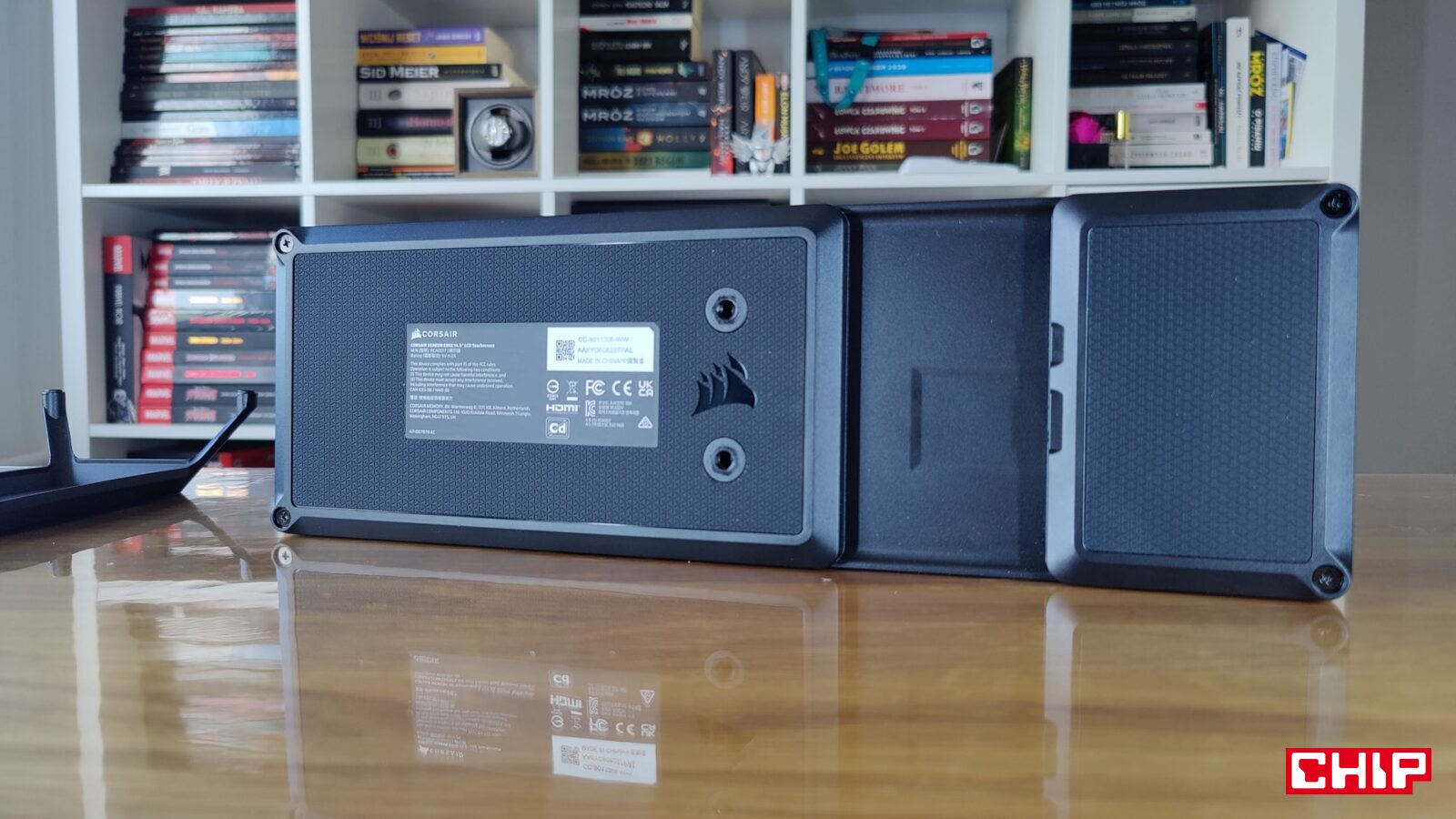
Znacznie prostsze są wbudowane magnesy. Xeneon Edge ma ich aż 14 i dzięki nim możemy przyczepić go do dowolnej odpowiednio stalowej powierzchni. Osłona zasilacza, bok obudowy czy element metalowego stanowiska nie wymagają żadnych dodatkowych uchwytów. Dołączona podstawka również wykorzystuje magnesy, tyle że cztery. W efekcie ekran można błyskawicznie zdjąć i przenieść gdzie indziej.
Czytaj też: Test Dahua LM27-E241B. Monitor 240 Hz za około 500 zł… więc coś tu się musiało wydarzyć
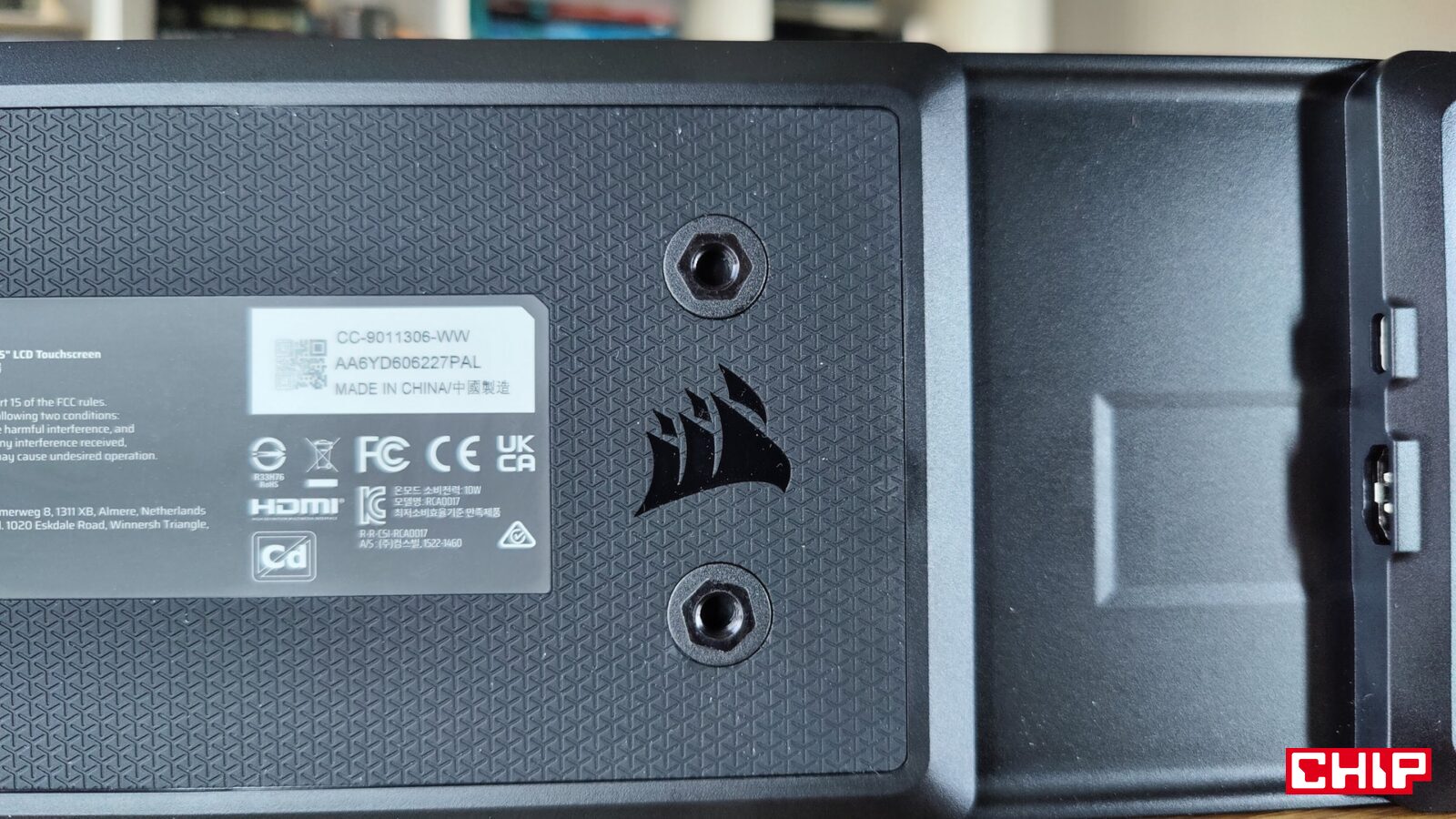
Trzecia opcja jest moim zdaniem najbardziej uniwersalna. Na tyle znajdują się dwa standardowe gwinty 1/4″-20, czyli dokładnie ten sam standard, z którym spotykamy się w sprzęcie foto-wideo. EDGE możemy dzięki temu przykręcić do ramienia Elgato Multi Mount, statywu, uchwytu AV, konstrukcji simracingowej albo dowolnego kompatybilnego ramienia. Corsair wprost wymienia również Fanatec Sim Rig oraz własne biurka Platform Series.
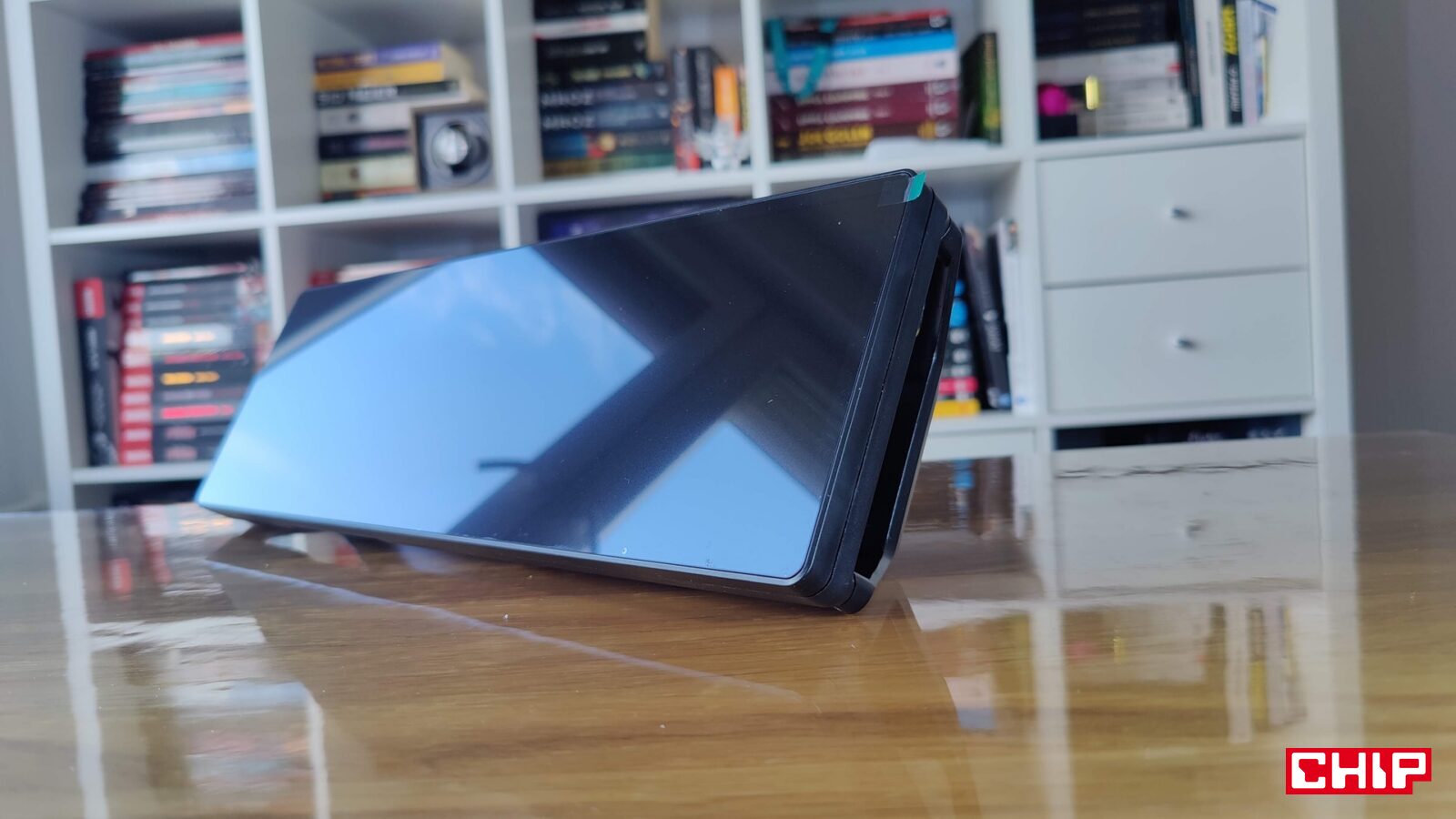
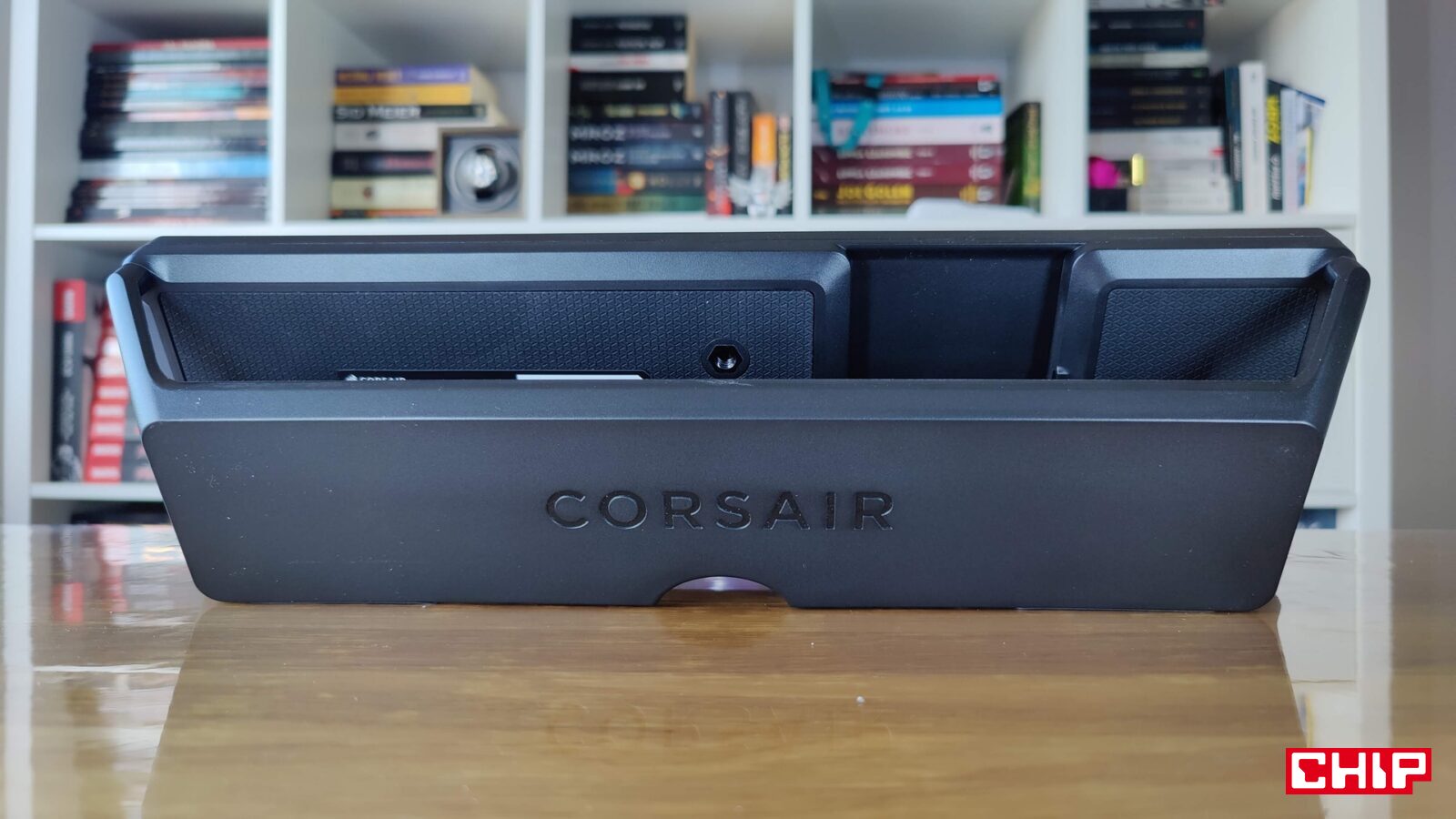
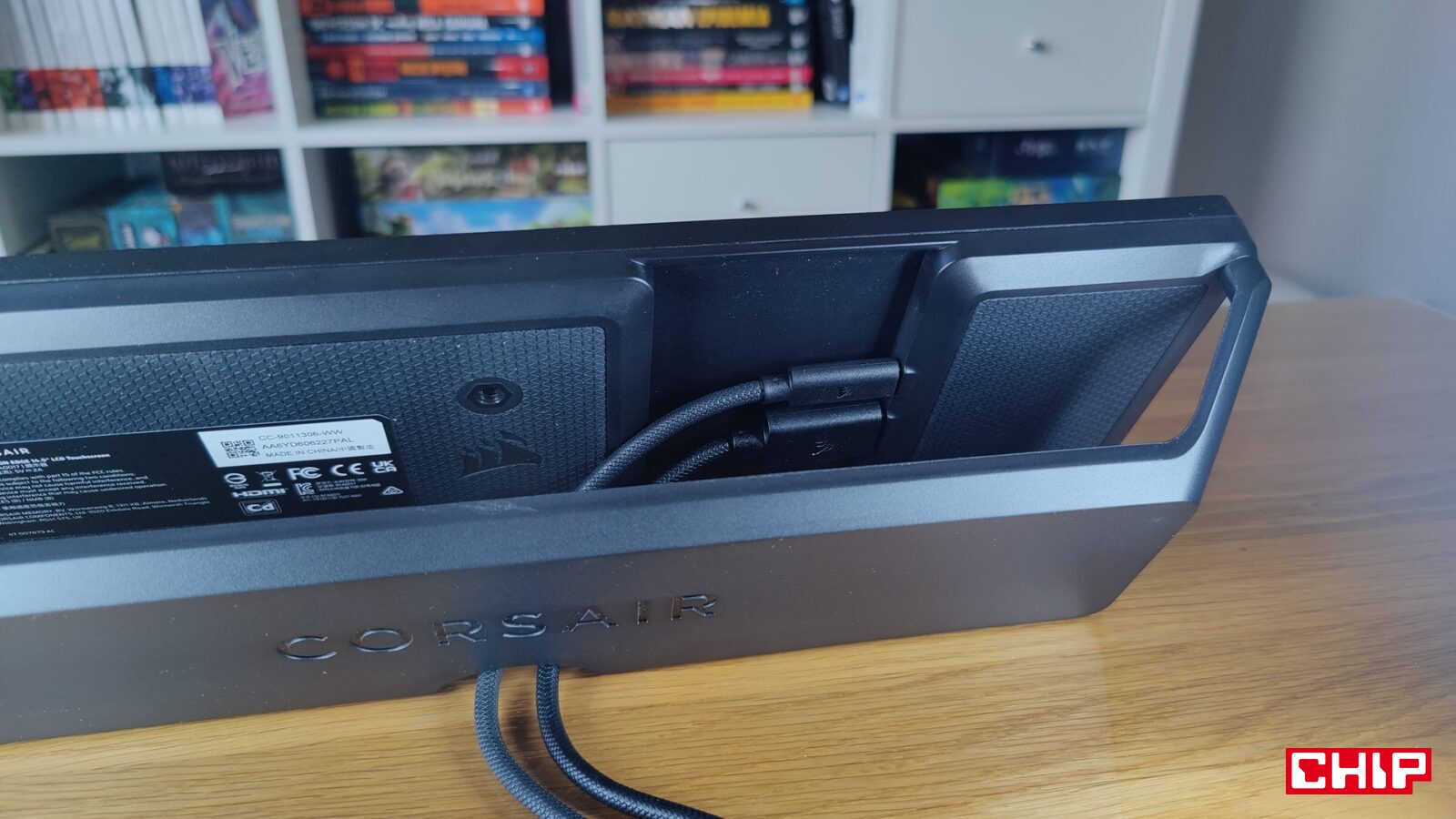
Co ciekawe, opcjonalnie właściciele nowych obudów FRAME mogą sięgnąć po dodatkowy uchwyt na panel boczny, a producent udostępnia również projekty akcesoriów do wydrukowania na drukarce 3D. Właśnie w tej kwestii zaczynam rozumieć cenę urządzenia trochę bardziej. Typowy mały monitor wymaga jakiejś podstawki lub VESA i zwykle jest projektowany do jednego sposobu używania. EDGE można co kilka miesięcy całkowicie przearanżować razem ze stanowiskiem.
Zachwytów brak, jeśli spojrzymy na Xeneon Edge jak na monitor
Sam ekran mierzy 14,5 cala, ma proporcje 32:9, grube ramki oraz nietypową rozdzielczość 2560 x 720 pikseli. Przekłada się to na około 183 PPI, czyli bardzo wysoką gęstość pikseli. Drobne napisy i elementy interfejsu są więc zawsze znacznie ostrzejsze niż na typowym monitorze QHD stojącym obok. Co ciekawe, Corsair wykorzystuje panel AHVA. Nazwa może sugerować coś związanego z klasycznymi matrycami VA, ale w rzeczywistości AHVA należy konstrukcyjnie do rodziny technologii IPS. Dostajemy na papierze 8-bitową reprodukcję 16,7 mln kolorów, deklarowaną jasność szczytową 350 cd/m² oraz 60-hercowe odświeżanie.
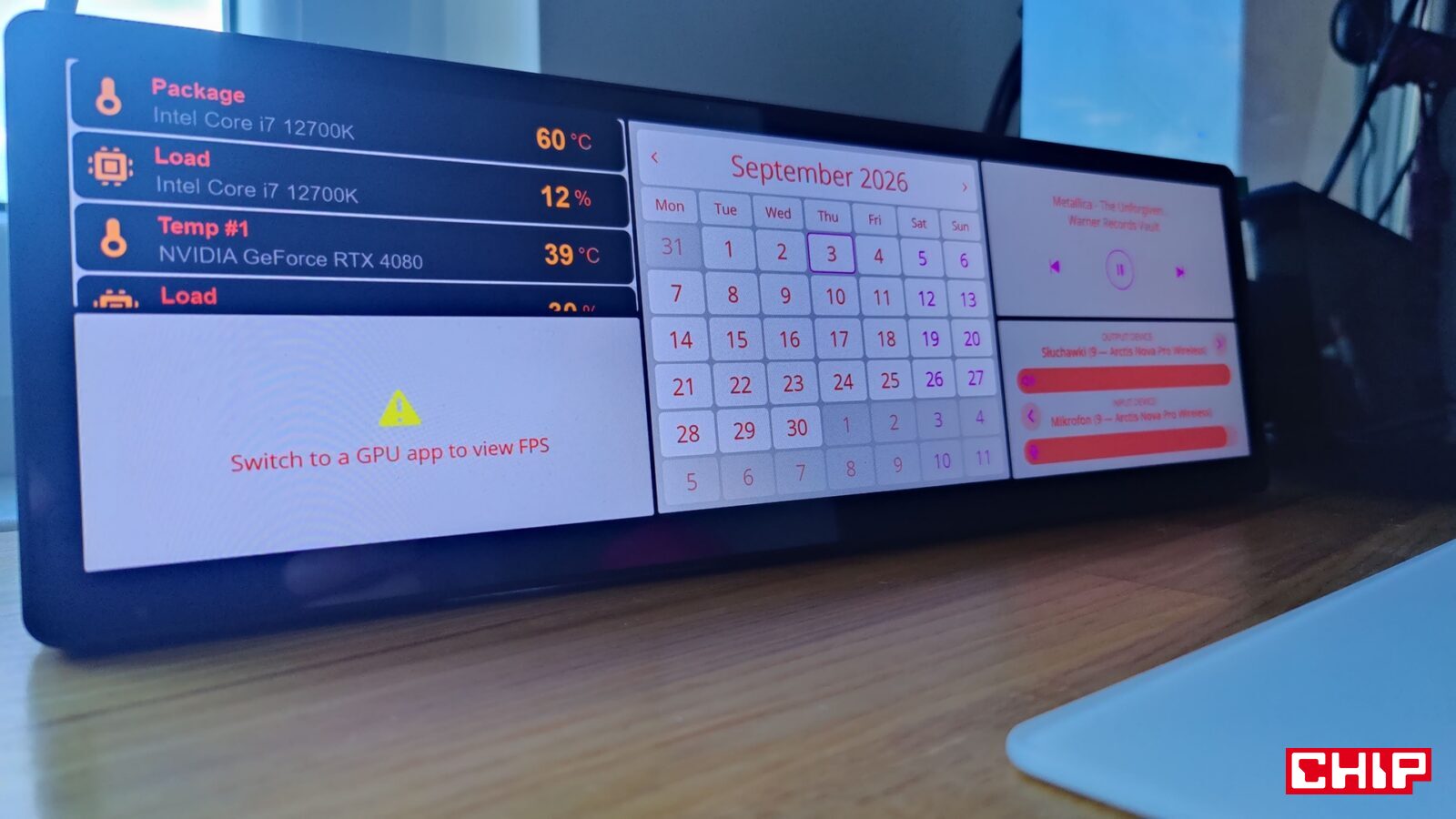
Jeśli idzie o dotyk, to Xeneon Edge obsługuje pięć punktów dotyku jednocześnie. W normalnym trybie monitora Windows traktuje go jak ekran dotykowy, więc możemy przewijać strony, wybierać elementy interfejsu czy korzystać z aplikacji dokładnie tak, jak na tablecie. Znacznie większy sens dotyk ma jednak w trybie widżetów, czyli po uruchomieniu aplikacji iCUE. Przycisk odtwarzania muzyki, regulacja głośności, skrót aplikacji, przełącznik profilu czy Stream Deck zaczynają wtedy działać jak fizyczny panel sterujący. Co ciekawe, Corsair wbudował też do sprzętu akcelerometr i iCUE może automatycznie obracać obraz zależnie od ustawienia urządzenia.
Patrząc wyłącznie przez pryzmat parametrów monitora, nie ma tutaj absolutnie niczego, co uzasadniałoby cenę przekraczającą 1000 złotych. Za podobne pieniądze kupimy przecież pełnowymiarowy monitor QHD o znacznie większej przekątnej i dużo wyższym odświeżaniu.
Czym więc właściwie jest Xeneon Edge?
Po wpięciu sprzętu do komputera system Windows rzeczywiście widzi Xeneon Edge jako zwykły ekran. Możemy rozszerzyć na niego pulpit, przeciągnąć Spotify, komunikator, konsolę debugowania, okno monitoringu czy cokolwiek innego. Co ważne, do takiego działania iCUE nie jest potrzebne, więc finalnie urządzenie może pracować jako zwykły zewnętrzny monitor dotykowy bez dodatkowego oprogramowania.
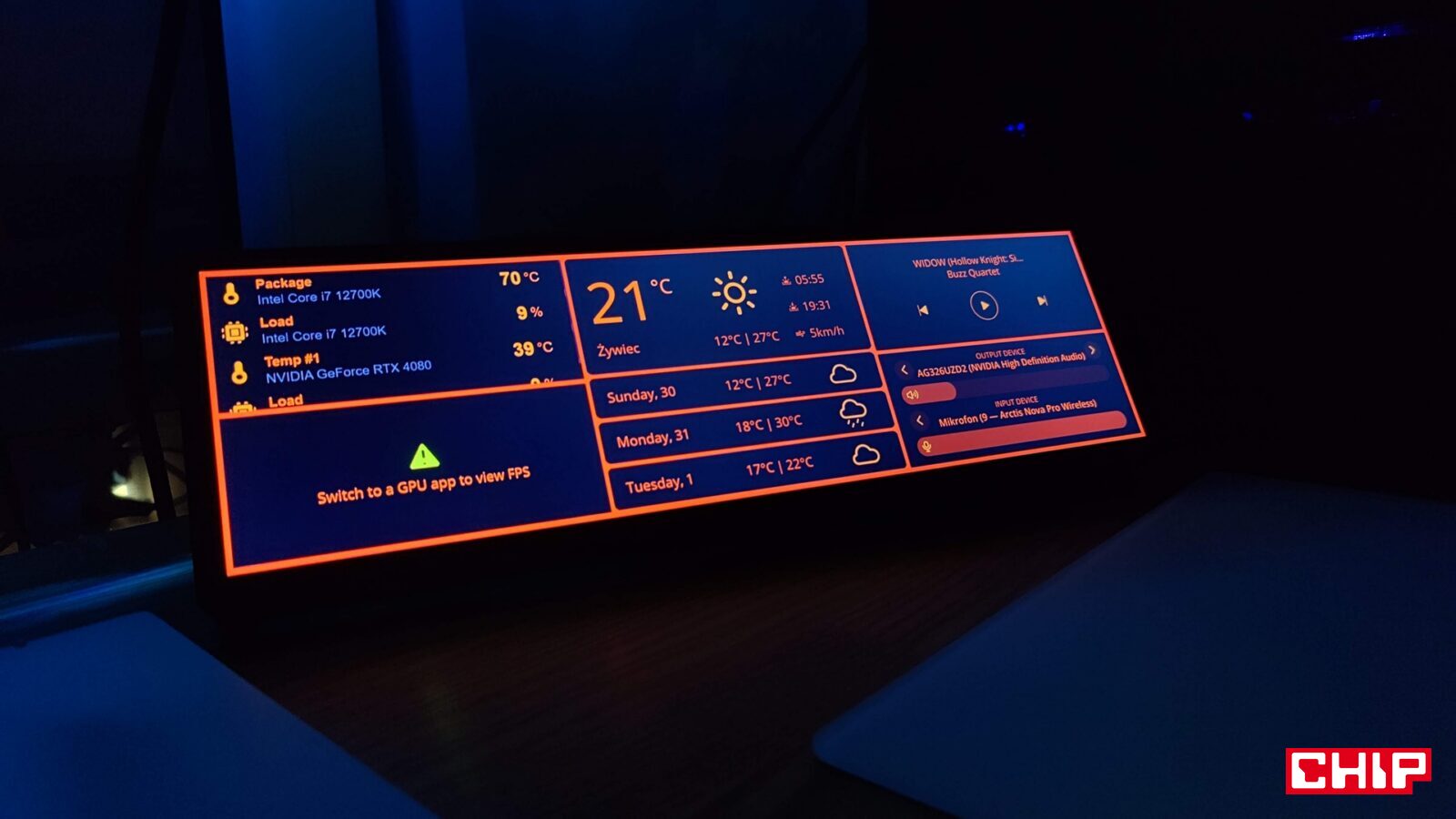
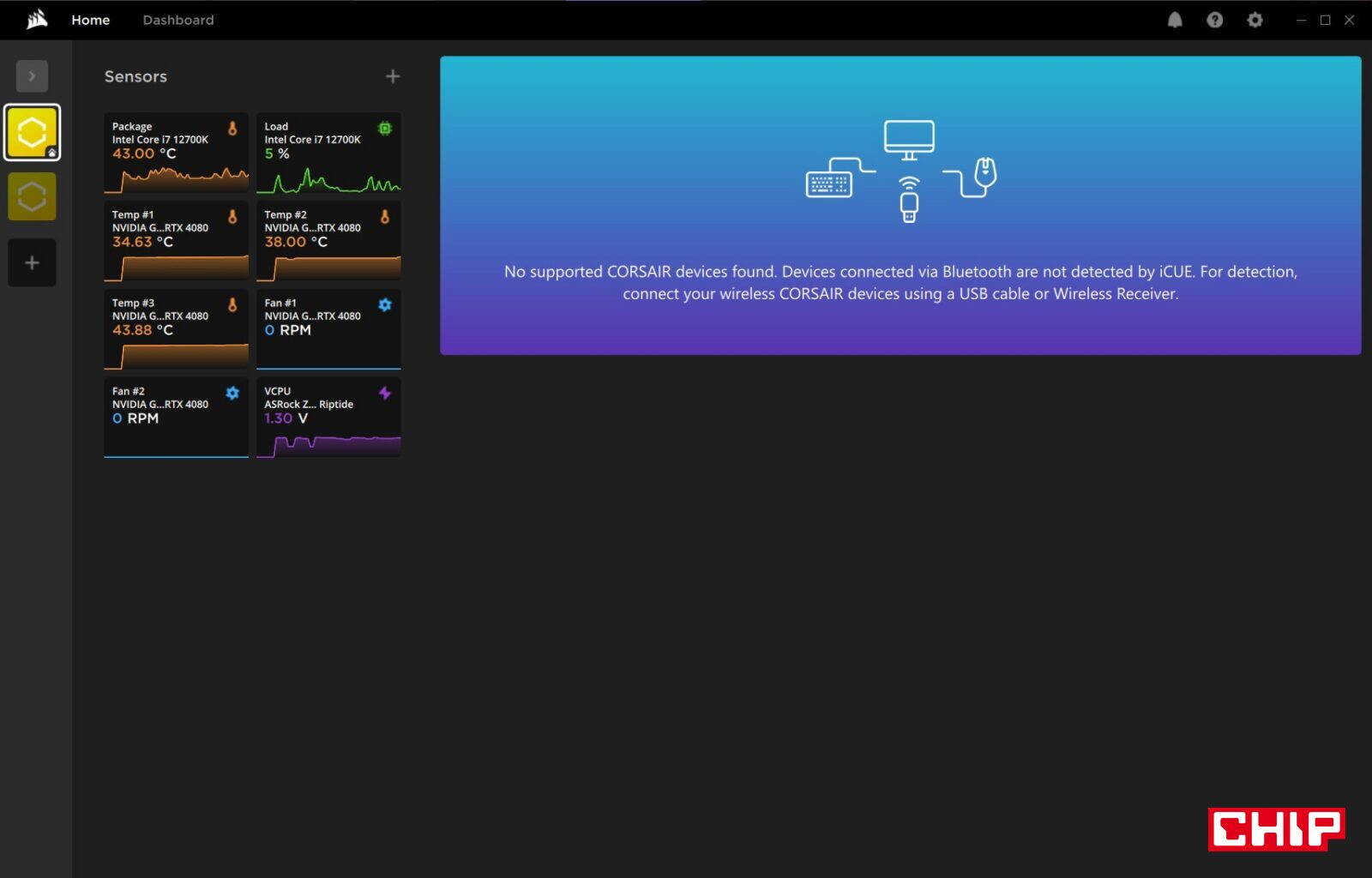
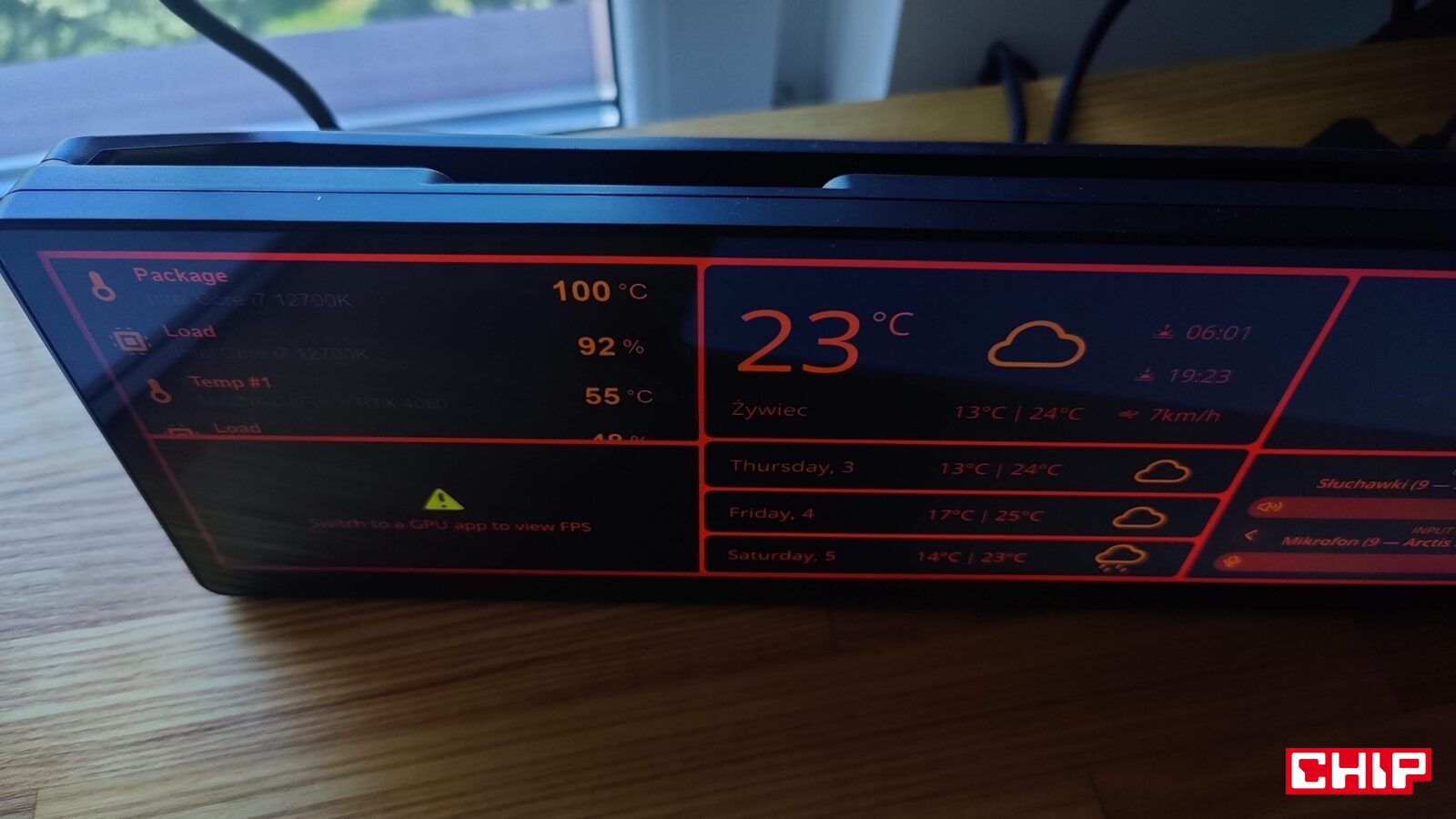
Dopiero iCUE zmienia jednak charakter sprzętu. Zamiast normalnego pulpitu możemy bowiem wyświetlić tam specjalnie przygotowaną macierz widżetów z temperaturami podzespołów, prędkościami wentylatorów, zegarem, multimediami, Twitch Chatem, YouTube, elementami internetowymi, skrótami do aplikacji czy danymi pochodzącymi z SimHub. Obecne oprogramowanie pozwala również importować własne widżety, a bardziej zaawansowani użytkownicy mogą tworzyć je samodzielnie w HTML, CSS oraz JavaScript.
Czytaj też: Test monitora AOC AGON PRO AG326UZD2. Czy złoty środek zaczyna tracić grunt pod nogami?
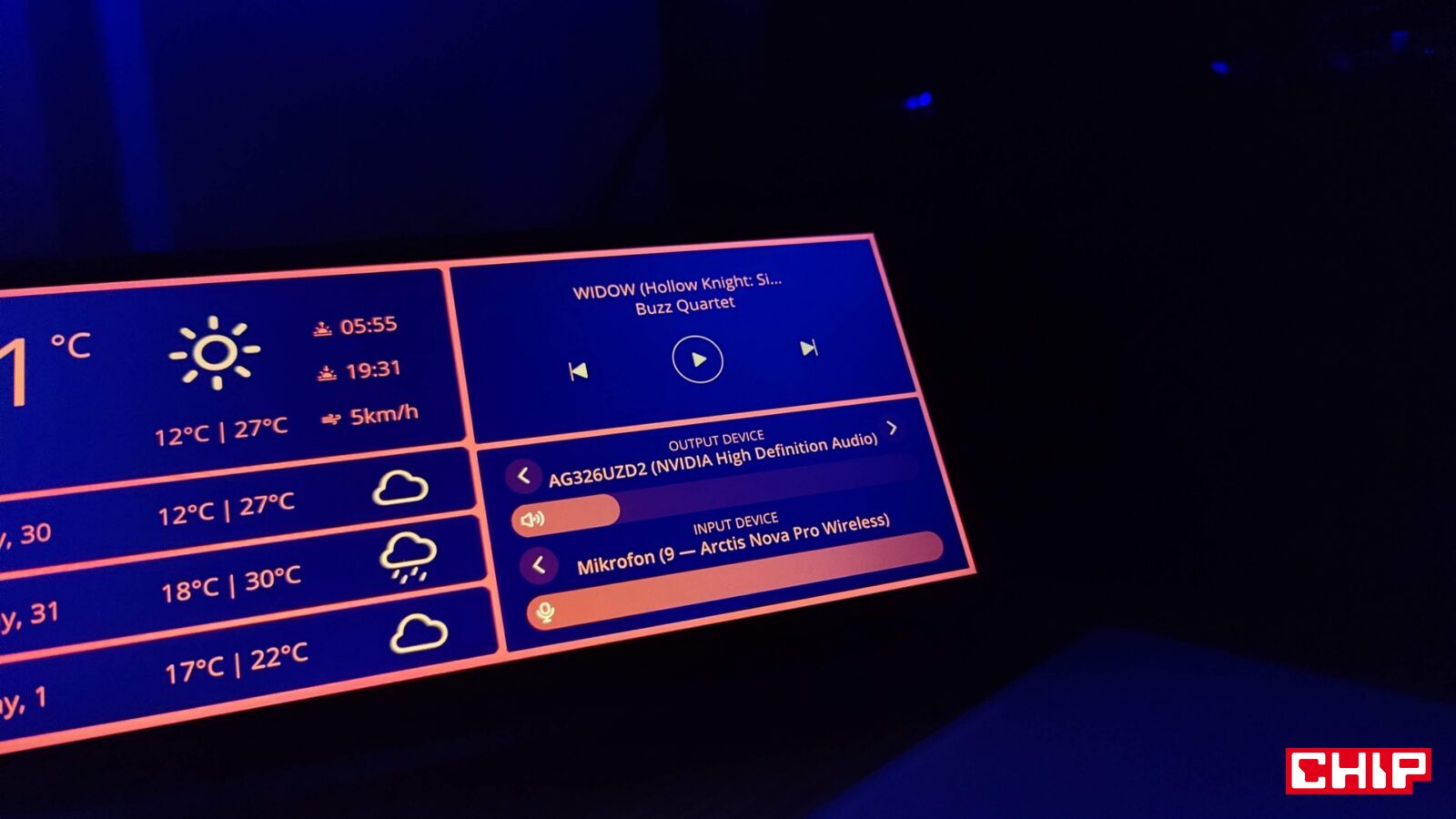
Od lipca 2026 roku dochodzi do tego oficjalny widżet Stream Deck, który łączy iCUE z oprogramowaniem Elgato i pozwala zamienić fragment albo cały EDGE w zestaw programowalnych, dotykowych przycisków. Stąd właśnie moje podejście do Xeneon Edge. Na ten sprzęt patrzę raczej jak na platformę pod stanowisko komputerowe. Możemy zrobić z niego dashboard sprzętowy, panel do sterowania aplikacjami, ekran telemetryczny do symulatora, Stream Deck, miniaturowy drugi monitor albo mieszać te funkcje zależnie od aktualnej potrzeby.
iCUE jest tutaj podstawą działania, ale na polski nie liczcie
W klasycznym monitorze oprogramowanie producenta traktuję zwykle jako opcjonalną alternatywę dla OSD. W przypadku Xeneon Edge sytuacja jest odwrotna, bo nie ma w nim klasycznego zestawu przycisków właśnie do OSD, a cała konfiguracja odbywa się w iCUE. Możemy tam regulować jasność, podświetlenie, kontrast i składowe RGB, przeprowadzić kalibrację dotyku oraz zarządzać automatycznym obracaniem obrazu.
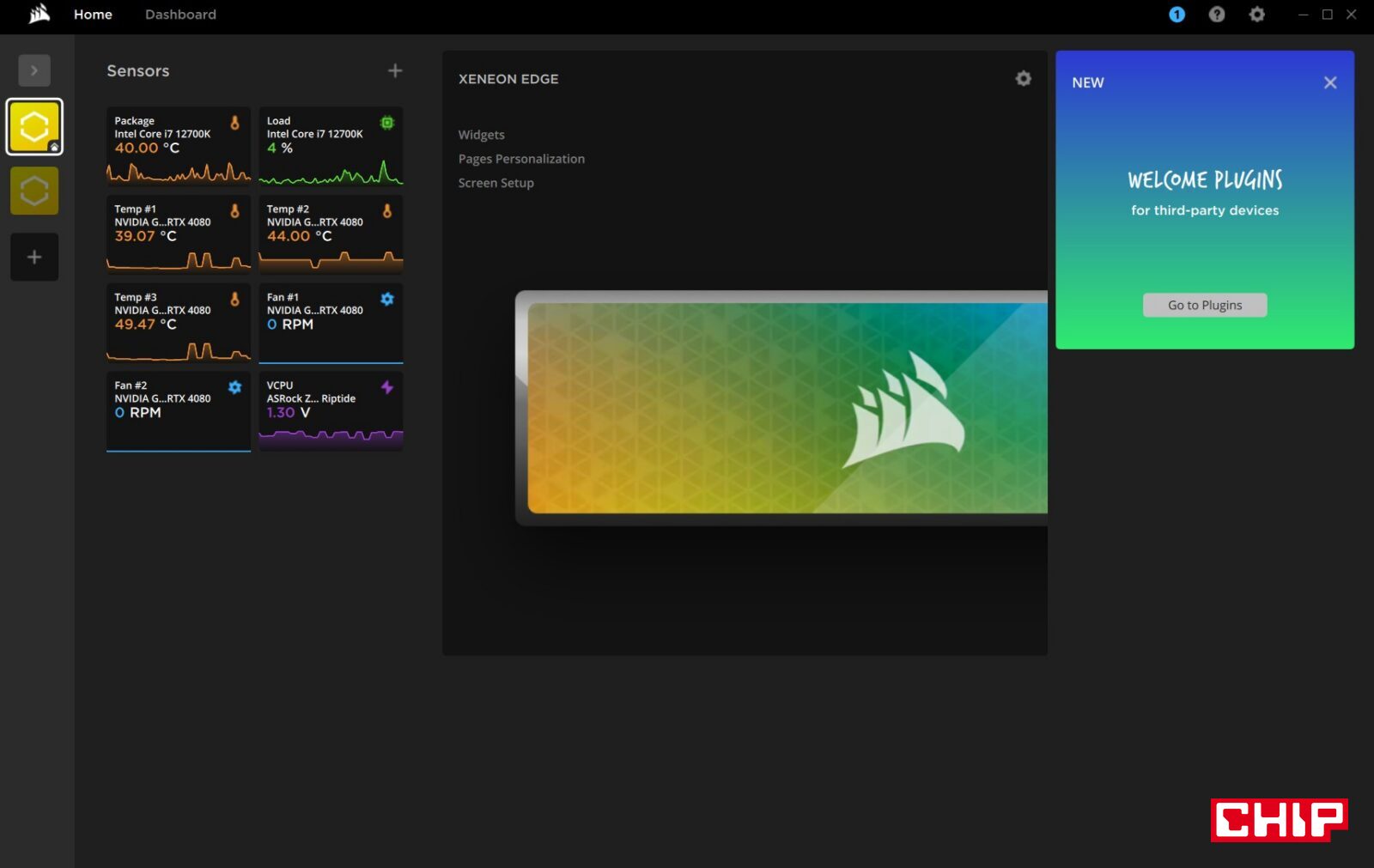

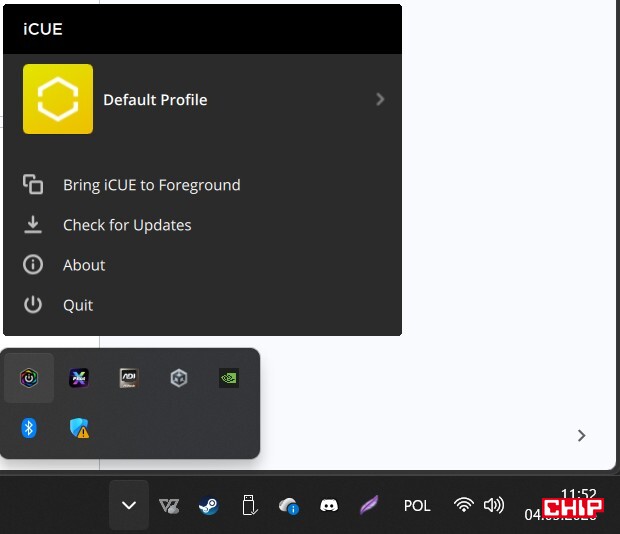
Co ciekawe, podstawowe ustawienia wyświetlacza zostają zapisane w urządzeniu i pozostają aktywne nawet bez uruchomionego iCUE. Widżety to już jednak inna historia. Ich układ oraz przesłane obrazy znajdują się po stronie iCUE, a program pozwala utworzyć nawet 30 stron widżetów, między którymi przechodzimy przesunięciem palca.
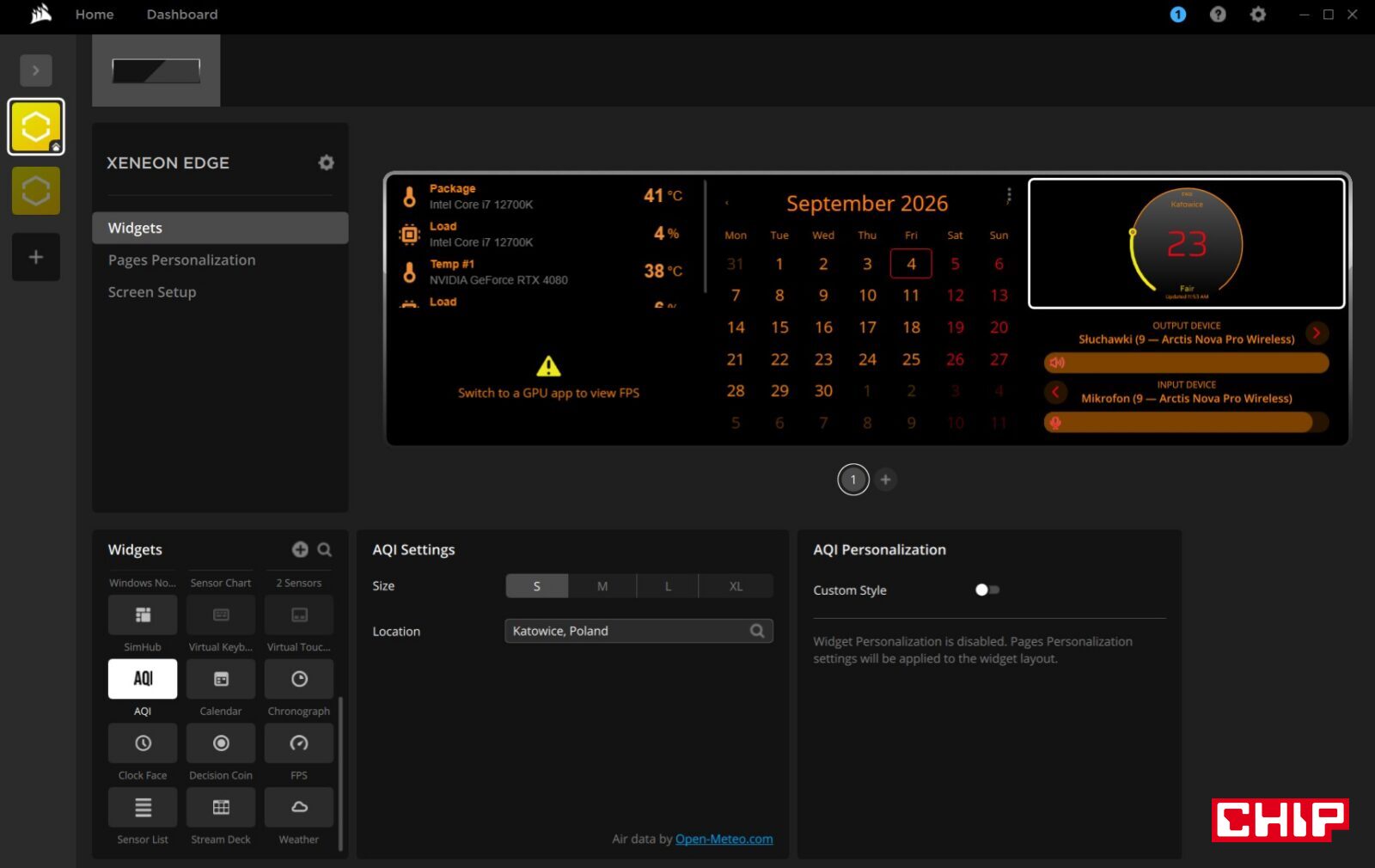
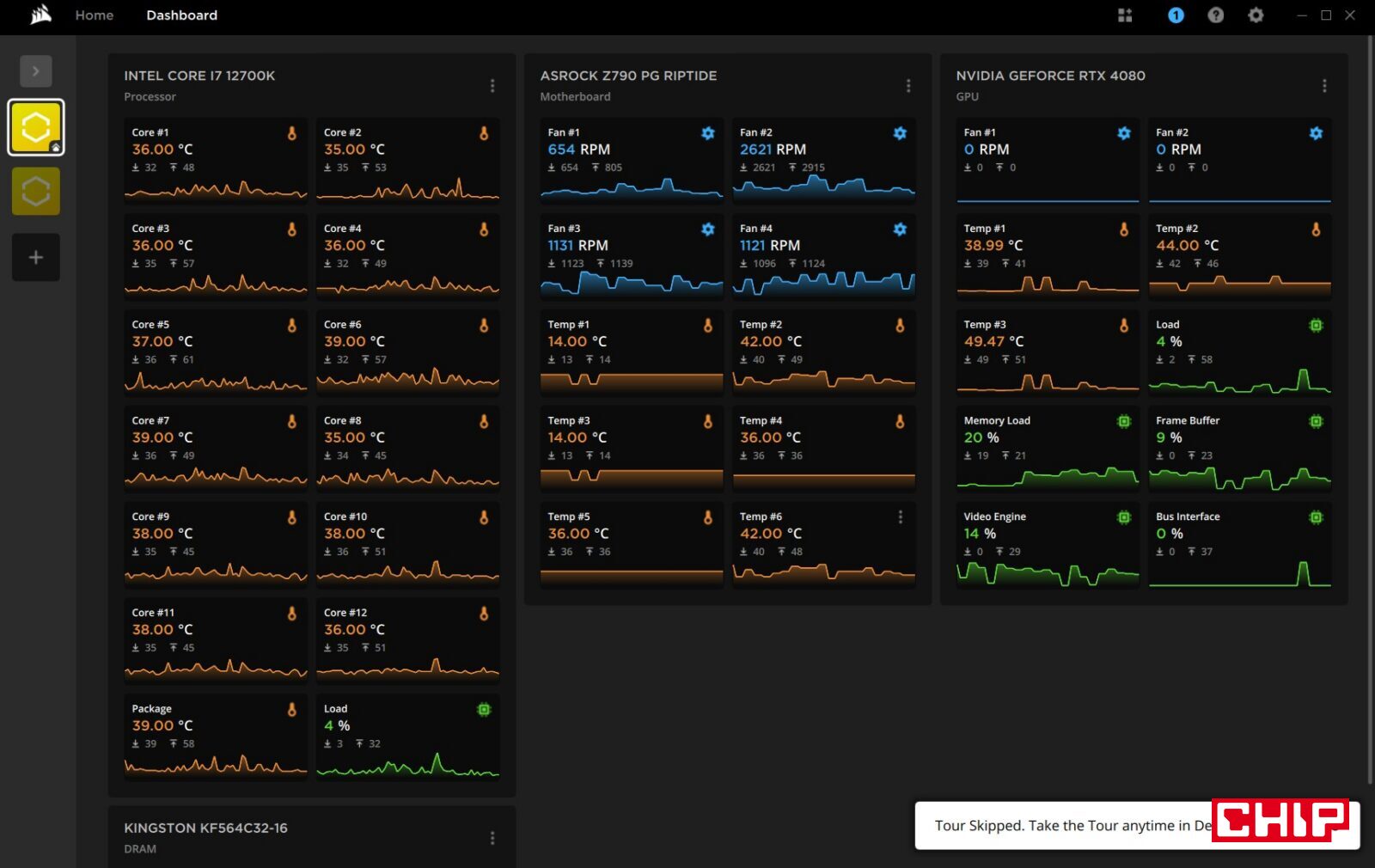
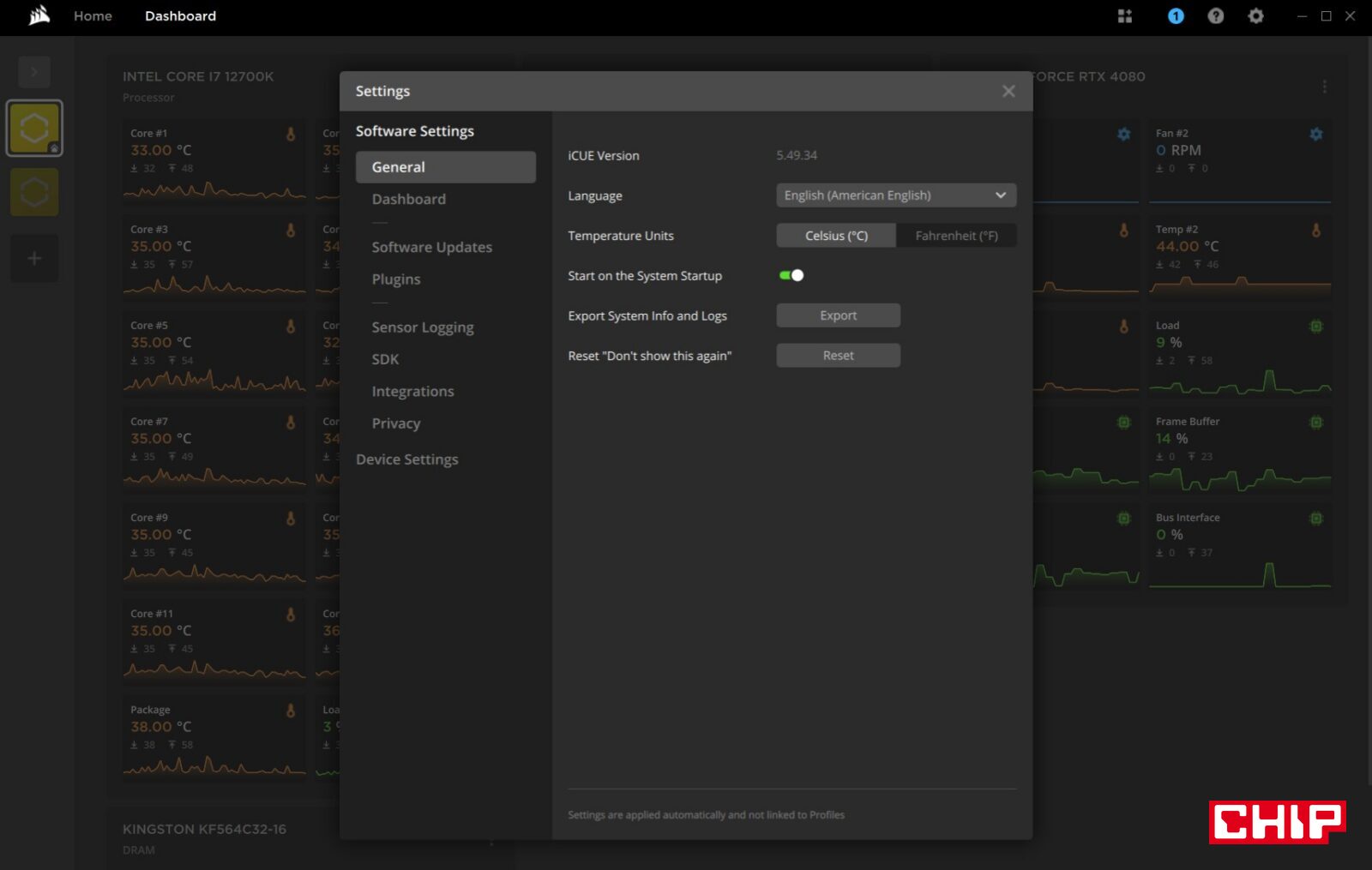
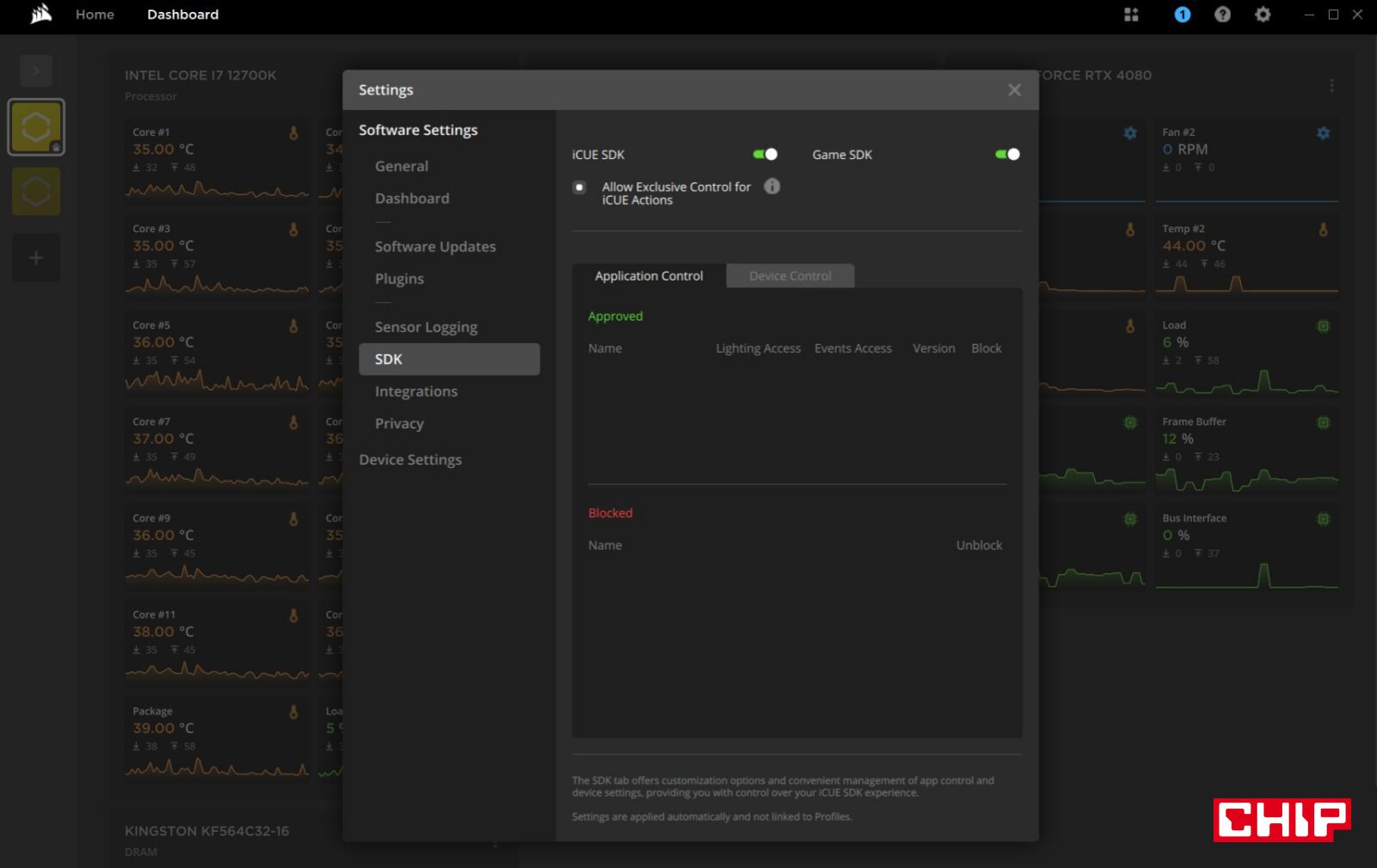
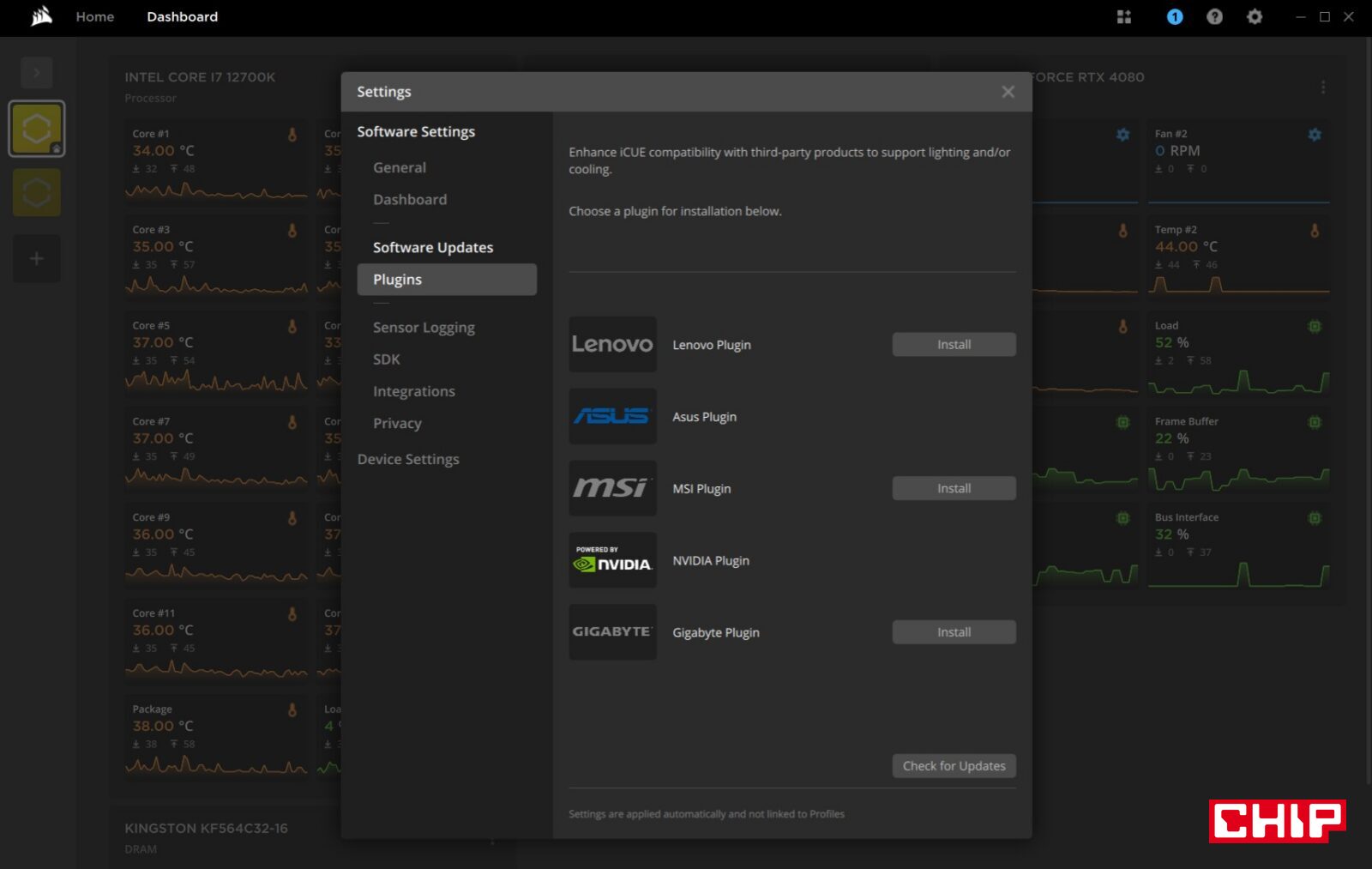
Obecna biblioteka obejmuje między innymi wykresy sensorów, powiadomienia Windows, multimedia, YouTube, Twitch, regulację głośności, strony WWW, iFrame, obrazy, filmy, pokazy slajdów, uruchamianie aplikacji, stoper i SimHub. Do tego można importować pliki .icuewidget oraz pisać własne widżety i właśnie dzięki temu Xeneon Edge może zmieniać charakter w zależności od użytkownika. Zwłaszcza że Corsair oficjalnie zintegrował go ze Stream Deckiem, dzięki czemu po skonfigurowaniu dostajemy normalny widżet Elgato działający obok pozostałych elementów iCUE.
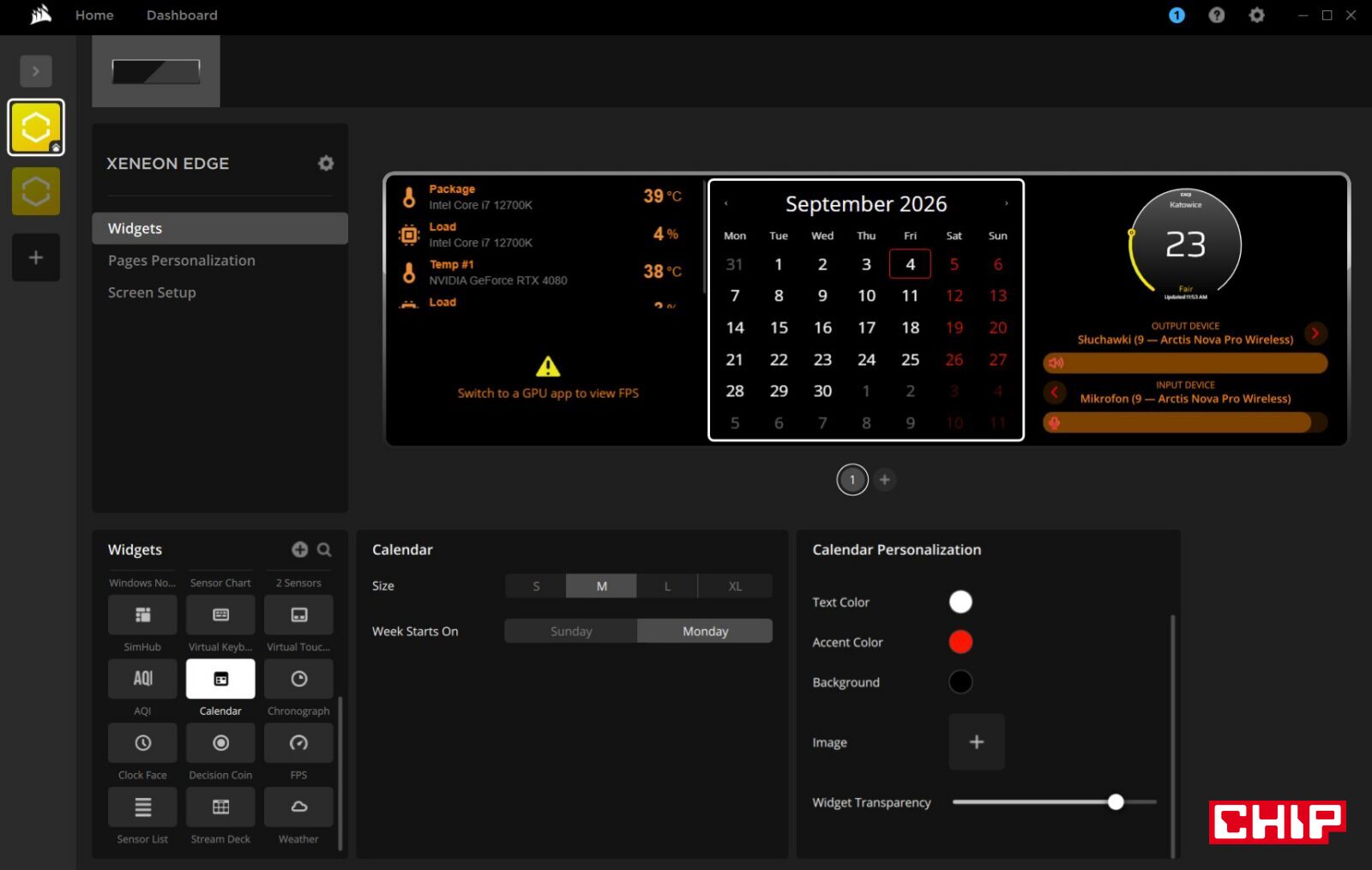
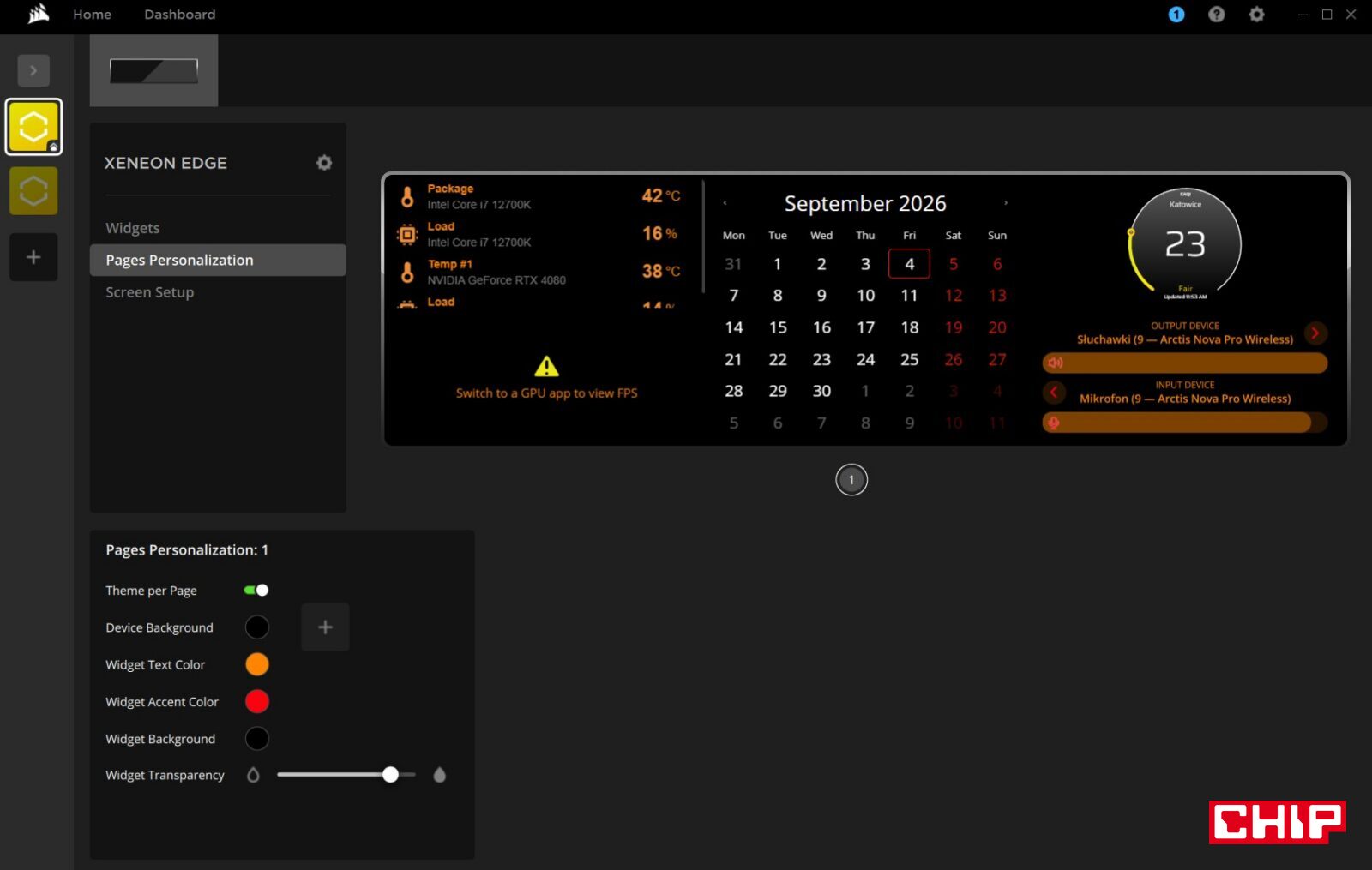
Ma to ogromne znaczenie z perspektywy użytkowania, bo taki sprzęt przestaje być tylko wyświetlaczem informacji. Zaczyna wykonywać akcje i tym samym możemy przygotować skróty do OBS-a, DaVinci Resolve, Unity, Photoshopa, Discorda czy gier. Streamer może kontrolować sceny i mikrofon, programista uruchamiać narzędzia lub makra, a gracz sterować multimediami bez minimalizowania gry.
W grach Xeneon Edge nie ma wyświetlać gry…
EDGE ma być ekranem obok gry. W symulatorach potencjał czegoś takiego jest wręcz oczywisty. SimHub może wykorzystać go jako deskę rozdzielczą z obrotami, prędkością, biegiem, paliwem czy temperaturami. Po zamontowaniu na konstrukcji simracingowej przez 1/4″-20 może działać niemal jak dedykowany ekran telemetryczny. W zwykłych grach wykorzystanie jest nadal interesujące, ale daleko temu do zachwytu.
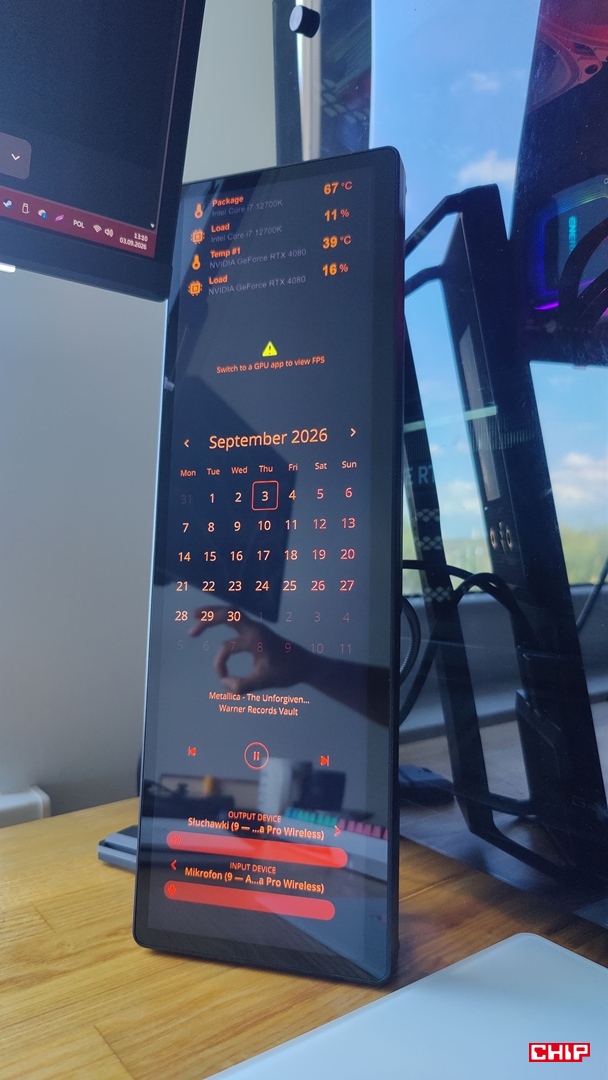
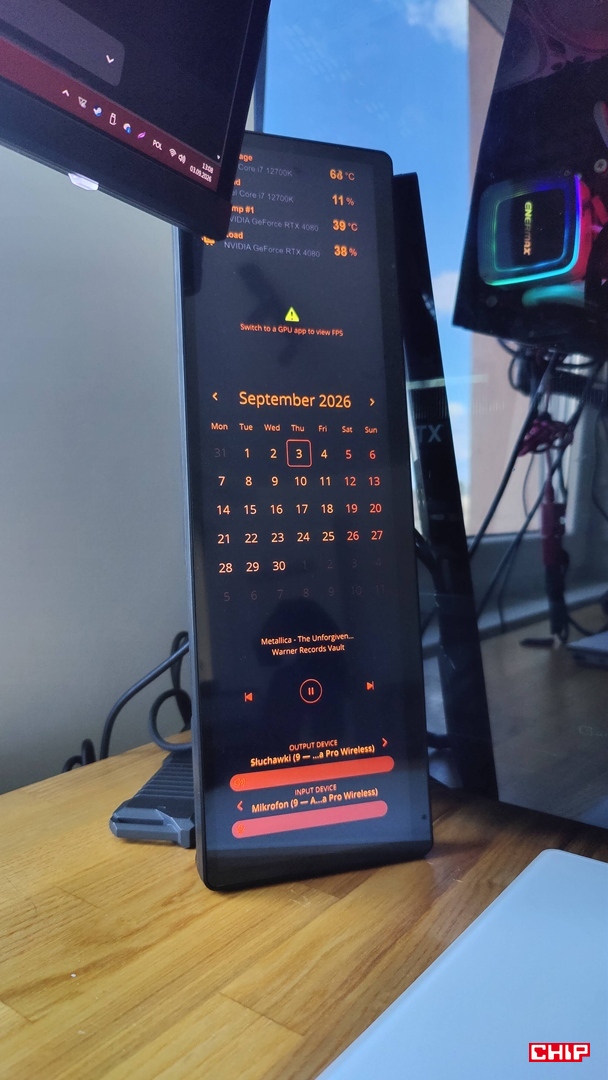
Discord, muzyka, monitoring sprzętu, mapa, wiki, poradnik albo Stream Deck mogą znajdować się dosłownie kilkanaście centymetrów od klawiatury. Jest tylko jeden bardzo ważny problem Windowsa. Dotknięcie drugiego ekranu jest traktowane jak kliknięcie poza grą, dlatego produkcja działająca w klasycznym trybie pełnoekranowym może stracić fokus lub się zminimalizować. Sam Corsair nie przemilcza tego problemu i zwyczajnie zaleca w takiej sytuacji korzystanie z trybu okienka, z którego zresztą zwykle korzystają gry.
… a przy pracy Xeneon Edge może porzucić widżety
Nie wszystkie zastosowania wymagają jednak widżetów. 2560 pikseli szerokości pozwala rozłożyć na EDGE kilka niewielkich okien. Przy programowaniu może to być konsola, profiler albo dokumentacja. Przy montażu wideo mogą to być dodatkowe kontrolki, pomocniczy timeline lub folder z materiałami, a przy normalnej pracy Spotify, Teams, Slack, kalendarz czy jakieś statystyki np. serwera. Nie zastąpi wprawdzie drugiego pełnowymiarowego monitora, bo 720 pikseli wysokości zwyczajnie ogranicza zastosowania, ale zajmuje jednak znacznie mniej miejsca.
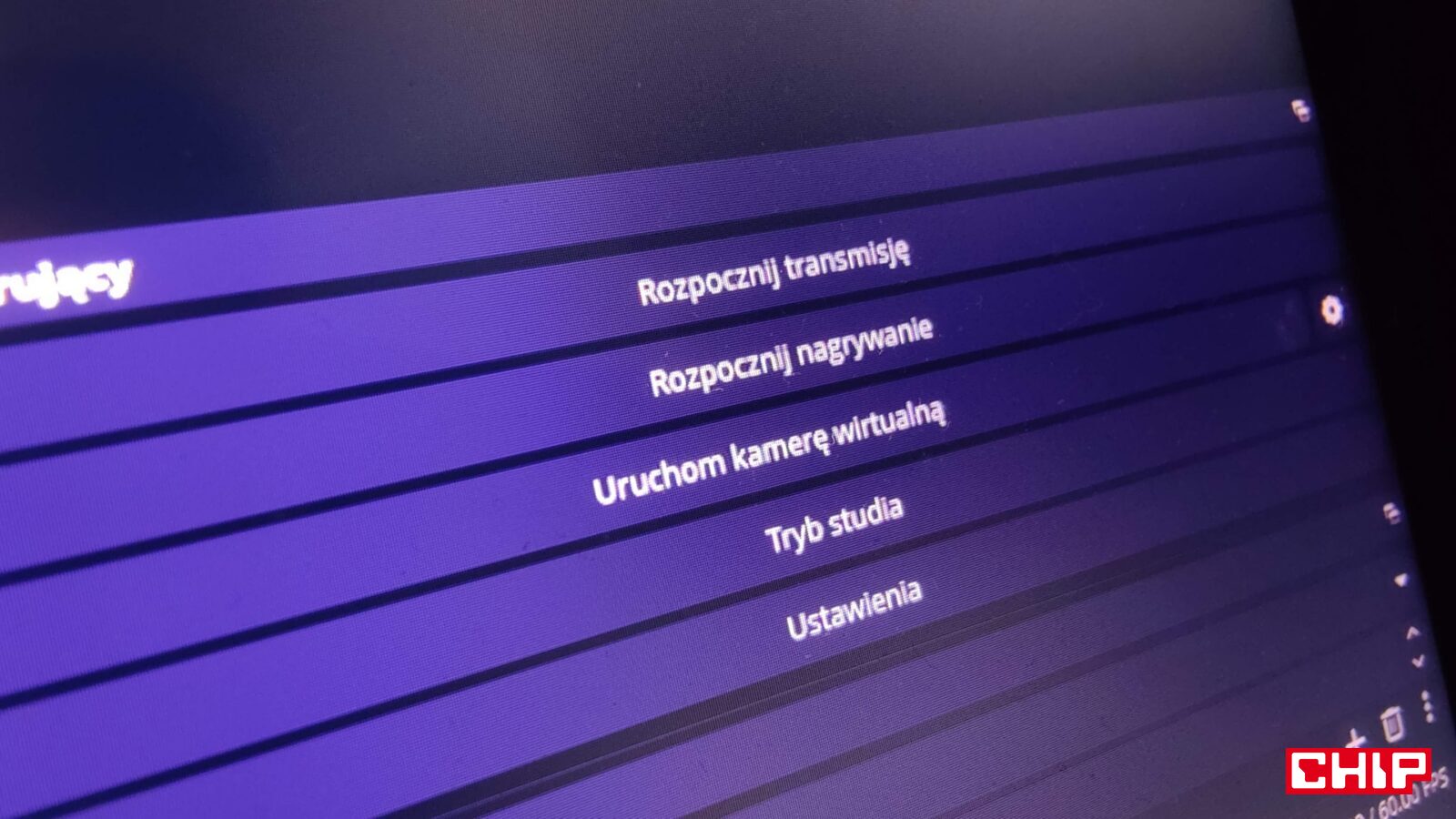
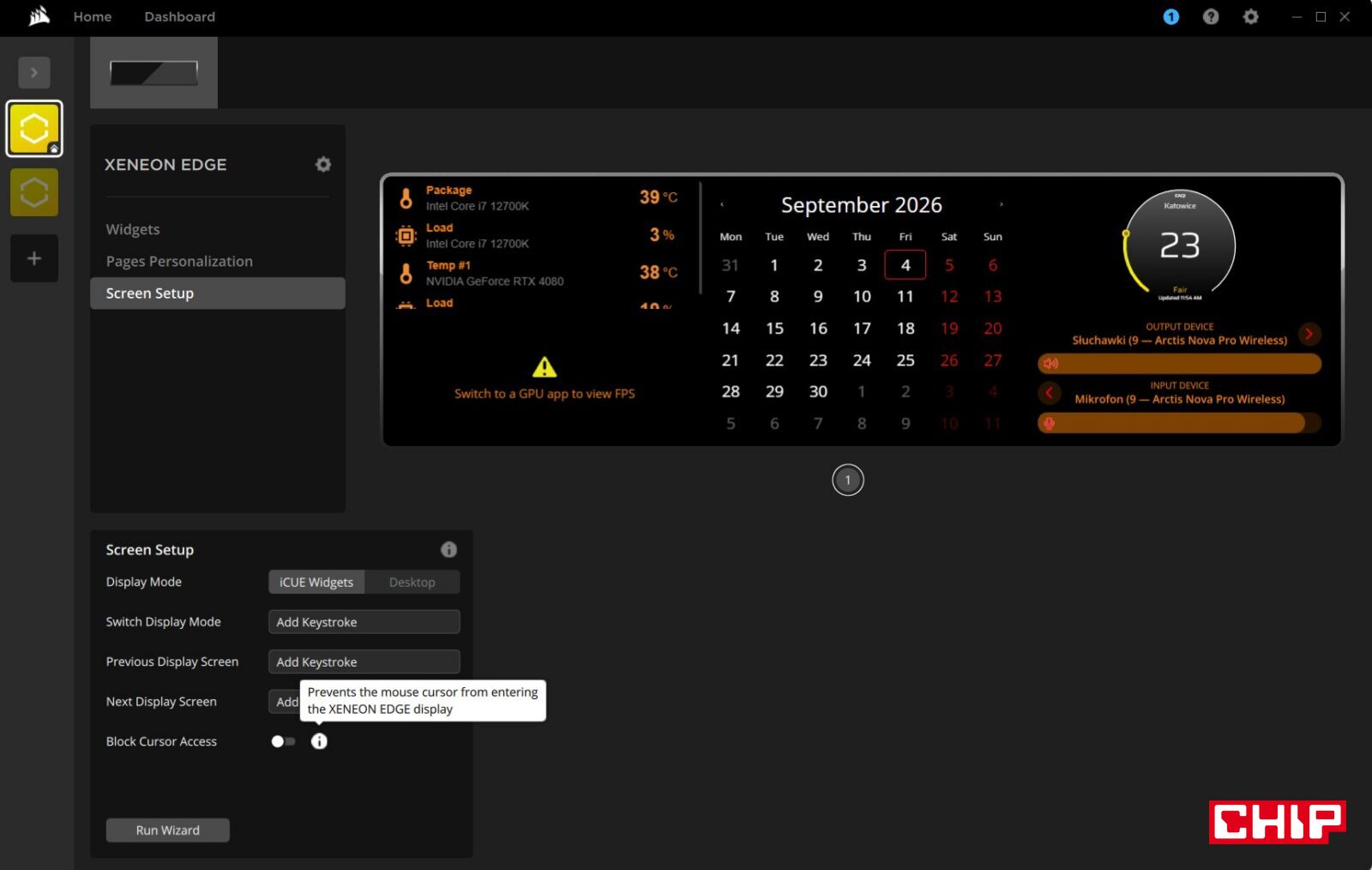
Dzięki wysokiemu PPI taki ekran jest szczególnie dobrym miejscem dla informacji, które mają być stale widoczne, ale nie zasługują na połowę głównego ekranu. W tym wszystkim nie mogę jednak pominąć problematycznego faktu, a mianowicie tego, że Xeneon Edge jest dla Windowsa drugim ekranem, co wiąże się z tym, że myszka może na niego “przeskoczyć”.
Jednak do ideałów Xeneon Edge nie należy
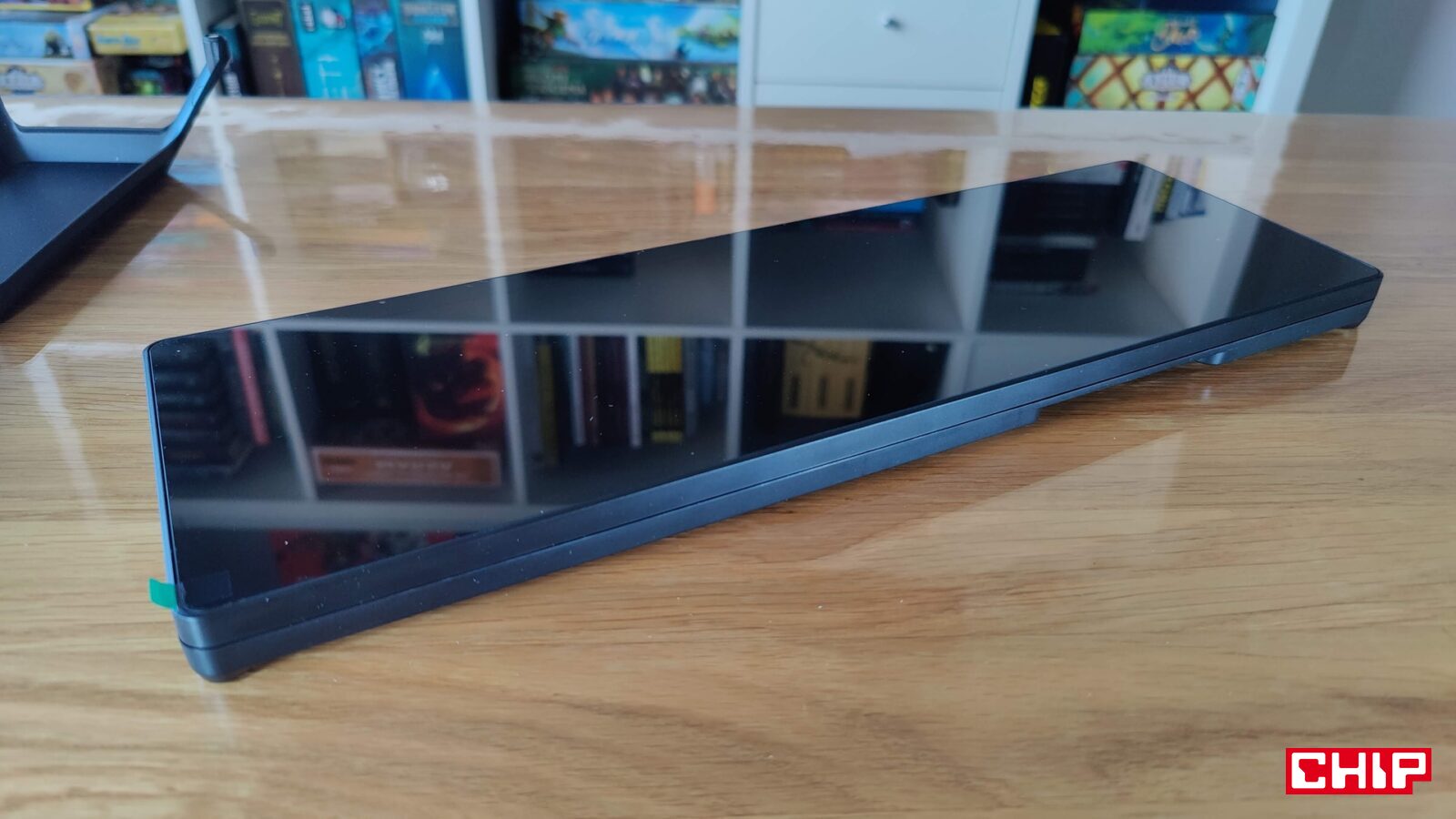
Wszechstronność Xeneon Edge nie oznacza, że Corsair przemyślał wszystko równie dobrze. Najbardziej podstawowym problemem jest paradoksalnie dołączona podstawka. Mocowanie magnetyczne jest świetne, bo ekran można zdjąć w sekundę, ale sam kawałek tworzywa zapewnia właściwie jeden kąt ustawienia i nie daje żadnej realnej regulacji. Przy błyszczącej powierzchni ekranu potrafi to przeszkadzać w ogromnym stopniu, bo odbicia lampy albo okna nie zawsze da się wyeliminować zwykłym pochyleniem panelu. Dotykowa powierzchnia dodatkowo bardzo szybko zbiera odciski palców, więc ściereczka z mikrofibry szybko staje się obowiązkowym elementem wyposażenia.
Dziwi mnie również całkowita rezygnacja z fizycznego sterowania. Xeneon Edge nie ma klasycznego OSD, ale nie dostał nawet przycisku zasilania czy ręcznego wyboru źródła. W normalnych warunkach automatyczne wykrywanie sygnału działa i problemu nie ma, ale jeśli coś pójdzie nie tak, to pozostajemy praktycznie zdani na Windowsa oraz iCUE. Tym bardziej że nawet zmiana jasności odbywa się właśnie przez aplikację. Przy sprzęcie za ponad tysiąc złotych przydałby się chociaż prosty przycisk funkcyjny albo niewielkie menu ekranowe.
Trochę szkoda również zmarnowanej okazji przy złączach. Dostajemy HDMI i USB-C, ale żadnego koncentratora USB, więc EDGE postawiony tuż pod monitorem nie może przy okazji przejąć roli wygodnego miejsca do podłączenia pendrive’a, odbiornika bezprzewodowego czy innego akcesorium. Brakuje również wyjścia słuchawkowego, a sama wnęka na przewody z tyłu jest na tyle ciasna, że grube i sztywne przewody z zestawu stają się problematyczne. W pudełku nie ma też klasycznego przewodu HDMI-HDMI, więc użytkownik urządzenia źródłowego pozbawionego DisplayPort oraz DP Alt Mode musi zapewnić go sobie sam.
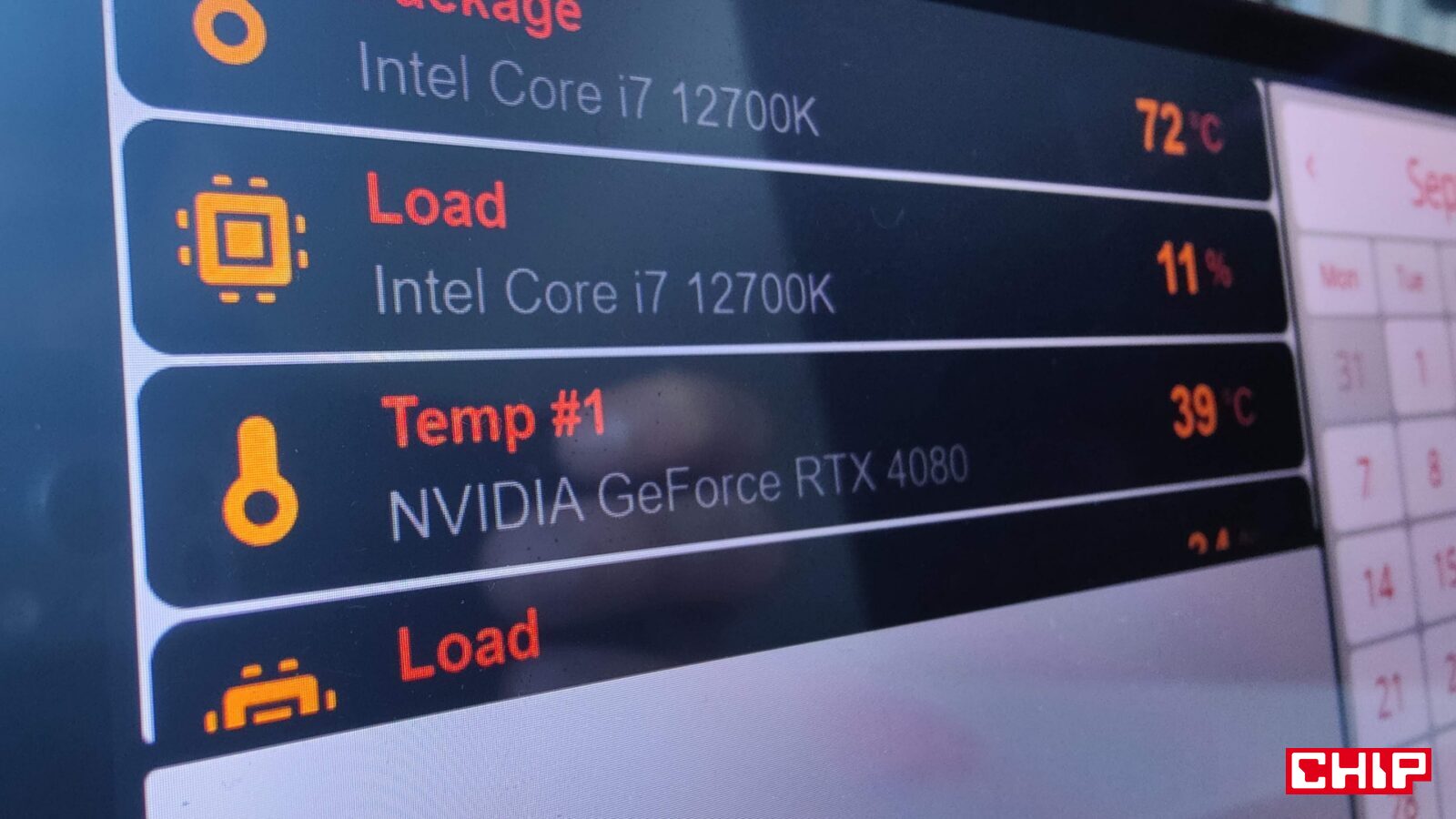
Największe ograniczenie pozostaje jednak programowe. Podstawowe parametry obrazu są wprawdzie zapisywane w samym urządzeniu, ale układy widżetów oraz przesłane grafiki znajdują się po stronie iCUE. Zamknięcie programu pozbawia więc EDGE jego najciekawszej warstwy i zostawia nam zwykły dodatkowy ekran. Równie dziwnie producent rozwiązał przełączanie między widżetami a normalnym pulpitem Windows. Między stronami widżetów możemy przesuwać palcem, ale żeby całkowicie oddać ekran Windowsowi, trzeba (najłatwiej) całkowicie wyłączyć to oprogramowanie.
Na co dzień zauważyłem też problemy z tego typu ekranem, bo np. chcąc zrobić zrzut dużej części ekranu, kursor wyjeżdża na ten “dodatek” przy bardziej zamaszystym ruchu. Aplikacja pozwala to wprawdzie zablokować, ale kursor i tak finalnie przeskoczy na ten 1 piksel na ekran Xeneon Edge. Gdyby tego było mało, odpalanie starszych gier, które domyślnie włączają się w trybie pełnego ekranu, czasem doprowadza do chaosu na wyświetlaczach (ot bolączka Windowsa) i np. odpalając takiego Fallouta 3, okienka wraz z oprogramowaniem iCUE przeskoczyły mi na ekran Corsaira, a wcześniej zablokowany kursor uniemożliwił ich “odzyskanie”.
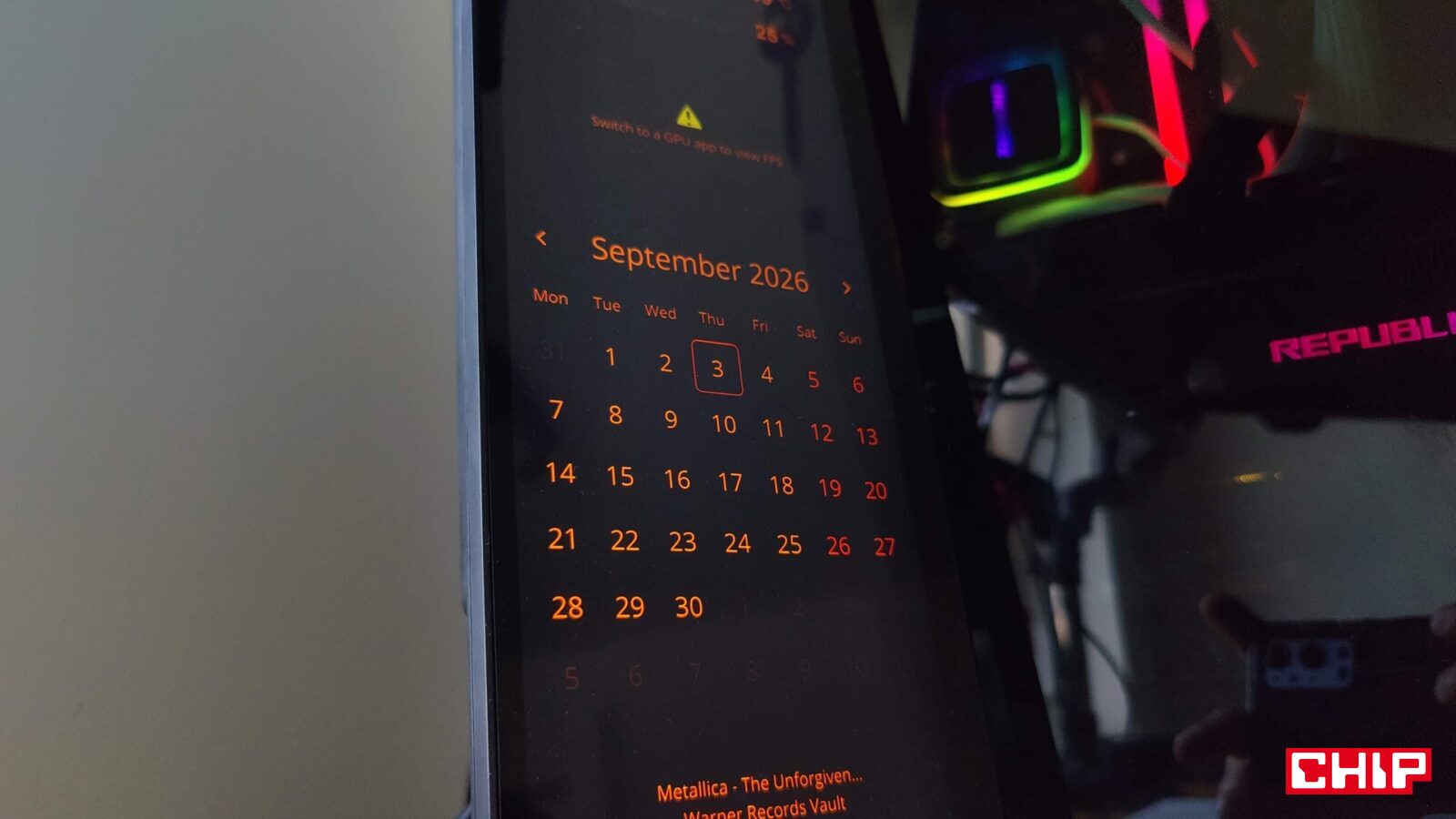
Jest jeszcze pewna ironia związana z montażem wewnątrz obudowy. Jest to jeden z najbardziej efektownych sposobów wykorzystania Xeneon Edge, ale jeśli ekran znajdzie się za zamkniętym bocznym panelem, to jego funkcja dotykowa z oczywistych względów przestaje mieć znaczenie. Dostajemy wtedy ot dashboard z temperaturami, animacjami czy statystykami, ale jednocześnie rezygnujemy z jednej z funkcji, za którą częściowo płacimy.